Unity에 Git 패키지 설치하기
2026년 10월 27일10#Unity #Package Manager #Git +1
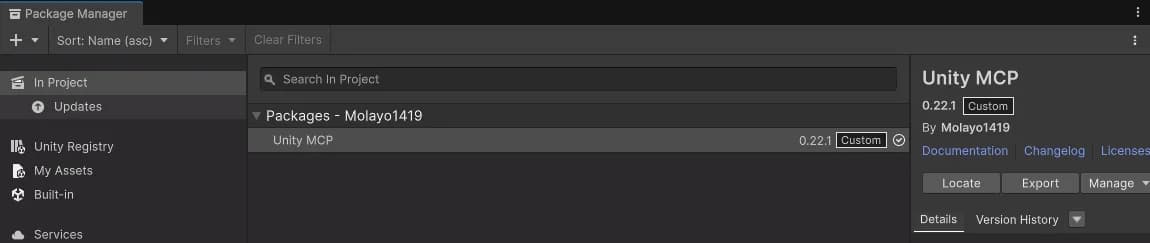
유니티에 Git 주소로 패키지를 설치하는 방법이다. 패키지 제작자가 안내한 설치용 주소를 준비한다.
화면은 Unity 6.3 기준이다. PC에 Git이 설치되어 있어야 한다.
1. Package Manager 열기
유니티 상단 메뉴에서 Window → Package Management → Package Manager를 누른다.
Package Manager 왼쪽 위의 추가 버튼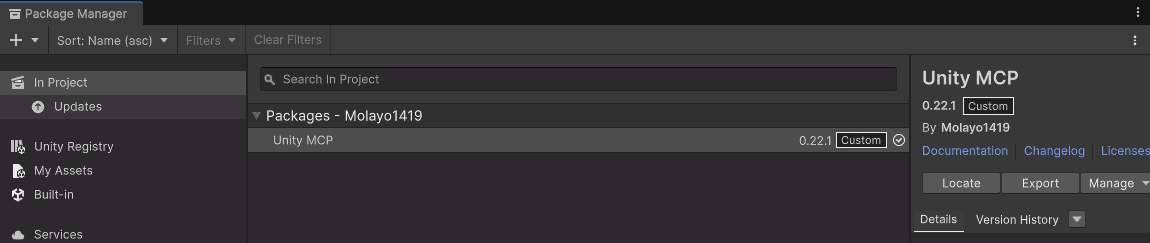
2. Git 주소로 설치 선택
창 왼쪽 위의 +를 누르고 Install package from git URL...을 선택한다.
Install package from git URL 메뉴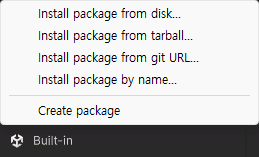
3. 주소 붙여넣기
준비한 주소를 입력란에 붙여넣고 오른쪽 Install을 누른다.
주소가 길어도 중간을 지우지 말고 끝까지 넣는다. 웹페이지 주소 대신 제작자가 안내한 설치용 주소를 사용한다.
설치용 주소를 입력하는 칸과 Install 버튼
다운로드와 설치가 끝날 때까지 기다린다.
4. 패키지 확인
왼쪽 In Project를 누르고 설치한 패키지 이름을 검색한다.
목록에 나온 패키지를 선택하면 오른쪽에서 이름과 버전을 확인할 수 있다.
In Project에서 패키지 이름을 검색하는 위치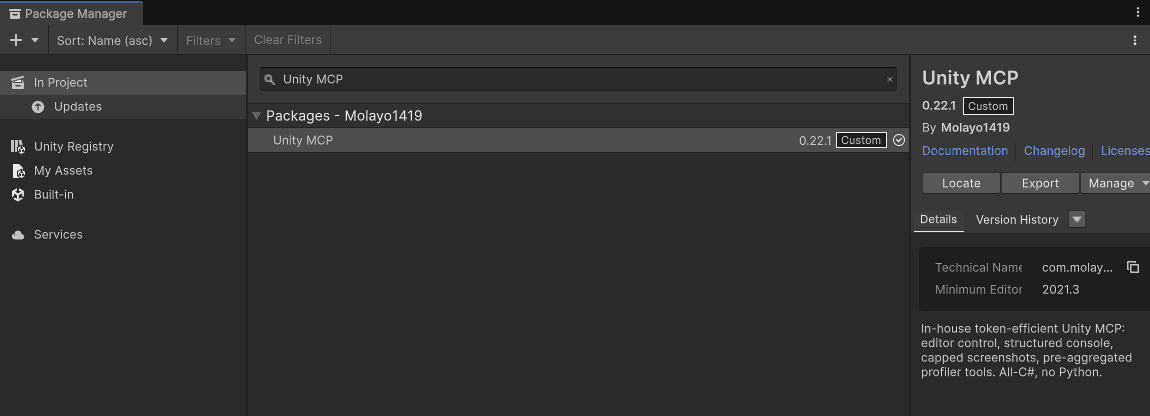
위 그림은 확인 위치 예시다. 개발용 패키지라 표시되는 버튼은 다를 수 있다.
설치가 안 되면 주소가 빠짐없이 복사됐는지 먼저 확인한다. Git을 찾을 수 없다는 오류는 Git 설치 후 유니티와 Unity Hub를 다시 실행한다. 비공개 패키지는 제작자에게 접근 권한을 확인한다.
태그
#Unity#Package Manager#Git#가이드
광고
관련 포스트
Unity 카테고리의 다른 글

커스텀 DOF, 유니티 내장 DOF의 단점을 고쳐보자
유니티 내장 DOF가 안 예쁘고 반투명 물체에 약해서, URP 패키지를 건드리지 않는 렌더 피처 기반 커스텀 DOF를 만들었다. 물리 CoC, 시네머신 Focus Tracking, CoC 디버그, 보케 모양까지.
2026년 10월 2일#unity
DMX 개발기 - 볼류메트릭, 공간감을 찾아서
DMX 개발기 2: 현실감 넘치는 공간감 구현 비결 공개! 전역 구름 요소로 생동감 UP. 리얼리스틱한 DMX 개발 과정과 팁을 만나보세요. 지금 바로 확인하세요!
2026년 9월 19일#Unity

Unity MCP 개발기
MCP 도구를 새로 만들 때마다 에디터에 불꽃 파티클을 띄워 눈으로 확인했다. 안 보이는 파티클, 블룸에 날아간 형체를 거쳐 궤적이 살아나기까지의 기록.
2026년 8월 12일#Unity
DMX 개발기 - 볼류메트릭
다시 좀 만져보고 있다. 최근에 큰 인사이트를 얻은 뒤로 개선이 많이 된 듯 하다
2026년 7월 20일#Unity