Git 사용 가이드 Mk2 : 처음 쓰는 사람을 위한 Fork 입문
2026년 10월 1일10#Git #VCS #가이드 +1
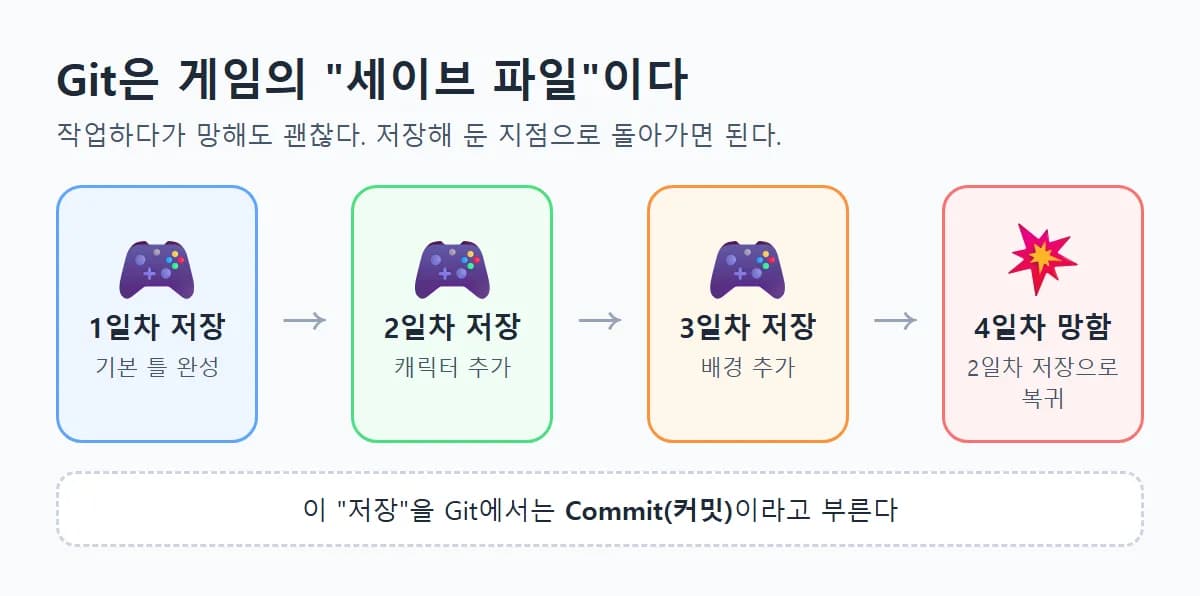
Git 가이드를 처음부터 다시 만들었습니다.
Git은 게임의 세이브 파일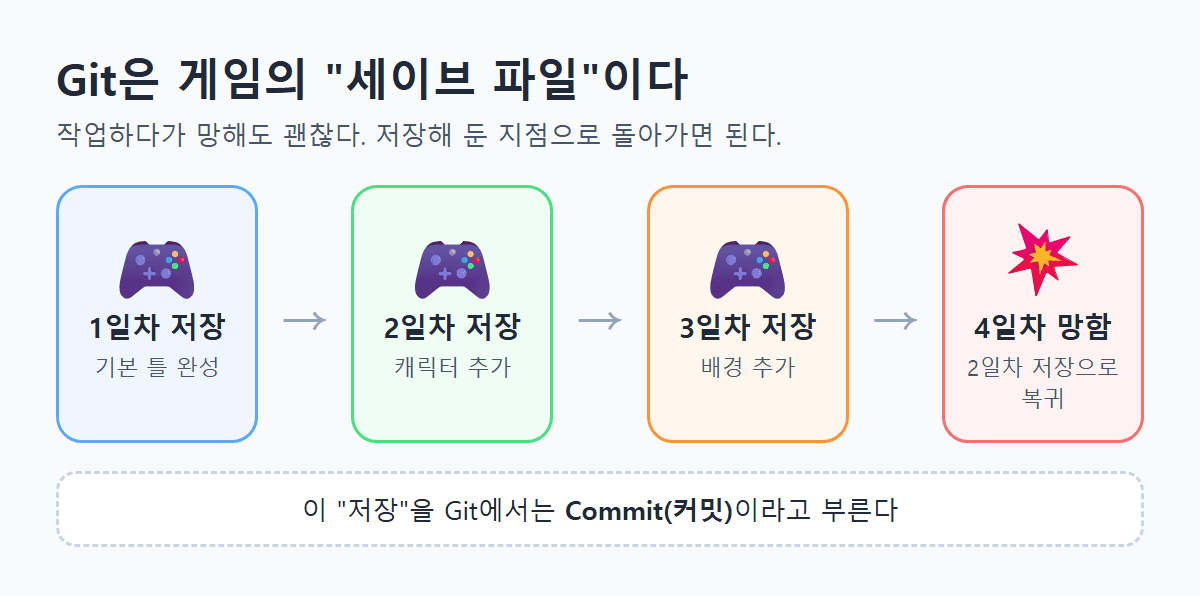
0. 커닝페이퍼
급하신 분은 이 세 개만 기억하세요.
Pull, Commit, Push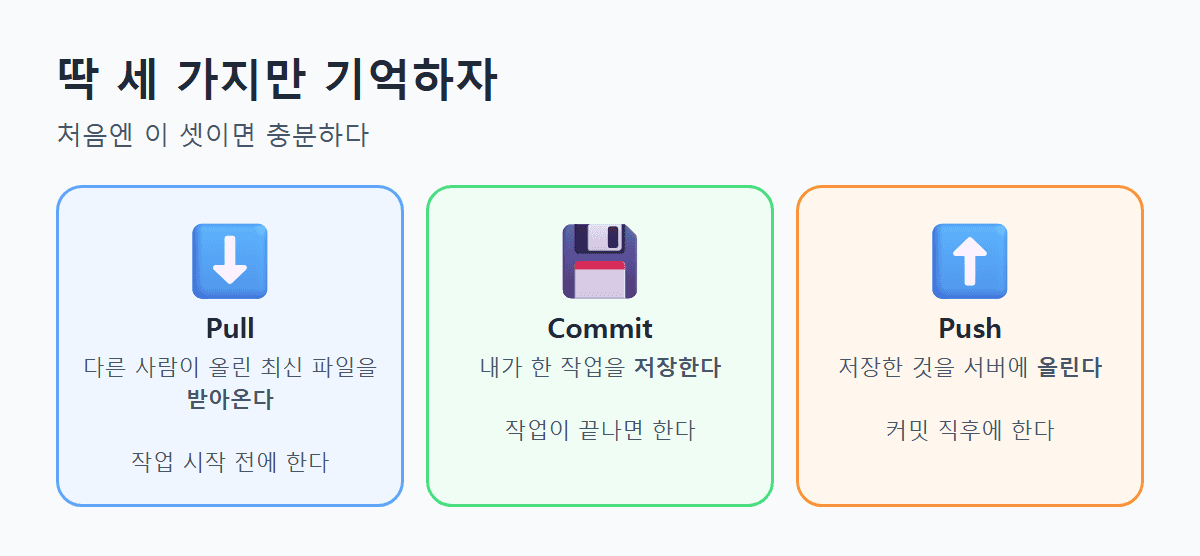
Pull
→ 본격적인 작업 시작 전, 다른 사람이 올린 최신 파일을 받아옵니다 → 작업 도중 커밋하지 않은 상태에서는 실행하지 마세요! 저장되지 않은 사항이 롤백될 수 있습니다
Commit
→ 작업을 완료했을 때, 저장하고 싶을 때 커밋을 하여 내 저장소에 기록합니다
Push
→ 커밋, 저장을 한 데이터를 서버에 반영합니다
1. Git이 뭔가요?
1.1. 파일 이름에 "최종"이 계속 붙는 이유
둘이서 기획서를 고친다고 해보겠습니다. Git이 없으면 대개 이렇게 됩니다.
Git이 없을 때와 있을 때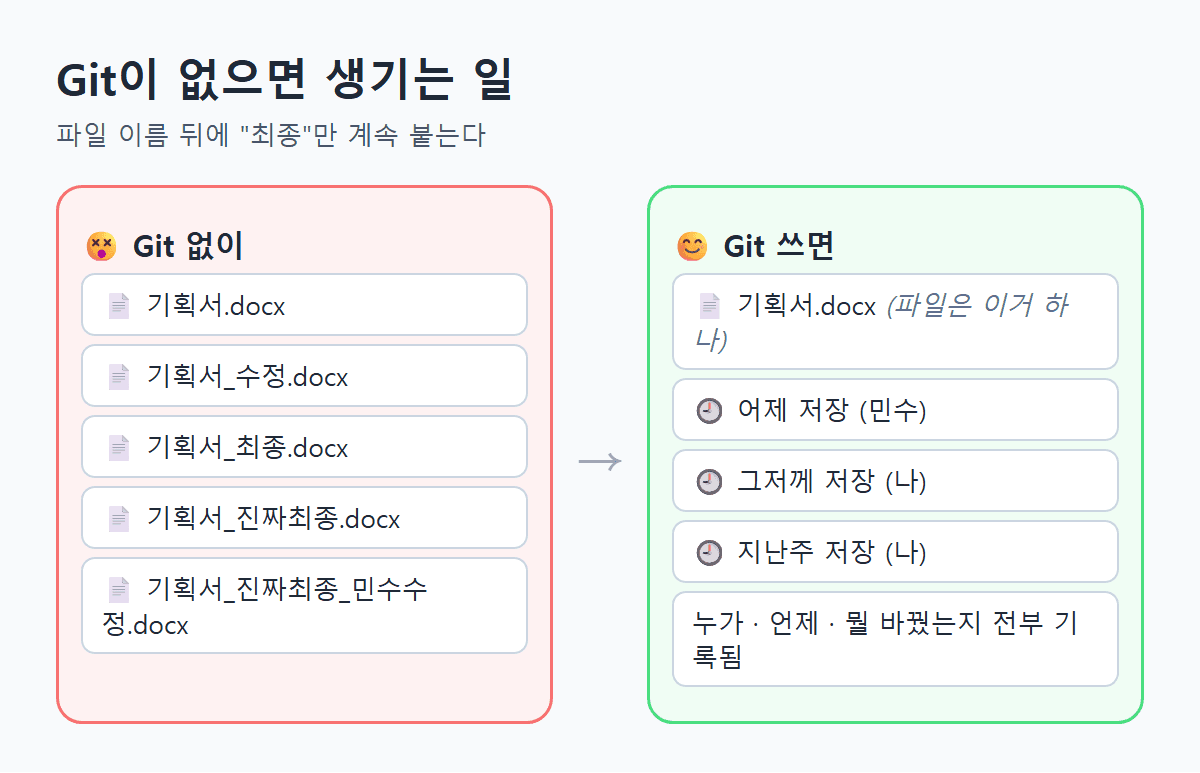
뭐가 최신인지 모르겠고, 합치다가 한쪽 수정이 날아가기도 합니다. Git은 파일을 하나만 두고 누가, 언제, 뭘 바꿨는지를 전부 기록해주는 프로그램입니다.
시간에 따라 수정 내용을 비교해 볼 수 있습니다
누가 문제를 일으켰는지도 추적할 수 있습니다
파일을 잃어버리거나 잘못 고쳐도 쉽게 복구할 수 있습니다
가장 쉬운 비유는 게임 세이브입니다. 중간중간 저장해두면 망해도 거기서 다시 시작할 수 있죠. 이 저장을 Git에서는 커밋(Commit)이라고 부릅니다.
1.2. 사용하는 도구 3가지
Git, Fork, GitLab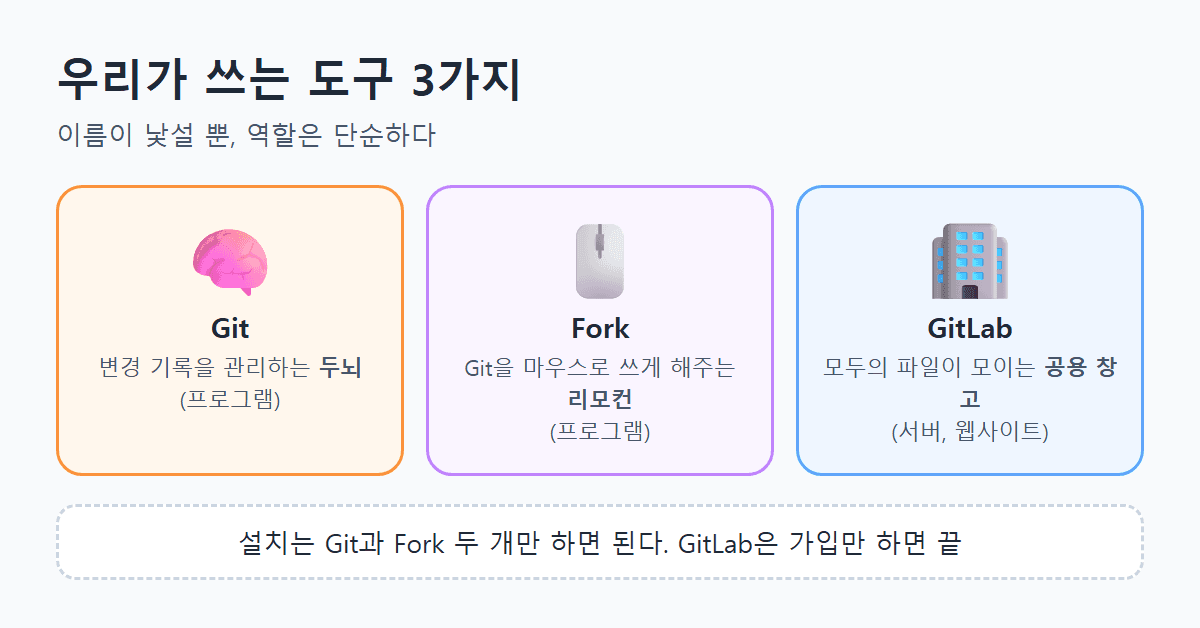
Git: 변경 기록을 관리하는 프로그램. 깔아두면 뒤에서 알아서 돕니다
Fork: Git을 마우스로 쓰게 해주는 화면. 실제로 만지는 건 이겁니다
GitLab: 모두의 파일이 모이는 서버. 웹사이트라 가입만 하면 됩니다
1.3. 파일이 거치는 4개의 장소
그림은 복잡하지만 4개만 알면 됩니다.
파일이 지나가는 네 곳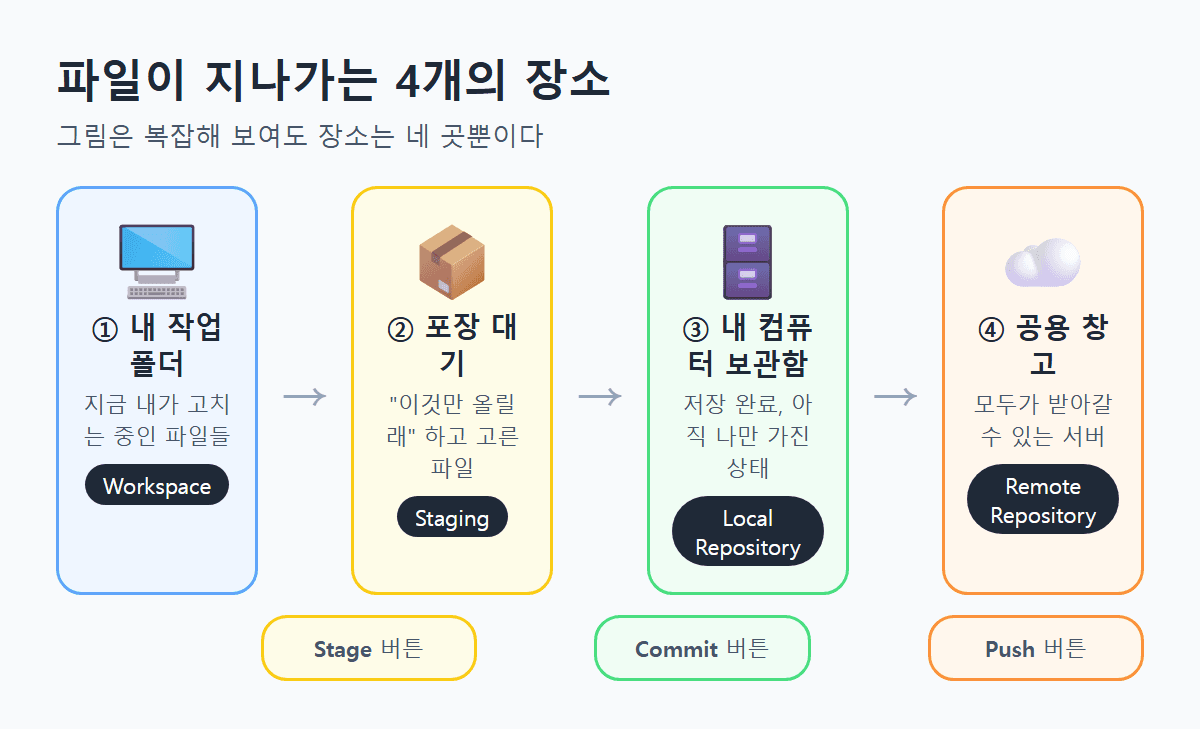
이름 | 쉬운 설명 |
|---|---|
Workspace | 파일 탐색기에서 보이는 온전한 작업 공간 |
Staging | 내가 직접 골라서 저장소에 올리려는 파일들 |
Local Repository | 개인 컴퓨터에 각자 존재하는 Git 저장소 |
Remote Repository | 원격 Git 저장소(서버). 여기에 올려야 다른 사람도 내 파일을 받을 수 있습니다 |
Git 전체 구조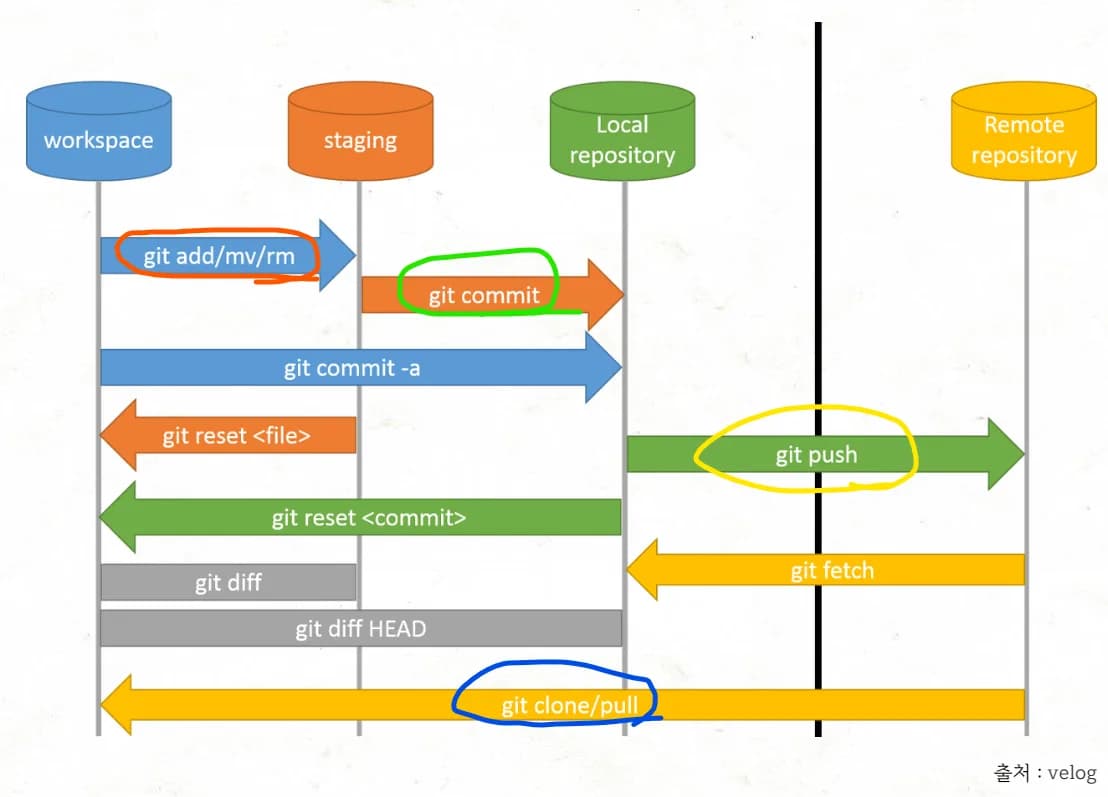
택배로 바꿔 말하면 훨씬 쉽습니다.
택배로 보는 Stage, Commit, Push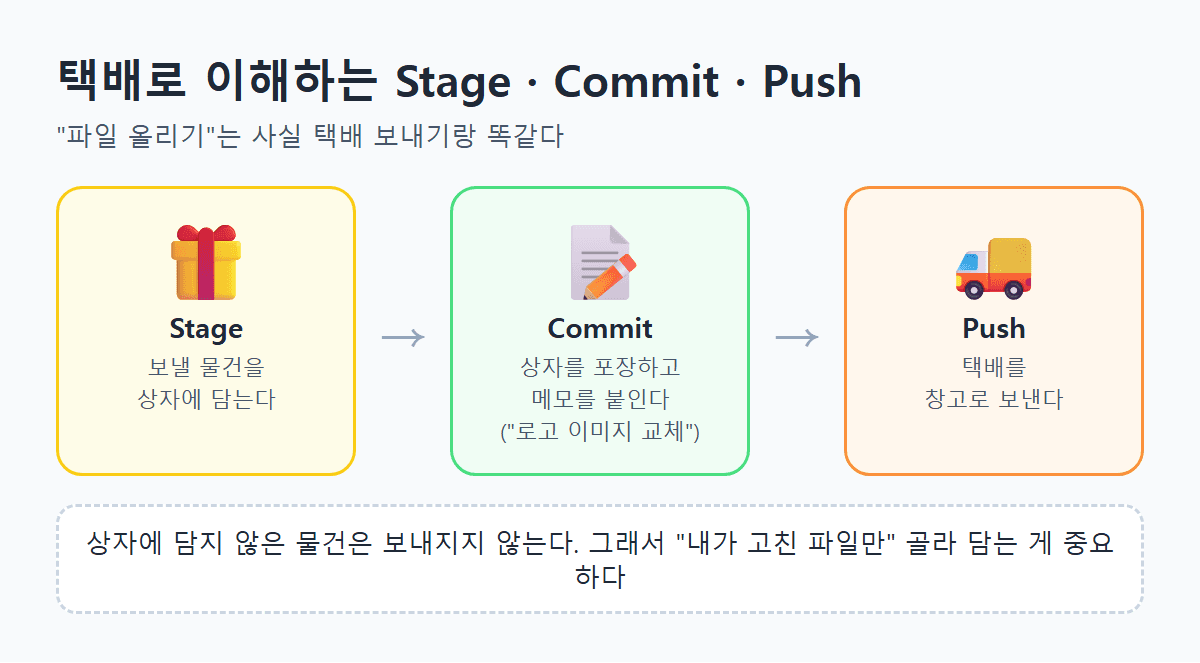
Stage: 보낼 물건을 상자에 담는 행위
Commit: 상자를 포장하고 메모를 붙이는 행위
Push: 택배를 서버로 보내는 행위
Pull: 서버에 있는 다른 사람의 택배를 내 컴퓨터로 받아오는 행위
→ 정리하자면, 우리는 서버에서 최신 작업물을 받고, 내 작업물을 서버에 적용하는 것입니다.
2. 최초 설치
2.1. Git 설치
2.1.1. git-scm.com/install/windows 에서 64-bit Git for Windows Setup을 클릭하여 다운로드 받아주세요
Git 다운로드 페이지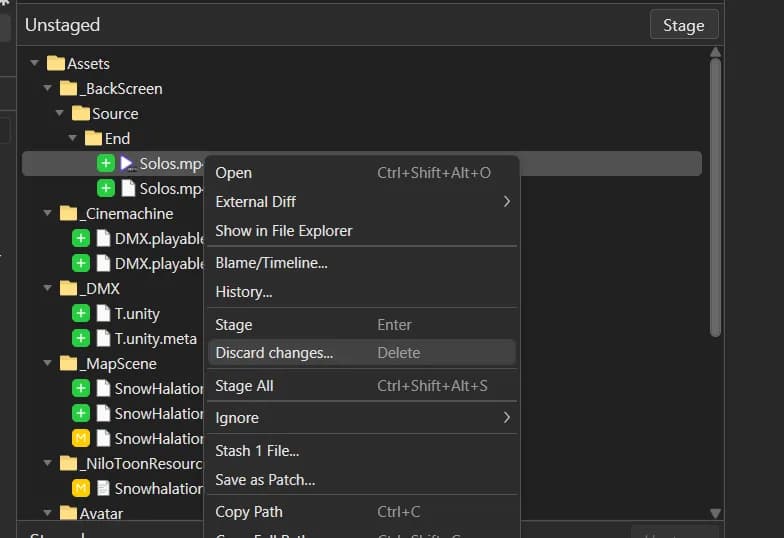
2.1.2. 설치 응용프로그램을 실행하여 우측 하단 Install을 클릭해 설치해주세요
Git 설치 창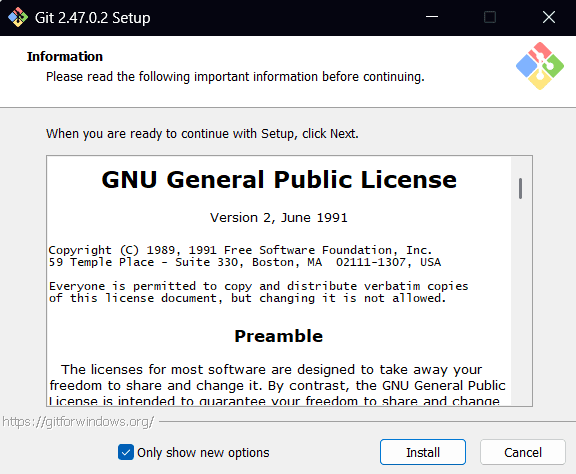
💡 싹 다 Next로 넘기시면 됩니다.
2.2. Fork 설치
2.2.1. git-fork.com 에서 Download Fork for Windows를 클릭하여 다운로드 받아주세요
Fork 다운로드 페이지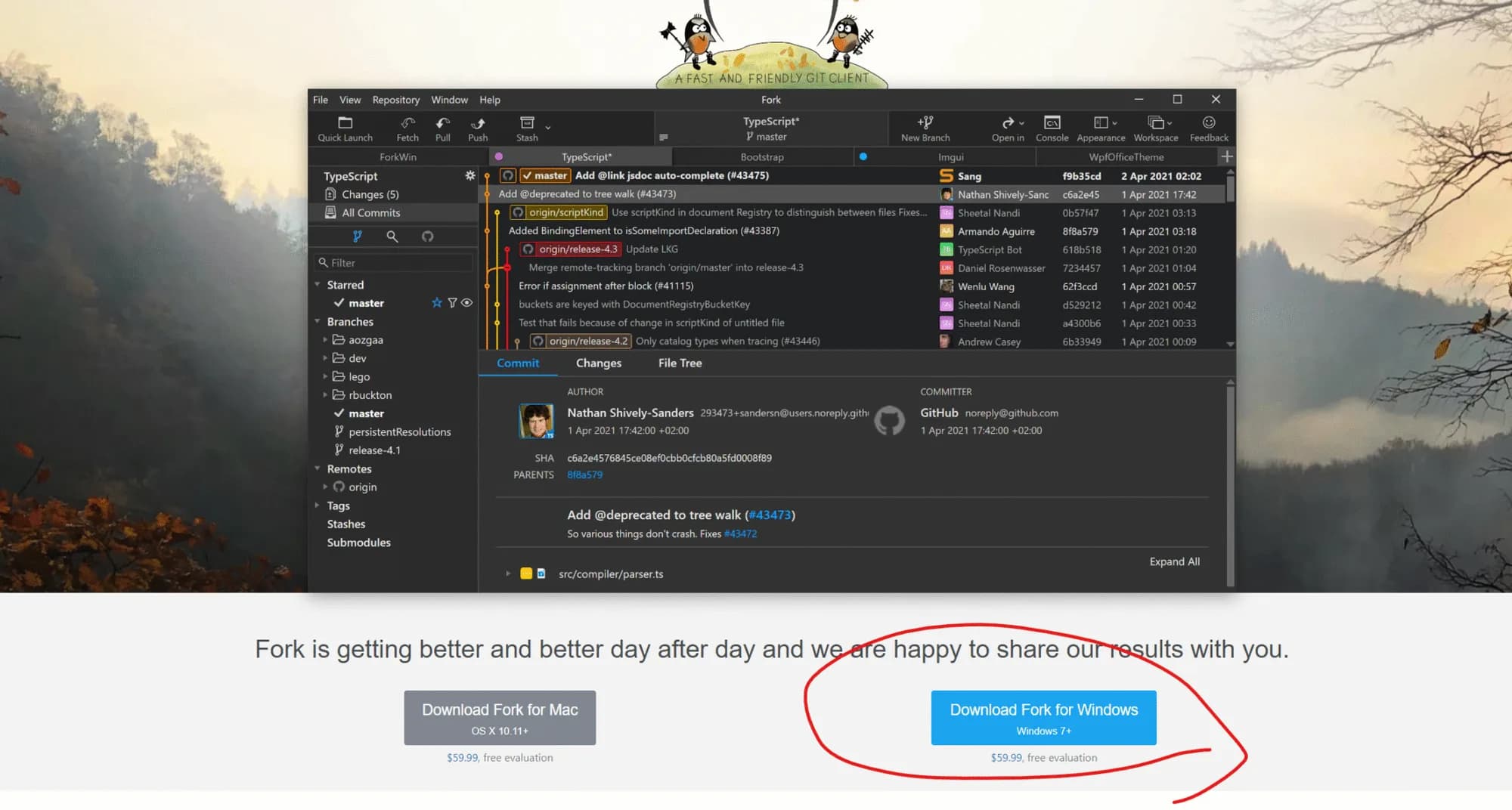
2.2.2. 설치 응용프로그램을 실행하면 이름과 이메일을 물어봅니다. 활동명으로 채우셔도 됩니다. 입력하시고 우측 하단 Finish를 눌러주세요
Fork 첫 실행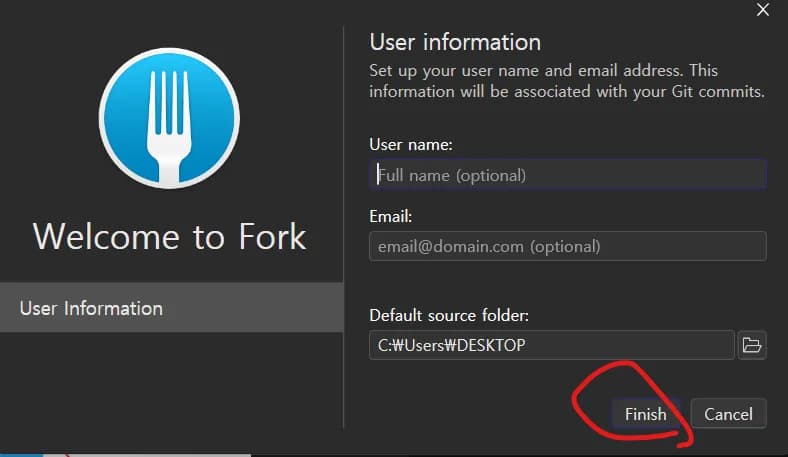
2.2.3. Fork가 정상적으로 설치되었습니다
Fork 시작 화면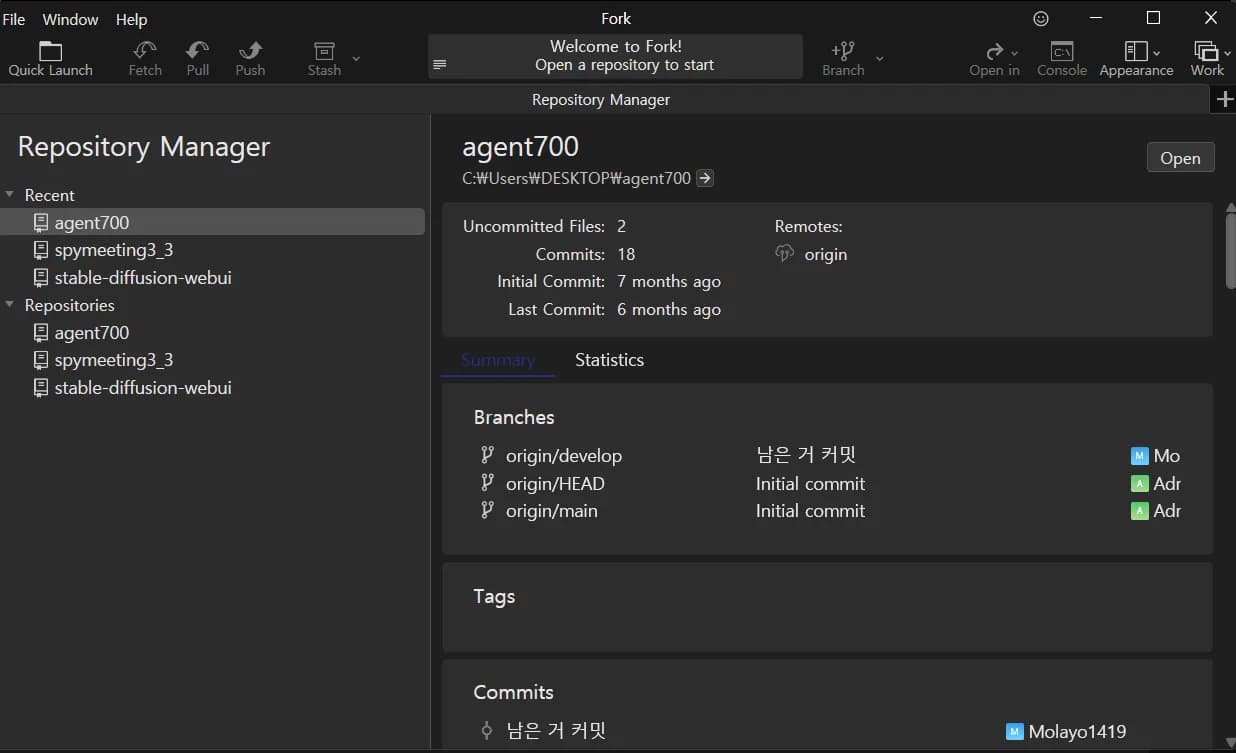
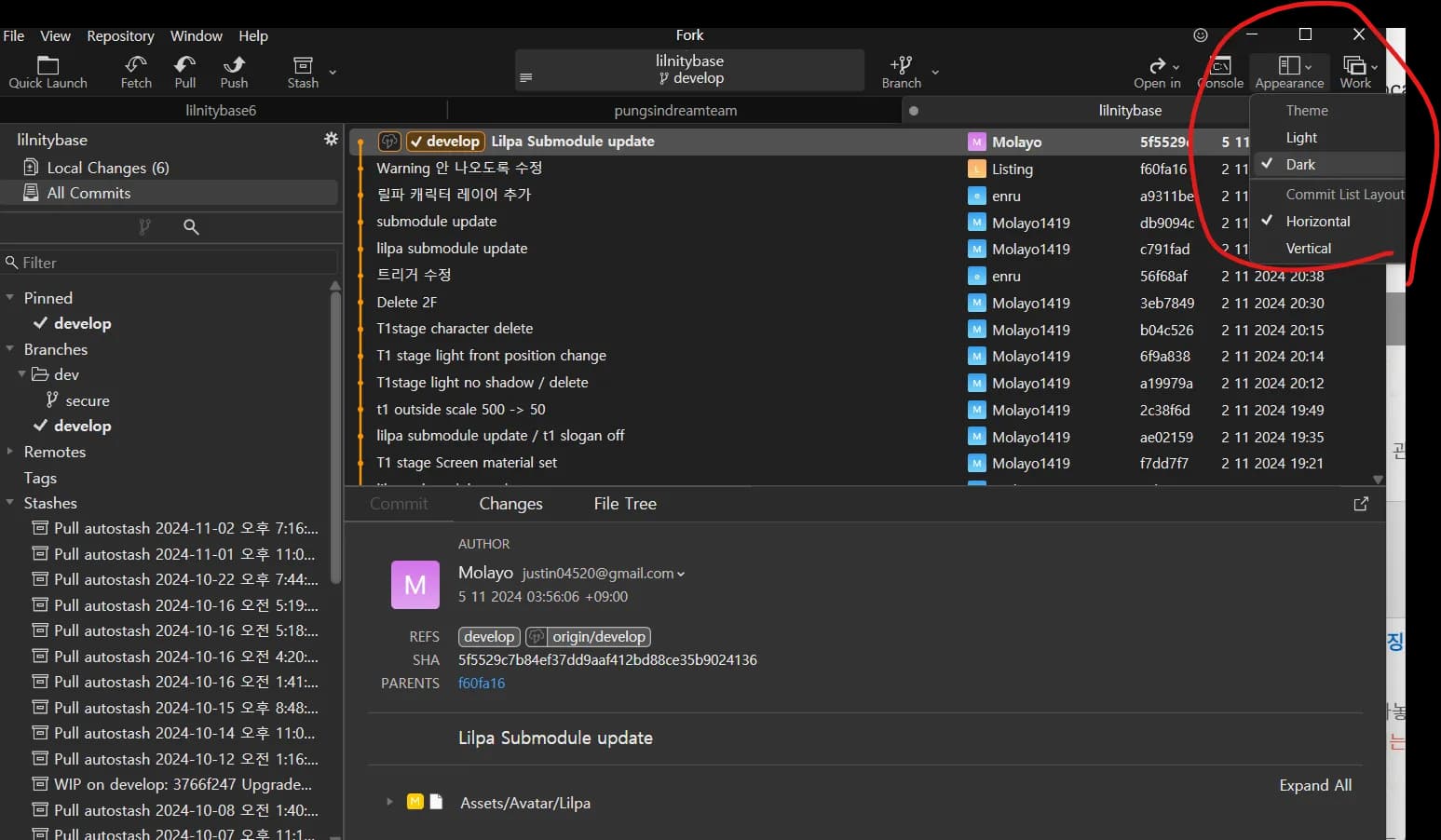
💡 다크모드 설정하는 법
다크모드 설정
2.3. GitLab 가입
2.3.1. 관리자(몰라요)가 알려준 GitLab 주소로 이동하여 우측 하단 Register now 버튼을 클릭하세요
GitLab 로그인 화면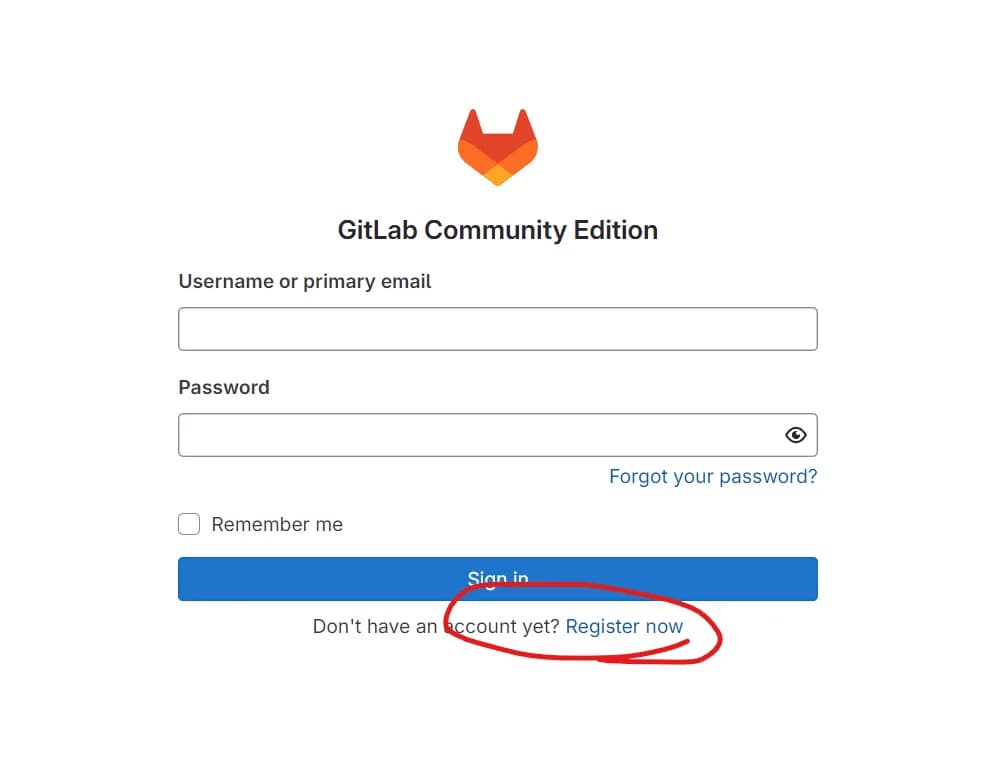
2.3.2. 이름, 닉네임, 이메일, 비밀번호를 모두 채우고 Continue 버튼을 클릭합니다. (본명 안 적고 활동명 채우셔도 됩니다)
2.3.3. 관리자의 승인을 기다립니다. 승인 전에는 로그인이 안 됩니다
💡 여기서 정한 닉네임과 비밀번호는 바로 다음 단계에서 씁니다. 어딘가 적어두세요.
3. Repository 최초 연결
서버에 있는 프로젝트를 내 컴퓨터로 처음 복사해오는 것을 Clone이라고 합니다. 딱 한 번만 하면 됩니다.
3.1. 디스코드 서버에서 '몰라요'가 공유한 Repository 주소를 찾아 복사합니다
3.2. Fork 창을 열어 좌측 상단 File → Clone 버튼을 찾아 클릭합니다
File 메뉴에서 Clone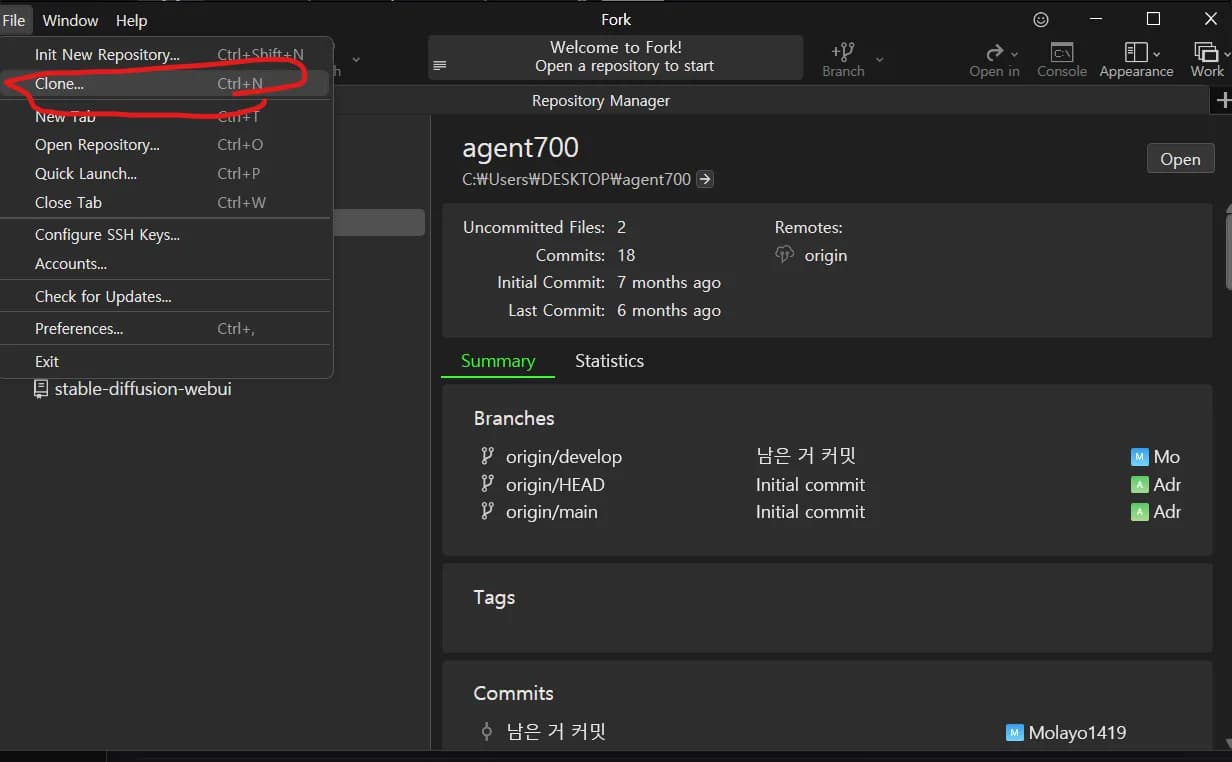
3.3. Repository Url에 복사한 주소를 입력합니다
3.4. Parent Folder 우측 폴더 아이콘을 선택하여 컴퓨터에 저장할 위치를 지정합니다
3.5. Clone 버튼을 누릅니다
Clone 창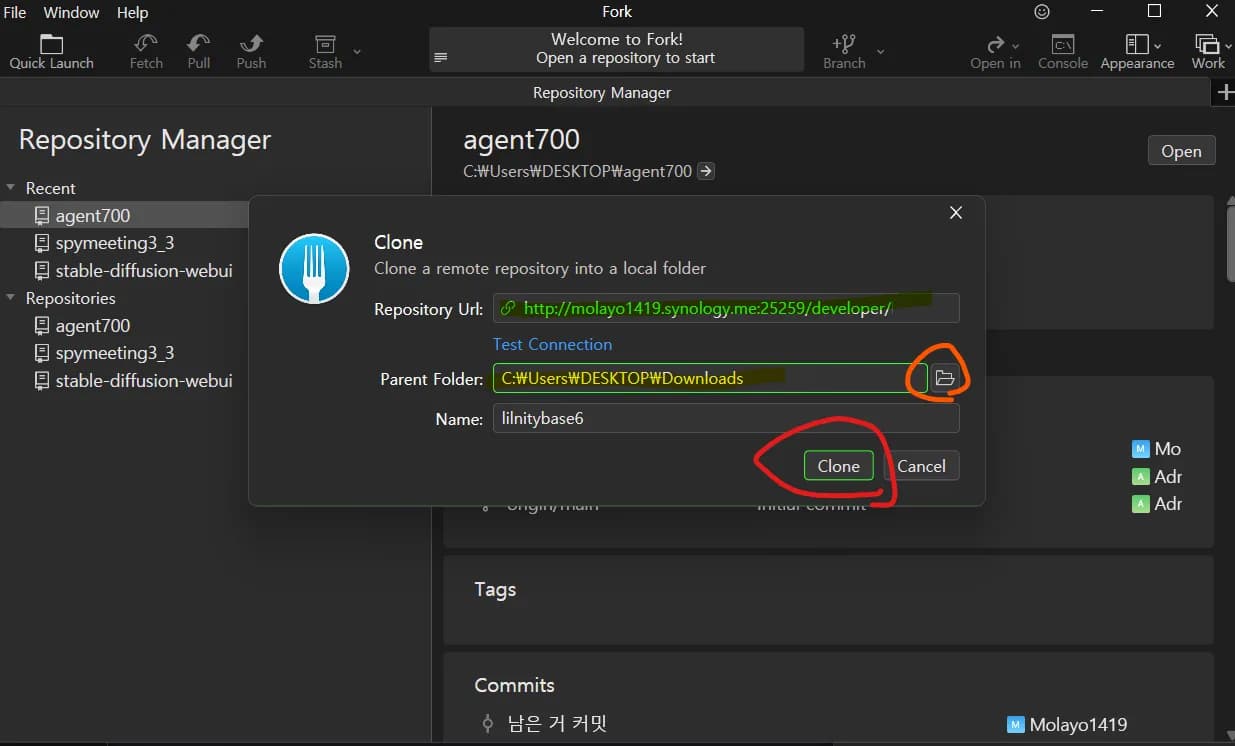
💡 로그인창이 뜨면
→ 아까 GitLab 가입하신 닉네임과 비밀번호를 기입하여 로그인합니다.
3.6. 정상적으로 불러와졌다면 이것과 비슷한 상태입니다
Clone 직후 화면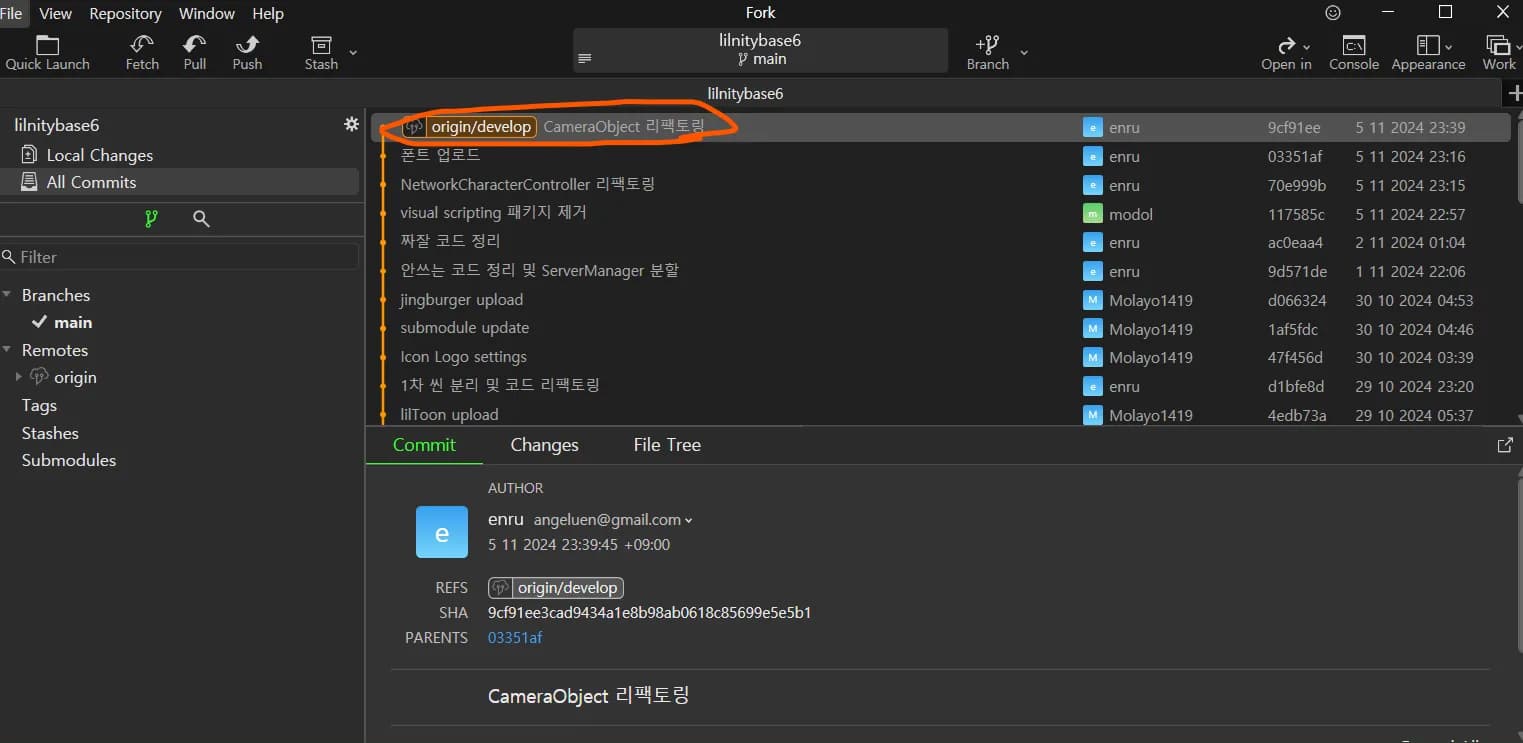
3.7. 가장 상단 커밋을 더블 클릭(앞에 origin/develop이라는 문구가 있을 겁니다)하여 가장 최신 버전 커밋을 다운받습니다
💡 Track 창이 뜬다면?
→ 새로운 창의 우측하단 Track 버튼을 클릭합니다
Track 창
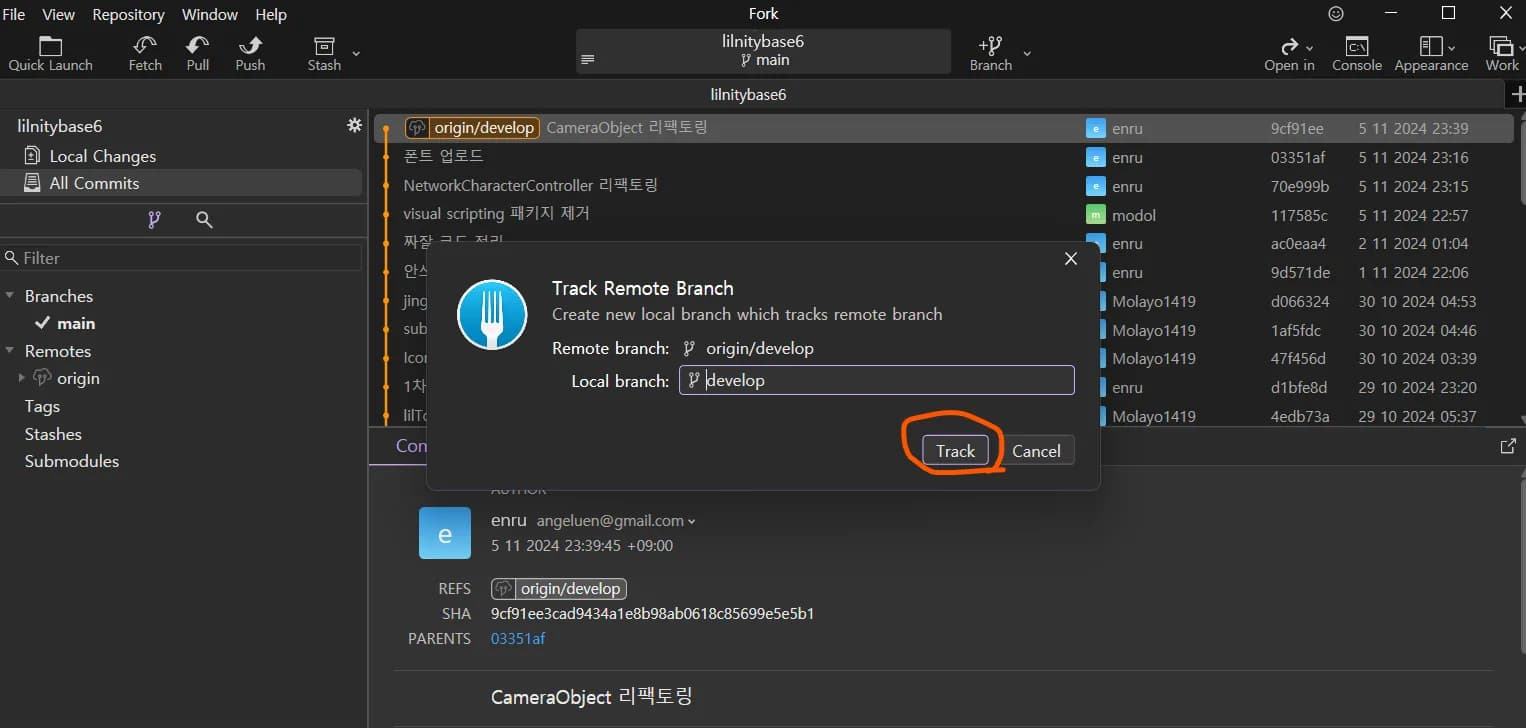
3.8. 유니티에 연결
3.8.1. 좌측 상단 Repository → Open in File Explorer를 누르면 파일탐색기에서 유니티 프로젝트 폴더를 확인할 수 있습니다
Repository 메뉴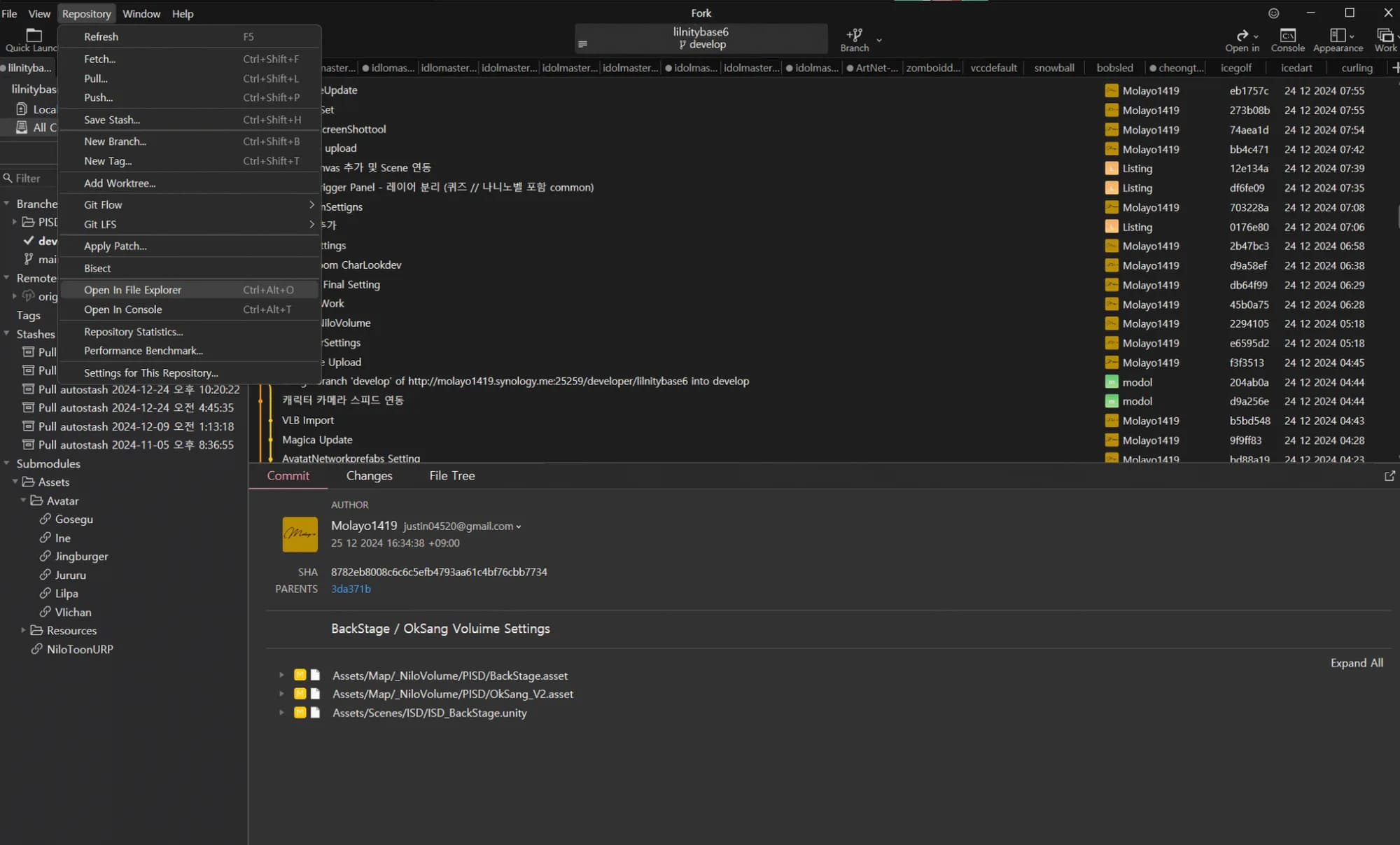
3.8.2. 유니티 Hub에서 Add project from disk를 통해 저장된 프로젝트를 실행합니다
유니티 허브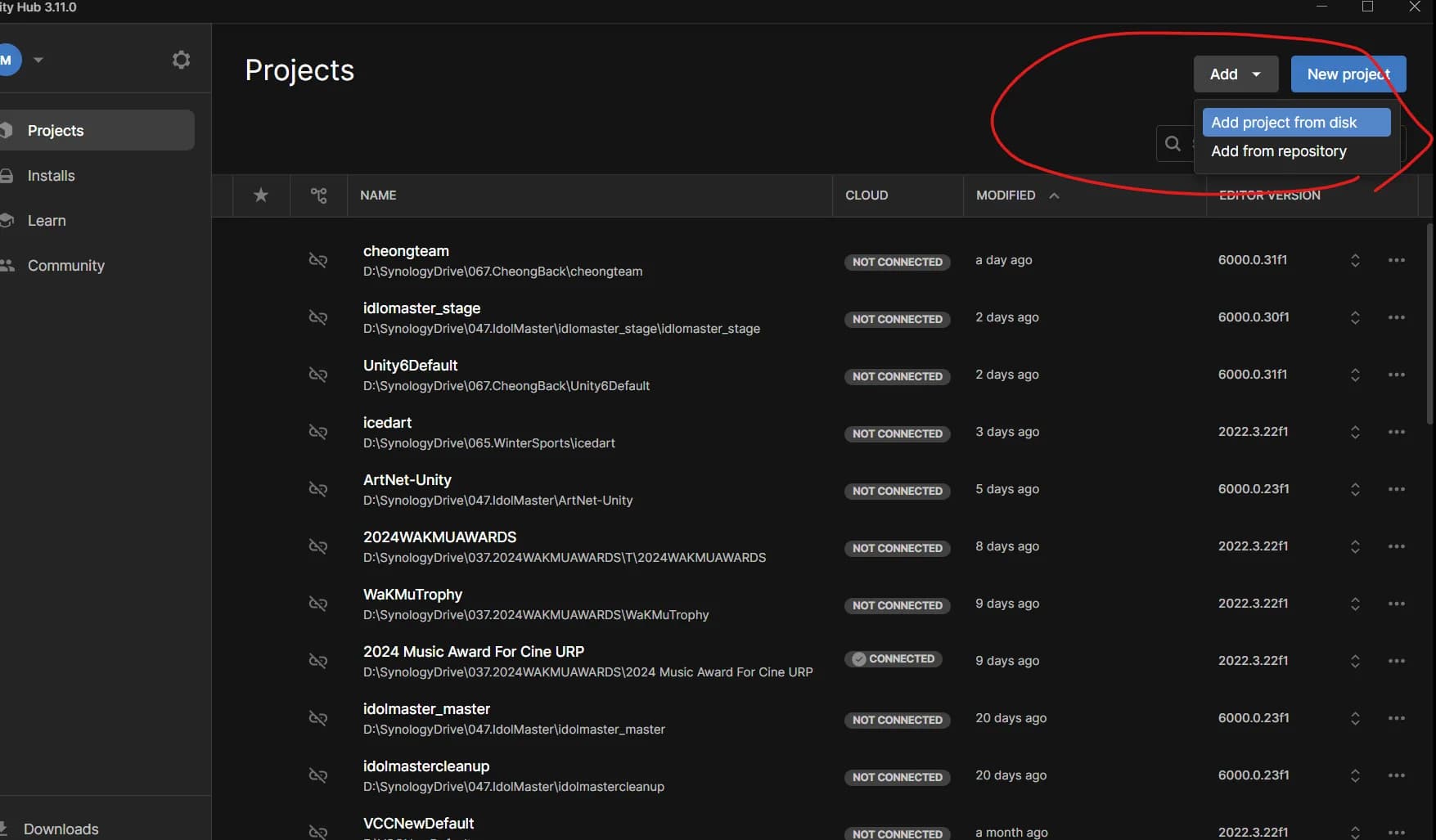
3.9. 브챗 프로젝트라면
3.9.1. VRChat Creator Companion에서 Add Existing Project를 통해 저장된 프로젝트를 추가합니다
3.9.2. Manage Project로 들어가면 창이 하나 뜨는데 Resolve 버튼을 누릅니다
3.9.3. Open Project로 프로젝트를 여시면 됩니다
Open Project와 Manage Project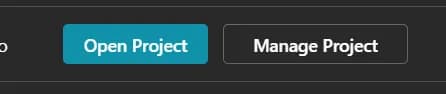
4. Fork 화면 설명
4.1. All Commits 창
All Commits 화면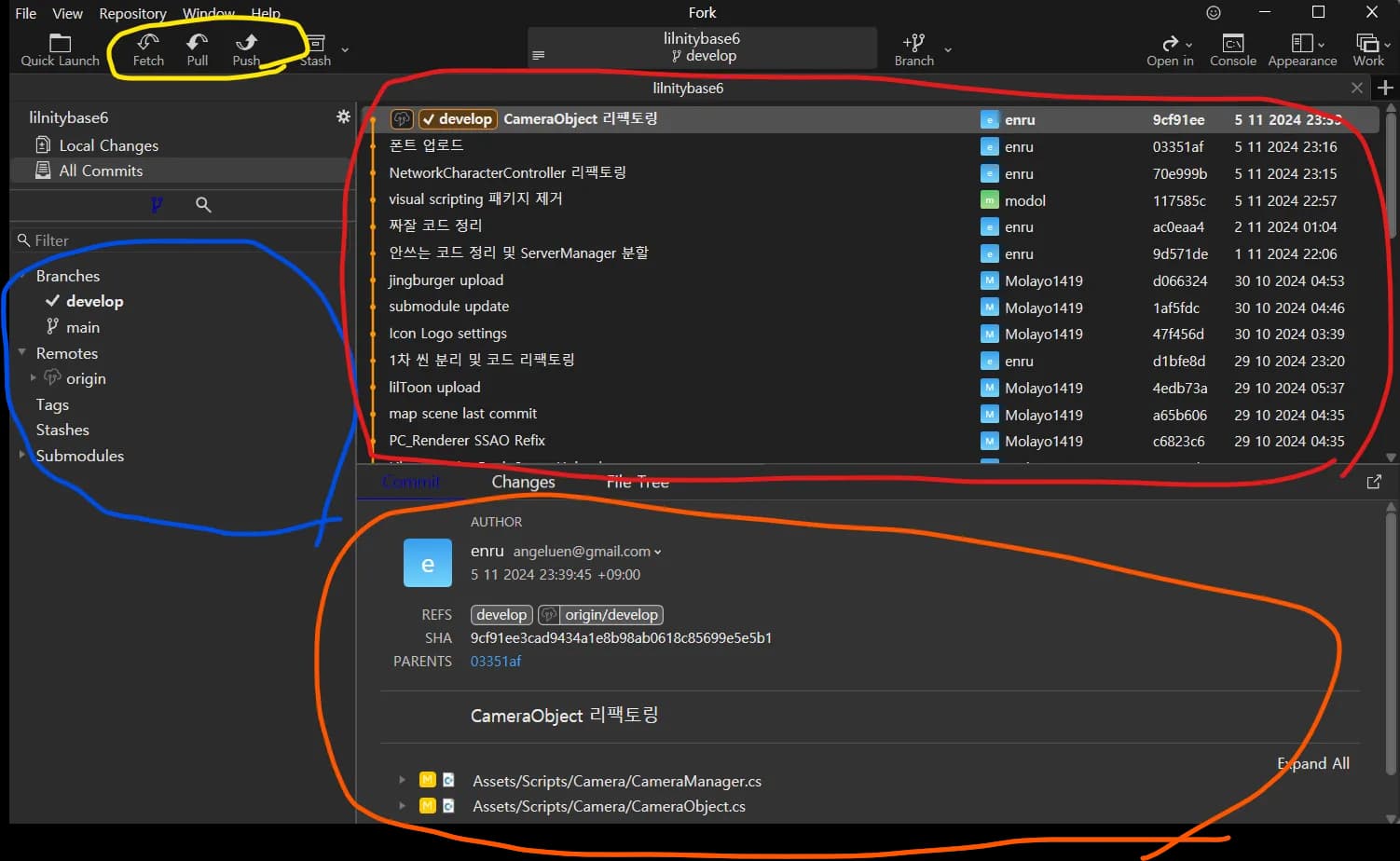
빨간 구역: 지금까지의 모든 커밋 이력을 확인할 수 있습니다
주황 구역: 빨간 구역에서 선택한 커밋의 세부 기록을 확인할 수 있습니다
파랑 구역: Branch 및 Submodules를 확인할 수 있습니다 (어지간하면 사용 X)
노랑 구역: Fetch, Pull, Push 버튼이 모여 있습니다
4.2. Local Changes 창
Local Changes 화면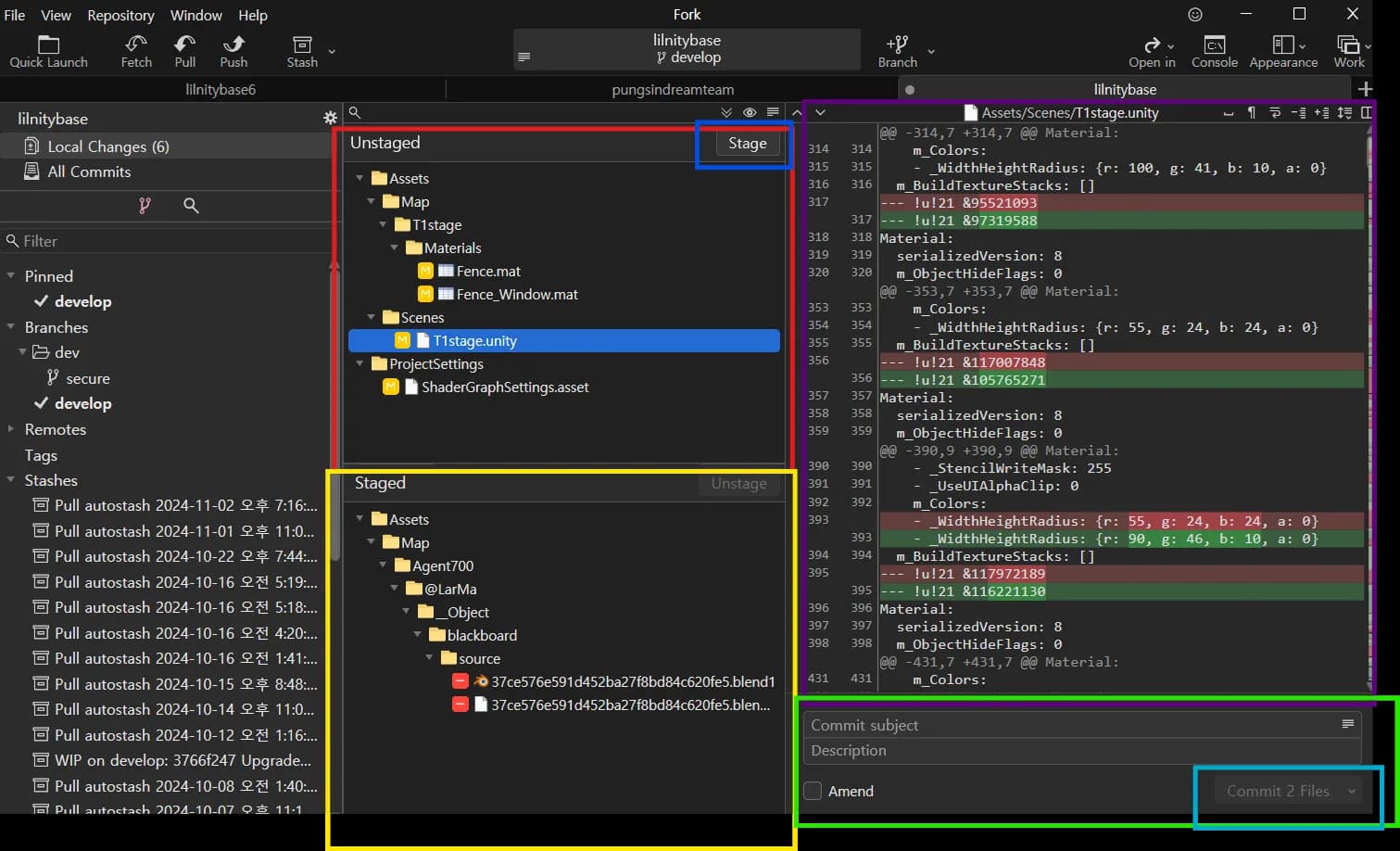
빨간 구역 (Unstaged): 바뀐 파일을 추적해서 보여줍니다. 파일을 선택하고 우측 상단 Stage 버튼을 누르면 아래 노란 구역으로 이동합니다
보라 구역: 선택한 파일의 변경점을 확인할 수 있습니다
노랑 구역 (Staged): 올리려고 골라둔 파일들입니다. Commit을 하면 여기 있는 파일만 저장됩니다
초록 구역: Commit Subject에 간단한 메모를 남겨 다른 작업자에게 무슨 작업물인지 알려줄 수 있고, Description에 세부 설명을 적을 수 있습니다. 최종적으로 우측 하단 Commit 버튼을 클릭합니다
5. 작업 흐름 (중요)
하루 작업 흐름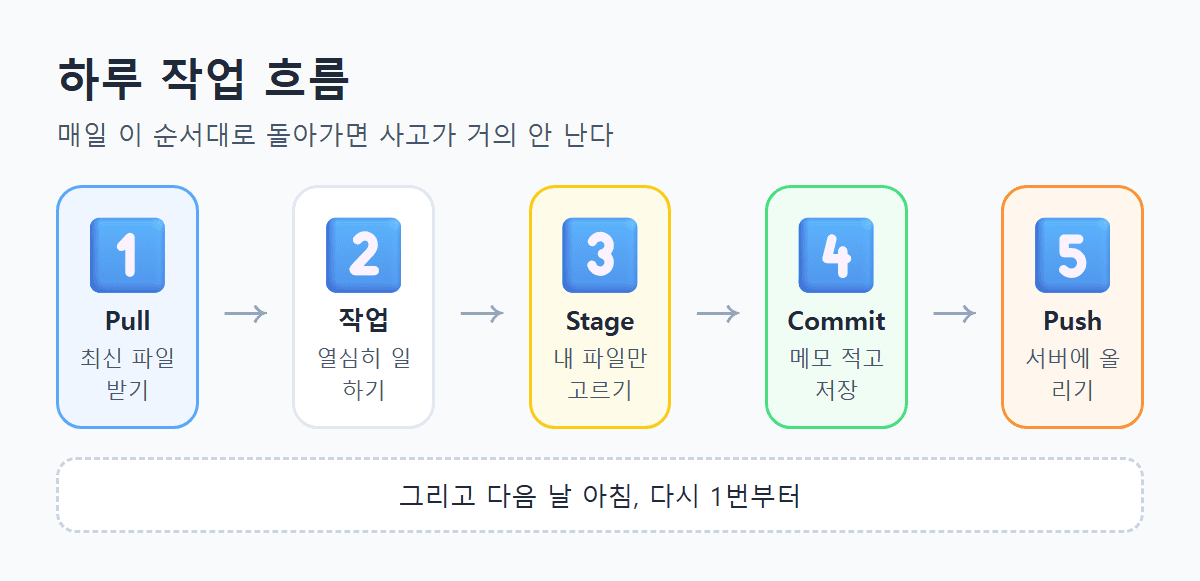
5.1. 컴퓨터에 앉기
일단 앉읍시다.
5.2. Fork 켜서 Pull 받기
💡 본격적인 작업에 들어가기 전, 내 파일을 최신 버전으로 만들기 위함입니다.
5.2.1. Fork 창 좌측 상단 Pull 버튼을 클릭합니다
Pull 버튼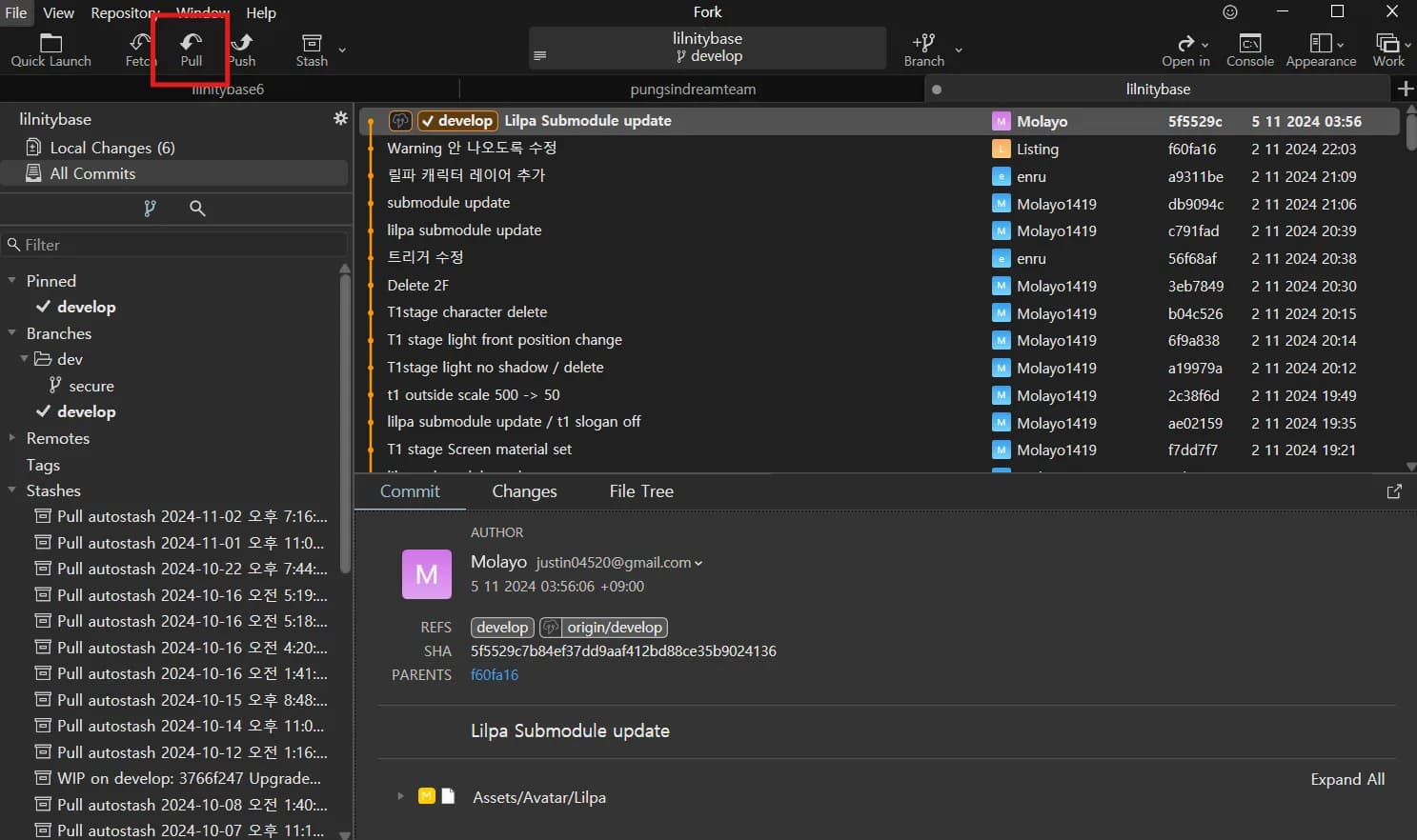
5.2.2. Pull 창이 뜨면 좌측 상단 Pull 버튼을 클릭합니다
Pull 창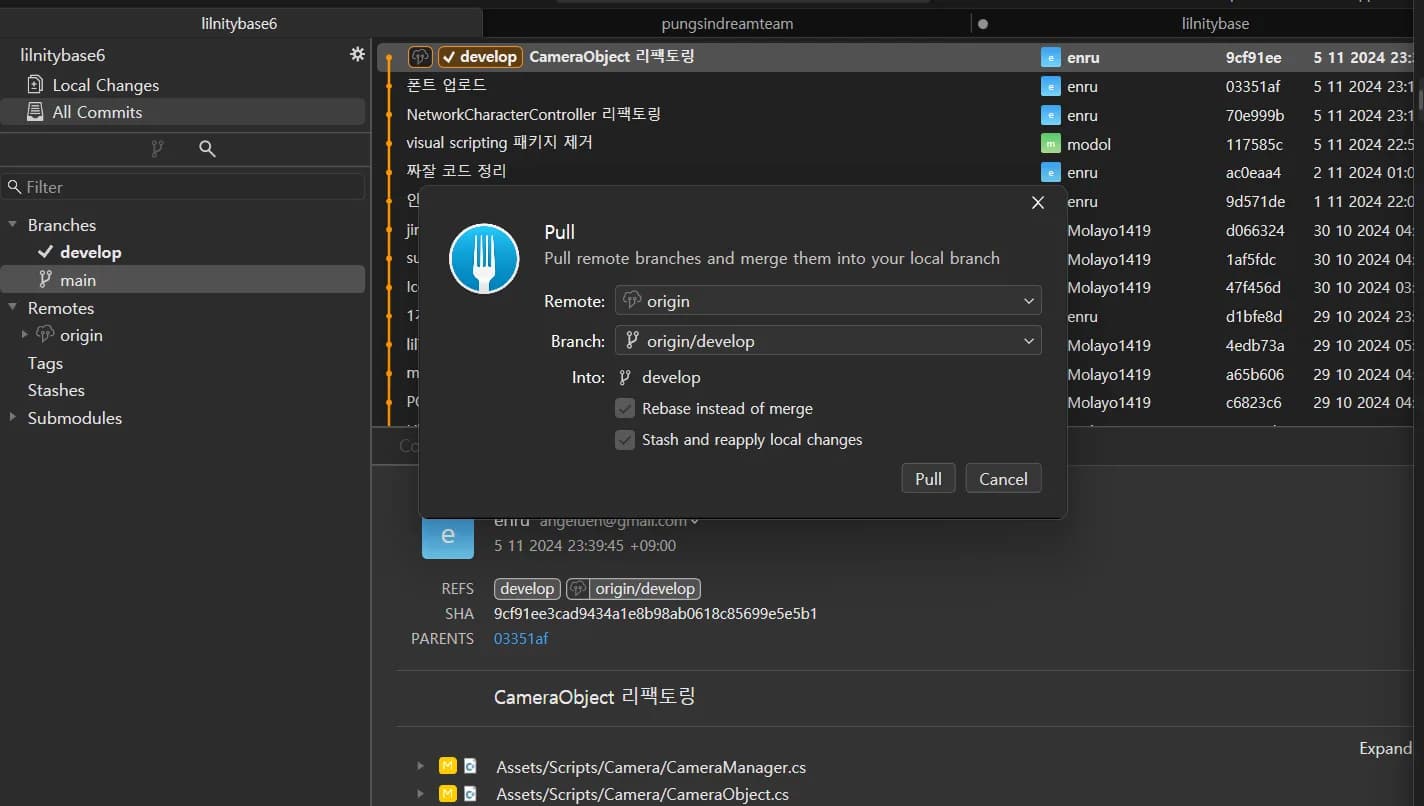
💡 Stash and reapply local changes 모두 체크해주세요!
최초 1회 체크하면 설정이 기록되어 다음부터는 안 만져도 됩니다. 저장 안 한 내 작업을 잠깐 치워놓고 받은 다음 다시 올려주는 안전장치입니다.
5.3. 열심히 작업하기
💡 중간중간 커밋해도 좋습니다. 많이 할수록 되돌아갈 수 있는 시간대가 늘어나는 것이니 자주자주 해주세요.
5.4. Unstaged 창에서 작업한 파일 Stage하기
5.4.1. Local Changes → Unstaged 창에서 내가 작업한 파일을 선택합니다
5.4.2. 우측 상단 Stage 버튼으로 아래 Staged 창으로 내립니다
Stage 하는 화면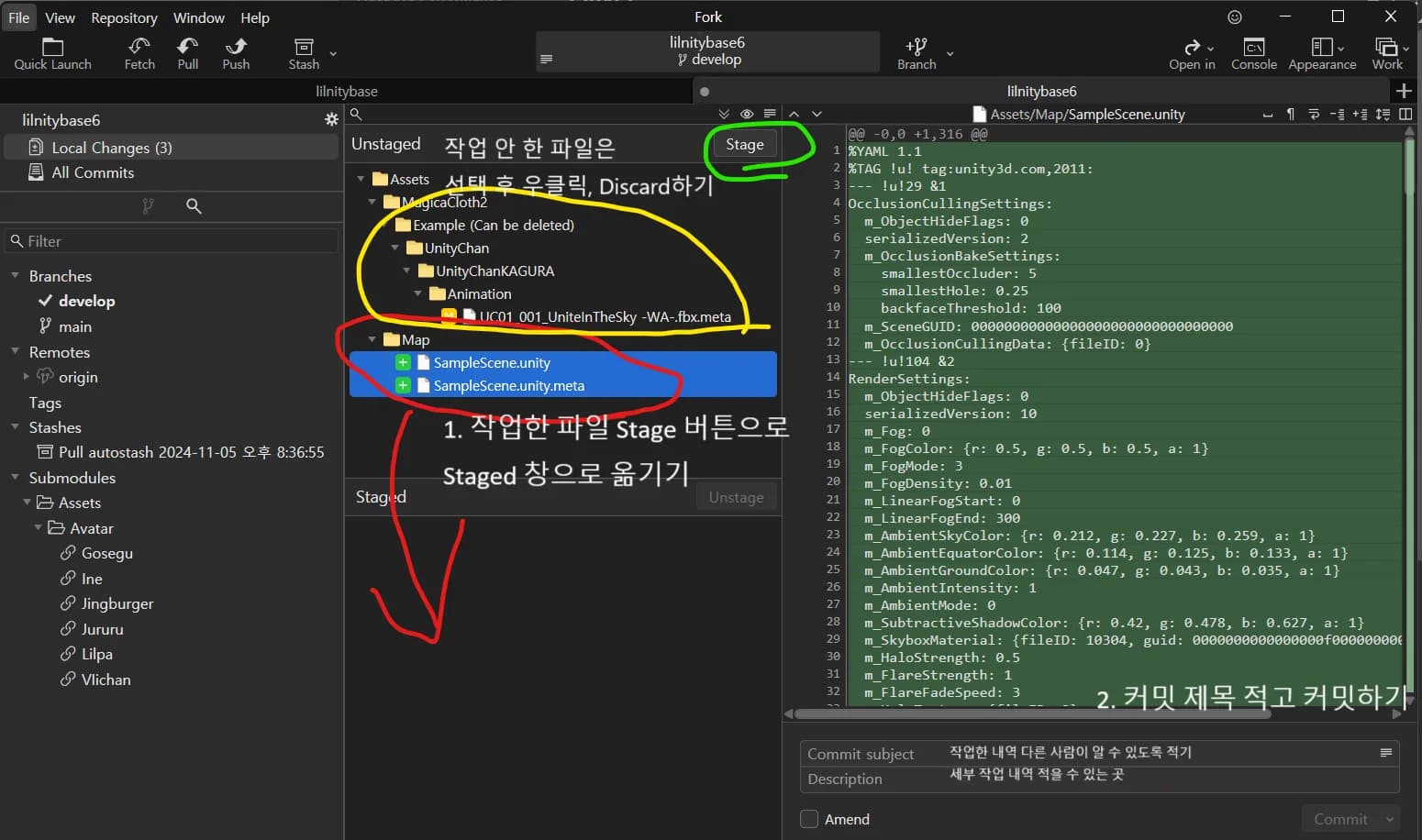
💡 꼭 자신이 작업한 파일만 골라 올려주세요. 건드리지 않은 파일까지 묶어 Commit하면 다른 사람이 충돌날 가능성이 높습니다. 작업하지 않은 파일은 다음 장의 Discard로 정리합니다.
5.5. Commit하기
5.5.1. Staged에 올릴 파일이 모두 내려간 상태에서 Commit Subject(커밋 제목)와 Description(부가 설명)을 적습니다
5.5.2. Commit 버튼을 누릅니다
Commit 후 기록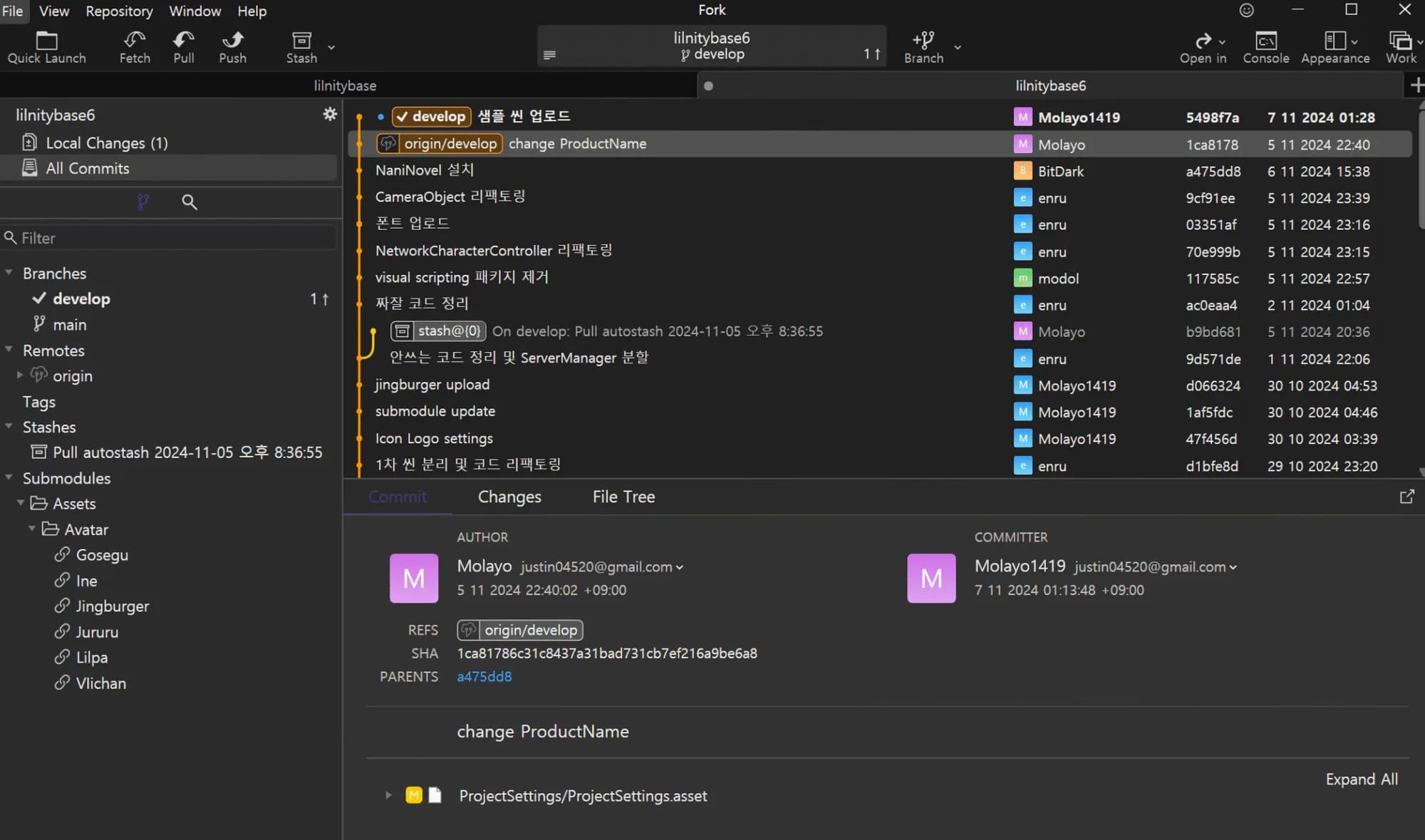
5.5.3. All Commits 창에서 내 커밋이 맨 위에 생겼는지 한 번 더 확인합니다
💡 제목은 나중에 봐도 알아볼 수 있게
로비 조명 수정처럼 적어주세요. "수정", "작업"이라고만 써두면 한 달 뒤에 본인도 모릅니다. 작업 파트별로 묶어서 잘게 커밋하면 나중에 Revert로 되돌리기도 편합니다.
5.6. Push 하기
💡 가장 Error가 발생할 확률이 높은 구간입니다. 아래 문제 해결을 참고하여 직접 해결하거나 다른 사람의 도움을 받으세요.
5.6.1. 좌측 상단 Push 버튼을 눌러 서버에 작업물을 업로드합니다
5.6.2. Push 창이 뜨면 아래 체크박스는 모두 해제한 상태에서 Push를 진행합니다
Push 창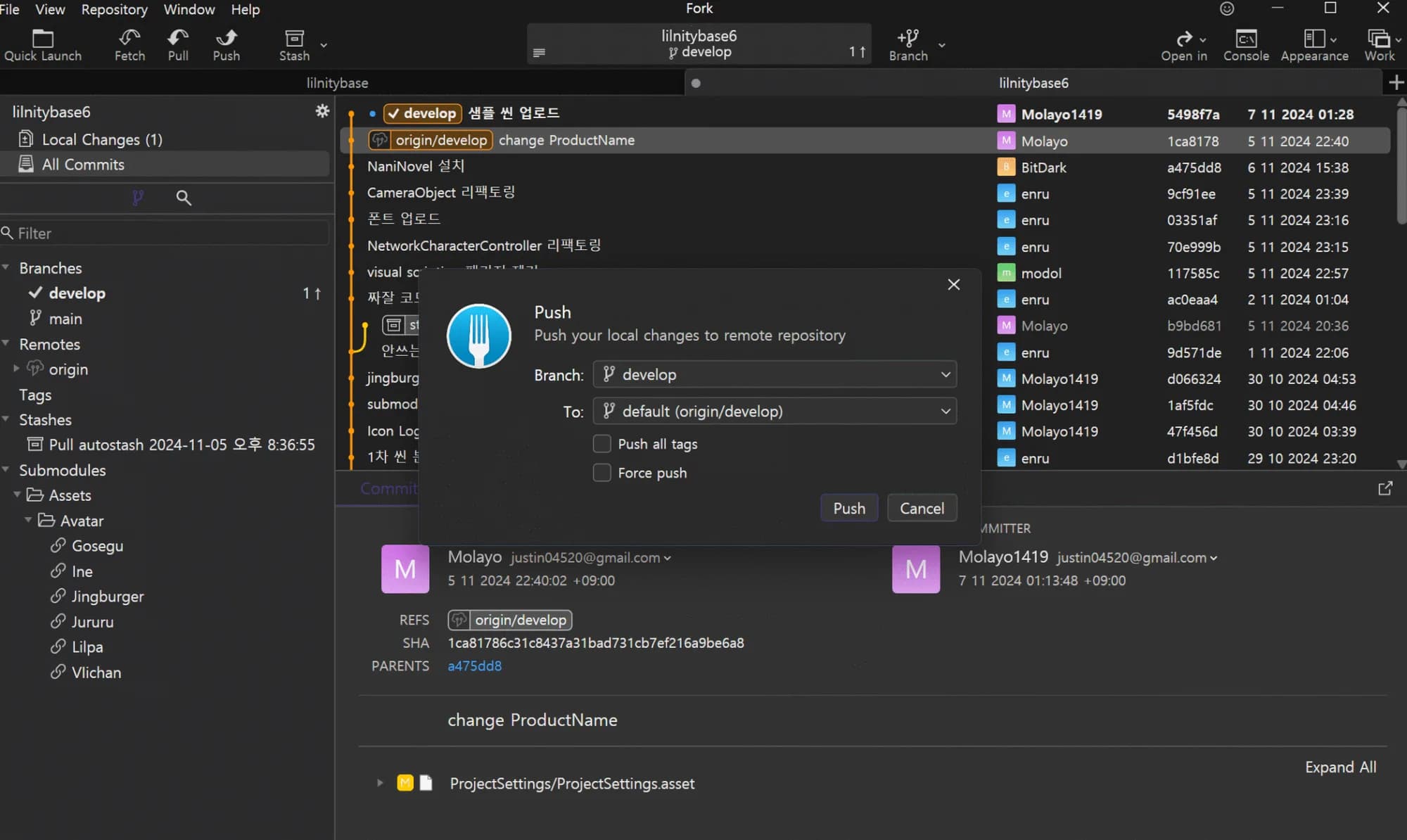
5.6.3. 이제 다른 작업자도 Pull을 받아 당신의 작업물을 열람할 수 있습니다
💡 유니티의 경우 .meta 파일까지 같이 올려야 합니다!
6. Discard
Fork를 켰는데 건드린 적도 없는 파일이 Unstaged에 수십 개 떠 있을 때가 있습니다. 당황하지 마세요. 흔한 일이고, 이럴 때 쓰는 게 Discard입니다.
Discard는 되돌리기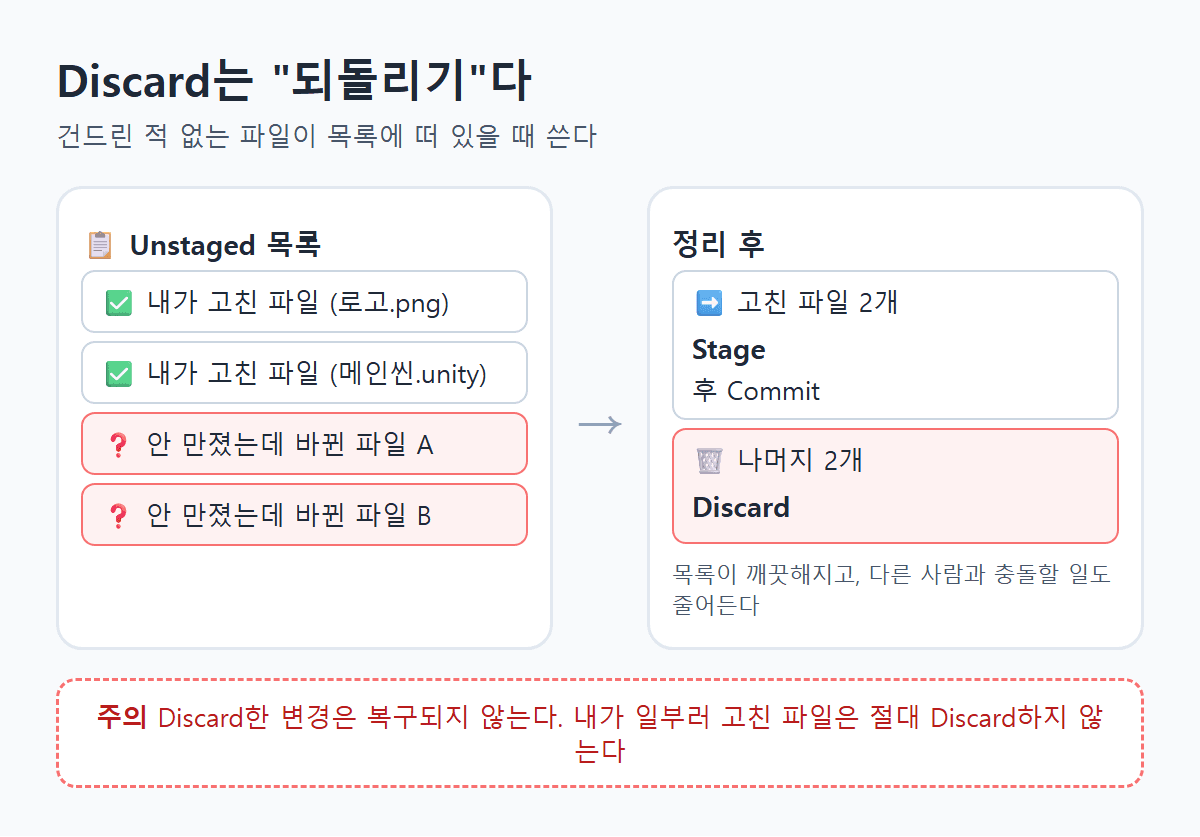
6.1. 안 만졌는데 왜 바뀌나요
→ 유니티가 프로젝트를 열거나 컴파일할 때 시키지도 않은 파일을 지멋대로 고칩니다 → 컴파일 결과물, TextMeshPro 설정, 일부 플러그인이 만드는 파일 등이 그렇습니다 → 이걸 그대로 올리면 다른 사람 컴퓨터에서 바뀐 같은 파일과 부딪혀서 충돌 확률이 확 올라갑니다 → 그래서 올리지 말고 원래대로 롤백합니다
6.2. Discard 하는 법
6.2.1. Unstaged 창에서 작업하지 않은 파일을 선택합니다 (Shift나 Ctrl로 여러 개 선택 가능)
6.2.2. 우클릭 → Discard changes를 누릅니다 (단축키 Delete)
Discard changes 메뉴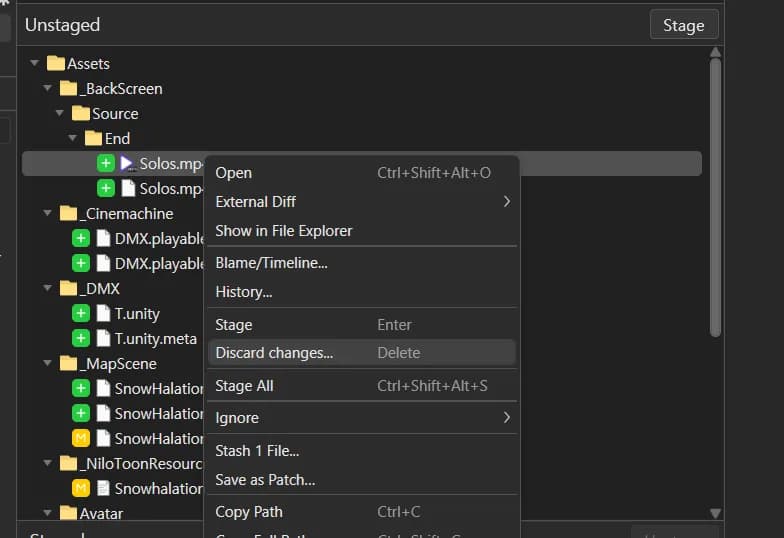
6.2.3. 파일이 서버에서 받은 원래 모습으로 돌아가고 목록에서도 사라집니다. 이제 진짜 내가 고친 파일만 보입니다
6.3. 누르기 전에 한 번만 생각해주세요
Discard 전 질문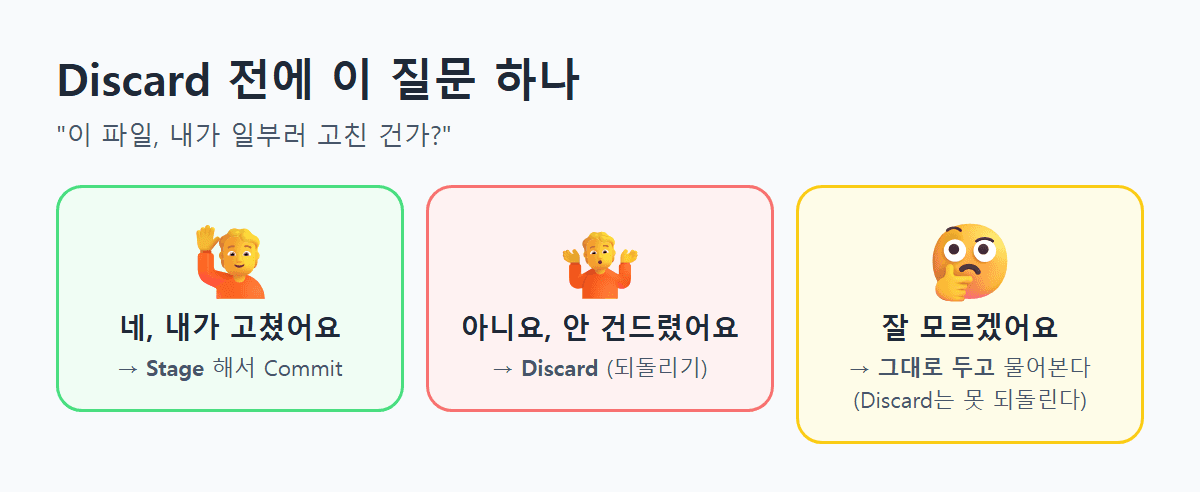
상황 | Discard |
|---|---|
안 건드렸는데 유니티가 바꾼 파일 | 해도 됩니다 |
커밋과 푸시를 끝낸 뒤 남은 잡다한 변경 | 해도 됩니다 |
내가 일부러 고친 파일 | 하면 안 됩니다 |
아직 저장 안 한 작업 중인 파일 | 하면 안 됩니다 |
뭔지 모르겠는 파일 | 그대로 두고 물어보세요 |
💡 Discard는 되돌릴 수 없습니다. 휴지통에 들어가는 게 아니라 고친 내용이 그냥 증발합니다.
6.4. 헷갈리면 Stash
버려도 되는지 모르겠으면 파일을 우클릭해서 Stash 1 File...을 쓰세요. 파일을 지우지 않고 서랍에 잠깐 넣어두는 기능입니다. 목록은 깨끗해지고 필요하면 나중에 꺼낼 수 있습니다.
6.5. 자주 묻는 것
Q. Discard했는데 유니티를 켜니 또 떠요.
→ 정상입니다. 유니티가 열릴 때 다시 만드는 파일입니다. 커밋 직전에 한 번 더 Discard하세요. 유니티를 완전히 끈 상태에서 하면 덜 뜹니다.
Q. 내 작업을 Discard해버렸어요.
→ 저장 안 한 내용은 Git에 기록이 없어서 Git으로는 못 살립니다. 유니티가 아직 열려 있다면 Ctrl+Z가 먹히는지 먼저 확인하세요. 그래서 자주 커밋하라고 하는 겁니다. 커밋해둔 건 어떻게든 살립니다.
Q. Discard랑 Revert는 뭐가 달라요?
Discard | Revert | |
|---|---|---|
대상 | 아직 저장 안 한 변경 | 이미 저장한 커밋 |
동작 | 고친 내용을 버립니다 | 그 커밋을 취소하는 새 커밋을 만듭니다 |
복구 | 불가능 | 기록이 남아서 가능 |
7. 여러 Error 해결 방법
에러가 떠도 대부분은 아래에 있는 것 중 하나입니다. 뭐가 떴든 시작은 똑같습니다.
막혔을 때 순서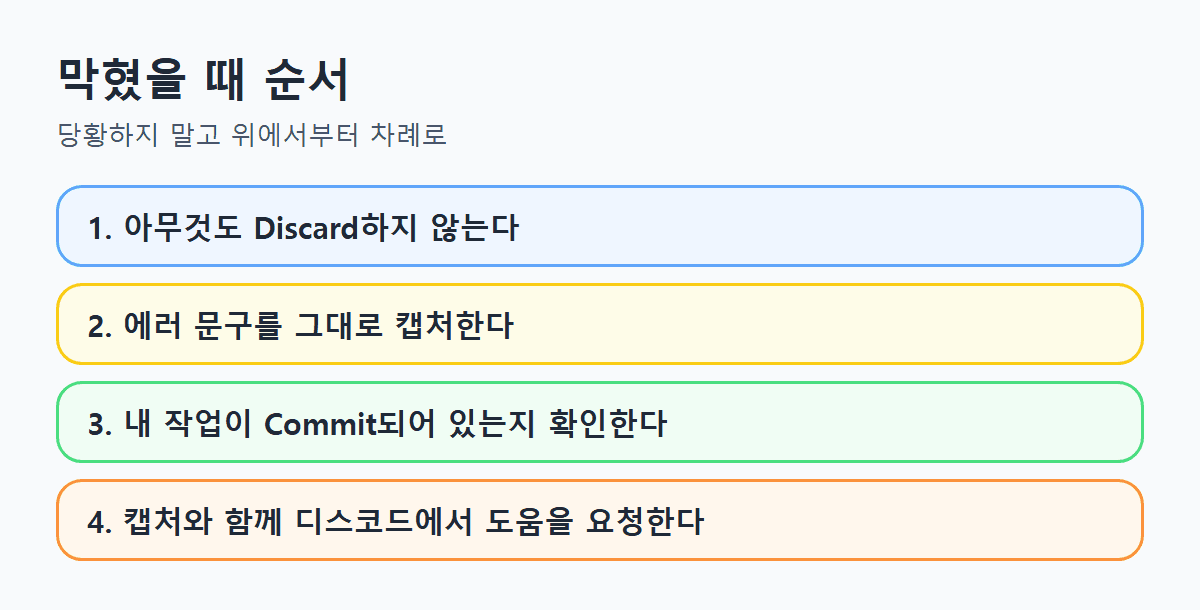
💡 먼저 이 세 가지를 지켜주세요.
에러 문구를 그대로 캡처합니다
내 작업이 커밋되어 있는지 확인합니다
Discard나 Reset은 누르지 않습니다. 증거만 지우는 꼴이 될 수 있습니다
7.1. Push가 거절됩니다 (rejected, non-fast-forward)
Push가 안 될 때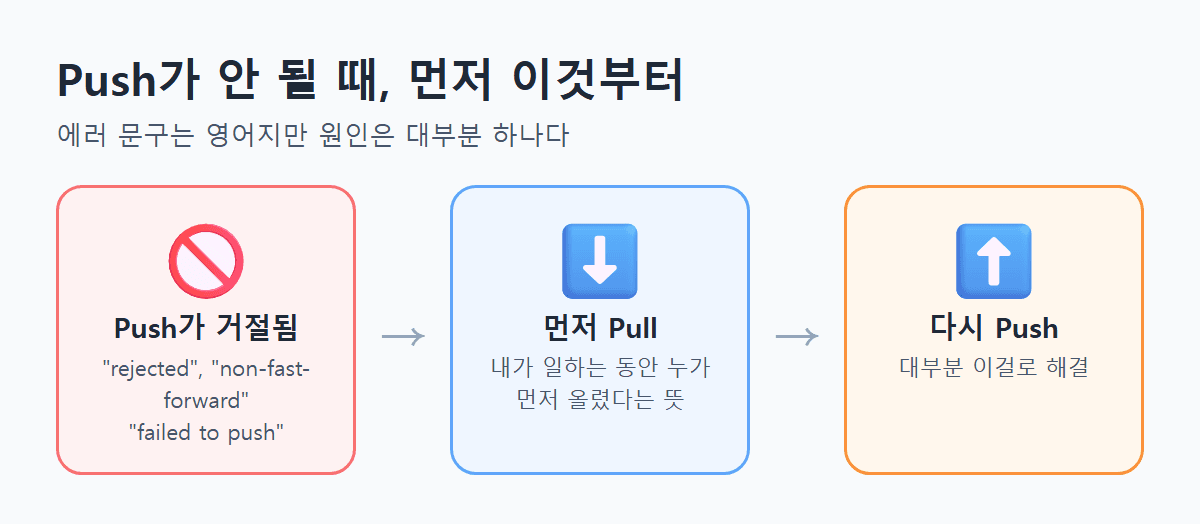
→ 내가 일하는 동안 다른 사람이 먼저 올려서 서버가 더 최신이 된 상태입니다 → Pull을 받고 다시 Push하면 대부분 해결됩니다 → Pull 중에 충돌이 났다면 7.3으로 갑니다
💡 Push 창에 Force push가 있는데 켜면 안 됩니다. 거절을 무시하고 덮어써서 남의 작업을 날릴 수 있습니다.
7.2. Pull이 안 됩니다 (local changes would be overwritten)
저장 안 한 내 변경이 있는데 받을 내용이 같은 파일을 바꾸려 해서 멈춘 겁니다.
7.2.1. Pull 창에서 Stash and reapply local changes를 체크하고 다시 합니다
7.2.2. 안 되면 내가 고친 파일을 먼저 Commit하고 Pull합니다
7.2.3. 안 만진 파일이 걸린 거라면 그 파일을 Discard하고 Pull합니다
7.3. 충돌이 났습니다 (Conflict)
충돌이란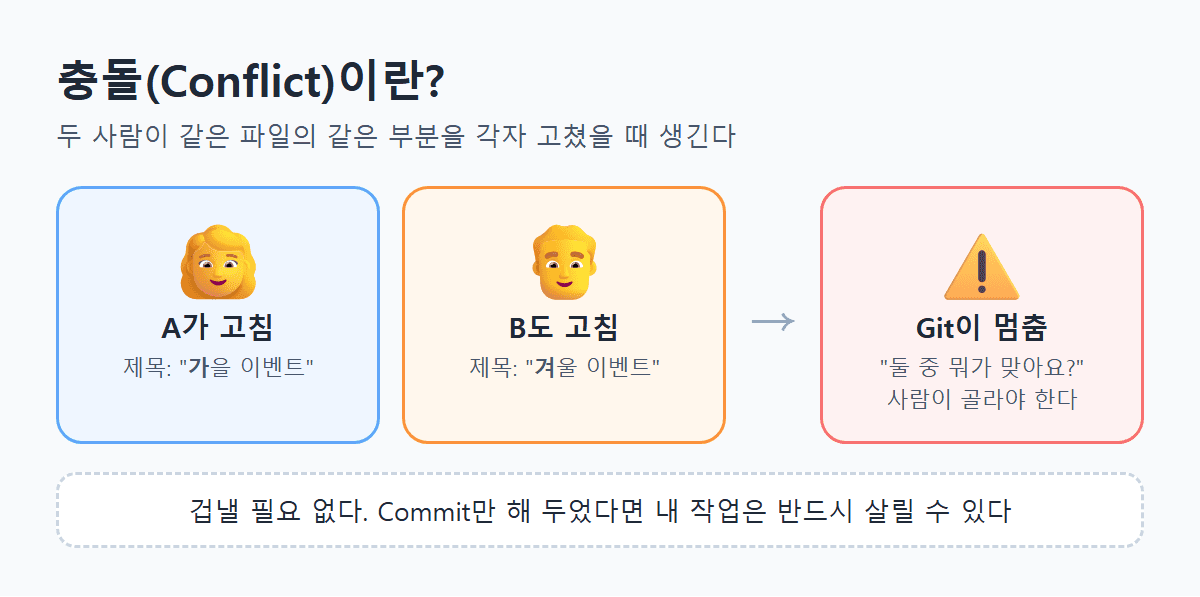
나와 다른 사람이 같은 파일의 같은 부분을 다르게 고치면 Git이 멈춥니다. 고장이 아니라 어느 쪽이 맞는지 사람이 정해달라는 신호입니다.
7.3.1. 경고 표시가 붙은 파일을 찾아 우클릭합니다
7.3.2. 내 것으로 할지 서버 것으로 할지 고르는 메뉴가 있습니다. 이름은 Fork 버전에 따라 조금 다릅니다
7.3.3. 고른 파일을 Stage → Commit하면 끝입니다
유니티 씬이나 프리팹이 충돌했는데 어느 쪽이 맞는지 모르겠다면 혼자 고르지 마시고 상대와 상의하세요. 반쯤 합쳐진 씬은 아예 안 열릴 수도 있습니다. 겁나면 Abort로 시도 이전 상태로 돌아갈 수 있습니다.
7.4. 로그인이 안 됩니다 (Authentication failed, 401, 403)
증상 | 확인할 것 |
|---|---|
가입 직후부터 실패 | 관리자 승인이 아직일 수 있습니다 |
로그인이 안 됩니다 | 이메일이 아니라 닉네임으로 로그인했는지 확인하세요 |
비밀번호를 바꾼 뒤부터 | 윈도우 자격 증명 관리자에서 GitLab 항목을 지우면 새로 물어봅니다 |
맞는 것 같은데 안 됩니다 | 웹 브라우저로 GitLab에 직접 로그인해보세요 |
7.5. Clone이 안 됩니다
→ 저장소 주소 앞뒤에 공백이 붙어 있지 않은지 확인합니다 → 저장할 폴더는 비어 있어야 합니다. 새 폴더를 만들어서 고르세요 → 경로가 너무 길면 문제가 될 수 있습니다. 드라이브 바로 아래처럼 짧은 곳이 좋습니다 → 인터넷 연결과 GitLab 사이트 접속을 확인합니다
7.6. 커밋을 잘못했습니다
→ 아직 Push 전이고 방금 한 커밋이면, 커밋 창에서 Amend를 켜고 파일을 더하거나 메모를 고쳐서 다시 저장합니다 → 이미 Push했다면, 그 커밋을 우클릭해서 Revert commit을 합니다. 되돌리는 새 커밋이 생기니 다시 Push하면 됩니다
💡 이미 서버에 올라간 커밋을 Reset으로 지우거나 Force push로 덮어쓰지 마세요. 다른 사람 기록까지 꼬입니다.
7.7. Push했는데 남이 못 봅니다
대개 Commit만 하고 Push를 안 한 경우입니다. Push 버튼 옆에 숫자나 위쪽 화살표가 남아 있으면 아직 서버로 안 간 커밋이 있다는 뜻입니다. 그래도 안 보이면 상대가 Pull을 했는지, 같은 브랜치(develop)를 보고 있는지 확인하세요.
7.8. 유니티에서 분홍색이나 빈 오브젝트가 나옵니다
대개 .meta 파일이 빠진 경우입니다. 올린 사람에게 .meta까지 포함해서 다시 올려달라고 하세요. 그리고 Pull 직후에 유니티가 한참 멈춘 것처럼 보이는 건 새 파일을 불러오는 중이라 정상입니다. 기다리시면 됩니다.
7.9. HEAD detached라고 뜹니다
과거 커밋을 더블클릭해서 현재 줄기가 아니라 그 시점을 보고 있는 상태입니다. 왼쪽 Branches에서 develop을 더블클릭하면 돌아옵니다. 이 상태로 작업하면 나중에 찾기 어려우니 돌아오기 전에는 커밋하지 마세요.
7.10. index.lock 에러
이전 Git 작업이 비정상으로 끝나서 잠금 파일이 남은 경우입니다. Fork를 완전히 종료했다가 다시 켜보세요. 같은 프로젝트를 여는 다른 Git 프로그램이 없는지도 확인하시고, 그래도 안 되면 파일을 직접 지우지 말고 캡처와 같이 물어봐주세요.
7.11. 파일이 너무 커서 Push가 안 됩니다
too large, 413, timeout 같은 문구가 보이면 용량 문제입니다. 어떤 파일인지 캡처해서 관리자에게 알려주세요. 큰 파일은 따로 관리해야 하는 경우가 많습니다.
7.12. 도움을 요청할 때
디스코드에 아래 세 가지를 같이 남기면 대부분 바로 답이 달립니다.
에러 화면 캡처 (문구가 읽히게)
뭘 하다가 그랬는지 (Pull 중인지 Push 중인지)
내 작업이 커밋되어 있는지
8. Git 협업 Tip
같이 일할 때 지킬 5가지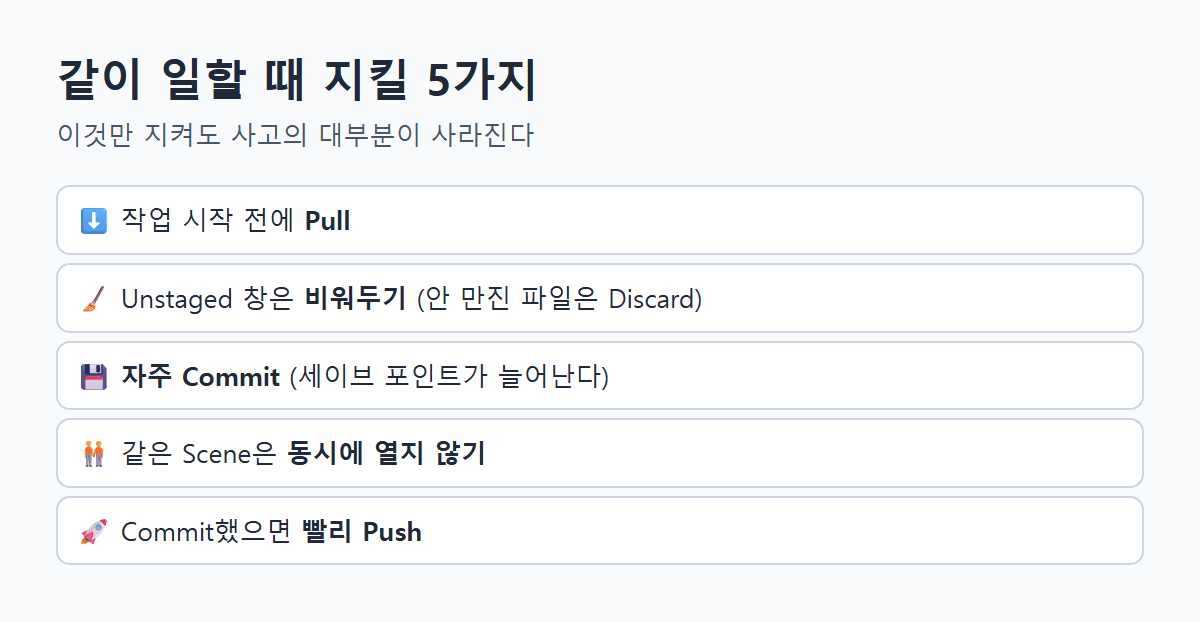
작업 시작 전 Pull 땡기고 시작하자
💡 이전까지의 모든 작업 사항을 업데이트하고 제일 최신 버전에서 시작해야 충돌 참사를 피할 수 있습니다!
Unstaged 창은 최대한 비우자
💡 Unstaged 창에 파일이 존재하는 순간, 남들과는 다른 화면을 보고 있다는 뜻입니다. 작업하지 않는 파일은 주기적으로 Discard 해주세요.
그때그때 Commit 하자
💡 Commit을 할수록 되돌아갈 수 있는 세이브포인트가 늘어납니다. 제에발 커밋하세요. 어떻게든 살려드립니다..
같은 Scene은 동시에 작업하지 말자
💡 두 명이 같은 Scene의 완벽히 다른 Object를 만지면 Git에서 Merge를 시켜줄 수도 있지만, 어지간하면 그런 일은 없으니 같은 Scene은 동시에 만지지 맙시다. 디스코드에 "이 씬 만져요" 한마디만 남겨도 충분합니다.
Commit은 이기적으로, 최대한 빨리 Push하자
💡 충돌나면 일반적으로 서버의 데이터를 살리려 합니다. 내 작업물을 지키고 싶다면 일단 서버에 올려서 권리를 주장하세요.
9. 용어 사전
용어 사전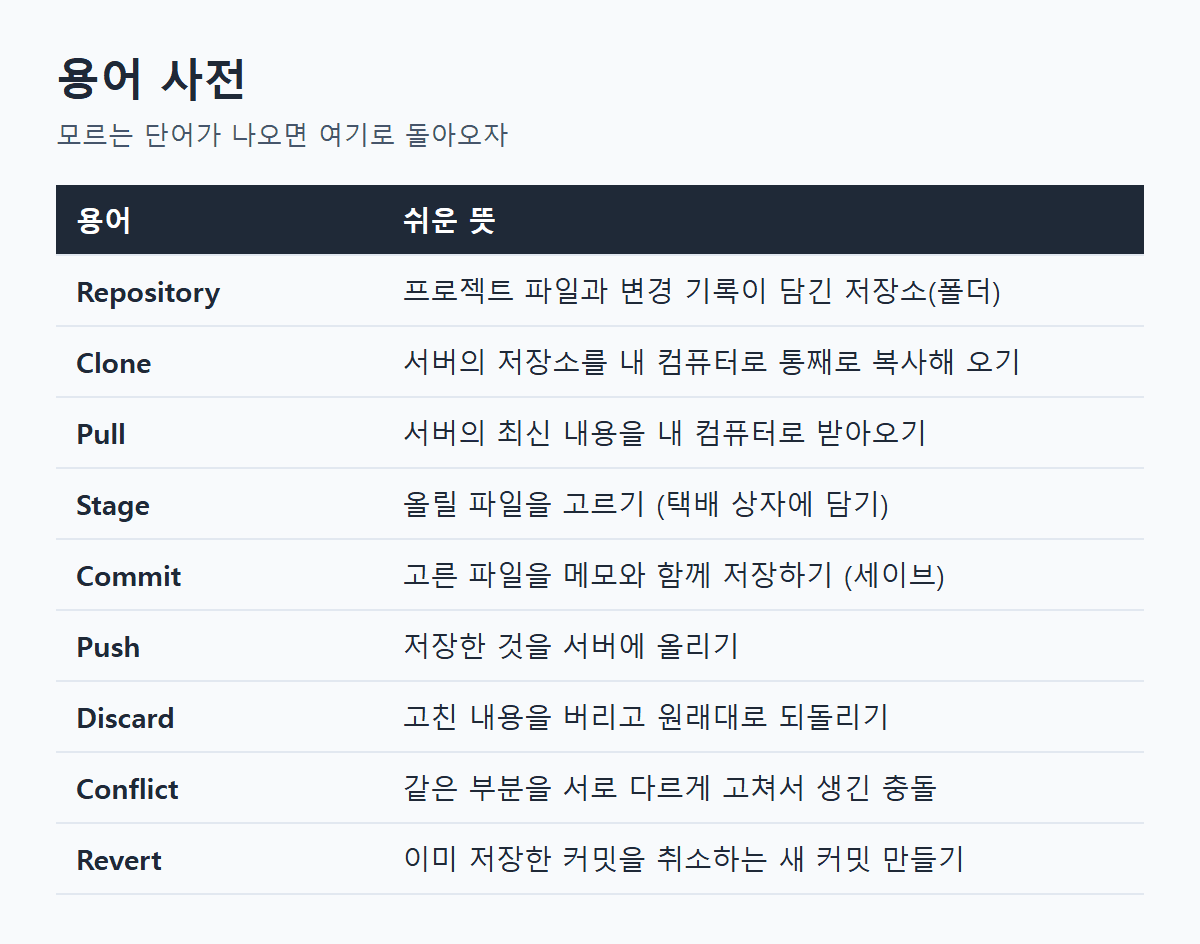
태그
#Git#VCS#가이드#Fork
관련 포스트
VCS 카테고리의 다른 글
웹페이지로 Synology Nas 파일 이용하기
이 글은 NAS에 저장된 파일을 웹 페이지를 통해 이용하는 방법을 안내합니다. 별도의 프로그램 설치 없이 NAS의 DSM 페이지에 접속하여 파일을 업로드 및 다운로드할 수 있으며, 끊김 없이 안정적인 파일 전송이 가능하다는 장점이 있습니다. File Station을 통해 파일을 드래그 앤 드롭 방식으로 간편하게 이용할 수 있습니다.
2026년 1월 14일#Synology
Git 사용 가이드
이 블로그 글은 Git 사용법을 처음 접하는 사용자를 위해 Git의 기본 개념과 설치 방법, 그리고 Fork를 이용한 협업 과정을 안내합니다. Git의 기본적인 명령어와 용어들을 설명하고, Gitlab 가입 및 프로젝트 연결 방법을 단계별로 제시합니다. 마지막으로 Fork 인터페이스 설명과 함께 Git의 작동 구조를 쉽게 이해하도록 돕습니다.
2026년 1월 14일#Git