RayDrive 설치를 통한 WebDAV 연결
2026년 1월 14일1100#Synology #NAS #WebDAV
RayDrive 설치를 통한 WebDAV 연결
→ 윈도우의 네트워크 위치 기능이 원활하지 않은 경우가 많아 사용하는 방식입니다.
→ 원리는 네트워크 위치 연결과 같습니다.
→ 프로그램을 설치하여야 한다는 불편함은 있지만, 윈도우 파일탐색기에서 로컬 파일처럼 바로 사용할 수 있어 간편합니다.
→ RayDrive를 실행할 때에 광고가 나옵니다. 실행할 때에만 나오므로 최초 세팅 후 켜지만 않는다면 광고가 나오지 않습니다. 최신 버전 확인했을 때 윈도우 로그인 시마다 광고가 나오는 것을 확인했습니다 .안 쓰는 게 낫겠습니다.
접속 방법
1. RayDrive를 설치합니다.
자신의 윈도우 버전에 맞추어 x64(msi 파일)을 다운로드하여 설치합니다.

2. RayDrive를 실행합니다.
추가 버튼을 선택합니다.

3. 아래 사항을 따릅니다.
스토리지→ NAS 선택, WebDAV 선택
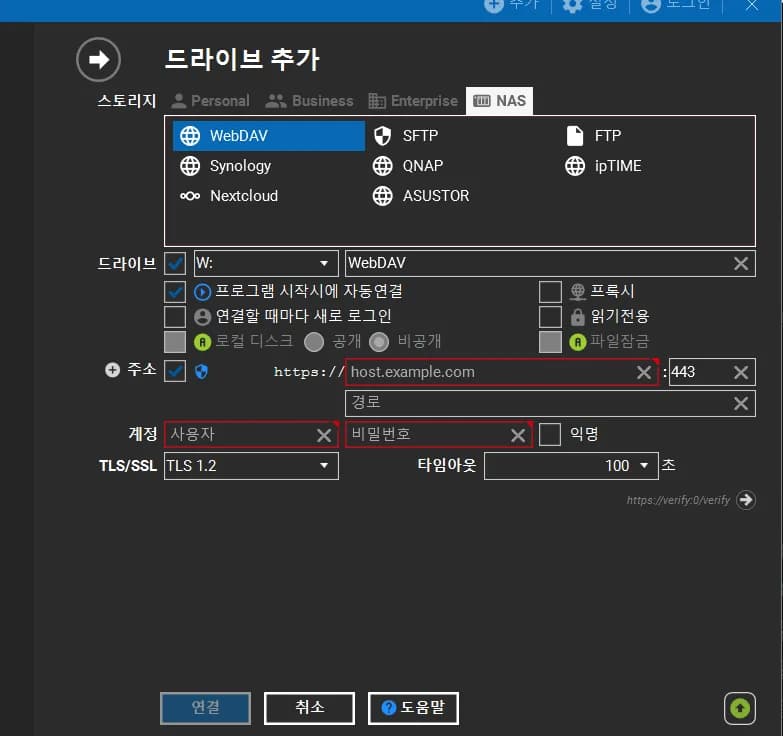
드라이브 알파벳 : 선택한 대로 디스크 알파벳이 지정됩니다.
드라이브 알파벳 뒤 WebDAV 적힌 곳 : 디스크 이름
프로그램 시작시에 자동연결 : 켜기 추천
연결할 때마다 새로 로그인 : 매번 로그인 하기 싫으면 끄기 (켜기 추천)
프록시 : 체크 해제
읽기 전용 : 체크 해제
주소 : 제공 받은 WebDAV 주소에 맞춰 기입 EX) WebDAV 주소 예시: “https://filestation.synology.me:12345” 이면 host.example.com 빈칸에 filestation.synology.me 입력, 뒤 빈칸 443을 12345로 변경 예시대로 적으면 연결 안됩니다. 디스코드에서 전달 받은 주소대로 맞춰 적어주세요.
경로 : 빈칸
계정 : 사용자에 전달 받은 아이디, 비밀번호에 전달 받은 비밀번호를 적습니다.
세팅 후 하단 연결 버튼을 선택합니다.
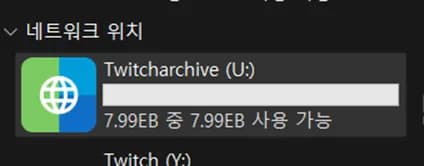
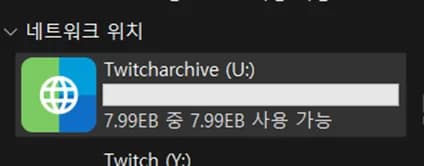
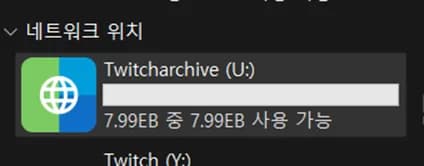
4. 파일 탐색기에서 네트워크 디스크를 확인할 수 있습니다.
일반 디스크 사용하듯이 사용할 수 있습니다.
태그
#Synology#NAS#WebDAV
관련 포스트
Nas 카테고리의 다른 글