블루스크린 0xc00000e 해결
2026년 1월 15일310#Windows #블루스크린 #트러블슈팅

젠킨스 빌드용 서브 PC를 너무 무리하게 굴렸는지 블루스크린을 경험하였는데 해결 방법이 약간 복잡해서 저장해두는 것이 좋겠다.
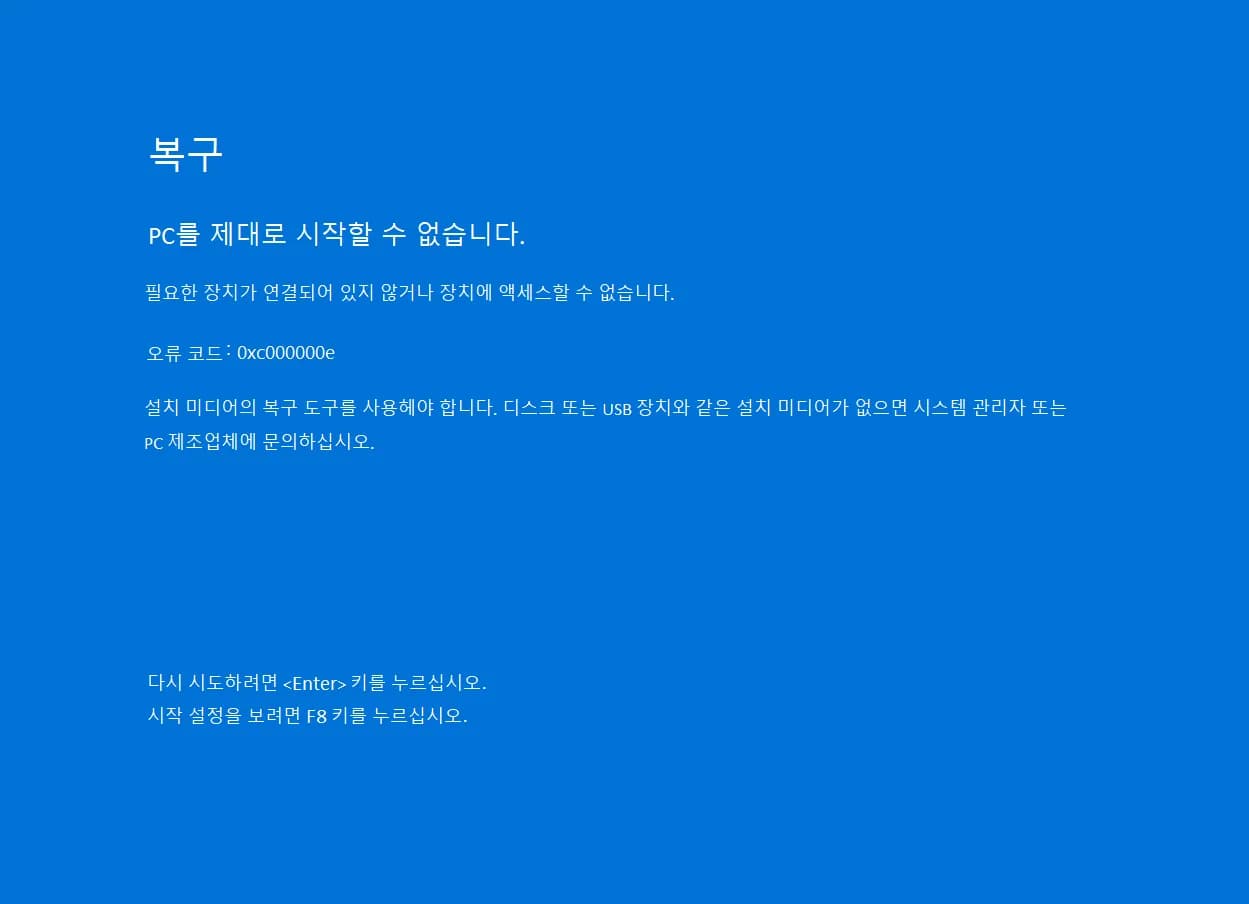
PC를 제대로 시작할 수 없습니다. 에러코드는 0xc00000e
부트 파티션이 깨져서 생기는 이슈로 재부팅을 해도 해결되지 않는다.
부트 파티션을 삭제하고 다시 생성하면 해결된다.
C 드라이브는 3개의 파티션으로 이루어져 있는데
오늘의 증상으로 추측해본 바, 윈도우에서는 부팅 시에 저 100MB급 EFI 파티션을 먼저 실행하고 이후 본 파티션을 불러와 컴퓨터를 부팅시키는 듯 하다. 에러 코드 0xc00000e는 저 부팅 파티션을 찾지 못해 생긴 이슈라는 것.
해결을 하기 위해서는 해당 파티션을 지우고 다시 생성해줘야 한다. 하지만 윈도우 부팅이 되지 않으니 골치가 아프다.
필요한 준비물: 윈도우 설치 USB
윈도우 설치 USB를 통해 복구를 시도할 수 있다 시동 복구를 통해 해결이 되면 좋고, 아니면 수동으로 해결을 해야 하는데, 명령 프롬포트에서 EFI 파티션 복구를 해줄 것이다.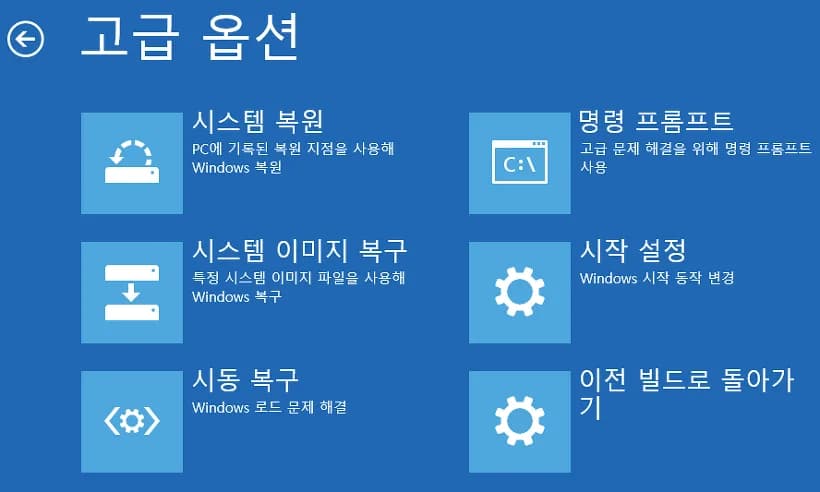
- diskpart에서 EFI 파티션을 찾는다(diskpart, list disk, list partition)
- EFI 파티션을 삭제 후 재생성한다.(format fs=fat32 quick)
- 주 파티션도 찾는다
- 주 파티션의 부트업 파일을 찾아서 EFI 파티션에 덮어쓴다(bcdboot C:\windows /s S(EFI 드라이브 문자) /f UEFI /l ko-KR)
과정은 이러한데, 이번 이슈는 파티션의 드라이브 문자가 날라가서 생긴 것이 주된 원인이었고, 그것을 위해 assign letter=C(C는 문자 아무거나)를 사용해 파티션에 문자를 지정해주는 것이 추가되었다.
diskpart 사용법을 조금 알았어서 그렇게 어렵지는 않았다.
diskpart 커닝페이퍼
list disk : 디스크 리스트업
select disk 1 : 1번 디스크 선택
list partition : 선택한 디스크 파티션 리스트업
select partition 1 : 1번 파티션 선택
assign letter=C : 선택한 파티션 C드라이브로 지정
format fs=fat32 quick : 선택한 파티션 fat32로 포멧 ( NTFS도 있을듯)
exit : diskpart 나가기
https://m.blog.naver.com/dooits/221506617647
기억이 안 날 땐 이곳을 참고하자.
젠킨스 백업도 안해둬서 식겁했지만, 윈도우를 복구해서 다행이고, 빠른 시일 내에 젠킨스 백업 솔루션을 마련해야겠다.
태그
#Windows#블루스크린#트러블슈팅