Show HN: Saggar, 세션과 집중력을 정리하는 Mac 터미널
요약
Saggar는 AI 시대의 개발 워크플로우를 위한 네이티브 Mac 터미널 관리자입니다. 코딩 에이전트와 실제 셸 세션을 통합하여, 모든 작업 상태(작동 중, 유휴, 완료 등)를 추적하고 사용자에게 필요한 작업을 전면으로 가져옵니다. 이는 기존의 채팅 앱들이 요약 뒤에 숨기는 개발 과정을 투명하게 유지하며, 효율적인 '감독 루프'를 지원합니다.
핵심 포인트
- AI 에이전트와 실제 셸 세션을 통합 관리하는 터미널입니다.
- 세션 상태(Working, Idle, Finished 등)를 명확히 추적하여 작업 흐름을 파악할 수 있습니다.
- Triage queue 기능을 통해 우선순위에 따라 대기 작업을 처리합니다.
- Mac 전용 네이티브 앱으로, Apple silicon 기반 macOS에서 작동합니다.
AI 시대의 인간을 위한 터미널.
루프를 구동하는 사람(human powering the loop)을 위해 구축된 네이티브 Mac 터미널 관리자입니다.
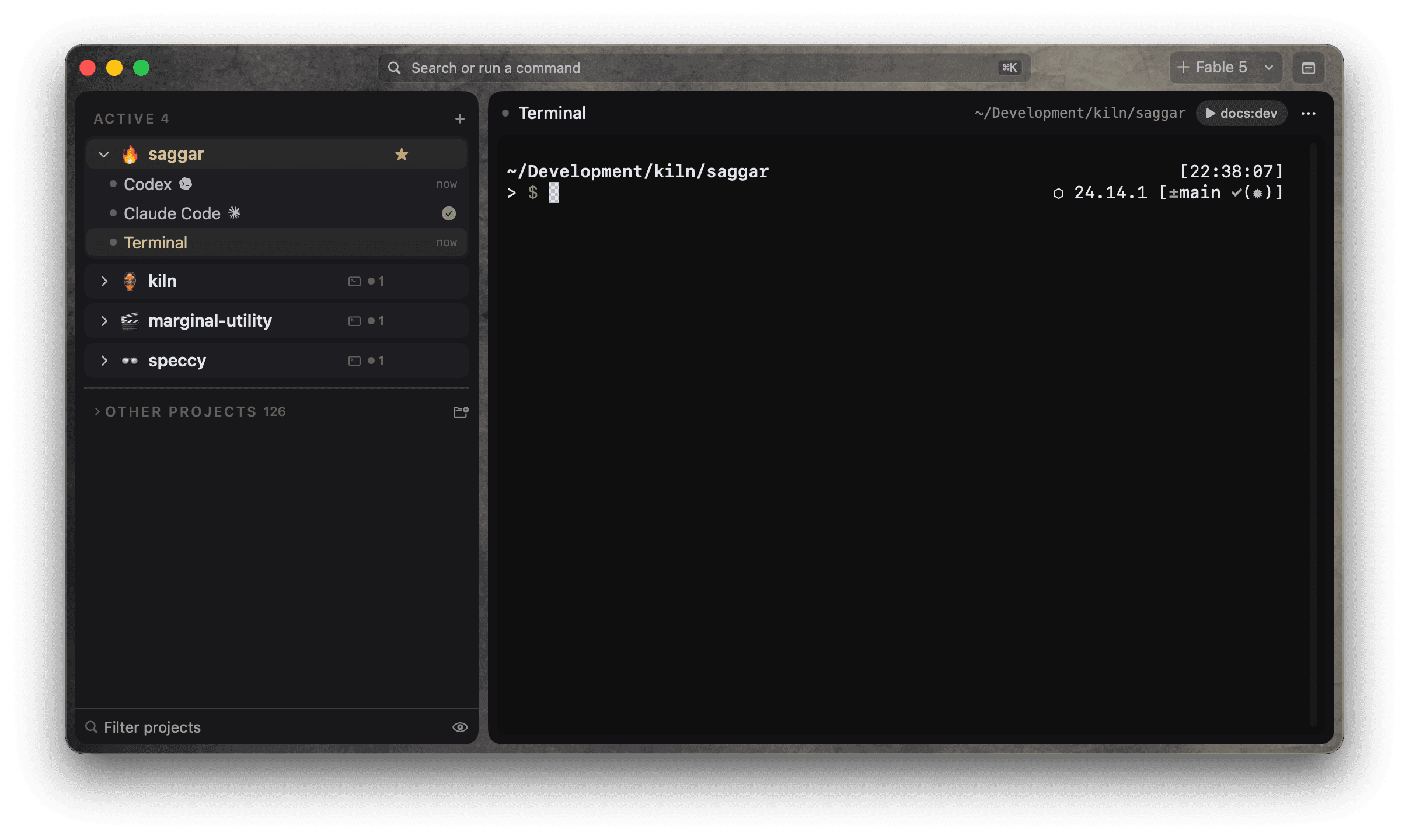
코딩 에이전트와 셸을 나란히 실행할 수 있습니다. 모든 세션은 읽고, 입력하고, 장악할 수 있는 실제 터미널입니다. Saggar는 어떤 세션이 작동 중인지, 완료되었는지, 대기 중인지를 추적하며, 사용자에게 필요한 세션을 전면으로 가져옵니다.
Mac 전용. Apple silicon 기반 macOS 26 Tahoe 이상 필요.
계정 불필요.
기능 (Features)
챗 앱들은 에이전트를 요약(summary) 안에 감싸고 키보드를 빼앗아 갑니다. Saggar는 터미널을 유지하고, 빠진 부분들을 추가합니다. 우리가 이렇게 만든 이유입니다.
실제 터미널 (Real terminals): 모든 세션은 읽고, 입력하고, 장악할 수 있는 셸(shell)입니다. 에이전트는 그 안에서 실행되며, 요약 뒤에 숨겨지지 않습니다.세션 상태 (Session status): 모든 세션마다 사용자에게 필요한지, 작동 중인지(Working), 유휴 상태인지(Idle), 완료되었는지(Finished), 실패했는지(Failed), 검토 준비가 되었는지(Ready for review)를 표시합니다.트리아지 큐 (Triage queue): ⌘J는 우선순위에 따라 대기하는 모든 것을 처리해 나갑니다. 주의 알림 카드(Attention cards), 사운드, 그리고 Dock 배지가 나머지를 담당합니다.프로젝트 및 워크트리 (Projects and worktrees): 모든 프로젝트, 브랜치, 워크트리가 제자리에 있으며, 분할 창과 저장된 레이아웃을 제공합니다.폰 앱 (Phone app): 어디서든 프롬프트를 승인하거나, 에이전트를 시작하거나, 세션에 입력할 수 있습니다. 푸시 알림은 사용자 휴대폰에 고정됩니다.자동화 (Automations): Turbo는 반복적인 프롬프트에 대한 답변을 자동화하고, 프롬프트 큐가 다음 작업을 순서대로 정리하며, 작업들은 스케줄에 따라 실행됩니다.웹훅 (Webhooks): CI 실패, 라벨링된 이슈, PR 변경 요청 등이 활동(Activity)에 도착하여 에이전트를 시작할 수 있습니다.컨텍스트 및 사용량 (Context and usage): 세션별 컨텍스트 압력과 제공업체(provider) 사용량을 보여주며, 무엇이 일어났는지 알아야 할 때 트랜스크립트 검색을 지원합니다.여섯 개 제공업체 (Six providers): Claude Code, Codex, Antigravity, Pi, OpenCode, Copilot CLI 등 각각의 터미널에 배치됩니다.saggar CLI: 에이전트는 주의를 끌고(raise attention), 터미널을 열고, 작업을 인계할 수 있습니다. Fettle은 한 턴(turn)을 검토합니다.네이티브 (Native): Electron 기반 앱이 아닌 Mac 앱입니다. 재시작 후에도 모든 세션을 복원해 줍니다.
소개 (The intro)
감독 루프 (The supervision loop)
모든 코드베이스에서 에이전트, 셸, 개발 서버 및 테스트를 실행하세요. 각 세션은 해당 프로젝트, 브랜치 및 작업 트리와 연결된 상태로 유지됩니다.
세션은 필요(needs you), 작업 중(working), 유휴(idle), 완료됨(finished) 또는 실패(failed)로 분류됩니다. '작업 중'인 세션은 방해되지 않도록 처리됩니다. 프롬프트, 실패 및 완료된 작업은 계속해서 표시됩니다.
대기 중인 프롬프트와 완료된 작업은 하나의 순서가 지정된 큐를 형성합니다. 주의 카드(attention card)에서 답변하거나 ⌘J를 눌러 우선순위에 따라 이동할 수 있습니다.
Saggar 휴대폰 앱과 페어링하여 외부에 있을 때도 세션이 무엇을 하고 있는지 확인할 수 있습니다. 세션을 검사하고, 프롬프트에 답변하고, 통제 불능 상태의 작업을 중단하거나, 해당 세션에 직접 입력할 수 있습니다.
작업 흐름 유지하기
Saggar는 또한 작업량이 늘어남에 따라 방향을 제시하고, 세부 정보를 검사하며, 사용자의 위치를 유지하는 데 도움을 줍니다.
에이전트에게 의도를 보여주기
이미지에 번호가 매겨진 주석을 추가하거나 초기 작업에 파일을 첨부하여 에이전트가 염두에 둔 컨텍스트로 시작할 수 있게 합니다. 이미지 주석 추가 · 파일 첨부
작업 중인 것을 보기
터미널 출력에서 파일을 미리 보고 이미지 플레이스홀더를 확인한 다음, 해당 파일 경로를 편집기로 바로 이동할 수 있습니다. 파일 미리보기 · 전송된 이미지 미리보기
생각이 떠오를 때 행동하기
에이전트가 바쁠 때 다음 프롬프트를 큐에 넣거나, 명령을 빠르게 실행하거나, 명령어 팔레트를 열어 아이디어에 따라 행동할 수 있습니다. 프롬프트 큐에 넣기 · 명령어 팔레트 탐색
작업량이 늘어나도 위치 유지하기
프로젝트별로 세션을 정리하고, 모니터를 가까이에 두고, 위치를 잃지 않으면서 세션 미리보기와 주의 카드를 확인할 수 있습니다. 복원(Restoration) 기능은 재시작 후에도 작업 공간을 되돌려 놓습니다. 작업 공간 정리하기
책상에서 떨어져 있어도 참여 유지하기
Saggar 휴대폰 앱과 페어링하여 세션을 검사하고 응답할 수 있으며, Mac에서 승인한 접근 권한을 사용합니다. 원격으로 작업하는 동안 Mac을 깨어 있고, 온라인 상태로 유지하며, Saggar를 실행하도록 설정하세요. 원격 액세스 설정하기
Mac처럼 느끼게 만들기
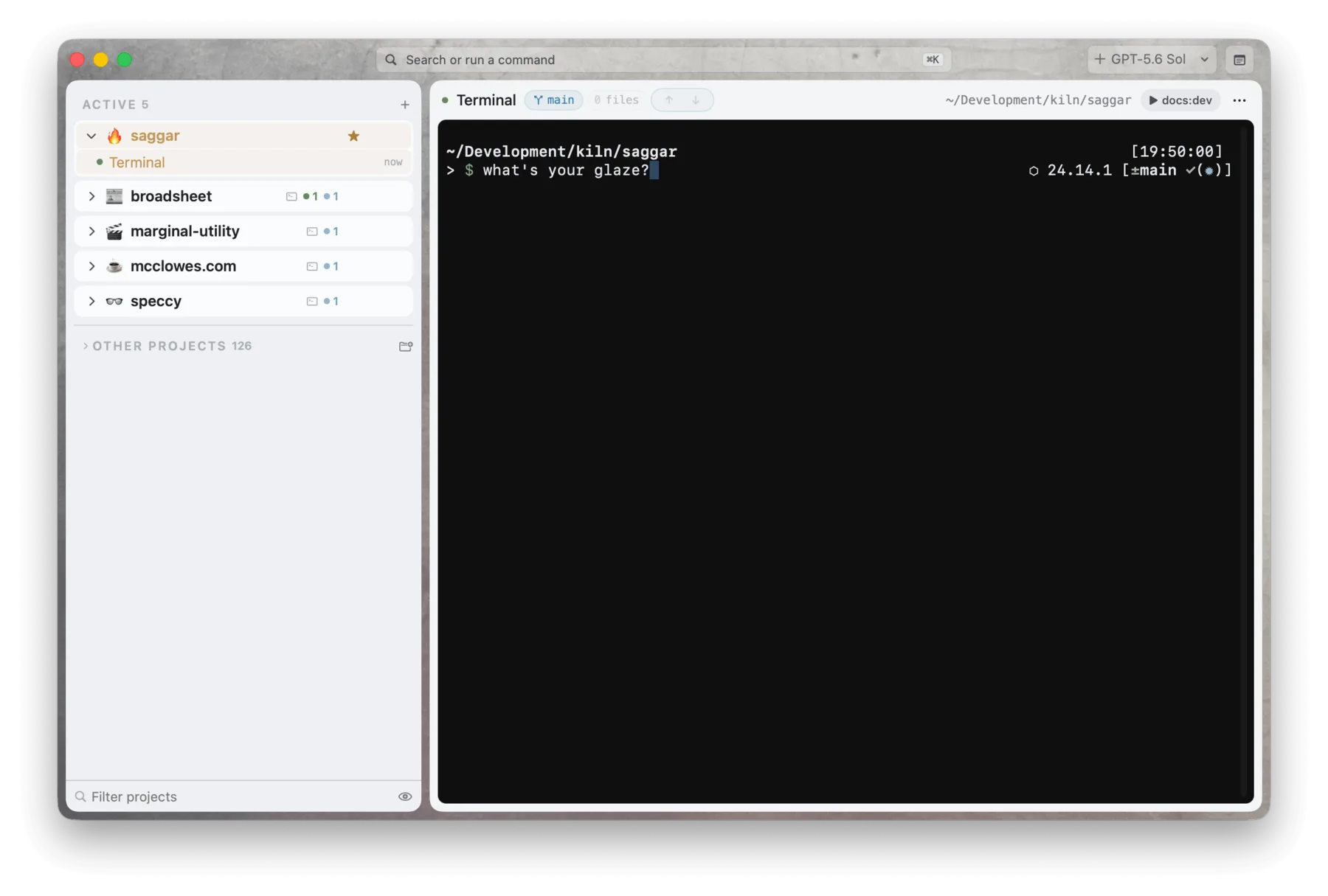
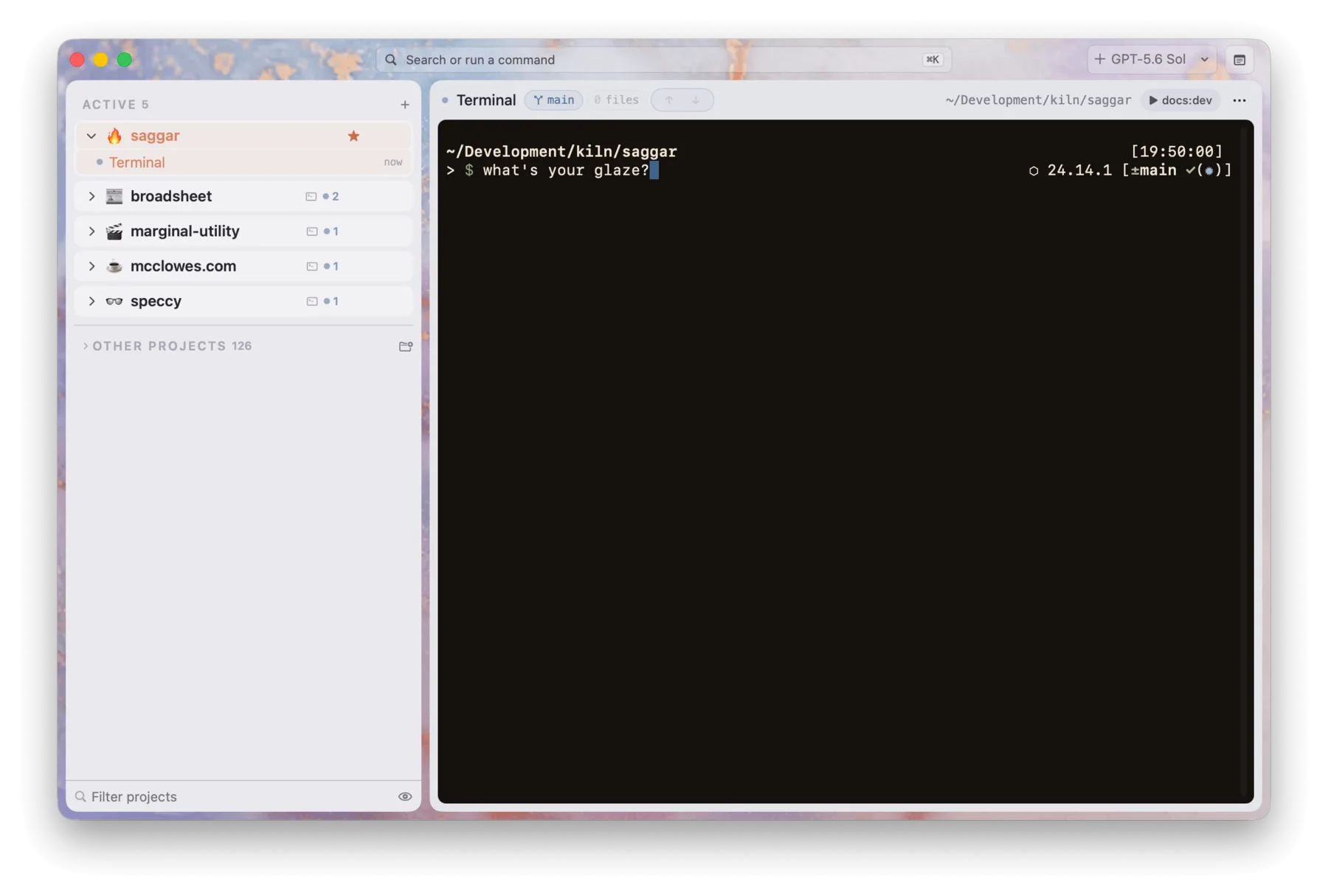
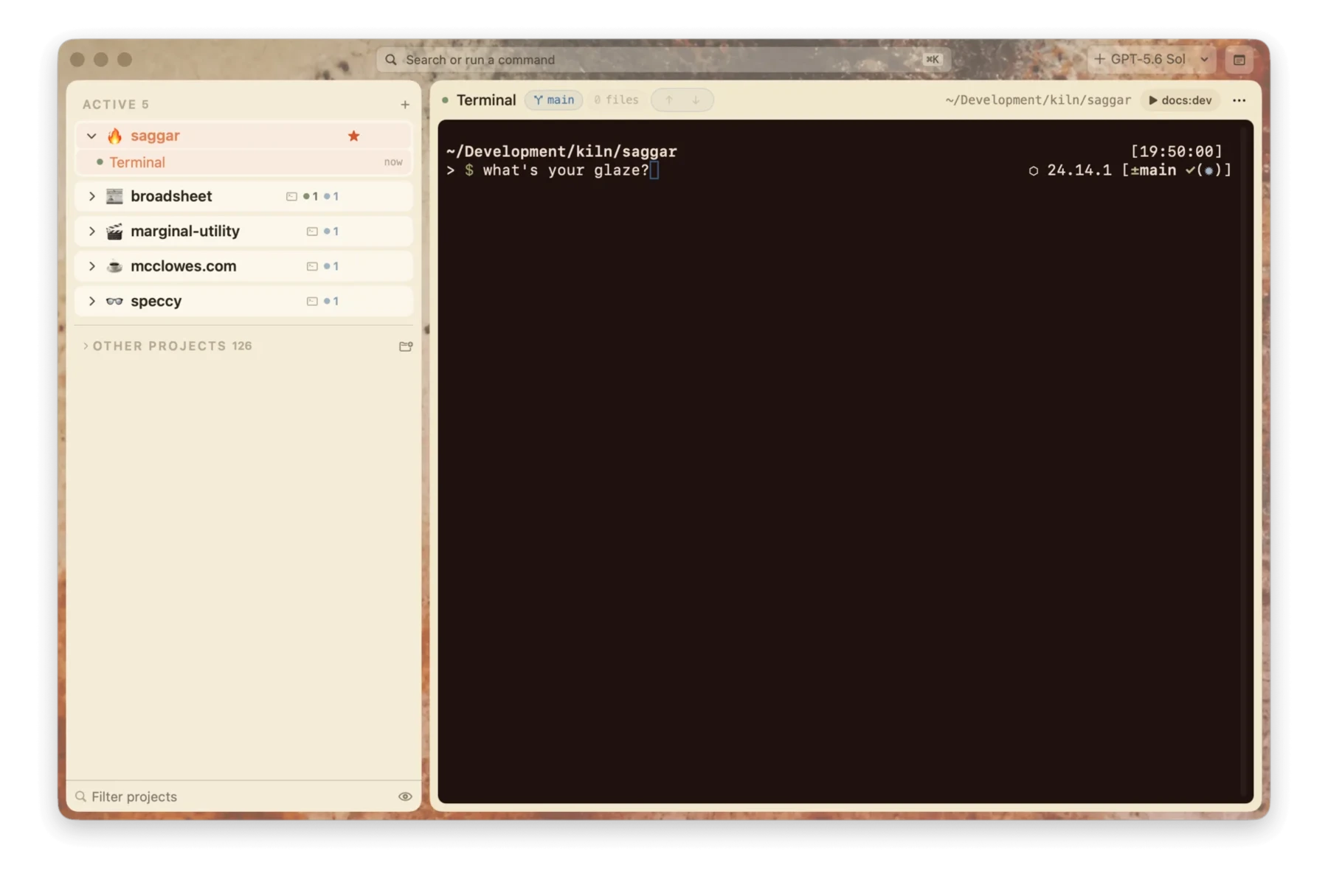
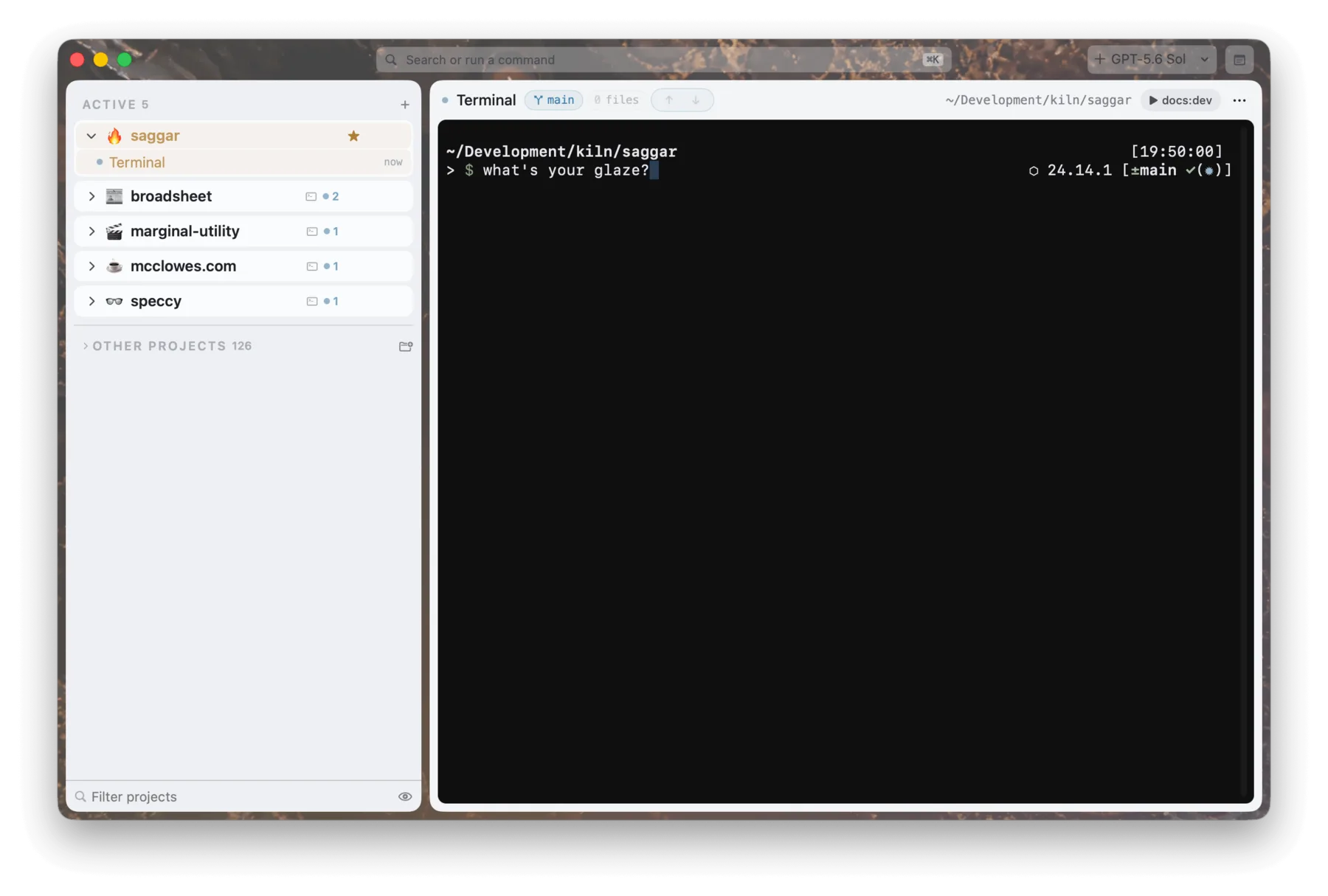
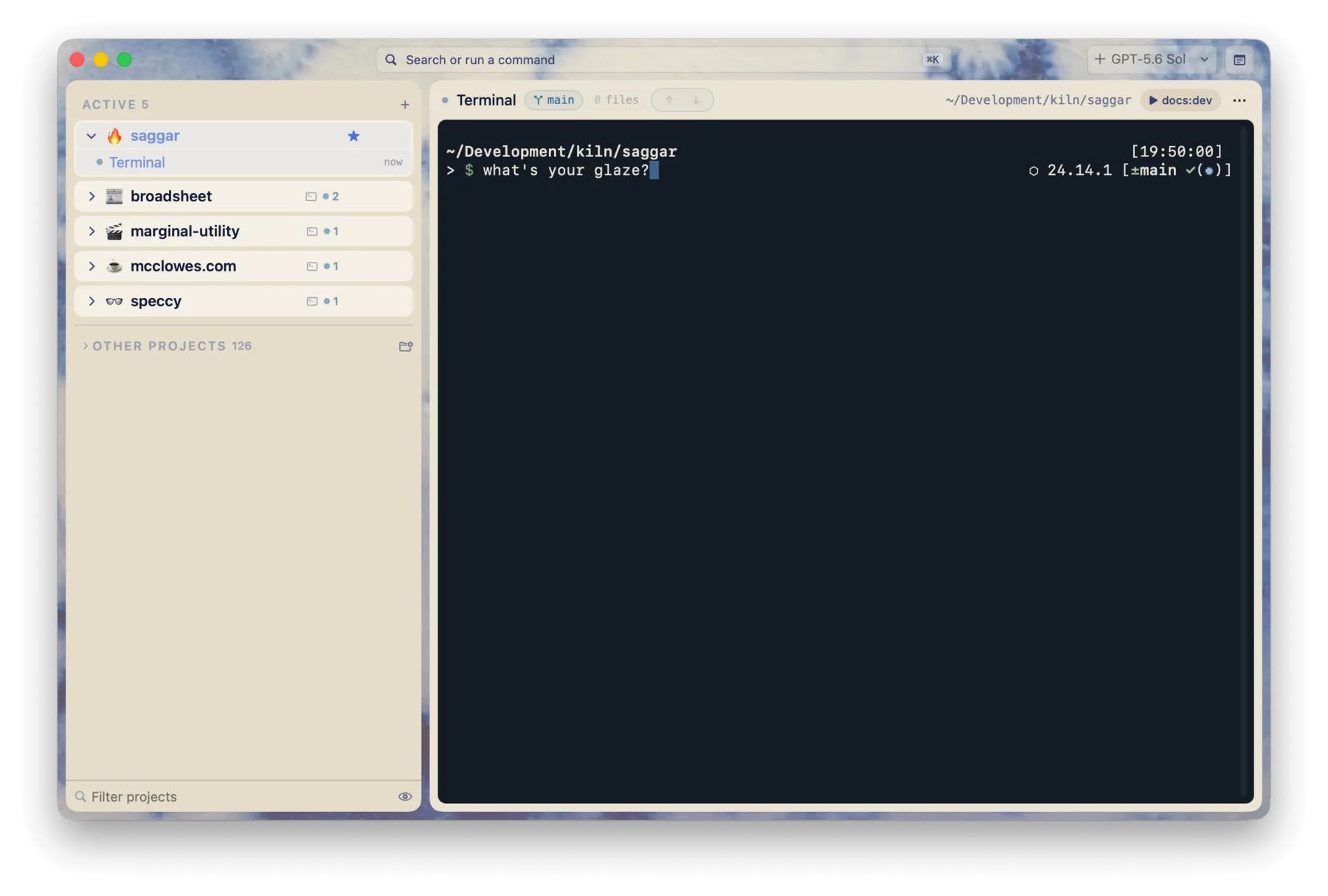
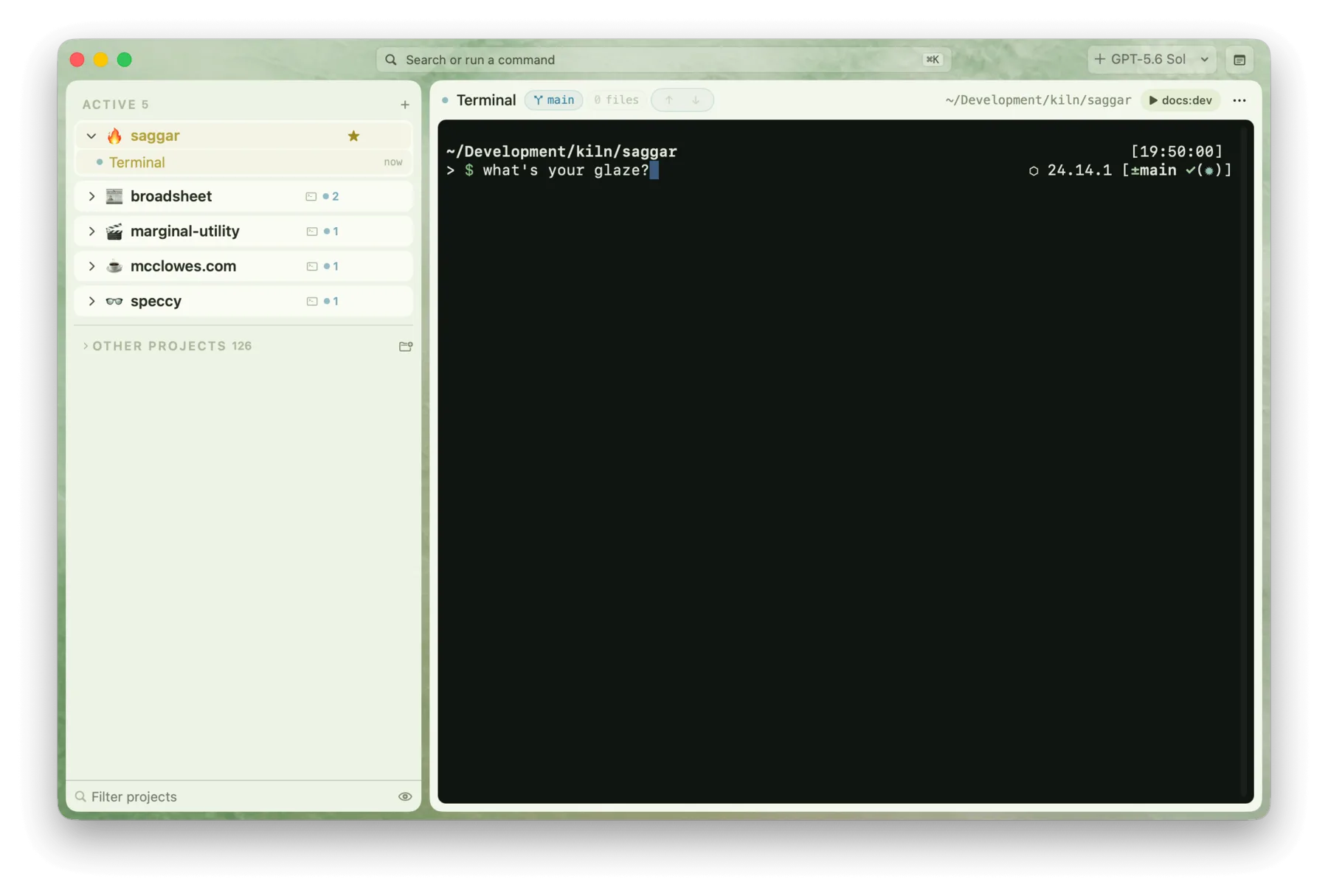
생기 있는 테마 또는 중립적인 테마 중에서 선택하고 자신만의 개성을 더할 수 있습니다.
Mac에서 떨어져서 Saggar 사용하기
두 장치 모두에서 로그인합니다. Mac과 휴대폰 모두에 동일한 Marginal Utility 계정을 사용하세요. Saggar는 페어링 시점과 요청할 때마다 계정을 확인합니다.QR 코드를 스캔합니다. Saggar → 설정(Settings) → 원격 제어(Remote control)에서 찾을 수 있습니다. 스캔하면 Mac 식별자와 페어링 코드가 자동으로 입력됩니다. 계정 확인 후, Mac이 기기 승인을 요청합니다.한 번만 페어링합니다. 비활성 상태로 인해 페어링이 만료되지 않습니다. 하나의 장치를 취소하거나 Mac에서 로그아웃하여 모든 장치를 한 번에 취소할 수 있습니다.## 기본적으로 안전함(Secure by default)원격 제어는 필요할 때 준비되지만, Marginal Utility 계정에 로그인된 장치만 페어링할 수 있습니다. Mac은 요청할 때마다 계정을 다시 확인합니다.장치는 계정에 로그인되어 있는 동안에만 페어링됩니다. Mac이 모든 요청을 확인합니다.Mac은 릴레이(relay)로 전화를 겁니다. 네트워크에서 포트를 열지 않습니다.한 번 스캔하면 유지됩니다. Mac에서 로그아웃하면 모든 장치가 한 번에 취소됩니다.Mac은 Saggar의 릴레이에 연결되므로 네트워크에서 포트를 열지 않습니다.## 문서(Documentation)설정 가이드를 시작하거나, 일반적인 워크플로우를 배우거나, 필요할 때 명령을 찾아보세요.
AI 자동 생성 콘텐츠
본 콘텐츠는 HN Claude Code Search의 원문을 AI가 자동으로 요약·번역·분석한 것입니다. 원 저작권은 원저작자에게 있으며, 정확한 내용은 반드시 원문을 확인해 주세요.
원문 바로가기