
Kaggle Notebook을 GitHub에서 관리하며 지식을 쌓는 저장 테크닉 (2026년 최신판)
요약
Kaggle Notebook을 GitHub와 직접 연동하여 작업물을 자동으로 관리하고 저장하는 방법을 설명합니다. 리포지토리 설정부터 연동 방법, 저장 타입(Quick Save vs Save & Run All)의 차이점까지 다룹니다.
핵심 포인트
- Kaggle Notebook의 'Link to GitHub' 기능을 통한 자동 푸시 설정
- 경진대회 전략 보호를 위한 GitHub 리포지토리 Private 설정 권장
- Quick Save와 Save & Run All(Commit)의 용도별 활용법
- 저장 시 Advanced Settings를 통한 가속기 선택 가능

서론
Kaggle에서는 매일 작업하고 있는데, GitHub에는 아무것도 올라오지 않아 고민하고 계시지는 않으신가요?
사실 Kaggle Notebook에는 GitHub와 직접 연동하여 자동으로 푸시하는 기능이 기본적으로 탑재되어 있습니다.
본문에서는 그 설정 방법과 지식을 확실하게 쌓기 위한 저장 방식의 사용법을 설명합니다.
사전 준비: GitHub에 리포지토리 생성하기
아직 Kaggle용 리포지토리가 없다면, 먼저 GitHub에서 만들어 두는 것이 좋습니다.
GitHub의 새 리포지토리 생성 화면에서 리포지토리 이름(예: kaggle-notebooks)
을 입력합니다.
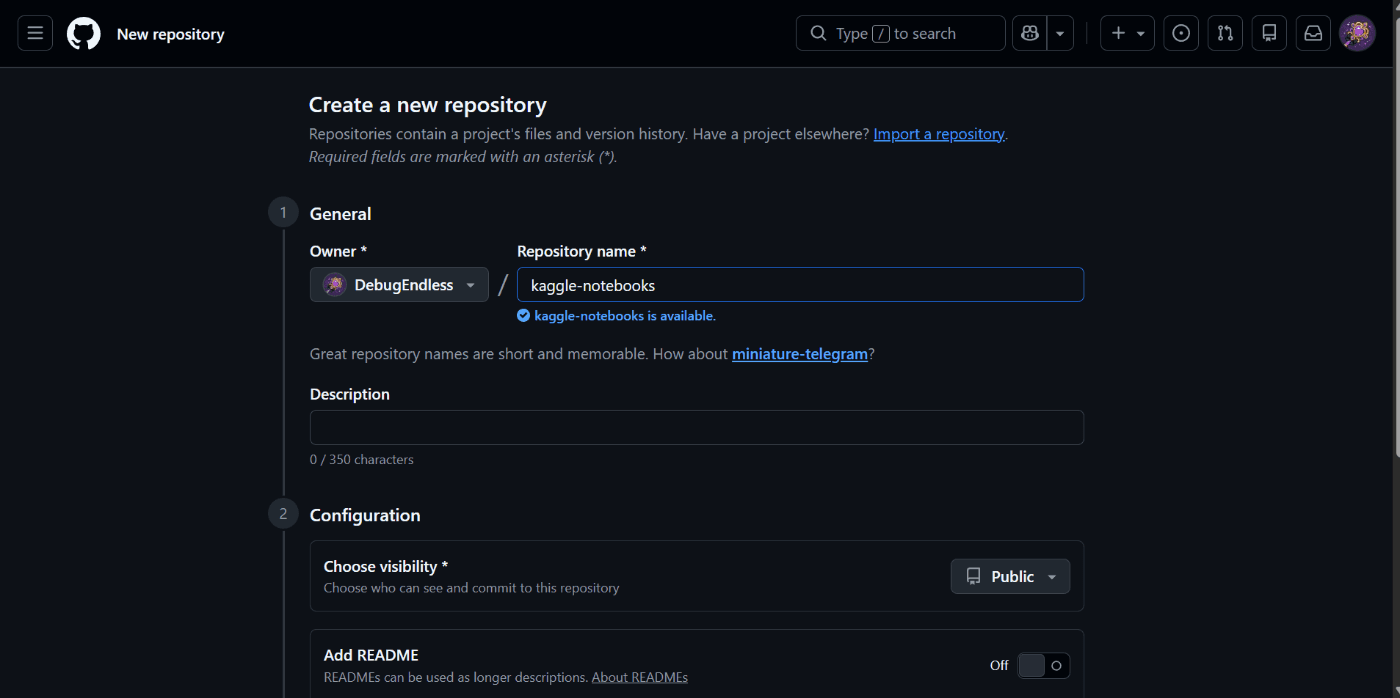
⚠️ 공개 설정 (Public / Private) 주의사항!
리포지토리의 공개 설정은 **Private(비공개)**를 강력히 추천합니다.
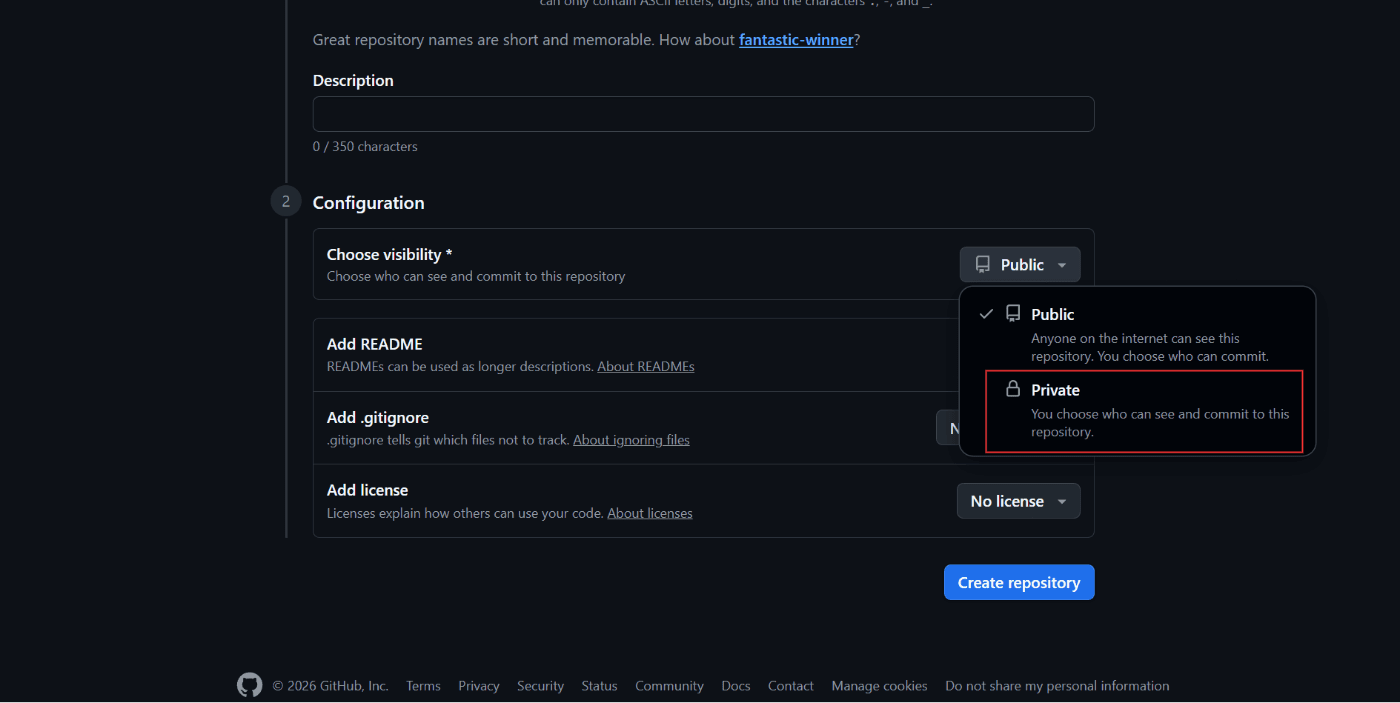
경진대회 Notebook에는 자신의 전략이나 아이디어가 담겨 있습니다. Public(공개)로 설정하면 자신이 작성한 코드가 다른 참가자들에게 그대로 노출되므로, 경진대회가 끝난 후에 공개하는 것이 가장 좋습니다.
1. GitHub 연동 설정 방법
File
메뉴 열기
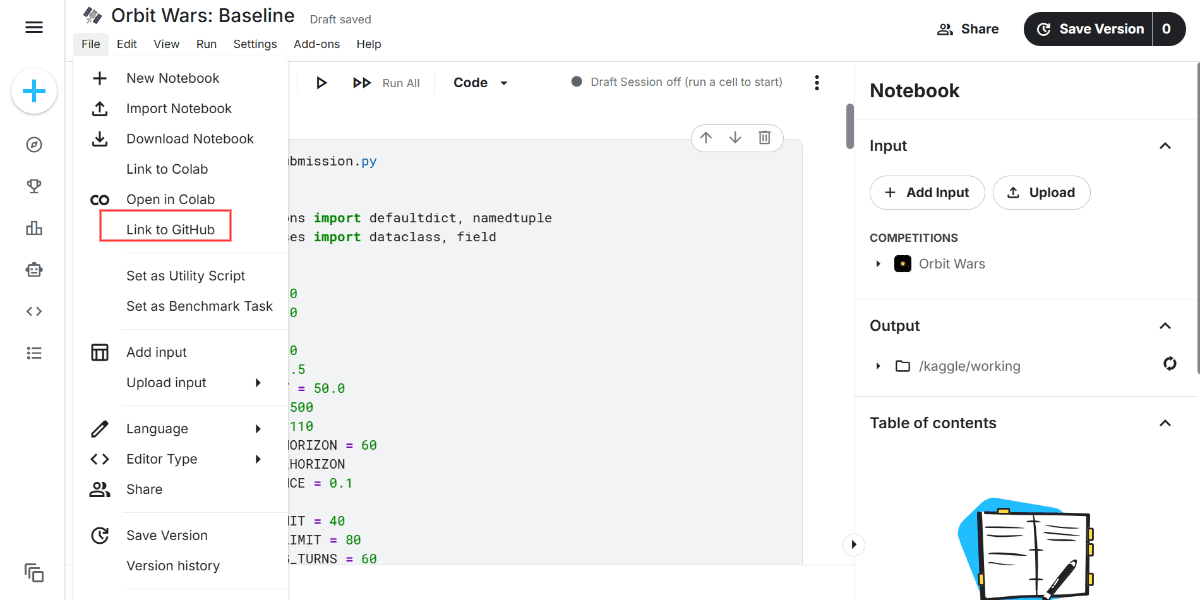
Step 1: Notebook 편집 화면에서 Kaggle의 Notebook 편집 화면을 열고, 왼쪽 상단의 [File] 메뉴를 클릭합니다.
메뉴 안에 **[Link to GitHub]**가 있으니, 이를 클릭해 주세요.
Step 2: 팝업에서 연동 허용하기
클릭하면 다음과 같은 팝업이 표시됩니다.
[Link to GitHub] 버튼을 눌러, GitHub 로그인을 하고 화면의 지시에 따라 연동(Authorize)을 진행해 주세요.
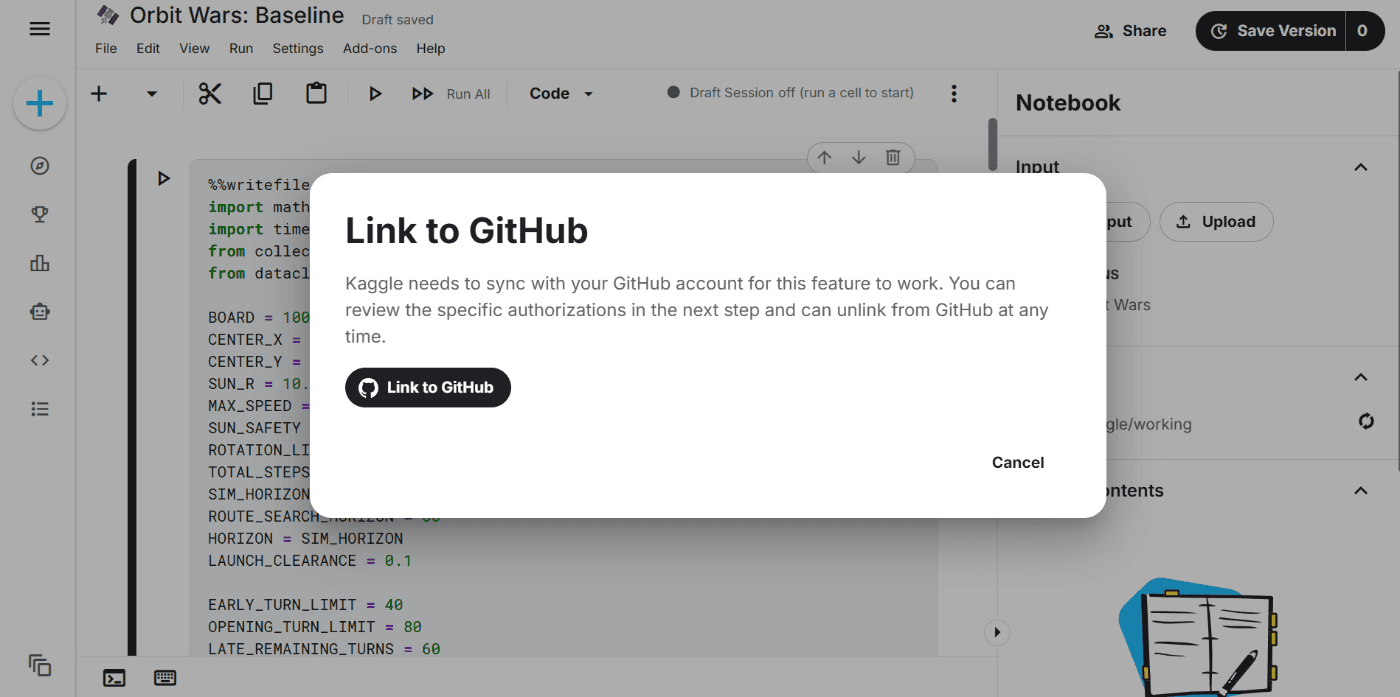
연동은 한 번만 하면 됩니다. 그 이후부터는 저장할 때마다 자동으로 푸시됩니다.
2. 저장하여 GitHub에 지식을 쌓기
연동이 완료되었다면, 화면 오른쪽 상단의 **[Save Version]**을 눌러 저장합니다.
저장 타입 선택하기 (VERSION TYPE)
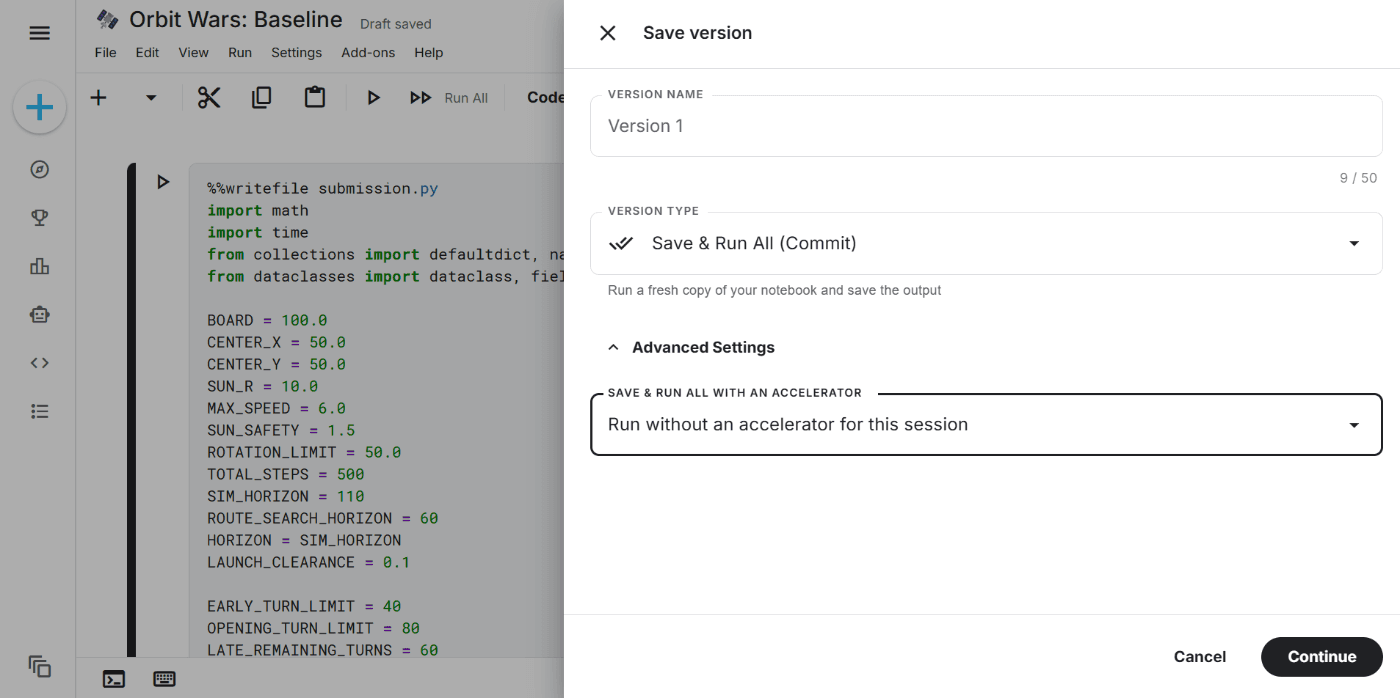
저장 타입은 다음 2가지가 있습니다.
① Quick Save
특징: 실행 결과를 기다리지 않고, 현재 화면의 코드를 그대로 즉시 저장합니다.
| 항목 | 내용 |
|---|---|
| ⏱ 대기 시간 | 거의 제로 |
| ... | |
| 이런 경우에: 작업이 끝났을 때, 아무래도 오늘 지식을 쌓고 싶을 때 |
② Save & Run All (Commit)
특징: 처음부터 마지막 셀까지 전부 자동 실행한 후에 저장합니다.
| 항목 | 내용 |
|---|---|
| ⏱ 대기 시간 | 몇 분~몇십 분 |
| ... | |
| 이런 경우에: 경진대회에 제출할 때, 만족스러운 결과가 완성되었을 때 |
가속기 선택하기 (Advanced Settings)
Commit을 선택한 경우, Advanced Settings에서 가속기를 선택할 수 있습니다.
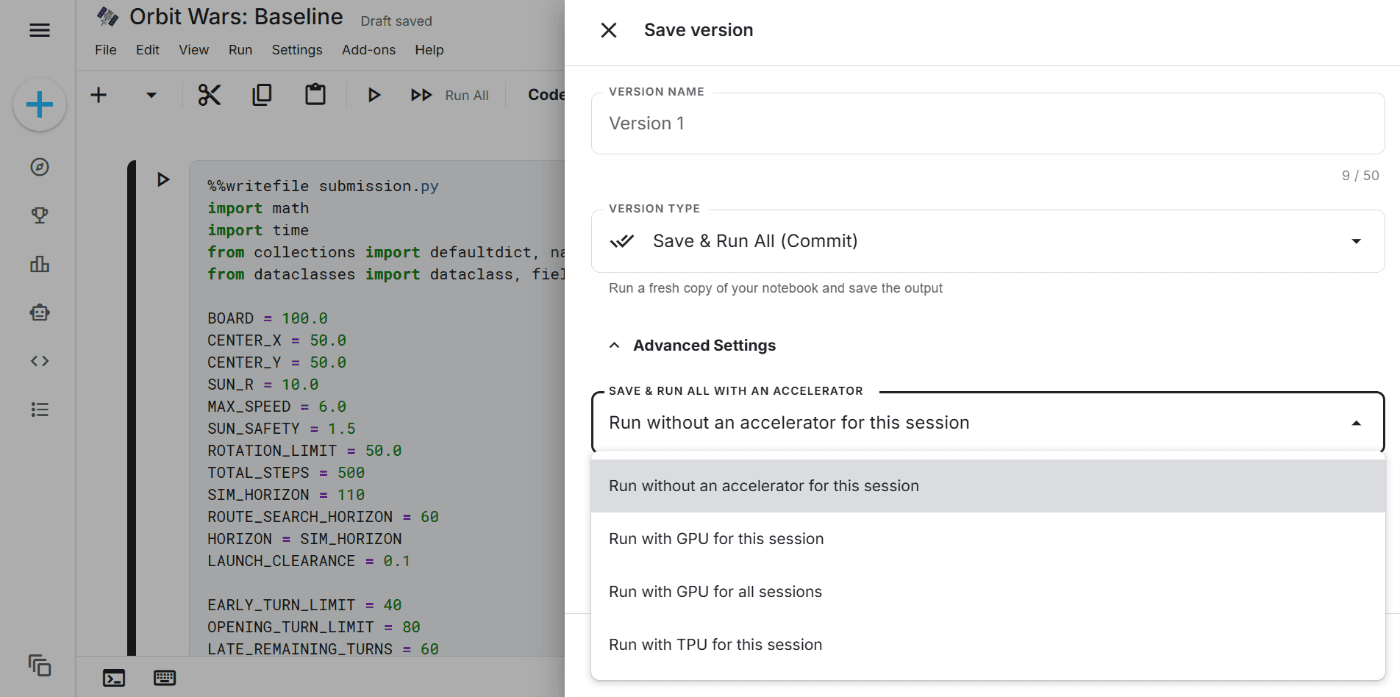
| 선택지 | 이런 경우에 사용 |
|---|---|
| Run without an accelerator | 기본적으로 이것. LightGBM이나 XGBoost 등 일반적인 표 형식 데이터 분석의 경우 |
| Run with GPU for this session | 이미지 인식이나 딥러닝을 사용할 경우 |
| Run with GPU for all sessions | 매번 반드시 딥러닝의 무거운 처리를 돌려야 하는 경우 |
| Run with TPU for this session | 초대규모 모델을 구동하는 경우 |
GitHub 저장 설정 확인하기
Continue를 누르면
Kaggle × GitHub 연동은, 한 번 설정해 두면 저장하는 것만으로도 잔디가 자라나는 (Commit 기록이 쌓이는) 매우 편리한 메커니즘입니다.
빠르게 잔디를 심고 싶은 일상 작업 → Quick Save -
성과를 확실히 기록하고 싶을 때 → Save & Run All (Commit)
이러한 구분 사용을 의식하는 것만으로도, Kaggle의 작업 기록을 GitHub에서 지속적으로 가시화할 수 있습니다.
꼭 활용해 보세요! 😺🌿
Discussion

AI 자동 생성 콘텐츠
본 콘텐츠는 Zenn ML의 원문을 AI가 자동으로 요약·번역·분석한 것입니다. 원 저작권은 원저작자에게 있으며, 정확한 내용은 반드시 원문을 확인해 주세요.
원문 바로가기