
Kaggle Notebook을 GitHub와 동기화하고 일일 기여도를 기록하는 방법
요약
Kaggle Notebook의 내장 기능을 활용하여 GitHub 리포지토리와 자동으로 동기화하는 방법을 설명합니다. 이를 통해 Kaggle 작업 내용을 GitHub에 푸시하고 기여도(Contribution)를 관리할 수 있습니다.
핵심 포인트
- Kaggle의 'Link to GitHub' 기능을 통한 자동 동기화 설정
- 보안을 위해 리포지토리를 Private으로 설정할 것을 권장
- Quick Save와 Save & Run All의 차이점 및 활용법
- 저장 방식에 따른 GitHub 기여도 기록 방법
서론
매일 Kaggle에서 열심히 작업하지만, GitHub contribution graph는 완전히 비어 있나요? 익숙한 느낌인가요?
사실 Kaggle Notebook에는 내장된 GitHub 동기화 기능이 있어 저장할 때마다 자동으로 작업을 푸시합니다.
본문에서는 이 설정 과정을 안내하고, GitHub 기여도를 꾸준히 유지하기 위한 적절한 저장 방법을 선택하는 방법을 알려드리겠습니다.
사전 준비: GitHub 리포지토리 생성
아직 Kaggle 작업용 리포지토리가 없다면, 먼저 GitHub에서 하나를 만드세요.
GitHub의 새 리포지토리 페이지에서 리포지토리 이름(예: kaggle-notebooks)을 입력합니다.
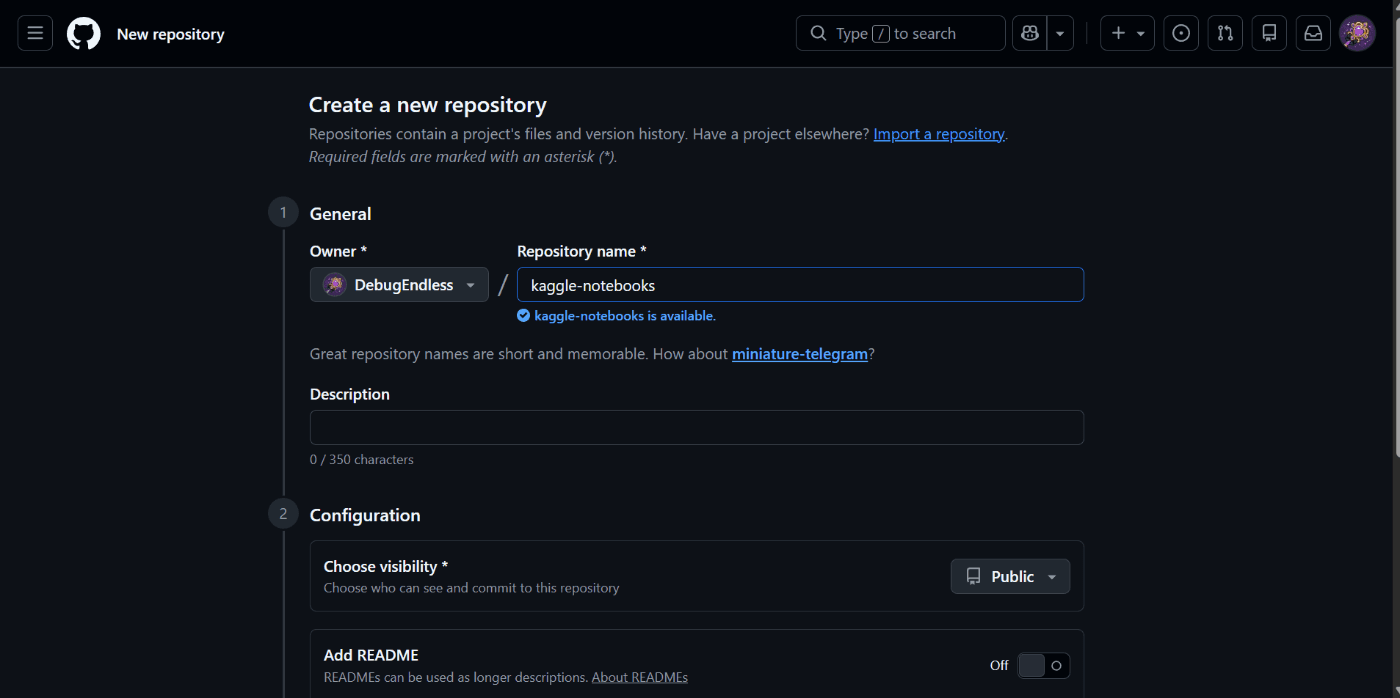
⚠️ Public vs. Private: 신중하게 선택하세요
Private이 강력히 권장됩니다.
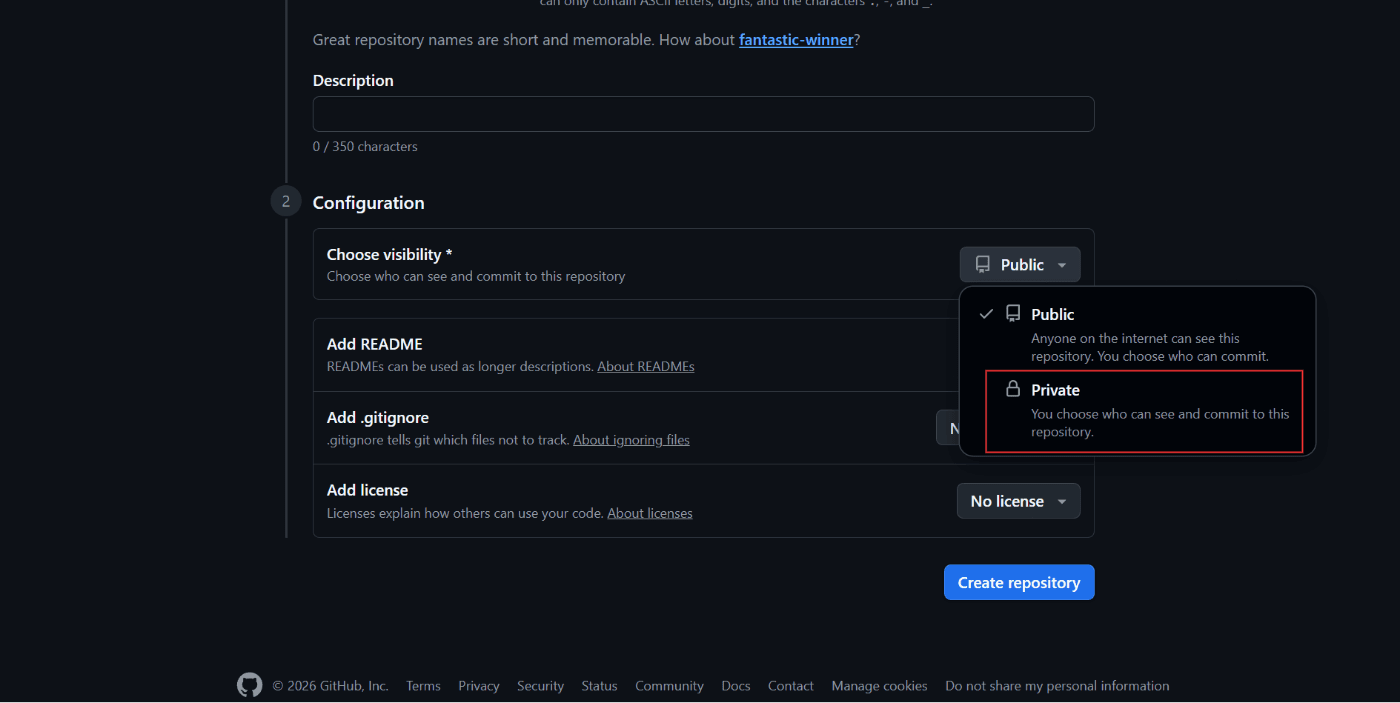
Kaggle Notebook에는 당신의 전략, 접근 방식, 아이디어가 담겨 있습니다. 리포지토리를 Public으로 설정하면 전체 코드베이스가 다른 경쟁자들에게 노출됩니다. 가장 좋은 방법은 대회 기간 동안 Private으로 유지하고 대회가 끝난 후에 Public으로 만드는 것입니다.
1. GitHub 통합 설정하기
File 메뉴 (Notebook Editor)
단계 1: Kaggle Notebook 에디터를 열고 왼쪽 상단 메뉴에서 **[File]**을 클릭합니다.
그런 다음 **[Link to GitHub]**를 선택합니다.
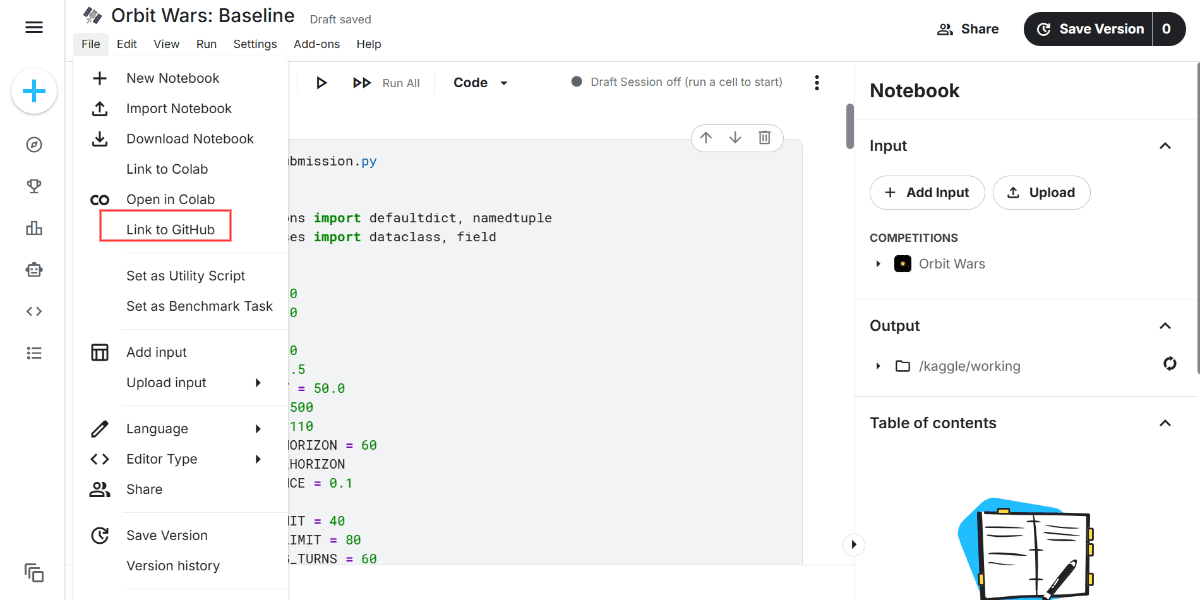
단계 2: 연결 승인하기
팝업이 나타납니다. [Link to GitHub] 버튼을 클릭하고, 화면의 지침에 따라 로그인하여 Kaggle이 당신의 GitHub 계정에 접근하도록 권한을 부여합니다.
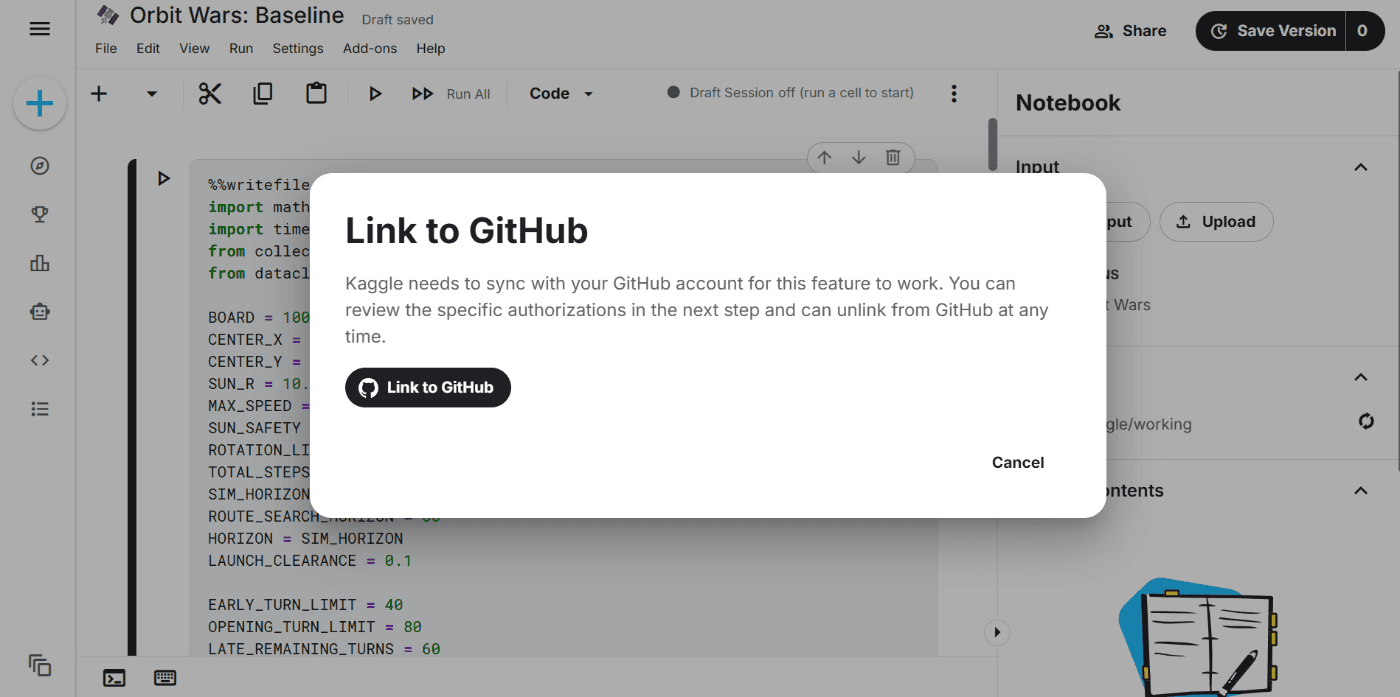
이 과정은 한 번만 하면 됩니다. 그 후에는 'Save Version'을 할 때마다 변경 사항이 자동으로 GitHub로 푸시됩니다.
2. Notebook 저장 및 GitHub 기여도 기록하기
통합 설정이 완료되면, 오른쪽 상단 모서리에서 **[Save Version]**을 클릭하여 저장합니다.
저장 유형 선택 (VERSION TYPE)
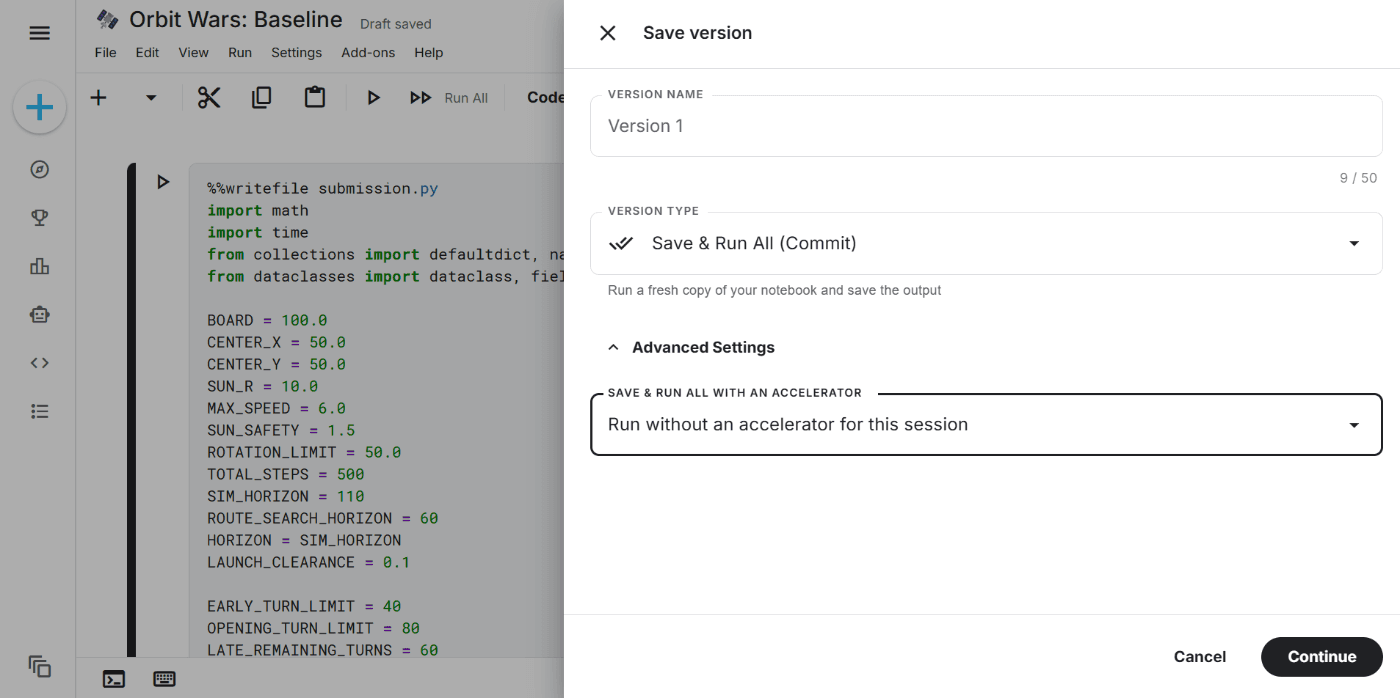
선택할 수 있는 두 가지 저장 유형이 있습니다.
① Quick Save
기능: 실행을 기다릴 필요 없이 현재 코드를 즉시 저장합니다.
| 필드 | 설명 |
|---|---|
| ⏱ 대기 시간 | 거의 즉시 |
| ... | |
| 가장 적합한 경우: 작업 세션을 마무리할 때, 또는 오늘의 기여도를 빠르게 기록하고 싶을 때. |
② Save & Run All (Commit)
기능: 백그라운드에서 모든 셀을 처음부터 끝까지 다시 실행한 다음, 모든 출력 결과와 함께 노트북을 저장합니다.
| 필드 | 설명 |
|---|---|
| ⏱ 대기 시간 | 몇 분에서 수십 분 |
| ... | |
| 가장 적합한 경우: 경진대회(Competition)에 제출할 때, 또는 작업의 깔끔한 마일스톤(Milestone) 버전을 저장할 때. |
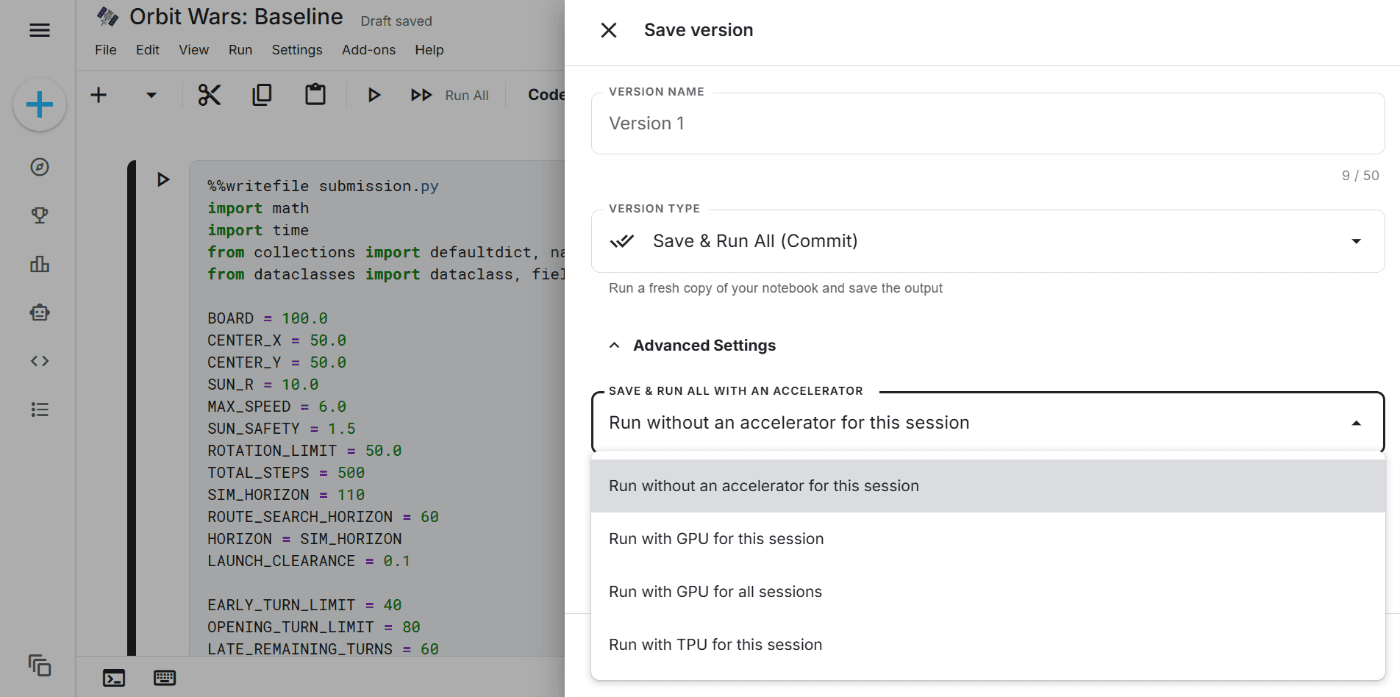
가속기 선택하기 (Advanced Settings)
Commit을 사용할 때, Advanced Settings에서 가속기를 선택할 수 있습니다.
| 옵션 | 사용 시점 |
|---|---|
| 가속기 없이 실행 (Run without an accelerator) | 기본 선택 사항. LightGBM, XGBoost 등을 이용한 정형 데이터(Tabular data) 분석 시. |
| 이번 세션에 GPU 사용 (Run with GPU for this session) | 이미지 인식 또는 딥러닝(Deep learning) 모델 사용 시. |
| 모든 세션에 GPU 사용 (Run with GPU for all sessions) | 모든 저장 시 항상 무거운 딥러닝 워크로드가 포함되는 경우. |
| 이번 세션에 TPU 사용 (Run with TPU for this session) | 매우 대규모의 모델을 사용할 때. |
GitHub Push 설정 구성하기
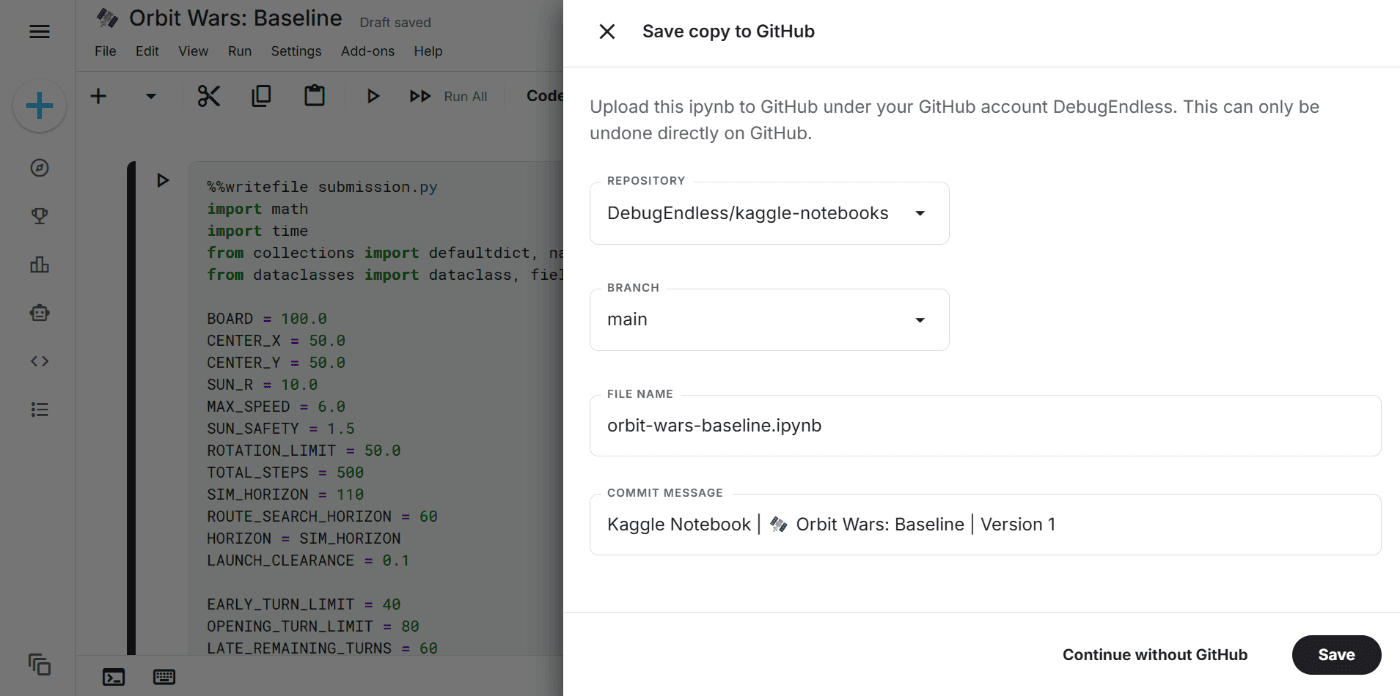
Continue를 클릭하면, "Save copy to GitHub" 패널이 나타납니다.
| 필드 | 설명 |
|---|---|
| REPOSITORY | 대상 저장소(Repository) 선택 |
| BRANCH | 푸시할 브랜치 (일반적으로 main) |
| FILE NAME | GitHub에 표시될 .ipynb 파일 이름 |
| COMMIT MESSAGE | 자동 입력되지만, 직접 수정 가능 |
**[Save]**를 클릭하면 노트북이 GitHub로 자동 푸시되며, 기여도가 기록됩니다! 🌿
3. 권장 워크플로우
마치며
Kaggle × GitHub 통합은 믿을 수 없을 정도로 편리합니다. 한 번만 설정해 두면 모든 저장이 자동으로 기여도를 기록합니다.
- 빠른 일상 작업 → Quick Save
- 깔끔하고 완전한 마일스톤 → Save & Run All (Commit)
이 간단한 습관을 통해, 여러분의 Kaggle 진행 상황이 매일 GitHub 프로필에 명확하게 나타날 것입니다.
즐거운 경진대회 되세요! 😺🌿
토론

AI 자동 생성 콘텐츠
본 콘텐츠는 Zenn ML의 원문을 AI가 자동으로 요약·번역·분석한 것입니다. 원 저작권은 원저작자에게 있으며, 정확한 내용은 반드시 원문을 확인해 주세요.
원문 바로가기