「VSCode, 조금 무겁지 않나요?」
확장 기능을 추가할 때마다 에디터가 무거워지는 경험을 해본 적 없으신가요? 그럴 때, Rust로 제작된 고속 에디터 Zed가 매우 경쾌한 조작감으로 주목을 받고 있습니다. Zed는 「처음부터 AI와 함께 개발하는 것」을 전제로 설계된 에디터로, AI를 사용한 편집 예측 및 채팅을 표준 기능으로 통합하고 있는 것이 특징입니다. 그리고 최근에는 GitHub Copilot을 Zed 상에서 직접 이용할 수 있게 되어 실용성이 더욱 향상되었습니다.
본 기사에서는 VSCode로부터의 전환을 검토하고 있는 분들을 위해, Zed의 설치부터 Zed에서 GitHub Copilot을 활성화하는 구체적인 절차를 해설합니다. 기본적으로 GUI 조작으로 설정 가능하지만, 실수하기 쉬운 포인트를 비망록으로서 남겨둡니다.
Zed의 경쾌함과 Copilot의 편리함을 모두 손에 넣어, 스트레스 없는 코딩 경험을 시작해 봅시다!
본 기사는 2026년 6월 20일 시점의 절차입니다.
GitHub Copilot 구독 계약이 유효할 것
Zed에서는 기존의 GitHub Copilot 계약을 그대로 이용할 수 있습니다. 추가 가입 절차는 필요하지 않습니다. - 연계 절차 및 동작 확인은 Windows 11에서 실시
Zed 설치 이후의 절차는 기본적으로 GUI 조작만으로 설정 가능하므로, Windows 11 이외의 환경에서도 큰 차이는 없을 것으로 생각됩니다.
PowerShell을 실행하고, winget 명령어로 Zed를 설치합니다.
winget install -e --id ZedIndustries.Zed
설치가 완료되면 PowerShell에 다음과 같이 표시됩니다.
zed_install1.png
설치 상세 내용에 대해서는 아래를 참조해 주세요.
Zed를 실행합니다. Windows의 시작 메뉴에서 Zed를 실행하면 다음과 같은 초기 설정 화면이 표시됩니다.
Agent Setup의 GitHub Copilot Install 을 클릭합니다 (①)
우측 상단의 Finish Setup을 클릭합니다 (②)
zed_install2.png
프로젝트를 엽니다. Welcome 화면에서 Open Project를 클릭합니다.
폴더 선택 화면이 표시되므로, 열 폴더를 선택해 주세요.
인식되지 않은 프로젝트 화면이 표시되므로, Trust and Continue를 클릭합니다.
화면 좌측 하단의 Agent 패널 1의 아이콘을 클릭하여 Agent 패널을 엽니다.
Agent 패널의 메뉴 (①)에서 Settings를 선택합니다.
Zed_SignIn2.png
LLM 프로바이더 목록의 GitHub Copilot 세션에서 Sign in to use GitHub Copilot을 클릭합니다.
Zed_SignIn3.png
별도 화면에 8자리 인증 코드가 표시됩니다. 이 코드를 복사해 둡니다. 인증 코드를 복사한 후, Connect to GitHub를 클릭합니다.
8자리 인증 코드는 GitHub에서의 디바이스 인증에 필요합니다.
Zed 상에서 복사한 8자리 코드를 사용하여 GitHub 계정과 Zed를 연계합니다. GitHub Copilot은 보안상 디바이스 인증 (Device Activation)이라는 방법으로 로그인을 수행합니다.
웹 브라우저가 자동으로 실행되어, GitHub 인증 페이지 (디바이스 인증용 화면)가 표시됩니다. 로그인할 GitHub 계정을 확인하고, Continue를 클릭합니다.
입력란에 방금 복사한 8자리 코드를 붙여넣고, Continue를 클릭합니다.
GitHub에서 Zed와 GitHub Copilot의 연계를 허용하는 화면이 표시되므로, 「Authorize GitHub Copilot」 등의 허용 버튼을 클릭합니다.
브라우저에 다음과 같이 표시되면 GitHub에서의 연계 인증이 완료된 것입니다.
Zed 측에 다음과 같은 화면이 표시되면, Done을 클릭해 주세요.
LLM 프로바이더 목록의 GitHub Copilot 세션이 Authorized라고 표시되어 있으면, GitHub Copilot과의 연계 절차는 완료되었습니다.
Zed_SignInA.png
Agent 패널의 왼쪽 상단 Agent 선택에서 GitHub Copilot을 선택합니다.
Agent 패널에서 GitHub Copilot을 사용할 수 있게 되었습니다.
Zed_chat2.png
Agent 패널에 프롬프트(Prompt)를 입력하면 코드가 생성됩니다.
スクリーンショット 2026-06-21 123831.png
편집 예측(Edit Predictions) 2는 현재 커서 위치에 대해 AI가 "다음에 어떤 편집을 할 것인가"를 예측하여, 흐릿한 텍스트로 인라인(Inline) 표시하는 기능입니다. Zed에서 Copilot의 편집 예측을 사용하려면 설정을 변경해야 합니다.
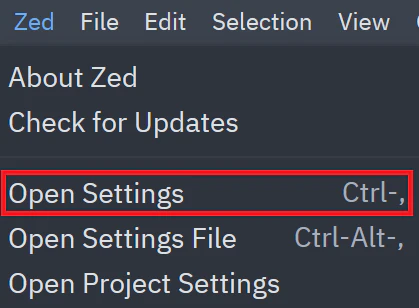
Zed 메뉴에서 Open Settings를 선택합니다.
Edit Predictions의 Configure Providers에서 Configure를 클릭합니다.
zed_predection0.png
Provider에서 GitHub Copilot을 선택합니다.
zed_predection1.png
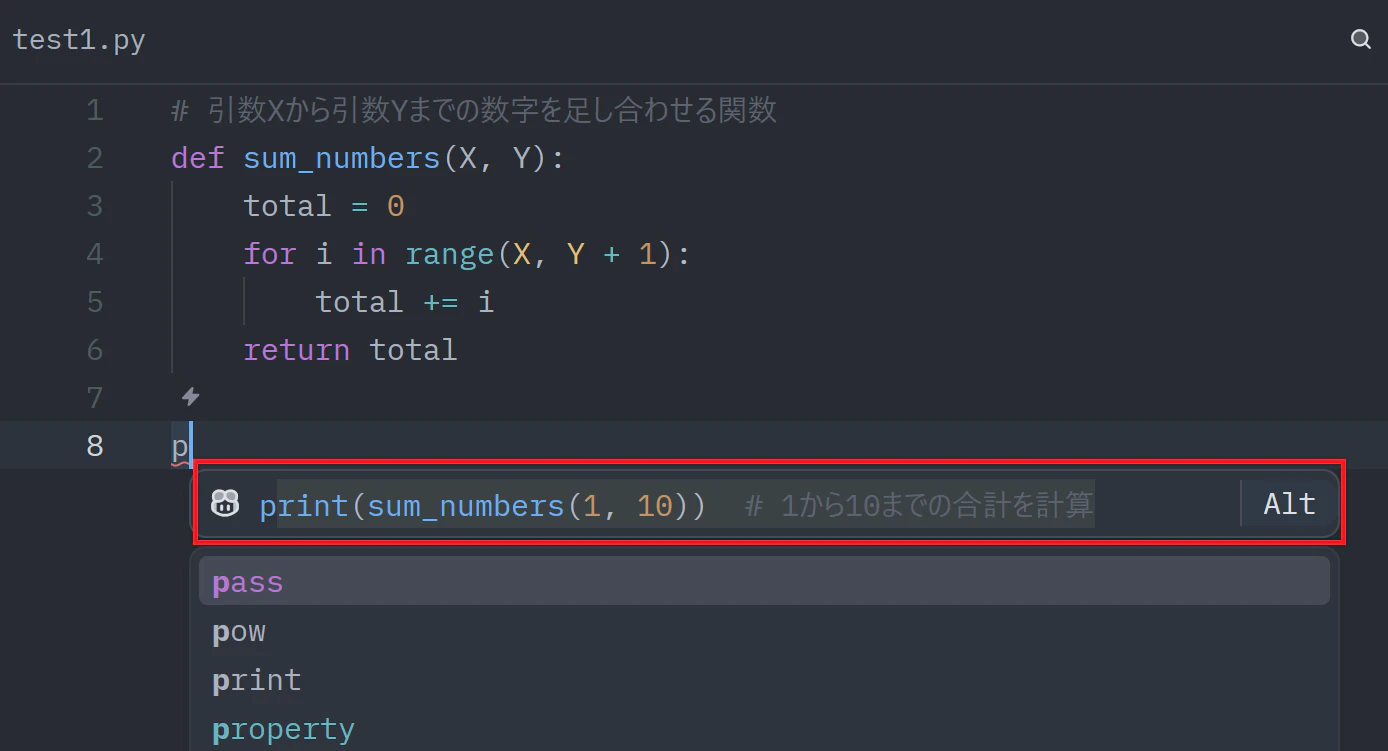
에디터에서 편집 예측을 할 수 있게 되었습니다. 예시로 "p"를 입력하면 빨간색 테두리와 같은 예측이 표시됩니다.
zed_predection2.png
인라인 어시스턴트(Inline Assistant)는 코드를 작성하는 바로 그 자리에서 AI에게 리팩터링(Refactoring)이나 코드 생성을 지시할 수 있습니다.
편집 패널 오른쪽 상단의 인라인 어시스턴트 아이콘을 클릭하거나, Ctrl + Enter를 눌러 인라인 어시스턴트를 사용할 수 있습니다.
인라인 어시스턴트 입력창에 지시를 내리면 코드가 생성됩니다. 11~14행이 생성된 코드입니다.
Zed_InlineAgent.png
Zed에는 Zed AI Agent를 무료로 이용할 수 있습니다. 다음과 같은 특징이 있습니다.
- 월 2,000회까지 무료
- Copilot 없이도 이용 가능
- 가벼운 코드 생성이나 조사 용도로 편리
다음 화면과 같이 프롬프트를 입력하면 답변이 생성됩니다.
Zed에서 Copilot을 이용할 때, 다음과 같은 부분에서 막힐 수 있습니다. 참고 삼아 확인해 보세요.
8자리 인증 코드가 표시된 화면과 Copilot Enabled! 화면이 나타나지 않는 경우
정확히는 나타나지 않는 것이 아니라, 최상단에 표시되지 않는 것이므로 창을 최소화하여 찾아보시기 바랍니다.
Copilot으로부터 보완(Completion)이 나오지 않는 경우
Zed 상에서 GitHub 로그인이 완료되었는지, Edit Predictions 설정의 Provider에서 GitHub Copilot을 선택했는지 확인해 주세요. 상태 표시줄(Status Bar)의 Copilot 아이콘을 클릭하여 메뉴를 확인했을 때, "Sign Out" 등이 표시되어 있다면 로그인이 완료된 상태입니다. 로그인이 실패했다면, 위의 단계 "2. Copilot 로그인"부터 **다시 로그인(Sign In)**을 시도해 보세요.
Zed 표준 편집 예측과 Copilot이 충돌하는 경우
Zed에는 원래 Zed AI(Zed 모델)가 표준으로 탑재되어 있습니다. GitHub Copilot을 사용하는 경우에는 반드시 LLM Provider를 Copilot으로 전환해야 합니다. 설정을 잘못하면 Zed의 표준 보완과 Copilot이 충돌하여 기대한 대로 동작하지 않을 수 있습니다 (두 기능이 동시에 보완을 제공하려고 하기 때문).
Zed 상에서 GitHub Copilot을 활성화하는 절차를 소개했지만, 클릭 몇 번으로 설정할 수 있어 생각보다 **심플(Simple)**하게 설정이 가능합니다.
Zed의 가벼움과 Copilot의 편집 예측이 양립하는 개발 환경을 구현할 수 있습니다. VSCode의 동작 속도나 메모리 사용량에 스트레스를 느꼈던 분들에게 Zed + Copilot의 조합은 새로운 선택지가 될 것입니다.
Zed는 **퍼포먼스(Performance)**가 뛰어나며(기동 및 조작 응답이 빠름), 가벼운 에디터입니다. 반면, VS Code는 확장 기능과 생태계의 풍부함 면에서 압도적이며, 원격 개발 기능이나 다양한 플러그인을 즉시 도입할 수 있는 강점이 있습니다. Zed + Copilot의 조합은 "개발 환경을 가볍게 만들고 싶은" 엔지니어에게 매력적이지만, VS Code의 성숙한 생태계가 필요하다면 병용하거나 구분해서 사용하는 것도 한 방법입니다.
게재된 내용은 개인적인 견해입니다. 오류나 궁금한 점이 있다면 편집 요청이나 댓글로 피드백을 주시면 감사하겠습니다.
본 기사는 다음 정보를 참고하였습니다.
본 페이지에 기재된 회사명 및 상품명은 각 회사의 상표 또는 등록 상표로 사용될 수 있습니다. 본 페이지에서는 상표 "™", 등록 상표 "®" 마크를 원칙적으로 명기하지 않습니다.