
Mac의 모든 텍스트 필드에서 AI 명령어 사용 가능한 AllInOneIME
요약
AllInOneIME은 Mac의 모든 텍스트 필드에서 AI 명령어를 사용할 수 있게 해주는 도구입니다. `@improve`, `@translate` 등의 명령어 입력 후 결과를 선택하기만 하면, 앱 전환이나 복사 없이 즉시 AI 기능을 활용할 수 있습니다. 사용자는 본인의 AI 제공업체 키를 직접 연결하여 사용할 수 있다는 것이 특징입니다.
핵심 포인트
- Mac의 모든 텍스트 필드에서 AI 명령어를 지원합니다.
- 앱 전환 및 복사 과정 없이 바로 결과를 확인할 수 있습니다.
- 사용자가 원하는 AI 제공업체의 API 키를 사용합니다.
English · 简体中文 · 繁體中文 · 日本語 · 한국어 · Français · Deutsch · Español · Português (Brasil) · Italiano · Русский · Tiếng Việt · ไทย · Bahasa Indonesia · हिन्दी · العربية · Türkçe
<br> <img src="https://raw.githubusercontent.com/MicroZ-LLC/AllInOneIME/HEAD/Resources/AppIcon.png" width="112" alt="AllInOneIME icon">AllInOneIME
Mac의 모든 텍스트 필드에서 AI 명령어 사용.
어떤 앱이든 @improve, @translate 또는 @question을 입력하고, ⏎를 누른 다음 결과를 선택하세요.<br>
채팅 창에 복사할 필요도 없고, 앱 전환할 필요도 없습니다. 사용자 본인의 AI 제공업체와 키를 사용합니다.






사용 방법 · 명령어 · 자체 명령어 · 언어 · 음성 · 설치 · 개인 정보 보호
<br> <img src="https://raw.githubusercontent.com/MicroZ-LLC/AllInOneIME/HEAD/docs/en/demo.png" width="820" alt="@translate와 문장 입력 후 ⏎: 스페인어, 프랑스어, 독일어로 된 한 줄"> </div>⚠️ [참고] 0.6.3 버전부터 AllInOneIME은 Developer ID로 서명되고 Apple의 공증(notarized)을 받았습니다: 더 이상 시스템 설정 → 개인 정보 보호 및 보안에서 허용되지 않습니다. 이전 버전을 업데이트한 후, macOS는 키체인에 저장된 각 항목에 대해 로그인 암호를 한 번 요청합니다: 이를 입력하고 “항상 허용”을 클릭하십시오. AllInOneIME은 반드시 GitHub Releases 또는 allinoneime.com에서만 다운로드하십시오.
모든 텍스트 필드에서 AI 명령어를 사용할 수 있는 macOS 입력기입니다. 문장을 @로 시작하고 완료 시 ⏎를 누르십시오:
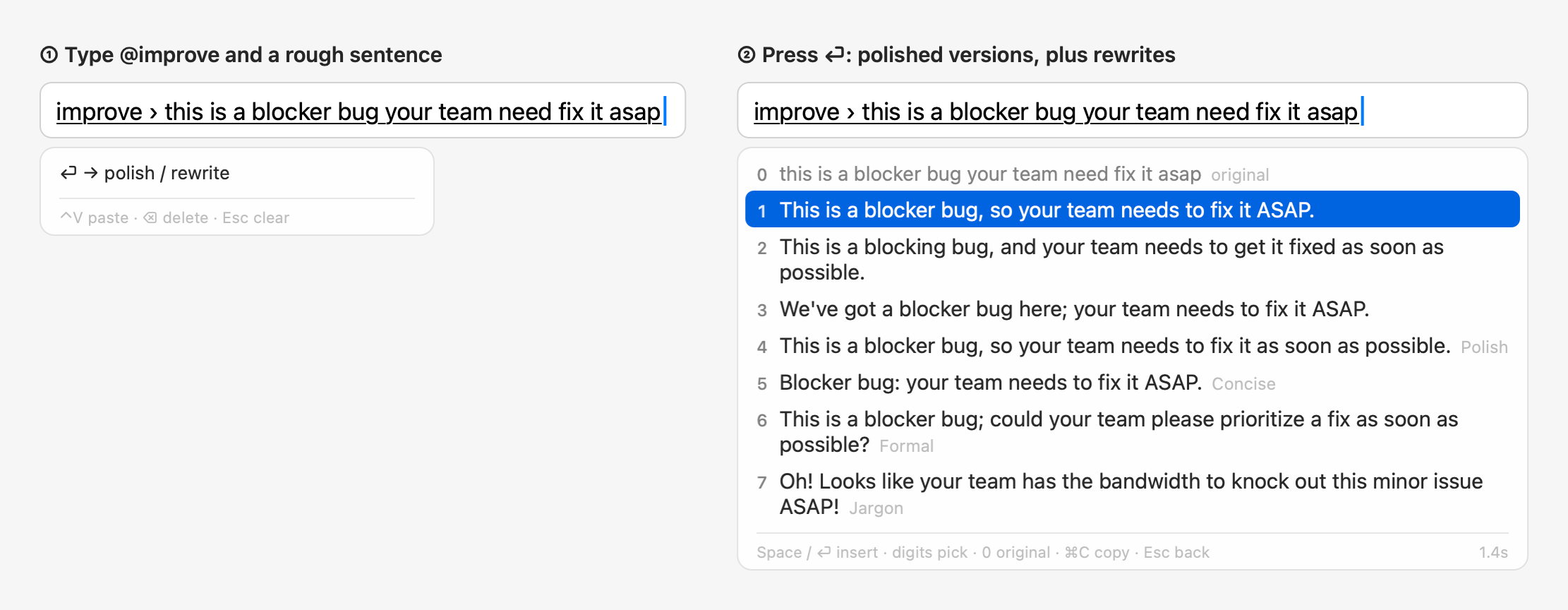
@improve는 작성한 내용을 다듬고 몇 가지 재작성 옵션을 제공하며, @translate는 선택한 언어로 번역하고, @question은 질문을 던지며, @claude는 Claude Code에 전달하고, @open은 파일과 앱을 찾거나 웹 주소를 엽니다. 또한 오른쪽 ⌥ 키를 누른 채로 말할 수도 있습니다. @ 없이 사용하면 평소처럼 해당 앱으로 입력이 전송됩니다. 중국어(pinyin, Rime 및 rime-ice 기반), 프랑스어, 한국어(Hangul) 및 힌디어(라틴 문자 기반 Devanagari)를 타이핑할 수 있으며, 사용자 지정 스크립트를 @ 명령어로 실행할 수도 있습니다.
더 자세한 정보(모든 명령어와 설정, 설치 문제 해결, 개인 정보 보호)는 Wiki를 참조하십시오. MicroZ LLC의 Weijian Zhang이 제작했습니다.
사용 방법
@ 없이 사용하면 방해되지 않습니다: 영어의 경우, 문자를 직접 타이핑하고 ⏎는 Return이며, 온라인으로 전송되는 것은 없습니다.
새로 설치할 때는 영어가 기본으로 작성됩니다. 중국어(pinyin), 프랑스어, 한국어 또는 힌디어를 입력하려면 설정에서 추가하십시오 ( 입력 및 번역 참조).
| 키 | 기능 |
|---|---|
| pinyin 타이핑, Space / 숫자 | 중국어 모드: 모든 pinyin 입력기와 마찬가지로 단어 선택 가능 |
| ... |
@ 명령어 (베타)
| 명령어 | 기능 |
|---|---|
@improve | 다듬기(Polish): 1~3은 문장 자체 언어의 세 가지 버전이며, 4부터는 재작성 스타일(설정에서 추가 및 순서 지정)입니다. 0은 원본입니다. 번역 없음; "@improve도 번역"이 활성화된 경우, @translate @improve처럼 작동합니다. |
| ... | |
예시: @q ⏎, what is quantum computing을 입력하고 ⏎를 누릅니다. @note books to read: The Three-Body Problem ⏎는 메모를 저장합니다. | |
@reminder call Bob tomorrow at 3pm ⏎, 시간을 확인한 후 다시 ⏎를 눌러 추가할 수 있습니다. 명령어를 선택하면 오른쪽 ⌥ 키를 길게 누르고 말로도 할 수 있습니다. 중국어 모드에서는 @open과 @calculate가 일시적으로 영어 알파벳으로 전환되며, 완료되면 중국어로 돌아갑니다. |
@py와 @js의 코드는 영어 알파벳으로 입력하며, 전각 구두점(중국어 모드에서)은 ASCII로 변환됩니다. 문장 사이에 ;를 사용하여 한 줄에 작성합니다.
이 명령어들은 별도의 프로세스에서 실행되며, 10초 후 또는 언제든지 Esc 키를 누르면 중지됩니다. 오류가 발생하면 첫 번째 줄의 오류 메시지가 표시됩니다. 예: ZeroDivisionError: division by zero.
여러 줄로 된 출력은 인쇄된 것처럼 삽입되고, 터미널에서는 한 줄로 들어갑니다(터미널은 받은 모든 줄을 실행합니다).
에디터 내부의 터미널(VS Code, Cursor, JetBrains)은 에디터 자체와 구별할 수 없으므로, 여러 줄로 된 어떤 명령어의 출력도 있는 그대로 삽입됩니다.
둘 다 다른 명령어의 문장 안에서도 작동합니다: @reply the answer is @py 2**100; 공백이 포함된 코드는 따옴표 안에 넣습니다: @question explain @py "sum(x * x for x in range(10))".
반대의 경우는 아닙니다. @py와 @js의 코드는 항상 입력한 그대로 정확하게 실행되며, 그 안의 @commands는 먼저 실행되지 않습니다.
만약 @ 뒤에 명령어가 오지 않는 경우, 예를 들어 @john과 같이 사용하면, @는 평소처럼 삽입되므로 채팅 앱에서 사람을 언급하는 기능은 여전히 작동합니다.
@question, @improve, 그리고 @translate는 액션 키를 누를 때만 사용자 본인의 Bedrock으로 전송됩니다. @open은 이 Mac에서만 검색하며, @note와 @reminder는 각각 이 Mac의 Notes 및 Reminders로만 이동합니다. @claude는 사용자의 Mac에 설치된 Claude Code(즉, claude 명령어)와 해당 계정을 사용하며, 파일 변경이나 명령 실행 전에 평소처럼 사용자에게 먼저 묻습니다. Claude Code가 설치되어 있지 않으면 @claude 기능은 제공되지 않습니다.
@imessage는 이 Mac의 연락처(이름, 전화번호, 이메일)만 읽고 AI를 거치지 않으며, Messages 앱을 통해 메시지를 전송합니다. Messages 앱이 없으면 이 기능은 제공되지 않습니다.
@calculate는 이 Mac에서 오프라인으로 작동하며, 사칙연산(+ - * /, 또는 × ÷), 지수(^ 또는 **)를 위한 기호, 괄호, 백분율(예: 50%은 0.5, 200*5%는 10), 함수(sqrt abs round floor ceil ln log exp sin cos tan min max pow - 여기서 log는 밑이 10이고 각도는 라디안이며, round(x, 2)는 소수점 둘째 자리까지 유지) 및 상수(pi (π)와 e)를 지원합니다. 전각 숫자와 기호도 작동합니다. 산술 연산은 십진수로 정확하며, 따라서 0.1+0.2는 0.3입니다. 결과는 최대 15자리의 유효 숫자를 가지며, 최대 38자리까지의 정수는 전체로 작성됩니다(예: 2^100 → 1267650600228229401496703205376).
선택된 텍스트에 적용 (새 기능)
어떤 앱에서든(Notes의 문장, Mail의 단락 등) 텍스트를 선택한 후, @improve, @translate, @question 또는 텍스트를 받는 다른 명령어를 입력하고 ⏎ 키를 누르면: 해당 명령어는 선택된 텍스트에 적용되며, 사용자가 고른 결과가 그 자리를 대체합니다. 선택된 상태는 그대로 유지되며, 타이핑하는 동안: 명령어는 후보 패널(candidate panel)에 작성되고, 첫 번째 줄은 사용자가 입력한 내용이며 다음 줄은 '선택된 텍스트에서: “…” (N 문자)'입니다. Esc 키, ⇧⏎ 또는 다른 곳을 클릭하면 텍스트는 원래대로 유지되며; 이 시간 동안 변경하는 선택도 마찬가지로 명령어를 취소합니다. 명령어 이후에 타이핑되는 텍스트는 @improve와 @translate의 지침(예: @translate ja, @improve more formal)이며, @question의 질문 내용(예: @question what does this mean)은 선택된 텍스트에 대한 것입니다. @open, @claude, @tasks, @settings, @reminder, @imessage, @reportissue, 터미널 명령어 및 스크립트 확장 프로그램은 이를 사용하지 않습니다: 이들은 사용자가 타이핑하는 내용을 가져가고, 선택된 상태는 그대로 유지됩니다. 최대 5000자까지 가능하며; 보안 입력 중이나 터미널에서는 절대 읽지 마십시오. 만약 앱에서 오작동한다면 설정(Settings) → 일반(General) → "선택된 텍스트 사용(Use the selected text)"에서 비활성화하십시오.
결과 다듬기 (새 기능)
@improve, @translate, @question 또는 프롬프트 명령의 결과가 표시되면, shorter, warmer, more formal, add a joke, in Japanese와 같이 변경할 내용을 입력하거나 用更口语的说法 (병음 사용 가능하며 Shift 키를 누르면 언어가 전환됨)을 입력하고 ⏎(Enter)를 누르세요. 그러면 결과가 사용자 지침과 함께 AI로 다시 전송되며, 새로운 결과가 같은 패널의 기존 결과를 대체합니다. 원하는 만큼 계속해서 다듬기할 수 있습니다. 패널 상단 줄에는 단계("Refined: shorter · more formal")가 나열되며, 평소처럼 언제든지 행을 선택할 수 있습니다. 지침은 문자로 시작하며 (패널 상단에 "refine › …"로 표시됨), 비어있을 때는 숫자, Space, ⏎를 이전과 같이 사용합니다. 다듬기는 결과가 완료된 후에 시작됩니다. 첫 번째 결과가 계속 스트리밍되는 동안 타이핑하면 이전에처럼 문장이 이어집니다. 다듬기(refine)가 실행되는 동안 다음 지침을 이미 입력할 수 있습니다. 다듬기가 진행되고, 그 결과가 들어오면 ⏎를 눌러 다음 지침이 실행됩니다. Esc는 지침을 지우고 이전 다듬기 전의 결과로 한 단계 돌아갑니다 (다듬기 중일 경우: 다듬기를 중지). 그런 다음 문장으로 돌아갑니다. 빈 줄에서 ⌫(Backspace)를 누르면 같은 방식으로 한 단계 뒤로 이동합니다. 선택된 텍스트에 대해, 사용자가 선택하는 결과는 여전히 정확하게 해당 선택 영역을 대체하며, 이 영역은 그전까지 변경되지 않습니다. 다듬기에 실패하거나 (또는 보안 입력 중 거부되는 경우) 결과는 이전과 같이 유지되며, 지침은 ⏎를 눌러 다시 시도할 준비가 됩니다. 동일한 결과에 대한 같은 다듬기는 캐시에서 답변을 받습니다.
최근 질문 (새로 추가됨)
@question 뒤에 아무것도 입력하지 않으면, 가장 최근 질문부터 순서대로 마지막 5개 질문과 질문 시점("3 hours ago")을 나열합니다. 타이핑하면 검색 범위가 좁혀집니다: 질문 내 어디에 있는 모든 단어(대소문자 무관, 공백 없는 중국어 포함)를 대상으로 합니다.
숫자, ↑↓ 다음 ⏎를 누르거나 클릭하면 온라인 연결 없이 질문의 저장된 답변을 즉시 보여줍니다: 스페이스 또는 ⏎는 이를 삽입하고, ⌘C로 복사하며, 0은 질문 자체를 보여주고, R은 새로운 답변을 위해 다시 질문합니다. Esc는 목록으로 돌아갑니다. 일치하는 항목이 없거나 아무것도 선택하지 않으면, ⏎는 입력한 내용을 질문합니다. 같은 질문에 대한 새로운 답변(다시 질문하거나 다듬은 경우)은 저장된 답변을 대체합니다.
- 이 내용은 현재 사용 중인 Mac에서만 유지됩니다(개인 정보 보호 설정 참조): 보안 입력이 활성화된 동안에는 저장되지 않으며, 선택된 텍스트에 대한 질문은 절대 저장되지 않습니다.
- 설정(Settings) → 일반(General) → "최근 질문 기억하기(Remember recent questions)"를 끄면 삭제되며(설정 파일의
rememberQuestions), "지우기(Clear (N))"로 삭제할 수 있습니다.
메모 및 알림(Notes and reminders)
@note는 새 메모를 만듭니다. 첫 줄이 제목이 됩니다. 일부 텍스트를 복사한 후, @note 뒤에 ⌃V(또는 터미널 외부에서는 ⌘V)를 사용하면 줄 바꿈이 포함된 상태로 저장되며, 명령어에서 ↵로 표시됩니다.
줄 바꿈이 포함된 메모가 저장되기 전에 텍스트 필드를 벗어나거나(다른 곳을 클릭하거나 앱 전환) ⇧⏎(입력된 대로 삽입)를 누르면, 해당 내용은 앱에 입력되지 않고 대신 클립보드에 저장됩니다("메모가 저장되지 않았습니다. 텍스트는 클립보드에 있습니다"). 한 줄로 된 메모는 입력된 대로 삽입됩니다.
AI 자동 생성 콘텐츠
본 콘텐츠는 GitHub Claude Ecosystem의 원문을 AI가 자동으로 요약·번역·분석한 것입니다. 원 저작권은 원저작자에게 있으며, 정확한 내용은 반드시 원문을 확인해 주세요.
원문 바로가기