GladeKit MCP
Cursor, Claude Code, Windsurf, Claude Desktop 및 기타 AI 클라이언트를 사용자의 Unity 또는 Godot 에디터에 직접 연결합니다.
Unity (2021.3 이상): 20개 카테고리에 걸친 275개의 도구, 완전한 Unity 인식 시스템 프롬프트, GLADE.md 프로젝트 컨텍스트, 스크립트 의미론적 검색(semantic search), 스킬 캘리브레이션(skill calibration), 무료 CC0 에셋 파이프라인, RAG 및 크로스-세션 메모리를 갖춘 클라우드 인텔리전스 레이어.
Godot (4.3 이상): 장면/노드, 스크립트, 리소스, 시그널, 물리(physics) 및 에디트 타임 공간 쿼리, 2D(스프라이트, 타일맵, 패럴랙스), 오디오, 파티클, 애니메이션 및 AnimationTree, 카메라, 네비게이션, UI, 라이팅 및 WorldEnvironment, 런타임, 익스포트, 프로젝트 인트로스펙션 등 17개 카테고리에 걸친 115개의 네이티브 도구.
두 엔진 모두: 한 번의 호출로 검증된 게임플레이 스캐폴더(컨트롤러, 적, 전투, 메뉴, 저장 시스템), 검증 루프(look_at_game_view 스크린샷, 런타임 이벤트 관찰, 플레이어빌리티 프로브), 실제 find_references / rename_symbol을 사용한 정밀한 스크립트 편집, 그리고 에이전트가 구축한 것을 배포할 수 있도록 빌드/익스포트 도구.
MCP 서버는 실행 중인 에디터(Unity는 :8765, Godot은 :8766)를 자동 감지하고 일치하는 도구 세트를 노출합니다.
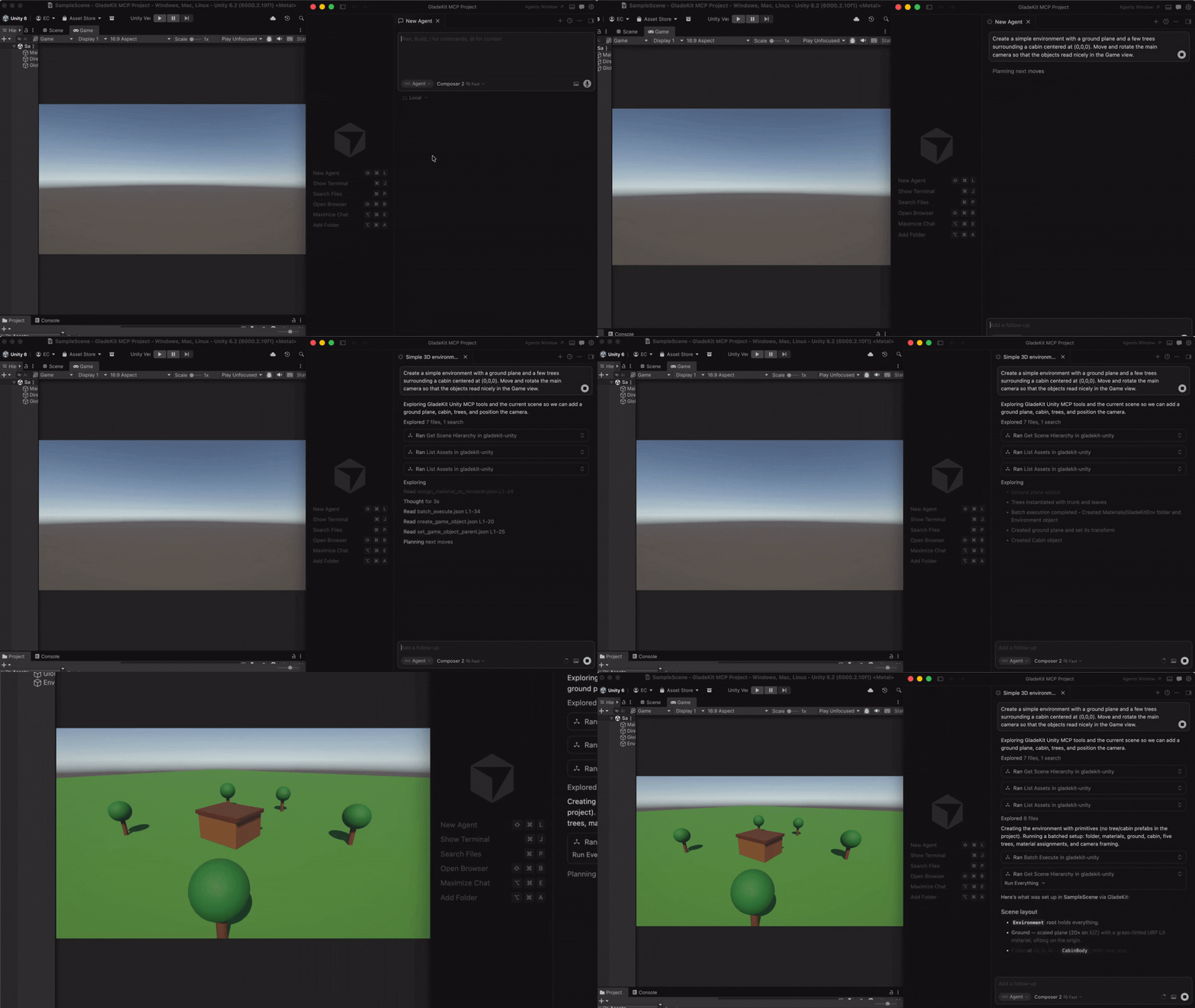
GladeKit MCP Demo
빠른 시작 (Quick Start)
1. 에디터 브릿지 설치 (Install the editor bridge)
GladeKit MCP는 Unity와 Godot를 모두 지원합니다. 두 브릿지는 이 리포에 있습니다: unity-bridge/는 UPM 패키지이며, godot-bridge/는 godot-bridge/addons/com.gladekit.mcp-bridge/에서 에디터 애드온을 래핑합니다. 사용자의 엔진에 맞는 것을 설치하세요.
<details>
<summary><strong>Unity (2021.3 이상)</strong></summary>
Unity에서는 Window > Package Manager > + > Add package from git URL... 을 여세요.
Unity 브릿지는 localhost:8765에서 자동으로 시작됩니다. Window > GladeKit MCP를 열면 브릿지/클라이언트 상태가 표시되며, 원클릭 Copy MCP Config 및 Copy Unity AI Gateway Config 버튼을 확인할 수 있습니다.
</details>
<details>
<summary><strong style="font-size: 1em;">Godot (4.3 이상) 설정</strong></summary>
- 최신 Godot bridge 릴리스에서
com.gladekit.mcp-bridge.zip을 다운로드합니다. (Assets 아래의 zip 파일을 사용하고, "Source code"는 사용하지 마십시오.) 소스 코드에서 가져오는 경우: 이 리포지토리에서 godot-bridge/addons/com.gladekit.mcp-bridge/ 폴더를 복사하십시오.
com.gladekit.mcp-bridge/ 폴더를 프로젝트의 addons/ 디렉터리로 이동시켜 최종 경로가 <your-godot-project>/addons/com.gladekit.mcp-bridge/plugin.cfg가 되도록 합니다.- Godot에서: **프로젝트(Project) → 프로젝트 설정(Project Settings) → 플러그인(Plugins)**으로 이동하여 GladeKit MCP Bridge를 활성화합니다.
Godot bridge는 localhost:8766에서 자동으로 시작됩니다. 에디터의 Output 패널에 다음과 같은 확인 라인이 표시되어야 합니다:
[GladeKit MCP Bridge] listening on ws://127.0.0.1:8766 (v0.7.14, 115 tools registered, thread-polled at 200Hz)
이 bridge는 세션별 인증 토큰을 ~/.gladekit/godot-bridge-8766.token에 작성합니다. MCP 서버가 이를 자동으로 가져가기 때문에 웹 페이지로는 로컬 소켓을 통해 에디터를 구동할 수 없습니다.
지원되는 환경: Godot 4.3 이상 GDScript 프로젝트, Forward+ 및 Compatibility 렌더러, 2D 및 3D. 아직 지원되지 않는 환경: Godot Mono / C# 프로젝트. 이 bridge는 에디터 전용이며, 내보낸(exported) 게임에서는 절대 실행되지 않습니다.
</details>
엔진 자동 감지: MCP 서버는 시작 시 두 포트를 모두 프로빙(probes)하고 일치하는 도구 세트를 노출합니다. 두 에디터를 동시에 실행하려면 GLADEKIT_MCP_FORCE_ENGINE=unity 또는 =godot을 설정하여 특정 엔진으로 고정하십시오.
2. AI 클라이언트 연결
uv를 설치합니다 (일회성):
- Mac/Linux:
curl -LsSf https://astral.sh/uv/install.sh | sh
- Windows:
powershell -ExecutionPolicy ByPass -c "irm https://astral.sh/uv/install.ps1 | iex"
그런 다음 MCP 설정을 AI 클라이언트에 추가합니다. 이 클라이언트가 자동으로 MCP 서버를 실행하므로 수동으로 서버 단계를 거칠 필요가 없습니다.
<details>
<summary><strong style="font-size: 1em;">Claude Code</strong></summary>
옵션 A: 한 줄 명령어 (권장)
- Mac/Linux:
claude mcp add --transport stdio gladekit-mcp --scope user -- uvx gladekit-mcp
- Windows:
claude mcp add --transport stdio gladekit-mcp --scope user -- cmd /c uvx gladekit-mcp
옵션 B: 수동 설정 (manual config)
이 저장소(repo)를 클론했다면, .mcp.json 파일이 자동으로 연결됩니다. 그렇지 않다면 Claude Code MCP 설정에 추가하세요:
{
  "mcpServers": {
    "gladekit-mcp": {
...
</details>
<details>
<summary><strong>Cursor</strong></summary>
Cursor Settings > MCP > Add new MCP server:
{
  "mcpServers": {
    "gladekit-mcp": {
...
</details>
<details>
<summary><strong>Claude Desktop</strong></summary>
~/Library/Application Support/Claude/claude_desktop_config.json (Mac) 또는 %APPDATA%\Claude\claude_desktop_config.json (Windows)을 편집하세요:
{
  "mcpServers": {
    "gladekit-mcp": {
...
</details>
<details>
<summary><strong>Cline (VS Code 확장 프로그램)</strong></summary>
Cline의 MCP 설정 파일(최초 MCP 사용 시 자동 생성됨)을 여세요:
- Mac:
~/Library/Application Support/Code/User/globalStorage/saoudrizwan.claude-dev/settings/cline_mcp_settings.json
- Windows:
%APPDATA%\Code\User\globalStorage\saoudrizwan.claude-dev\settings\cline_mcp_settings.json
- Linux:
~/.config/Code/User/globalStorage/saoudrizwan.claude-dev/settings/cline_mcp_settings.json
다음 내용을 추가하세요:
{
  "mcpServers": {
    "gladekit-mcp": {
...
</details>
<details>
<summary><strong>Windsurf</strong></summary>
Windsurf에서 Windsurf 설정 → MCP 서버 → MCP 레지스트리 열기를 연 다음, 설정(톱니바퀴) 아이콘을 클릭하여 mcp_config.json을 여세요. 아래 스니펫을 추가하거나 (~/.codeium/windsurf/mcp_config.json을 직접 편집하세요):
{
  "mcpServers": {
    "gladekit-mcp": {
...
</details>
<details>
<summary><strong>Unity AI Gateway (에디터 내 기본 기능)</strong></summary>
Unity의 내장 AI 어시스턴트는 MCP를 통해 GladeKit에 연결할 수 있습니다. 이를 통해 외부 AI 클라이언트가 필요 없이 Unity Editor 내부에서 GladeKit의 275개 도구를 직접 사용할 수 있게 됩니다.
필수 사항: Unity 6000.3 이상 버전과 AI Gateway 패키지 ([email protected])가 필요합니다.
- Unity에서 Edit > Project Settings > AI > MCP Servers로 이동합니다.
- Open Config File을 클릭하고 붙여넣거나 (Window > GladeKit MCP > Copy Unity AI Gateway Config) 다음 코드를 사용합니다:
{
  "enabled": true,
  "path": "",
...
- Path Configuration 아래에 터미널의 PATH를 User Path에 붙여넣어 Unity가
uvx를 찾을 수 있도록 합니다. PATH를 얻는 방법은 다음과 같습니다:
- Mac/Linux:
echo $PATH
- Windows:
echo %PATH%
- Refresh Config File and Reload Servers를 클릭합니다.
- 서버 섹션에서 서버가 StartedSuccessfully로 표시되는지 확인합니다.
팁: 만약 uvx를 찾을 수 없다면, 해당 디렉토리를 설정 파일의 path 필드에 추가하세요 (예: Mac에서는 "/opt/homebrew/bin", Windows에서는 "C:\Users\<you>\.local\bin"). 또는 pip install gladekit-mcp를 사용하여 설치한 후, `
| 기능(Feature) | GladeKit MCP | unity-mcp (CoplayDev) | godot-mcp (Coding-Solo) |
|---|
| 엔진(Engines) | Unity 및 Godot, 단일 서버에서 자동 감지 | Unity | Godot |
| ... | | | |
2026년 8월 29일에 unity-mcp v10.1.2 및 godot-mcp 0.1.1 소스를 기반으로 검증되었습니다. godot-mcp는 가장 많은 별을 받은 Godot 서버이며, 활성 인에디터 대체재 중 가장 근접한 godot-ai (46개 도구)는 스크린샷과 배치 실행은 가능하지만, 스캐폴더(scaffolders), 리팩토링(refactoring), 에셋 파이프라인(asset pipeline), 내보내기(export), 또는 메모리 기능은 없습니다.
모든 핵심 기능은 무료이며 로컬로 작동합니다. 클라우드 지능 계층은 선택 사항이며 GLADEKIT_API_KEY가 필요합니다.
기능 (Features)
<details>
<summary><strong >275개 Unity 도구 + 115개 Godot 도구</strong></summary>
Unity (20가지 카테고리): Scene • GameObjects • Scripts • Prefabs • Materials • Lighting • VFX & Audio • Animation • IK • Physics (3D 및 2D) • Tilemaps • Camera • UI • Input System • Terrain & NavMesh • Profiler • Gameplay 스캐폴더(scaffolders) • 런타임 및 진단(Runtime & diagnostics) • Build • 에셋 파이프라인(Asset pipeline)
모든 275개 도구는 호출 가능합니다. Claude Code는 기본적으로 약 90개의 선별된 핵심 도구를 인식하며 (Claude Code의 실질적인 제한은 128개 도구; Unity AI Gateway는 클라우드 토큰 예산이 있음), get_relevant_tools를 사용하여 전문 작업을 위한 확장 도구(blend trees, NavMesh, IK, Cinemachine 등)를 발견하세요.
5가지 메타 툴(meta-tools): get_relevant_tools (태스크 기반 툴 디스커버리 + RAG 컨텍스트), remember_for_session (사실 저장), recall_session_memories (사실 검색), batch_execute (다단계 툴 전송), search_project_scripts (시맨틱 코드 검색, Unity 전용). 앞의 네 가지는 두 엔진 모두에서 작동합니다.
9가지 MCP 리소스 (Unity): 브릿지 상태(bridge health), 프로젝트 컨텍스트, 프로젝트 정보, 씬 계층 구조(scene hierarchy), 프로젝트 스크립트, 현재 선택 항목, GLADE.md, 세션 메모리, 배치 규율 원격 측정(batch-discipline telemetry)입니다.
Godot (17가지 카테고리): 모든 115개의 툴이 직접 노출되며(핵심 필터링 불필요), 여기에 네 가지 엔진 비종속 메타 툴이 추가됩니다. 읽기 전용 툴은 MCP readOnlyHint 주석을 가지고 있어 클라이언트가 자동으로 승인할 수 있습니다.
<details>
<summary><strong>원클릭 게임플레이 스캐폴더(One-call gameplay scaffolders)</strong></summary>
알려진 좋은 스크립트(known-good scripts)를 그대로 작성하고 그 주변에 씬을 조립하는 검증된 자체 배선 템플릿입니다. 이 과정에서 처음부터 작성한 스크립트가 놓치기 쉬운 게임의 느낌(game-feel details) 요소들(코요테 타임, 점프 버퍼링, 가변 점프 높이, 정규화된 대각선 이동 등)을 포함합니다. 재실행 시 중복 생성하는 대신 이미 존재하는 것을 재사용합니다.
- 플레이어:
create_third_person_controller (3D, 두 엔진 모두), create_platformer_controller / create_top_down_controller (Unity), create_2d_controller (Godot).
- 전투(Combat):
create_projectile, create_health, create_health_bar, create_enemy (Unity) / create_enemy_2d + create_enemy_3d (Godot), create_hit_vfx.
- 게임 루프(Game loop):
create_game_manager (점수, 생명력, 승/패), create_collectible, create_hazard, create_level_system, create_loot_drop, create_save_system.
- 흐름 및 느낌(Flow and feel):
create_main_menu, create_pause_menu, create_scene_transition, create_moving_platform, create_screen_shake, create_juice, create_particles_2d / _3d, create_sound_effects.
배치 레이아웃 도구들(set_transform_batch, set_node_transform_batch, arrange_nodes, snap_to_ground)은 각 객체마다 개별적인 왕복(round-trip)을 수행하는 대신, 한 번의 호출로 수십 개의 객체를 배치합니다.
</details>
<details>
<summary><strong>만든 것을 확인하기</strong></summary>