
GD4AI/obsidian-llm-wiki: Obsidian용 LLM 위키 플러그인 정보
요약
Obsidian용 LLM 위키 플러그인 'GD4AI/obsidian-llm-wiki'가 소개되었습니다. 이 플러그인은 그래프 기반 검색(graph-based retrieval)과 개인화된 페이지랭크(Personalized PageRank)를 활용하여 임베딩 없이도 강력한 RAG 기능을 제공합니다. 16개 이상의 LLM 제공업체를 지원하며, 다양한 지식 통합 및 분석 기능을 갖춘 고급 위키 시스템입니다.
핵심 포인트
- 그래프 기반 검색과 Personalized PageRank를 사용한 RAG 구현
- 임베딩(embedding) 없이도 강력한 지식 검색 기능 제공
- Anthropic, OpenAI 등 16개 이상의 LLM 제공업체 지원
- Obsidian 환경에서 다양한 문서 및 이미지 분석 가능
🧠 Karpathy LLM Wiki Plugin for Obsidian
사용자가 이미 글을 쓰는 편집기 내에서 노트들을 연결되고 질의 가능한 지식 기반으로 변환하는 Obsidian 플러그인 — Karpathy LLM Wiki 아이디어를 구현했습니다.
Obsidian 리뷰 만점 • 제로 임베딩 그래프 검색 • 11개 언어 네이티브 지원 • 네이티브 PDF + 이미지 + Office 수집 • 모든 제공업체와 작동 • 로컬 우선(Local-first) • 백엔드 없음 • GDPR 친화적












English | 简体中文 | 繁體中文 | 日本語 | 한국어 | Deutsch | Français | Español | Português | Italiano | Русский
Official Site | Obsidian Marketplace | Blog | Discussions
🤔 이 플러그인이 필요한 이유? | 🚀 빠른 시작 | ✨ 기능 | 🌐 생태계 | 🛠️ Headless CLI | 🔍 검색 방식 작동 원리 | 🤖 모델 | ❓ FAQ

🤔 이 플러그인이 필요한 이유?
당신은 노트를 작성합니다. 그 노트들은 폴더 안에 놓입니다. 무엇과 무엇이 관련되는지 찾는다는 것은 몇 달 전 잊어버린 흐름을 기억하는 것을 의미합니다.
Karpathy의 LLM Wiki 아이디어를 재구현한 다른 오픈 소스 프로젝트들이 존재하지만, 한 번의 클릭으로 작동하는 Obsidian 플러그인 형태로는 없습니다. 대부분은 CLI 도구나 Claude Code 스킬, 또는 별도의 데스크톱 앱입니다. 하지만 이 플러그인은 Obsidian 내부에서 실행됩니다 — Graph View, 리본 메뉴, 명령 팔레트까지 모두 포함되어 있습니다.
비교 분석
| | Karpathy LLM Wiki (이 플러그인) | nashsu / llm_wiki | SamurAIGPT / llm-wiki-agent | atomicstrata / llm-wiki-compiler | :--- |
| 배포 방식 | ✅ 원클릭 Obsidian 플러그인 | 🟡 Tauri 데스크톱 앱 | 🟡 Claude Code / Codex / OpenCode / Gemini CLI 스킬 | 🟡 TypeScript CLI 파이프라인 |
...|
세 가지는 제외했습니다: sdyckjq/llm-wiki-skill은 오늘날 404 에러가 나는 (작성자에 의해 삭제된) Codex 스킬이었고; atomicstrata는 검색 방식이 청크 기반이기 때문에 포함했지만, 가장 활발한 TypeScript 대안입니다; nashsu는 세 프로젝트 중 사용자 기반이 가장 크지만(10k+ stars, 나머지는 2k+) Obsidian 플러그인이 아닌 Tauri 데스크톱 앱입니다.
의도적으로 선택한 세 가지 특징
- 🪟 Obsidian이 실행 환경입니다. 터미널도 없고, 별도의 앱도 없고, Docker도 없고, Python도 필요 없습니다. 커뮤니티 플러그인에서 설치하고 'Ingest'를 클릭하기만 하면, 위키가 첫 순간부터 사용자의 볼트(vault)에 생깁니다. Obsidian의 네이티브 Graph View는
[[wiki-link]]그래프를 렌더링합니다 — 빌드 내장형이며 추가 번들 크기가 없습니다. - 🧭 깔끔하고 독립적입니다. 의존성이 전혀 없습니다. 임베딩 모델도, 벡터 데이터베이스도, pip 패키지도 필요하지 않습니다 — 사용자의 노트를 읽고, LLM과 대화하며, 위키 페이지를 작성하는 단일 플러그인만 있으면 됩니다. 모든 것이 Obsidian 안에 존재합니다.
- 🔌 이미 비용을 지불하고 사용하는 어떤 모델이든 연결 가능합니다. Anthropic, Bedrock, OpenAI, ChatGPT Plan (Codex OAuth), Gemini, DeepSeek, Qwen, Grok, Kimi, GLM, MiniMax, Step, Hunyuan, MiMo, Gemma, Ollama, LM Studio, OpenRouter, Anthropic-compatible, 커스텀 엔드포인트 — 16개 이상의 제공업체가 있으며, 이들 중 어떤 것도 임베딩 엔드포인트를 가질 필요가 없습니다.
- 5분 만에 설정하고 싶은가요? 5시간짜리 프로젝트는 원치 않으신가요. 커뮤니티 플러그인에서 설치 → 제공업체 선택 → 노트 하나를 가져오기(Ingest)만 하세요. CLI도, Python도, 별도의 런타임 환경도, 벡터 DB도 필요 없습니다. 몇 초 만에
wiki/폴더에서 위키 페이지가 보이는 것을 확인할 수 있습니다. - 깔끔하고 독립적인 기능을 원하시나요? 이 플러그인은 외부 종속성이 전혀 없습니다: 임베딩 모델(embedding model)도, 벡터 데이터베이스(vector database)도, pip 패키지도, Docker 컨테이너도 필요하지 않습니다. 노트들을 읽고, LLM과 대화하며, 위키 페이지를 사용자의 볼트(vault)에 작성하는 단일 Obsidian 플러그인입니다. 모든 것이 Obsidian 내부에 존재합니다.
- 사용자의 노트에서만 답변하는 질의응답 채팅을 원하시나요? 인터넷이 아닌 오직 사용자 노트만을 기반으로 답변하며, 모든 답변에는 지식 그래프(knowledge graph)로 다시 연결되는
[[wiki-links]]가 포함됩니다. - 데이터 주권(data sovereignty)에 신경 쓰시나요? Ollama나 LM Studio를 사용해 완전히 로컬에서 실행되며, 인터넷과 전혀 접촉하지 않습니다.
- 지원하는 10개 언어 중 어떤 언어로 작성하거나 읽고 싶으신가요? UI와 위키 출력 언어는 독립적입니다 (위키는 중국어로 되어 있어도 인터페이스는 영어일 수 있습니다).
[[wiki-links]]를 작성하여 그래프를 유지 관리하고 싶으신가요? 작성하는 모든 링크가 검색 증강(retrieval)을 풍부하게 합니다. 별도의 태그 지정/임베딩/인덱싱 단계가 필요 없습니다.- 원클릭으로 유지 관리를 하고 싶으신가요? Lint health scan과 Smart Fix All 기능이 사용자가 직접 관리할 필요 없이 중복 항목, 깨진 링크(dead links), 고아 페이지(orphan pages)를 점검해 줍니다.
❌ 아닙니다. 만약 다음을 원하신다면:
- 범용적인 ChatGPT 대체재를 원한다면 — 답변은 오직 사용자 볼트에서만 나오며, 인터넷에서는 나오지 않습니다.
- 대규모 외부 코퍼스(Confluence, Notion, arXiv, 스크래핑된 웹 페이지)에 대한 RAG가 필요하다면 — 플러그인은 사용자의 볼트에 더하여 독립적인 PDF/Office 파일을 가져오기(ingest)합니다. 대량의 외부 코퍼스 RAG는 설계상 범위를 벗어납니다.
- 팀 협업이 가능한 호스팅 SaaS를 원한다면 — 백엔드도, 서버도, 공유 상태(shared state)도 없습니다. 모든 것이 사용자의 Obsidian 내에서 로컬로 실행됩니다.
🚀 빠른 시작
- 설치. Obsidian → 설정(Settings) → 커뮤니티 플러그인(Community plugins) → 찾아보기(Browse) → “Karpathy LLM Wiki” 검색 → 설치(Install) → 활성화(Enable). 또는 커뮤니티 플러그인 페이지를 방문하여 **Obsidian에 추가(Add to Obsidian)**를 클릭합니다.
- 제공자 설정. 설정(Settings) → Karpathy LLM Wiki로 이동하여 제공자(OpenAI, Anthropic, Ollama, ChatGPT Plan (Codex OAuth) 등)를 선택하고 API 키를 입력합니다 (로컬의 경우 불필요). **연결 테스트(Test Connection)**를 클릭한 후 저장(Save)합니다.
- 노트 하나 가져오기(Ingest one note). 두 가지 방법이 있습니다:
- ⌨️ 키보드:
Cmd+P/Ctrl+P→ “단일 소스 가져오기(Ingest single source)” → 원하는 Markdown (또는 PDF, v1.25.0 이상) 파일을 선택합니다. - 🖱️ 툴바 아이콘: Obsidian 왼쪽 리본에 있는 스티커 아이콘을 클릭하여 현재 열려 있는 노트를 즉시 가져옵니다(메뉴를 찾을 필요가 없습니다).
- ⌨️ 키보드:
첫 번째 위키 페이지는 몇 초 만에 wiki/sources/, wiki/entities/, wiki/concepts/ 폴더에 나타납니다.
4. 위키 질의하기(Query your wiki). 두 가지 방법이 있습니다:
- ⌨️ 키보드:
Cmd+P/Ctrl+P→ “위키 질의(Query wiki)”. - 🖱️ 툴바 아이콘: Obsidian 왼쪽 리본에 있는 메시지 원형 아이콘을 클릭합니다.
오른쪽 도킹 사이드 패널이 열리며 (Copilot 스타일) 여기서 위키와 대화할 수 있습니다. 답변에는 지식 그래프로 [[wiki-links]]가 포함됩니다.
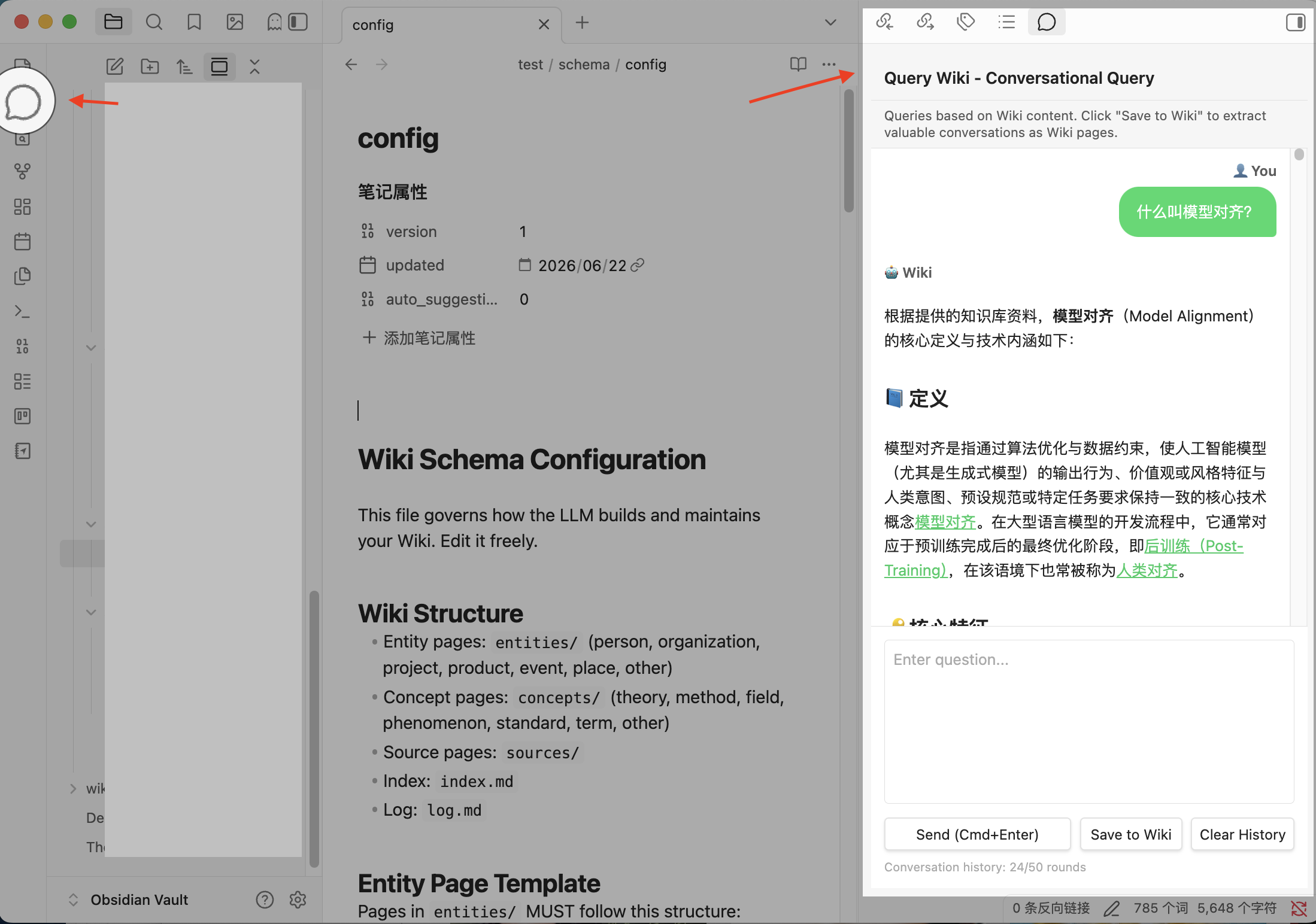
이상입니다. 이 플러그인은 사용자의 원본 노트에 아무것도 수정하지 않으며, 오직 wiki/ 아래에 새로운 페이지를 생성할 뿐입니다. **가져오기(Ingest)**와 **위키 질의(Query wiki)**는 언제든지 원클릭으로 접근할 수 있도록 왼쪽 리본에 고정됩니다. (macOS에서는 Cmd, Windows/Linux에서는 Ctrl).
핵심 명령어(Core commands)
AI 자동 생성 콘텐츠
본 콘텐츠는 GitHub AI Coding Assistants의 원문을 AI가 자동으로 요약·번역·분석한 것입니다. 원 저작권은 원저작자에게 있으며, 정확한 내용은 반드시 원문을 확인해 주세요.
원문 바로가기