
Copilot Studio를 활용한 업무 효율화에 대하여
요약
Microsoft Copilot Studio를 활용하여 노코드/로코드로 업무 효율화 에이전트를 구축하는 방법을 소개합니다. SharePoint Online을 지식 베이스로 연동하여 사내 문의 대응과 업무 프로세스 자동화를 구현하는 과정을 다룹니다.
핵심 포인트
- Copilot Studio를 통한 노코드 기반 에이전트 구축
- SharePoint Online을 활용한 지식 베이스 구축 및 표준화
- 문의 대응부터 업무 처리까지 통합된 에이전트 역할 수행
- 반복적인 사내 문의 감소 및 업무 생산성 향상
Copilot Studio는 Microsoft가 제공하는 대화형 AI (Copilot)를 노코드/로코드 (No-code/Low-code)로 작성 및 커스터마이징할 수 있는 개발 도구입니다. 업무에 맞춘 챗봇이나 자동 응답 메커니즘을 간단히 구축함으로써, 사내 문의 대응을 효율화하고 업무 프로세스를 자동화할 수 있습니다.
본 기사에서는 이 Copilot Studio를 활용하여 업무 효율화 에이전트 (Agent)를 구축하는 방법을 소개합니다.
- 왜 업무 효율화 에이전트가 필요한가
- 에이전트의 개요
- 업무 효율화 에이전트의 구축 순서
- 에이전트 테스트
- 요약
많은 기업에서는 매일 다양한 '작은 문의'나 '개인에게 의존적인 작업'이 발생하고 있습니다. 하나하나가 작아 보여도, 쌓이면 큰 부하가 됩니다.
자주 발생하는 과제
• 사내 문의가 너무 많아 IT 부서가 마비됨
• 지식 (Knowledge)이 산재해 있어 필요한 정보에 도달할 수 없음
• 담당자에 따라 답변이 제각각이라 표준화할 수 없음
• 같은 질문이 반복해서 발생함
• 업무 프로세스가 개인에게 의존하여 인수인계가 어려움
이러한 근본 원인은 '정보의 입구가 통일되어 있지 않다'는 점에 있습니다.
에이전트 도입의 장점
Copilot Studio를 사용한 업무 효율화 에이전트를 도입함으로써 다음과 같은 효과를 기대할 수 있습니다.
• 24시간 대응 가능한 문의 창구
• 지식의 표준화 및 자동 축적
• 업무 프로세스의 자동화 (Power Automate 연동)
• 담당자의 부하 경감 및 생산성 향상
• 사용자 만족도 향상
특히, '문의 대응' + '업무 처리' + '지식 축적'을 하나의 에이전트로 완결할 수 있다는 점이 큰 강점입니다.
이번에 작성할 업무 효율화 에이전트의 개요는 다음과 같습니다.
에이전트의 역할
고객으로부터의 지원 요청 내용을 입력하면,
최적의 히어링 사항 (추가로 확인해야 할 내용)을 자동 생성하여 답변하는 에이전트
구성 요소
① Copilot Studio (대화 관리·AI 응답)
사용자의 질문이나 요청 내용을 받아 생성 AI (Generative AI)가 최적의 답변을 반환합니다. 토픽 (Topic) 설계·변수 관리·AI 응답 템플릿을 통해 대화의 흐름을 제어합니다.
② SharePoint Online (지식 베이스)
에이전트가 다루는 업무 지식을 축적하는 데이터베이스로 이용합니다.
저장하는 주요 정보:
• 과거 사례
• 에이전트가 생성한 답변 내용
이것들은 Copilot Studio의 AI 응답에서 참조되어, '과거의 지견을 활용한 일관성 있는 답변'을 자동 생성하기 위한 기반이 됩니다.
이하에서는 실제 화면 조작에 따라 구축 순서를 정리합니다.
※ 본 순서에서는 'Microsoft 365 Copilot' 라이선스를 사용하고 있습니다.
【1. 에이전트의 생성】
Copilot Studio에 로그인합니다.

톱 페이지 화면 중앙에 있는 '에이전트 생성하기'를 통해 빈 에이전트를 생성합니다.

생성 후에는 다음과 같은 화면으로 자동 전환되며, 에이전트 편집을 수행할 수 있습니다.

【2. 토픽의 편집】
2-1. 에이전트의 답변 내용 처리
① 토픽 생성
'토픽'에서 대화 처리 내용의 편집을 수행합니다.
'토픽 생성'을 통해 신규 토픽을 생성합니다.

② 트리거 (Trigger) 설정
트리거 이름에 커서를 대고 화살표 버튼을 클릭합니다.
'트리거 변경하기'에서 '메시지를 수신했을 때'를 선택합니다.

③ 첫 메시지 전송
트리거 아래의 + 버튼을 통해 '노드 추가'를 합니다.
'메시지 전송'을 선택합니다.

사용자로부터 입력을 받은 후의 메시지로 다음과 같은 내용을 전송합니다.

④ 요청 내용 취득
다음으로 사용자로부터 요청 내용을 받습니다.
다음과 같은 내용입니다.

⑤ AI 응답 생성
마지막으로 에이전트의 답변을 생성하고, 생성된 답변을 SharePoint에 데이터 소스로 축적합니다.
'노드 추가'에서 '상세' → '생성형 답변'을 선택합니다.

'입력'의 점 세 개 아이콘(Ellipsis)에서 '수식'을 선택하고 다음 수식으로 어댑티브 카드 (Adaptive Card)의 각 항목 정보를 취득합니다.

'데이터 소스'의 '편집하기'를 클릭합니다.
「지식 추가 (Knowledge Addition)」에서 데이터 소스로 사용할 SharePoint를 선택합니다.

「콘텐츠 모더레이션 레벨 (Content Moderation Level)」 하단의 입력란에 생성될 답변에 대한 프롬프트 (Prompt)를 입력합니다.

이번에는 다음과 같은 프롬프트를 입력합니다.
당신은 IT 전문가입니다. 고객에 대한 답변은 「지원 내용」과 「질문」의 두 부분으로 구성하여 제시해 주세요. 반드시 다음 형식을 지켜서, 간결하고 구체적으로 불렛 포인트(Bullet point)로 작성해 주세요.
▼지원 내용
・고객의 의뢰 내용에 기반하여, 제공 가능한 지원 내용을 구체적으로 기재
・기술적인 해결책이나 제안은 실행 가능한 단계로 명시
...
데이터 소스 및 프롬프트 설정이 완료되면 에이전트 측의 답변 내용 처리는 완료됩니다.
다음은 「에이전트의 답변 내용을 데이터 소스로 축적하기 위해」 플로우 (Flow)를 작성합니다.
**2-2. 답변 내용의 데이터 소스 축적 (플로우 작성)**
① 플로우 작성
토픽 (Topic)을 「저장」 버튼을 눌러 한 번 저장한 뒤, 화면 좌측의 「플로우 (Flow)」를 선택합니다.
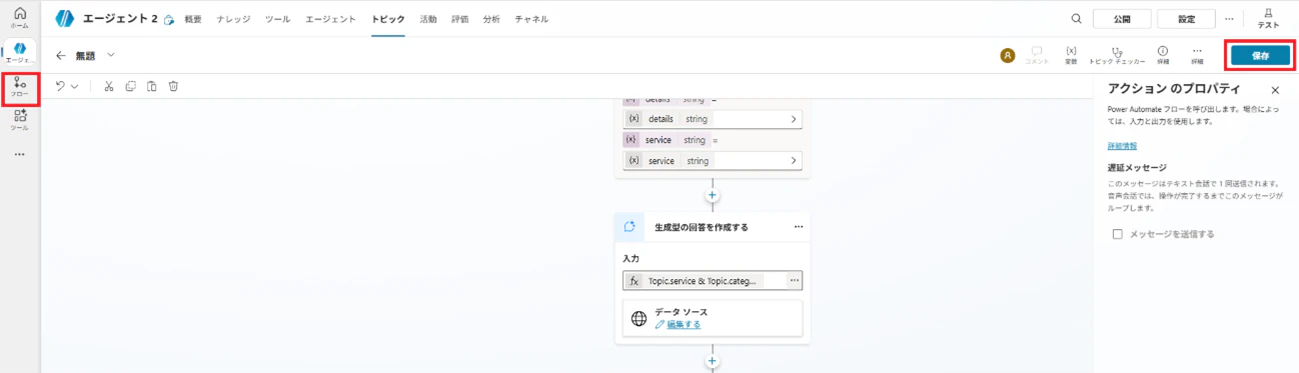
에이전트 플로우 화면으로 전환된 후, 「새 에이전트 플로우 (New Agent Flow)」를 선택합니다.

② 트리거 (Trigger) 설정
트리거에 「스킬 (Skill)」 → 「에이전트가 플로우를 호출했을 때」를 설정합니다.

「입력 추가」에서 「텍스트 (Text)」를 선택합니다.

③ SharePoint로의 저장 처리
「에이전트가 플로우를 호출했을 때」 트리거 하단의 + 버튼을 눌러 액션 (Action)을 추가합니다.
「SharePoint」 → 「파일 만들기 (Create file)」를 선택합니다.

「사이트 주소 (Site Address)」, 「폴더 경로 (Folder Path)」에 데이터 소스로 추가한 SharePoint를 설정합니다.
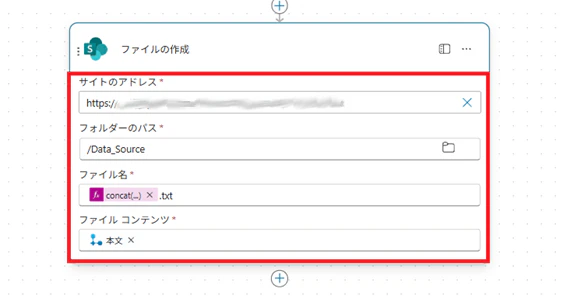
「파일 이름 (File Name)」에는, "Copilot Studio에서 생성된 답변이다"라고 인식할 수 있도록 「CopilotStudio생성답변_날짜시간」에 텍스트 파일 확장자를 설정합니다.

「파일 콘텐츠 (File Content)」에는 트리거 「에이전트가 플로우를 호출했을 때」의 출력을 설정합니다.

④ 토픽에 플로우 연결
토픽 편집 화면으로 돌아갑니다.
「생성형 답변 만들기」 하단의 + 버튼에서 「도구 추가 (Add tool)」를 클릭하고, 방금 작성한 플로우를 선택합니다.
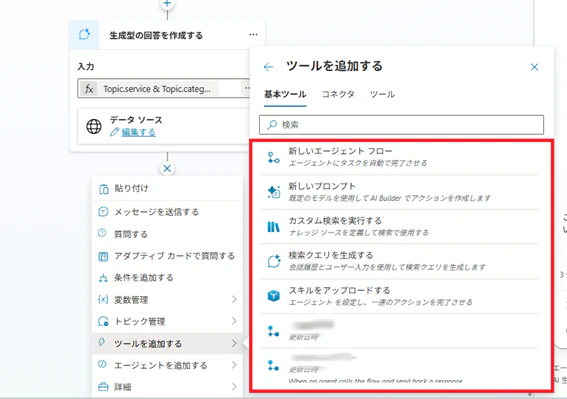
**2-3. 토픽의 최종 처리**
마지막으로 대화를 종료하기 위한 액션을 추가합니다.
방금 전 액션 하단의 + 버튼에서 「토픽 관리 (Topic management)」를 클릭하고, 「대화 종료 (End conversation)」를 선택합니다.

이상으로 토픽 편집이 완료되었습니다.
다음으로 작성한 에이전트를 테스트합니다.
화면 우측 상단의 「테스트 (Test)」를 클릭합니다.

표시된 테스트 화면의 입력란에 임의의 메시지를 입력하고 전송합니다.

이번에는 어댑티브 카드 (Adaptive Card)에 다음과 같은 내용을 입력하여 전송합니다.

답변으로는 다음과 같은 내용이 생성되었습니다.
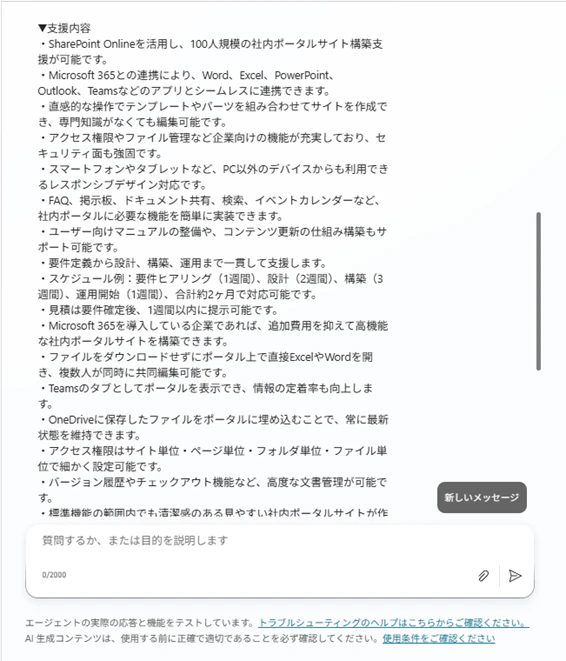

SharePoint에도 다음과 같이 방금 전의 답변 내용이 축적되어 있습니다.

Copilot Studio를 활용함으로써, 기업이 안고 있는 「문의 대응 부하」, 「지식의 산재」, 「업무의 개인화 (Silo)」와 같은 과제를 AI를 중심으로 한 통합된 업무 접구를 통해 해소할 수 있습니다.
이번에 소개한 업무 효율화 에이전트는,
**의뢰 내용 확인 → AI를 통한 최적 답변 생성 → SharePoint로의 자동 축적**
까지를 일련의 흐름으로 실현하여, 문의 대응과 지식 관리를 동시에 효율화할 수 있다는 점이 큰 특징입니다.
구축 절차로는,
** • Copilot Studio에서 토픽을 설계하고 대화 플로우와 AI 응답을 설정**
** • SharePoint를 지식 베이스 (Knowledge Base)로 연결**
** • Power Automate의 플로우로 답변 내용을 자동 저장**
이라는 3가지 요소를 조합함으로써, 지속적으로 학습하고 성장하는 에이전트를 구축할 수 있습니다.
이 메커니즘을 통해 담당자의 부하 경감은 물론, 답변의 표준화, 지식의 축적, 업무 프로세스의 자동화가 진행되어 조직 전체의 생산성 향상으로 이어집니다.
Tenda에서는 "이런 프로젝트에 도전하고 싶다", "이런 팀에서 일하고 싶다", "이상적인 팀을 만들고 싶다"고 바라는 동료를 찾고 있습니다.
캐주얼 면담도 수시로 접수 중입니다. 꼭 한번 이야기 나누어 봅시다.
AI 자동 생성 콘텐츠
본 콘텐츠는 Qiita AI의 원문을 AI가 자동으로 요약·번역·분석한 것입니다. 원 저작권은 원저작자에게 있으며, 정확한 내용은 반드시 원문을 확인해 주세요.
원문 바로가기