
Autohand Code CLI
요약
Autohand Code CLI는 터미널 환경에서 작동하는 AI 코딩 에이전트입니다. 이 도구는 프로젝트 컨텍스트를 이해하고, 작업 계획 수립부터 파일 편집, 셸 명령어 실행까지 반복적인 엔지니어링 작업을 자동화합니다. 최소한의 인터페이스와 강력한 기능을 결합하여 사용자가 제어권을 유지하며 개발 워크플로우에 통합할 수 있도록 설계되었습니다.
핵심 포인트
- 터미널 네이티브 AI 코딩 에이전트로, CLI 환경에서 작동합니다.
- 계획(Planning), 파일 편집, 셸 명령어 실행을 하나의 루프에서 자동화합니다.
- 사용자 승인 기반으로 위험한 작업을 수행하여 제어권을 유지합니다.
Autohand Code CLI


문서(Docs): English | 日本語 | 简体中文 | 繁體中文 | 한국어 | Deutsch | Español | Français | Italiano | Polski | Русский | Português (Brasil) | Türkçe | Čeština | Magyar | हिन्दी | Bahasa Indonesia
계획(planning), 성찰(reflecting), 기억(remembering), 편집(editing), 테스트(testing), 그리고 코드베이스 전반의 작업을 자동화(automating work)하기 위한 빠르고 자체 개선되는 터미널 네이티브 AI 코딩 에이전트.
Autohand Code CLI는 사용자가 이미 작업하는 곳에 존재하는, 빠르고 터미널 네이티브한 AI 코딩 에이전트입니다. 프로젝트 컨텍스트를 읽고, 변경 사항을 계획하며, 파일을 편집하고, 도구를 실행하고, 위험한 작업을 수행하기 전에 승인을 요청합니다.
인터페이스는 집중적인 대화형 세션을 위해 구축되었습니다: 최소한의 크롬(minimal chrome), 부드러운 Ink 렌더링, 파일 언급(file mentions), 슬래시 명령어(slash commands), 스킬(skills), 권한(permissions), 제공업체 전환(provider switching), 그리고 세션 기록(session history)이 모두 하나의 프롬프트에서 사용 가능합니다.
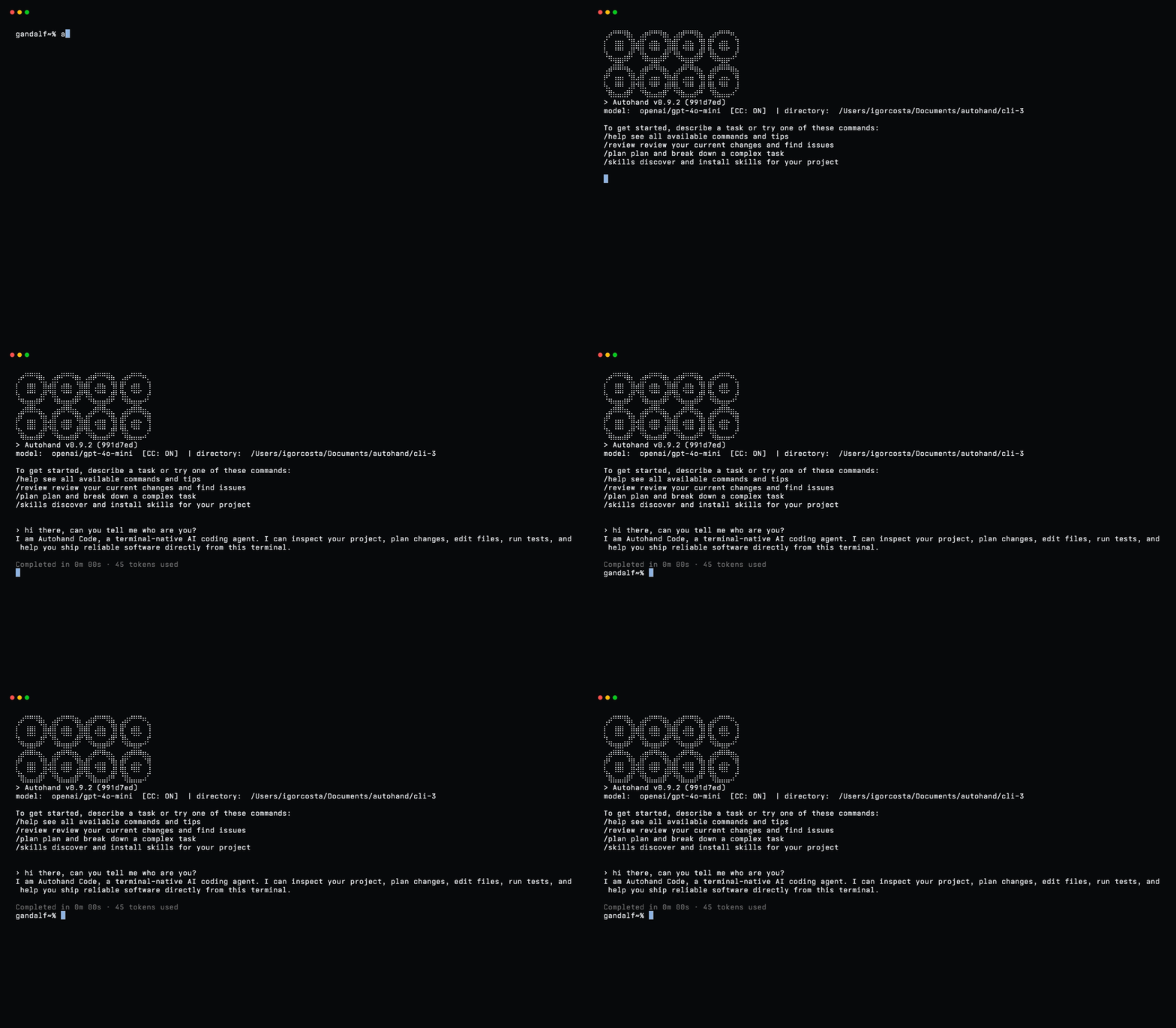
설치하고 autohand를 실행한 다음, 원하는 결과를 자연어(natural language)로 설명하십시오. Autohand Code CLI를 로컬 환경, 에디터와 함께, 또는 CI/CD에 사용하여 제어권을 놓치지 않으면서 반복적인 엔지니어링 작업을 자동화할 수 있습니다.
[
기능(Features)
- 터미널 네이티브 에이전트 (Terminal-Native Agent): 코드베이스를 이해하고 CLI에서 승인된 변경 사항을 실행합니다.
- 계획 수립 + 도구 (Planning + Tools): 추론, 파일 편집, 셸 명령어, 웹 컨텍스트를 하나의 루프에 결합합니다.
- 대화형 REPL (Interactive REPL): 파일 언급, 슬래시 명령어, 키보드 단축키가 있는 부드러운 터미널 경험을 제공합니다.
- 모듈식 스킬 (Modular Skills): 전문화된 지침 패키지로 워크플로우를 확장합니다.
- 다중 공급자 지원 (Multi-Provider Support): OpenRouter, LLMGateway, OpenAI, AWS Bedrock, DeepSeek, Azure Foundry Models, Z.ai 및 로컬 모델과 함께 작동합니다.
- Git 통합 (Git Integration): 자동 커밋을 포함한 완벽한 버전 관리 지원을 제공합니다.
- 크로스 플랫폼 (Cross-Platform): macOS, Linux, Windows에서 작동합니다.
Autohand Code CLI를 사용해야 하는 이유?
- 컨텍스트 전환 없음 (No Context Switching): 터미널에 머무르며 복사/붙여넣기가 필요 없습니다.
- 지능형 계획 수립 (Intelligent Planning): 변경 사항을 적용하기 전에 코드베이스를 이해합니다.
- 안전한 실행 (Safe Execution): 다른 권한 모드를 선택하지 않는 한 위험한 작업 전에 프롬프트를 표시합니다.
- 확장성 (Extensible): 워크플로우가 성장함에 따라 스킬, 훅(hooks), 공급자 구성을 추가할 수 있습니다.
- 빠름 (Fast): 반응성이 뛰어난 대화형 세션과 효율적인 도구 실행을 위해 최적화되었습니다.
설치
빠른 설치 (권장)
curl -fsSL https://autohand.ai/install.sh | bash
Homebrew
brew install autohandai/code/autohand-code
완전 한정된 명령어(fully qualified command)는 Autohand 포뮬러만을 설치하고 신뢰합니다. 지원되는 모든 설치는 autohand, autohand-code, agent, 그리고 짧은 이름인 ah와 동일한 CLI를 노출하며, autohand가 표준 이름으로 유지됩니다. agent는 일반적인 이름이기 때문에 다른 AI CLI에서도 사용하므로, 모든 Autohand 설치 프로그램(Unix 스크립트, Windows 스크립트 및 Homebrew)은 PATH의 모든 쓰기 가능한 디렉토리를 검사하여 발견되는 기존 agent 명령어를 대체합니다. 이는 Autohand 자체 설치 디렉토리의 명령어뿐만 아니라 모든 경우에 해당하므로, agent는 안정적으로 Autohand를 가리키게 됩니다. 이 과정은 프롬프트 없이 자동으로 이루어지며, 만약 다른 도구의 agent 명령어가 Autohand 설치 후 작동하지 않는다면 그 이유가 바로 이것입니다.
npm 패키지, 릴리스 아카이브, Unix/Windows 설치 프로그램 및 Homebrew 포뮬러를 통해서도 관리되는 로컬 트레이스 모니터 컴패니언인 ahtraces가 설치됩니다. npm은 postinstall 과정 중 일치하는 릴리스 바이너리를 다운로드하고 SHA-256 체크섬을 검증합니다. --ignore-scripts 또는 AUTOHAND_SKIP_AHTRACES_INSTALL=1을 사용하면 의도적으로 이 설치를 생략할 수 있습니다. 이의 사설 소스는 Autohand 릴리스 과정 중 고정된 리비전(pinned revision)으로부터 독립적으로 빌드됩니다. 사용자에게 트레이스 동의 단계가 있을 때까지 유휴 상태로 유지됩니다. 신규 사용자는 온보딩에서 해당 단계를 보게 되며, 기존 사용자는 동의 인식 릴리스로 업그레이드한 후 한 번 보게 됩니다. 클라우드 트레이스 수집은 Autohand API 사용량에 포함되지 않습니다.
autohand --traces-on, autohand traces on, 또는 ahtraces on을 사용하여 메타데이터 동기화와 함께 로컬 모니터링을 활성화하세요. 이를 중지하려면 일치하는 --traces-off, autohand traces off, 또는 ahtraces off 제어를 사용하세요. 업로드된 트레이스는 https://console.autohand.ai/traces에서 확인 가능하며, 콘솔 계정 페이지에서 삭제할 수 있습니다. 동의 모드, 지원되는 에이전트, 팀 사용 및 삭제 제어에 대한 자세한 내용은 agent traces setup guide를 참조하세요.
Unix 및 Windows 설치 프로그램과 npm postinstall은 또한 MIT 라이선스가 적용된 Cua 엔진으로부터 독립적으로 빌드된 Autohand Computer Use도 설치합니다. Autohand는 기존의 호환 가능한 엔진을 재사용하고 이를 런타임 전용 MCP 서버로 연결합니다. macOS에서는 '개인 정보 보호 및 보안(Privacy & Security)'에 Autohand Computer Use가 목록으로 표시되며, 설치 프로그램은 접근성(Accessibility) 및 화면 녹화(Screen Recording) 권한 요청을 열어줍니다. 내장된 computer-control 스킬을 활성화하려면
요구 사항
- Bun ≥1.0 (
curl -fsSL https://bun.sh/install | bash) - Git (버전 관리 기능용)
- ripgrep (선택 사항, 더 빠른 검색용)
셸 자동 완성(Shell Completion)
자동 완성 스크립트는 중첩된 명령어와 옵션을 포함하여 현재 CLI 명령어 트리에서 생성되며, 세 가지 실행 가능한 이름을 모두 등록합니다.
# Zsh: 지금 활성화하고, 같은 줄을 ~/.zshrc에 추가하세요
source <(autohand completion zsh)

...
스크립트를 로드한 후, 실행 가능한 이름 뒤에 부분 명령어 또는 옵션을 입력하고 Tab 키를 누르세요. 예를 들어 agent --off<Tab> 또는 autohand exp<Tab>와 같이 할 수 있습니다.
빠른 시작(Quick Start)
# 대화형 모드 - 코딩 세션 시작
autohand

...
에디터 확장 프로그램(Editor Extensions)
선호하는 에디터에서 Autohand Code CLI를 직접 사용하세요:
VS Code
VS Code Marketplace에서 확장 프로그램을 설치하거나 명령줄을 통해 설치할 수 있습니다:
code --install-extension AutohandAI.vscode-autohand
Zed Editor
Autohand Code CLI를 네이티브 ACP 외부 에이전트(External Agent)로 실행하세요. Zed, JetBrains IDEs, JetBrains Air 및 기타 ACP 호환 개발 환경에 대한 내용은 ACP 통합 가이드를 참조하세요.
코드 에이전트 SDK(Code Agent SDK)
개발자는 또한 Code Agent SDK를 통해 동일한 CLI 기반 에이전트 런타임 위에서 구축할 수 있습니다. Autohand Code CLI 기능을 자체 도구, 서비스, 워크플로우 또는 에디터 통합 내에서 사용하고 싶을 때 이를 활용하세요.
Agent SDK는 여러 베타 언어 패키지로 제공됩니다. 다른 프로그래밍 언어의 동일한 CLI 기반 SDK 모델을 사용하세요:
- TypeScript - Agent, Run, 스트리밍 및 JSON 헬퍼를 갖춘 패키지.
- Go - context.Context, 타입 지정된 이벤트, 채널 기반 스트리밍을 갖춘 관용적인(idiomatic) Go 패키지.
- Python - 비동기 이벤트 스트림과 타입 지정된 Pydantic 모델을 갖춘 비동기 Python 패키지.
- Java - Java 21 레코드, 봉인된(sealed) 이벤트, 가상 스레드 준비가 된(virtual-thread-ready) API를 갖춘 패키지.
- Swift - Agent, Runner, 비동기 스트림, 도구(tools), 후크(hooks), 권한을 갖춘 SwiftPM 패키지.
사용 모드 (Usage Modes)
대화형 모드 (Interactive Mode)
인수 없이 실행하여 완전한 REPL 경험을 합니다:
autohand
특징 (Features):
/를 입력하여 슬래시 명령어 제안 받기@를 입력하여 파일 자동 완성하기 (예:@src/index.ts)$를 입력하여 스킬 자동 완성하기 (예:$frontend-design)!을 입력하여 터미널 명령어 실행하기 (예:! git status,! ls -la)- 대용량 명령어 결과는 각 출력 스트림의 첫 부분과 마지막 부분을 최대 1,048,576 문자까지 유지하며 생략 표시자(omission marker)를 사용합니다. 이 제한은 개별 표시 라인에도 적용됩니다. 전체 결과를 필요로 할 때는 출력을 파일로 리디렉션하십시오.
- 스마트 붙여넣기 (Smart Paste): 모든 양의 코드(5줄 이상 시 간결한 표시자, 전체 내용은 LLM으로 전송)를 붙여넣을 수 있습니다.
ESC키를 눌러 진행 중인 요청 취소하기Ctrl+C를 두 번 누르면 종료합니다Shift+Tab을 눌러 편집(edit), 계획(plan), YOLO, 자동(auto) 모드를 순환 전환합니다?를 눌러 키보드 단축키 패널 토글하기/goals를 사용하여 목표 보기를 열고,Ctrl+G(Cmd+Gon macOS)를 눌러 열거나 닫습니다.Up화살표 키를 눌러 이전에 입력한 메시지를 불러오고,Down화살표 키를 누르면 더 최신 메시지 또는 미완성 초안을 볼 수 있습니다. 여러 줄 초안의 경우,Up은 커서가 첫 번째 시각적 행에 도달할 때까지 이동합니다./whatityped를 사용하여 작업 디렉터리의 메시지를 선택하고 작성기(composer)로 불러와 편집할 수 있습니다. 최근 200개의 제출본은 이 기능을 사용하기 시작한 시점부터~/.autohand/typed-message-history.json(또는 사용자AUTOHAND_HOME)에 로컬로 저장됩니다.- 여러 줄 입력의 경우,
Enter또는Shift+Enter를 눌러 새 줄을 만듭니다.
명령어 모드 (Command Mode) (비대화형)
CI/CD, 스크립트 또는 간단한 작업을 위한 단일 명령어 실행:
# 기본 사용법
autohand --prompt "사용자 서비스에 테스트 추가"

...
--output-format stream-json 및 --json stream은 에이전트 이벤트당 하나의 JSON 객체를 stdout에 작성합니다. 이벤트에는 thinking, tool_start, tool_end, file_modified, result, error가 포함됩니다. --json local은 중간 이벤트를 억제하고 최종 result 또는 error 객체 하나만 stdout에 작성합니다.
CLI 옵션
| 옵션 | 단축키 | 설명 |
| :--- | :--- |
| --prompt <text> | -p | 명령 모드에서 단일 명령어 실행 |
| ... |
네이티브 컴퓨터 제어 명령어:
| 명령어 | 설명 |
|---|---|
autohand computer status [--json] | Autohand Computer Use 및 MCP 준비 상태 표시 |
| ... |
에이전트 스킬 (Agent Skills)
스킬은 Autohand Code CLI에 전문화된 워크플로우를 확장하는 모듈식 명령어 패키지입니다. 특정 작업을 위한 온디맨드 AGENTS.md 파일과 유사하게 작동합니다.
스킬 사용법
# 사용 가능한 스킬 목록 보기
/skills

...
자동 스킬 생성 (Auto-Skill Generation)
프로젝트를 분석하여 맞춤형 스킬을 자동으로 생성합니다:
$ autohand --auto-skill
프로젝트 구조 분석 중...
감지된 항목: typescript, react, nextjs, testing
...
스킬은 다음에서 발견됩니다:
~/.autohand/skills/- 사용자 레벨 스킬<project>/.autohand/skills/- 프로젝트 레벨 스킬- skilled.autohand.ai - 커뮤니티 스킬 레지스트리
- Codex 및 Claude 스킬 형식과 호환됨
사용자 지정 스킬 생성은 Agent Skills Documentation을 참조하세요.
슬래시 명령어 (Slash Commands)
| Command | 설명 |
|---|---|
/help | 사용 가능한 명령어 표시 |
| ... | |
지속적인 목표 데이터는 대화 전반에 걸쳐 작업 공간(workspace)에 남아 있지만, 실행은 다른 활성 세션이 소유한 작업을 자동으로 이전하지 않습니다. 단순히 /goal을 사용하면 이전 상태를 검사하고, 현재 세션에 목표가 없고 백로그를 소유한 활성 피어(live peer)가 없을 때 다음 대기 항목을 시작합니다. 이 세션의 일시 중지된 목표를 재개하려면 /goal resume를 사용하거나, 대기 작업을 명시적으로 시작할 수 있습니다. |
게시된 CLI 공지사항은 캐시된 실행 블록(launch block)과 작성기(composer) 위에 지속적인 줄 형태로 나타납니다. 보이는 항목을 해제하려면 Ctrl+X를 누르거나, /whatsnew를 사용하여 모든 활성 공지사항을 검토하고 해제할 수 있습니다. 해제는 공지사항별로 이루어지며, --offline 플래그를 사용하면 공지 요청 없이 캐시된 공지사항을 보이게 유지합니다.
AI 자동 생성 콘텐츠
본 콘텐츠는 GitHub Claude Ecosystem의 원문을 AI가 자동으로 요약·번역·분석한 것입니다. 원 저작권은 원저작자에게 있으며, 정확한 내용은 반드시 원문을 확인해 주세요.
원문 바로가기