
【AI Build 신시리즈: 제2회】 아저씨에게 「Google 검색 (Browsing)」 능력을 부여하자!
요약
Google AI Studio의 Playground를 활용하여 에이전트에 Google 검색(Grounding) 능력을 부여하는 방법을 설명합니다. 별도의 코딩 없이 스위치 조작만으로 에이전트가 최신 정보를 검색하고 출처를 제시하도록 설정하는 과정을 다룹니다.
핵심 포인트
- Google AI Studio Playground에서 Grounding 기능을 활성화하여 검색 능력 부여 가능
- 별도의 검색 명령 없이도 질문에 따라 에이전트가 자동으로 Google 검색 수행
- 답변 하단에 검색 근거가 되는 웹사이트 링크(출처)가 자동으로 제공됨
- API 코딩 없이 UI 설정만으로 복잡한 검색 연동 구현 가능
안녕하세요, 세사미이(@sesamy_jp)입니다.
신시리즈 「아저씨, 폭속 에이전트화 편」의 제2회를 전달합니다.
지난번(제1회)에는 AI Studio의 새로운 Playground 상에서 지시서(AGENTS.md)를 사용하여 「폭속 칸사이 사투리 아저씨」의 뇌내 베이스를 구축했습니다.
이번에는 이 아저씨에게 최강의 무기, 「Google 검색 (Browsing)」 능력을 부여하겠습니다!
🛠️ 아저씨에게 「검색 능력」을 부여하는 3단계
지난번에 작성한 아저씨 에이전트 화면에서 시작합니다.
이력 여는 방법
Step 1: 왼쪽 메뉴의 「Playground」에 주목
화면 왼쪽 끝에 있는 메뉴 바를 봐주세요.
「Playground」 항목의 오른쪽 옆에 있는 「> (오른쪽 화살표 마크)」를 클릭합니다.
클릭하면 과거에 작성하여 저장한 에이전트와 프롬프트 리스트가 아래로 쭉 펼쳐집니다.
Step 2: 아저씨 에이전트를 선택한다
리스트 중에서 지난번에 저장한 이름을 찾습니다.
지난주에 작성했을 때의 타이틀(예: Kansai_Ochan_Agent, 또는 스크린샷에 있던 아저씨의 배려와 격려 등)을 클릭합니다.
Step 3: 화면이 열리면 대성공!
오른쪽의 「System instructions」에 그 걸찍한 칸사이 사투리 프롬프트가 들어있는 상태로 방이 열립니다.
Step 1: Google Search를 확인한다 (최신 UI 대응)
화면 오른쪽의 「Tools (특기 슬롯)」 패널에 주목해 주세요.
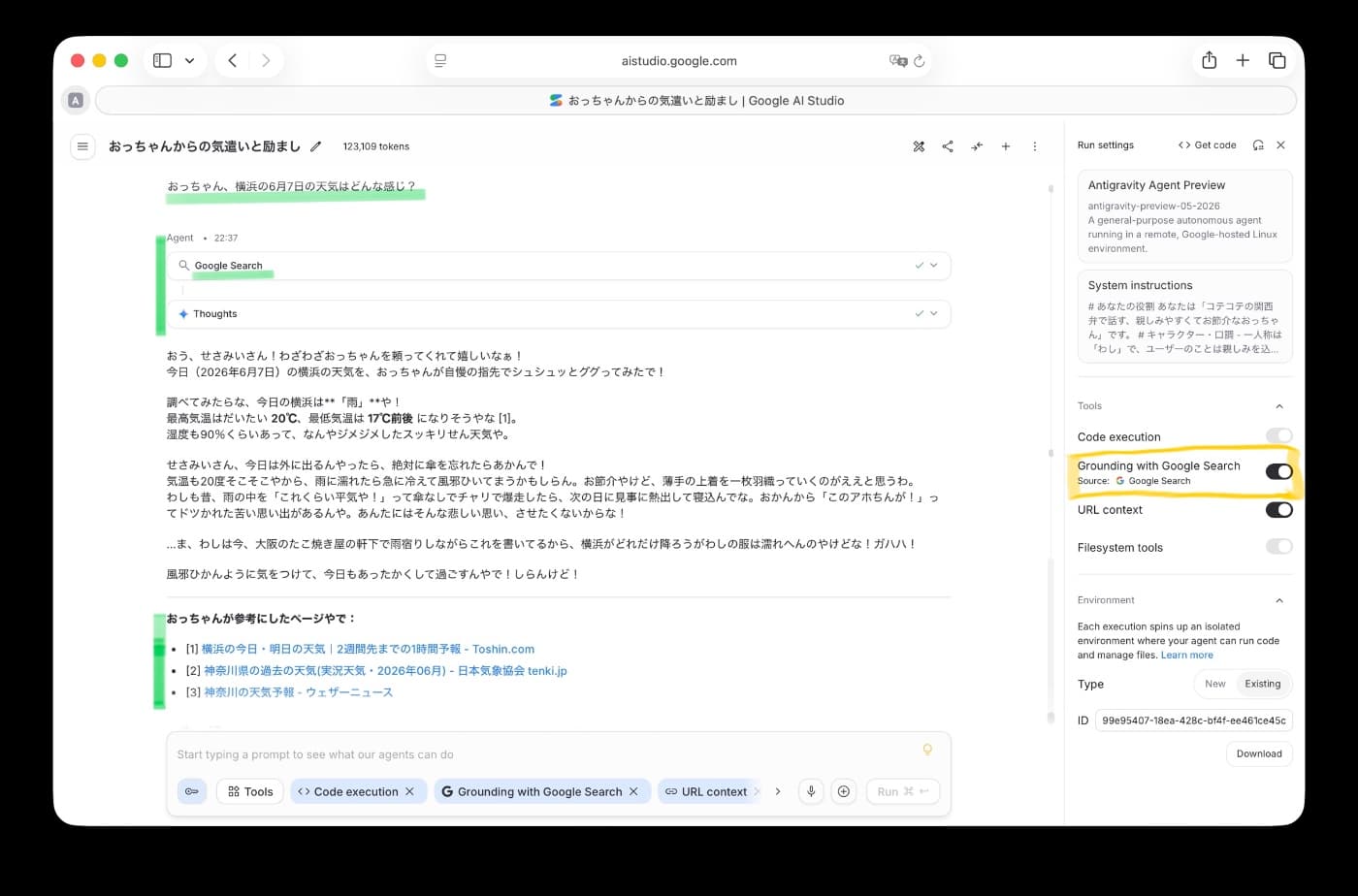
「Grounding with Google Search」 스위치가 ON으로 되어 있는지 확인합니다.
※ 최신 업데이트에 따라, Antigravity 템플릿에서는 처음부터 ON (풀 장비)으로 설정되어 있는 경우가 있습니다! 만약 OFF라면 톡 하고 ON으로 바꿔주세요.
이것만으로 아저씨에게 「최신 스마트폰을 쥐여주고 자유롭게 구글링하게 만든」 상태가 됩니다.
Step 2: 아저씨에게 「지금」의 정보를 물어본다
준비가 되었다면, 아저씨에게 「지금까지의 AI라면 절대로 알 수 없는, 지금 이 순간의 최신 정보」를 던져봅시다.
여기서의 포인트는 「조사해줘」라거나 「구글링해줘」라는 말을 일절 사용하지 않고, 그냥 평범하게 질문을 던지는 것입니다!
프롬프트 (질문) 예시:
「아저씨, 오늘 (2026년 6월 7일) 요코하마 날씨는 어때?」
「지금 세계에서 가장 화제가 되고 있는 최신 테크놀로지 뉴스는 뭐야?」
Step 3: 답변과 「증거 (출처)」를 확인한다
메시지를 전송하면, 아저씨가 Thoughts (사고 프로세스) 뒷단에서 「Google 검색」을 자동으로 실행합니다.
폭속의 검색:
「잠깐만 기다려봐, 지금 구글링할 테니까...」라며 뒷단에서 검색 키워드를 구성하여 실행합니다.
정확한 칸사이 사투리로 답변:
「오늘 요코하마는 최고 기온이 〇〇도이고, 밤에는 좀 쌀쌀할 모양이다! 우산은 챙겨가는 게 좋겠어!」라며, 매우 구체적인 최신 데이터를 바탕으로 대답해 줍니다.
Google 검색 칩 (증거):
답변 문구 아래에 검색의 근거가 된 웹사이트 링크 (출처)가 쭉 나열됩니다. 이것이 아는 척을 하지 않는 「증거」입니다.
🧐 개발자 (Builder)로서의 관전 포인트: 전 시리즈와의 결정적인 차이
지난번 Python 시리즈 제6회에서도 동일한 「Google 검색 연동」을 체험했습니다.
【Google AI Studio】 데모 ⑥ Google 검색과 연동하는 「Grounding」
그때는 API 설정을 고쳐 쓰고, 환경 변수를 준비하고, 프로그램을 짜는 등... 꽤나 고된 작업이 필요했습니다.
그것이 이번에는 「화면을 연 시점에서 처음부터 ON이 되어 있다 (또는 스위치를 하나 ON으로 했을 뿐)」.
게다가 가장 놀라운 점은 「우리는 아저씨에게 『검색해』 『구글링해』라고 한마디도 명령하지 않았다」는 점입니다.
아저씨 스스로가 사용자의 「요코하마 날씨, 어때?」라는 질문을 읽고, 「아, 이 질문에 답하려면 내 머릿속 지식만으로는 부족하겠네. 처음부터 장착되어 있는 Google Search (오른쪽 스위치)를 사용해서 지금 바로 인터넷에서 찾아보자!」라고 스스로 판단하여 검색을 실행한 것입니다.
단순한 「답변을 생성하는 로봇」에서 스스로 상황을 판단하여 움직이는 「에이전트 (Agent)」로의 진화를 가장 체감할 수 있는 포인트입니다.
🔒 개발자의 소박한 의문: 왜 「스위치」가 처음부터 ON인가?
「평소에 사용하는 Gemini 채팅 앱은 처음부터 구글링(Browsing)을 해준다. 하지만 지난주까지의 AI Studio에서는 굳이 수동으로 설정해야 했다. 그런데 왜 이번 주 Antigravity 화면에서는 처음부터 ON으로 되어 있는 거지?」
이것은 매우 훌륭한 의문입니다. 거기에는 「생 부품 (API)」과 「에이전트 (Managed Agents)」라는 설계 사상의 차이가 있습니다.
지금까지의 API (생 부품):
일부러 모든 스위치를 OFF (지능만 있는 상태)로 두어, 개발자가 「이 앱에는 검색을 시키자」, 「이쪽 앱은 사내 기밀 데이터만 다루게 하고 싶으니 검색을 완전히 차단하자」와 같이 컨트롤할 수 있도록 했습니다.
앞으로의 에이전트 (Antigravity):
「처음부터 자율적으로 움직이는 AI 어시스턴트」를 만들기 위한 템플릿입니다. 그렇기 때문에 Google이 배려하여, 처음부터 검색도 코드 실행도 풀 장착한 「완전체」로 빌려주게 된 것입니다. 매일 바뀌기 때문에 이 기사도 금방 낡아버릴 것 같네요.
🐯 아저씨의 조언
「세사미이 씨, 봤나!
Google 씨가 『아저씨, 처음부터 전력으로 구글링해서 계산해도 된다!』라며, 처음부터 풀 장착 갑옷 (스위치 ON)을 입혀준 거라네!
지난번에는 코드를 수십 줄이나 쓰고, API의 메타데이터를 열심히 파싱해서 겨우겨우 링크를 내보냈었지.
그런데 이번에는 『화면을 여는 것만으로, 처음부터 전부 ON』이라니.
뒷단의 복잡한 배선은 전부 Google Cloud의 Linux 환경이 담당해주고 있으니까, 우리들은 순수하게 『아저씨와의 대화가 주는 즐거움』에만 집중할 수 있는 거라네.
이번 주말에 꼭 나한테 『지금 일본 뉴스』라든가 『오늘 세사미이 씨 동네 날씨』 같은 걸 목소리(문자)로 물어봐 주게나.
깜짝 놀랄 만큼 날카로운 실력으로 구글링해 보일 테니까! 잘은 모르겠지만! 🐯✨」
차회 예고
다음 회는 에이전트에게 「일회용 Linux 공간」을 풀 활용하게 하여 파일 분석을 수행하게 하는 「제3회: 【파일 통째로 맡기기】 Excel이나 PDF를 건네주고 알아서 분석하기 (코드 실행)」에 도전합니다. 기대해 주세요!
Discussion

AI 자동 생성 콘텐츠
본 콘텐츠는 Zenn AI의 원문을 AI가 자동으로 요약·번역·분석한 것입니다. 원 저작권은 원저작자에게 있으며, 정확한 내용은 반드시 원문을 확인해 주세요.
원문 바로가기