
여러 AI 모니터링 툴 Tomarigi에 투명 모드를 적용했습니다【Claude Code】【Codex】
요약
macOS 앱 'Tomarigi'가 v0.5.0으로 업데이트되며, AI 세션 모니터링 기능을 개선했습니다. 특히 부유창(Niwawa)에 투명 모드를 적용하여 아래의 터미널이나 에디터를 가리지 않고 작업할 수 있게 되었으며, 새들의 재배열 로직도 수정되어 사용성이 크게 향상되었습니다.
핵심 포인트
- 투명 모드 적용: 배경과 테두리가 사라져 아래 창을 방해하지 않음.
- 작업 연속성 확보: 투명 모드에서도 터미널/에디터 조작이 가능함.
- 새 배열 개선: 새들이 세션 위치를 유지하여 혼동을 줄임.
- 창 확장 로직 변경: 공간 부족 시 스크롤 대신 창 자체가 확장됨.
macOS 앱 "Tomarigi(止まり木)"는 Claude Code와 Codex 세션을 새의 모습으로 지켜보는 기능을 하며, v0.5.0으로 업데이트되었습니다. 앱 소개는 공개 당시 기사에 있습니다.
- GitHub: https://github.com/mohhh-ok/tomarigi-desktop
- 다운로드: Releases의
.dmg
변경된 점
공개 버전인 v0.2.0부터, v0.3.0~v0.5.0까지 다음 3가지가 크게 바뀌었습니다.
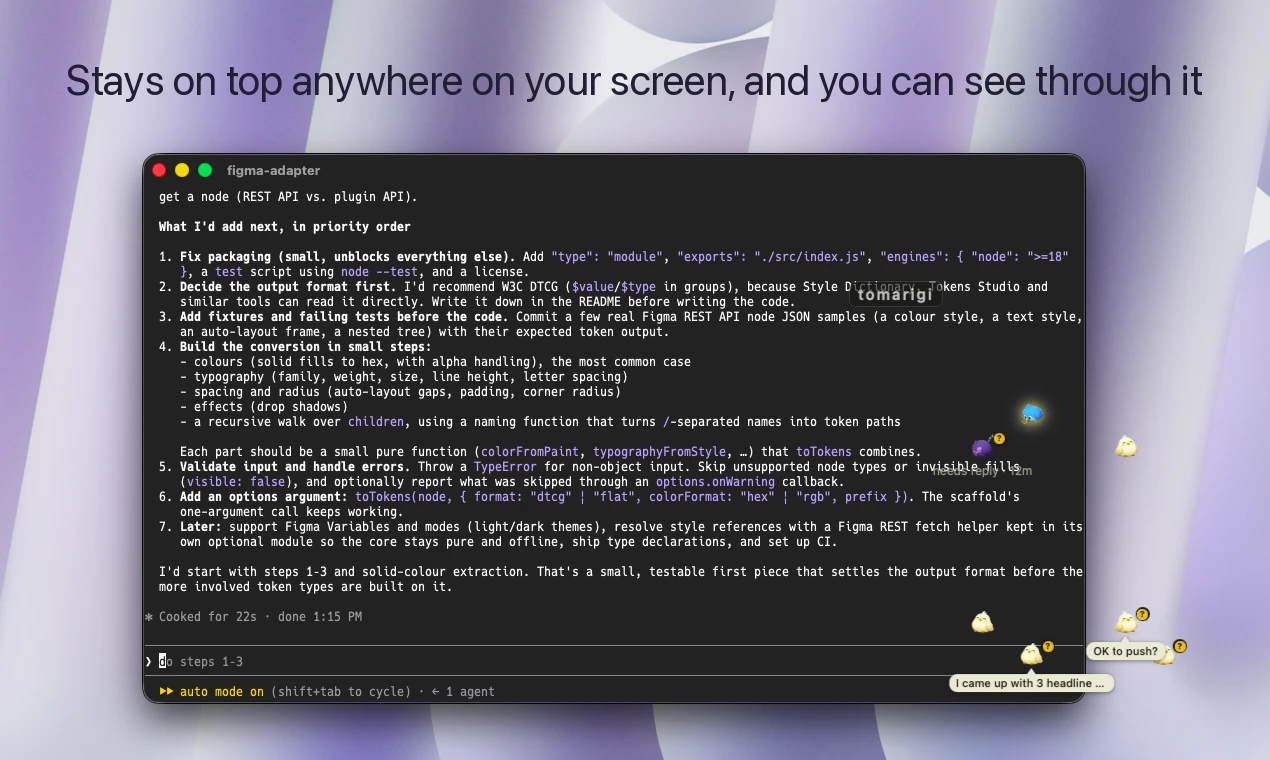
- 부유창의 "니와(にわ)"는 새와 말풍선 외에는 투명해졌습니다. 창을 중첩한 상태에서도 아래 터미널이나 에디터를 조작할 수 있습니다.
- 니와의 새들이 말풍선이나 새가 출입할 때마다 재배열되지 않게 되었습니다.
- 새가 다 들어가지 못할 때는 스크롤이 아닌 창 자체가 확장되도록 변경되었습니다.
투명 모드
v0.2.0의 창은 반투명한 불투명 유리(すりガラス)였으며, 최전면에 놓으면 아래 터미널 일부가 가려지곤 했습니다.
지금은 부유창에서 니와를 열어두는 동안 보이는 것은 새와 "?"・분노 표시, 말풍선, "tomarigi"라는 글자뿐입니다. 배경・테두리・탭・버튼은 완전히 사라졌으며, 새 이외의 곳을 클릭하면 아래 창에 도달할 수 있습니다. 에디터나 터미널 위에 중첩한 상태로 작업이 계속될 수 있습니다.
- 새는 투명한 상태로 누를 수 있습니다. 누르면 해당 세션의 Ghostty 페인으로 이동합니다. 드래그하여 움직이는 것도 가능합니다.
- "tomarigi"라는 글자가 창의 손잡이입니다. 드래그하면 창이 움직이고, 누르면 창 전체가 나타납니다.
- 창 전체를 낸 후에는 커서를 창 밖으로 빼면 투명하게 돌아갑니다.
설정이나 "최근 활동"을 보고 싶을 때는 손잡이를 눌러 창을 꺼내주세요.
새의 배열
v0.2.0에서는 말풍선이 나오거나 새가 증감할 때마다 니와의 새들이 재배열되었습니다. 눈으로 따라가던 새의 위치가 바뀌면, 어떤 것이 어느 세션인지 헷갈리게 됩니다.
v0.5.0부터는 새가 놓인 자리에서 움직이지 않습니다. 움직이는 것은 다른 새와 겹치거나 창에서 벗어난 새뿐이며, 가장 가까운 빈 공간으로 이동합니다.
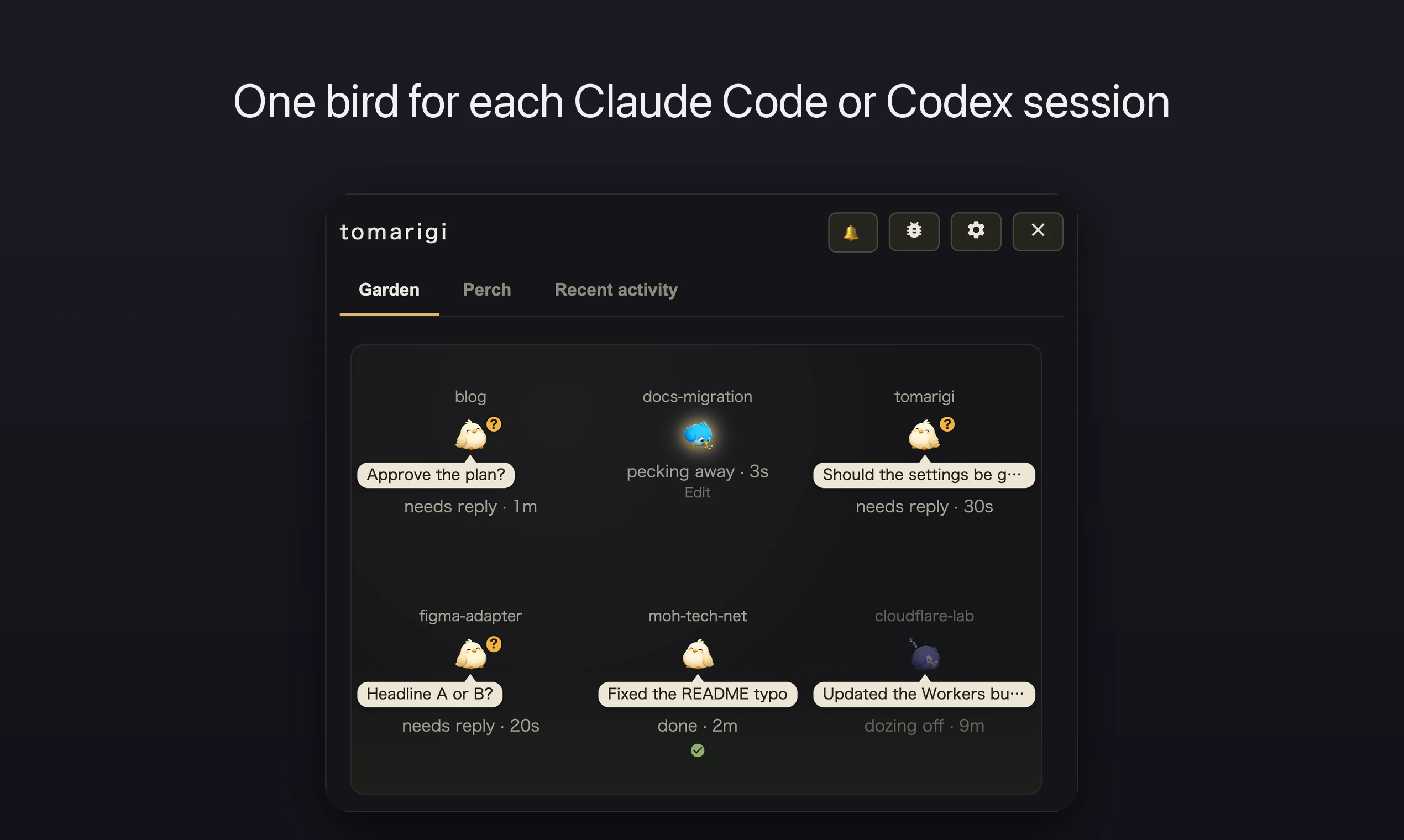
새가 창에 다 들어가지 못할 때는 창이 확장됩니다. 화면 오른쪽 아래에 놓인 창은 왼쪽 위로, 중앙에 놓인 창은 모든 방향으로 확장되며, 새가 줄어들면 스스로 정한 크기로 돌아갑니다.
기타 변경 사항
- 모니터링하는 틀에서는 부모 세션명을 틀의 제목이 아니라, 부모 새 위에 표시하도록 했습니다.
- 설정과 디버그 로그는 "‹ 뒤로"를 눌러 나가는 화면이 되었습니다. 스크롤해도 헤더는 유지됩니다.
- Ghostty를 여러 개 실행하고 있어도, 새를 누르면 해당 세션의 페인으로 이동할 수 있게 되었습니다.
업데이트 방법
앱에 자동 업데이트 기능은 없으므로, Releases에서 v0.5.0의 .dmg 파일을 다시 설치해 주세요.
Discussion

AI 자동 생성 콘텐츠
본 콘텐츠는 Zenn AI의 원문을 AI가 자동으로 요약·번역·분석한 것입니다. 원 저작권은 원저작자에게 있으며, 정확한 내용은 반드시 원문을 확인해 주세요.
원문 바로가기