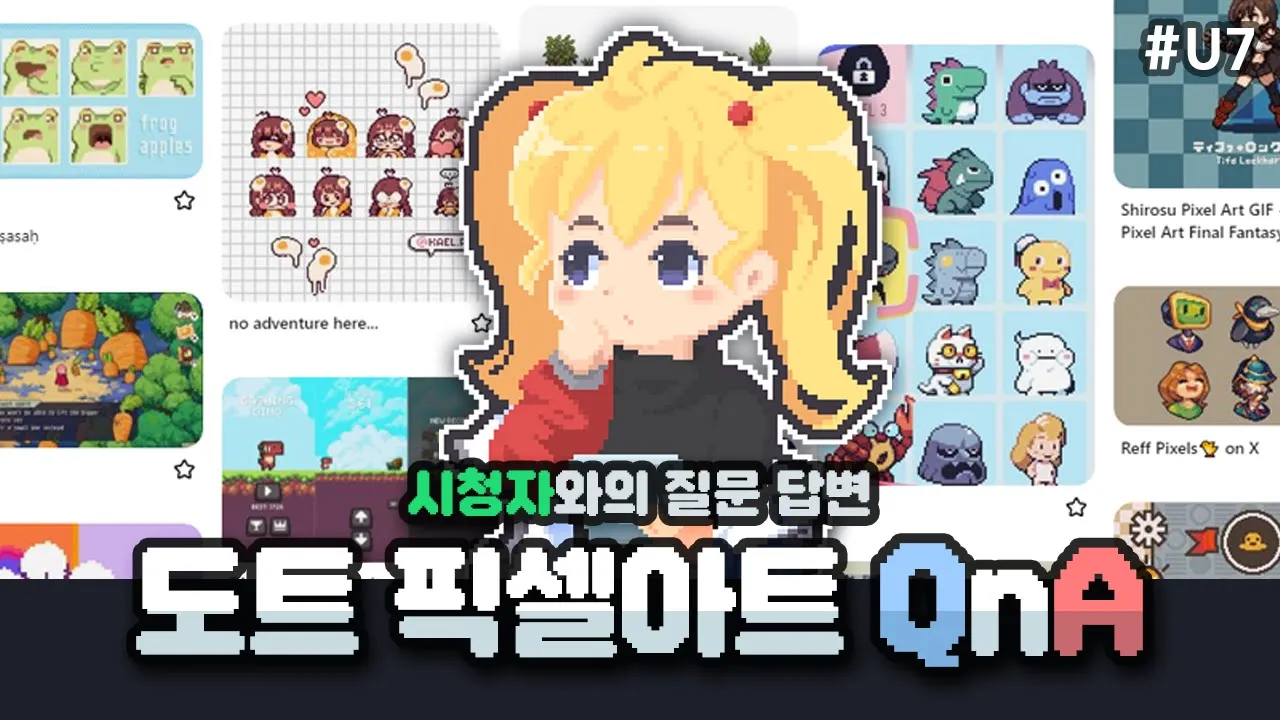
도트에 대한 모든 질문 답변해드렸습니다🤭
요약
픽셀 아트(도트) 입문자를 위한 연습 방법과 팁을 다룹니다. 핀터레스트를 활용한 자료 수집, 적절한 캔버스 사이즈 설정, 마우스와 타블렛의 활용 차이 등을 설명합니다.
핵심 포인트
- 핀터레스트에서 픽셀 아트 스타일을 검색하고 모방하며 연습할 것
- 입문자는 8x8 또는 16x16의 작은 사이즈부터 시작할 것을 권장
- 머릿속의 이미지를 손이 구현할 수 있도록 꾸준한 반복 연습 필요
- 작은 사이즈는 마우스로 충분하나, 큰 사이즈는 타블렛 사용 권장
- 도트 폰트는 눈누 사이트 등을 통해 에셋으로 활용 가능
Video: 도트에 대한 모든 질문 답변해드렸습니다🤭
Channel: Goldmetal
Duration: 8m 20s
Source: subtitle (manual, ko)
Transcript:
도트 연습 방법이 있나요? 사실 이게 도트는 결국 그림이니까 여러분들이 이미 그림활동을 해왔다 라고 하면은 그냥 도트그리는 기법만 알면 쉽게 입문하실 수 있는데 애초에 그림을 그린 적이 없다라고 하시면 조금 입문하기가 어려울 수 있습니다 그래도 입문하는 방법에 대해서 좀 소개해드리자면 혹시 핀터레스트 아십니까? 핀터레스트 그림을 백과사전마냥 쭉 둘러볼 수 있는 사이트인데 픽셀아트라고 검색하시면 되게 많은 작품들이 나와요 이 핀터레스트가 그냥 인터넷에 있는 모든 것들은 싹 다 긁어 모읍니다 그래서 여러분들이 이제 약간 좀 참고가 될만한 그런 애들을 계속 스크랩 하셔가지고 모은 다음에 그걸 이제는 직접 한번 따라해 보시는 게 많은 도움이 됩니다 그래서 약간 좀 그냥.. 뭐 이런 것도 있고 이게 픽셀 아트도 스타일이 천차만별이에요 보통 우리가 생각하는 픽셀아트는 작으니까 보통 작은 캐릭터는 약간 이런 실눈 요요..작대기 눈 요거 많이 쓰지요 그런데 저런 것도 있고 아니면 이렇게 뭔가 좀 스트리머, 아이콘 쓰기에 되게 이쁜 그런 종류도 있고 이 그림체의 기법이 되게 다양하게 많이 있이요 그래서 한번 쭉 보시길 바랍니다 보시고~ 따라 해 보시고~ 애니메이션도 있더라구요 애니메이션도 제가 가끔 스크랩하는데 약간 애니메이션 귀여운 거 좋아하시면 이런 쪽을 따라해 보시는 것도 좋을 것 같아요 64픽셀 x 128 픽셀 크기 이런 거 하시면 큰일납니다 지쳐요 지쳐 그래서 약간 이런 것들, 32 곱하기 32 정도 애가 지금 이 정도쯤 이정도로 깔끔하게 한번 쯤 따라해보시는 것도 좋을 것 같아요 추천 사이즈는 16 x16 픽셀 정도 입니다 이건 약간 조금 20 곱하기 20 정도 되어 보이는데 요거도 되게 귀엡네요 도트도 결국은 많이 찍어봐야 실력이 느나요?
당연하죠 내 머리 속 지금 이거 말씀드리는 이것은 여러분들의 머릿속에 자료를 많이 저장히 두는 겁니다 여러분들 머릿속에 심어주는 거에요 지금 이거는 이 작업은 그러면 그것을 손으로 따라 그려봐야죠 이게 머리로 되는데 손으로 안되는 경우가 다반사입니다 그거를 손으로 이제 뇌에 있는 나만의 그림을 표현하는 연습을 계속 꾸준히 해주셔야 그림이 나옵니다 요런 귀여운 것도, 애초에 내가 그릴려고 하면 안그려져 왜? 손이 모르기 때문이죠. 손이 몰라 그래서 많이 그려봐야됩니다 여러분들 이런 아이콘도 이게 보기엔 쉬워 보이지만 쉽지 않습니다 이렇게 보면 스타일이 되게 캐주얼 하잖아요 야 이것 참 어렵습니다 이런 그림체를 내가 확고하게 보유하고 있다 오 그러면 진짜 업계에서 스카우트 올지도 모릅니다 그냥 따라그리는 건 둘째치고 자신만의 그 도트 스타일의 그림체를 보유했다 그러면 그러면 좀 약간 좀 알아주는 그런 아티스트가 되는 것입니다 처음 하시는 분들은 일러스트 욕심부리지 마시고 처음에는 8 x 8, 16 x 16에 약간 좀 힘을 실어가지고 연습을 좀 해 보시길 바랍니다 도트는 주로 마우스로 찍으시나요?
네 지금 제가 요런 작은 것 있잖아요 이런 거나 마우스를 충분합니다 여러분들 30 픽셀 크기 이하 정도는 괜찮아 마우스를 해도 충분 합니다 오히려 마우스의 편해 한 48 내지 64가 넘어가는 애들 이렇게 지금 꿀미처럼 보이는 애들 이렇게 지금 꿀미처럼 보이는 애들 이런 애들은 마우스로 하면 손가락 빠집니다 팔목 나가요 그래서 그때는 이제 타블렛 쓰셔야 합니다 도트 폰트는 에셋인가요? 네 에셋입니다. 도트 폰트도 알려드릴께요 여러분들 폰트 구하실 때는 눈누 폰트로 가시면 됩니다 눈누 폰트 가시면 되구요 이것(링크) 제가 공유해드릴게요 폰트 형태를 보면은 와 픽셀체가 있습니다 야 신경 많이 써줬어 원래 제거 없는걸로 알고 있었는데 언제부터인가 이것이 생겼더라고요 자 눌러보시면 던파던파 아니 던ㅍ... 또 그래? 던파 비트비트체 V2 이것은 넥슨에서 만든겁니다 갈무리 9 되게 많이 있습니다 와~ 어 생각보다 우리나라 도트 폰트가 많네요? 제가 추천해드리는 것은 네오 둥근모 Neo 둥근모 네오 둥근모가 제가 여러분들께 처음 소개해드렸던 픽셀폰트일거예요 이거 아마 좀 많이 봤을 거예요 한글로 작업할 때 되게 많이 쓰는 폰트 중에 하나입니다 그런데 요즘도 신흥 강자 요즘은 또 잘 나가는 게 바로 갈무리입니다 갈무리 Ya~ 갈무리가 제가 한 작년에 발견했었나 그런데요 이 갈무리 제가 공유해드리겠습니다.
(링크) 약간 닌텐도 감성이에요 이게 정말 좋은 점은 각 사이즈별로 폰트가 존재를 합니다 해서 제가 갈무리7부터 해서 갈무리 14까지 있습니다 물론 갈무리 14로 하면 거의 진짜 우리가 필기하는 그런 느낌의 폰트가 되는 거고요 갈무리7로 내려가면은 이야 이거 거의 뭐 닌텐도를 넘어서 거의 뭐 도스급 옛날 게임, 한 90년대 후반 그러 한글 게임에 나올 법한 되게 레트로한 것이 되요 근데 이거 은근히 수요 있습니다 심지어 잘 읽혀 봐봐요 봐봐요 48픽셀이죠 이걸 내가 줄일께 한 10 픽셀까지 낮춥니다. 그래도 잘 읽힙니다 와 꿀이야 그래서 지금 제 팬게임에 쓰이고 있는 게 갈무리7하고 갈무리9 입니다 여기서 TTF 다운로드 받으시고 그냥 유니티에 집어넣어서 쓰시면 됩니다 이렇게 되어 있습니다 이렇게 약간 좀 번져보입니다 으아~ 번져 그래서 첫 번째는 렌더링 모드 있지요? 지금 SMOOTH로 되어 있는데요 스무스할 필요 없죠 직각 형태의 RASTER 형태로 가셔됩니다 그래도 내가 만족할 만한 그런 형태가 아니다'라고 하면은 최후의 방법이 이걸 펼치면은 이걸 펼치면은 텍스처가 있어요 이 스프레드처럼 그래서 스프라이트도 필터 모드가 있거든요 트럼프도 항상 여러분들도 트픽스를 타 항상 여러분들 도트, 픽셀아트 하실 때는 필터 모드는 포인터로 되어 있어야 하는데 지금 보시면 바이너로 되어 있지요?
안됩니다 그래서 이게 번져 보이는 거에요 근데 포인터로 고칠려고 보니까 클릭이 안되죠 수정 못해요 인스펙터 상에선 그럼 어떻게 해야 하느냐? 이거를 스크립트로 짜서 만드시면 됩니다 그래서 제가 어제 긴급 공수해서 짜온 게 있는데 폰트 그냥 다 인스펙터 안에 집어 넣은 다음에 Start에서 For Each문 돌린 다음에 폰트의 메테리얼의 메인 텍스쳐로 가서 메인 텍스쳐가 아까 제가 그 펼쳐서 보여드렸던 그 폰트 텍스쳐에요 거기서 점 찍고 필터 모드를 포인트 바꾸라 스크립트를 통해서 강제로 애셋의 속성을 바꾸는 거죠 이게 되더라고요 자 그래서 한 번 제가 돌려보겠습니다 간단하게 네 강제 수정이 가능해요 됐습니다 WOW 확실히 바이너리 상태하고 포인트 상태 하고 차이가 넘사벽이죠 그래서 다시 한 번 제 폰트를 볼게요 UI에서 폰트보고 다시 보시면 필터 모드가 뭐죠? 포인트입니다 일단 여러분들이 도트, 픽셀아트 게임 만드신다라면 이 기법, 꼭 알아두시면 훨씬 더 고퀄리티 좋은 게임을 만드실 수 있을 것 같아요 떱
AI 자동 생성 콘텐츠
본 콘텐츠는 YouTube 골드메탈 (Unity 한국어)의 원문을 AI가 자동으로 요약·번역·분석한 것입니다. 원 저작권은 원저작자에게 있으며, 정확한 내용은 반드시 원문을 확인해 주세요.
원문 바로가기