저는 최근 AI에게 최신 Windows 바이너리에서 문서화되지 않은 기능과 기능을 찾아보도록 요청했습니다. 발견된 리드 중 하나가 즉시 제 주의를 끌었습니다: codex.exe, claude.exe, copilot.exe, 그리고 cursor.exe와 같은 코딩 에이전트 목록입니다.
여기에 더해, python.exe, dotnet.exe, gcc.exe, 그리고 code.exe와 같은 익숙한 개발 도구들도 포함되어 있었습니다.
Windows 시스템 DLL이 왜 코딩 에이전트와 개발 도구의 목록을 필요로 할까요?
이 이름들은 MissionControlAggregator.dll에 있었습니다. 저는 이 에이전트에게 참조를 따라가서 해당 DLL이 실제로 무엇을 하는지 파헤쳐 보라고 요청했습니다. 그 결과는 몇 가지 문자열 비교에서 시작하여, 사용된 코딩 에이전트와 개발 도구를 기록하고, 그 정보를 로컬에 저장하며, Windows Diagnostics로 보고하는 실행 중인 Windows 구성 요소로 이어졌습니다. 그리고 '선택적' 진단 데이터(기본적으로 활성화됨)를 거부하지 않는 한, 이 데이터는 Microsoft로 업로드됩니다.
저는 초기 발견 내용을 X에 공유했습니다. 본 게시물에는 그 배경이 된 조사에 대한 더 자세한 내용이 포함되어 있습니다.
이름 추적하기
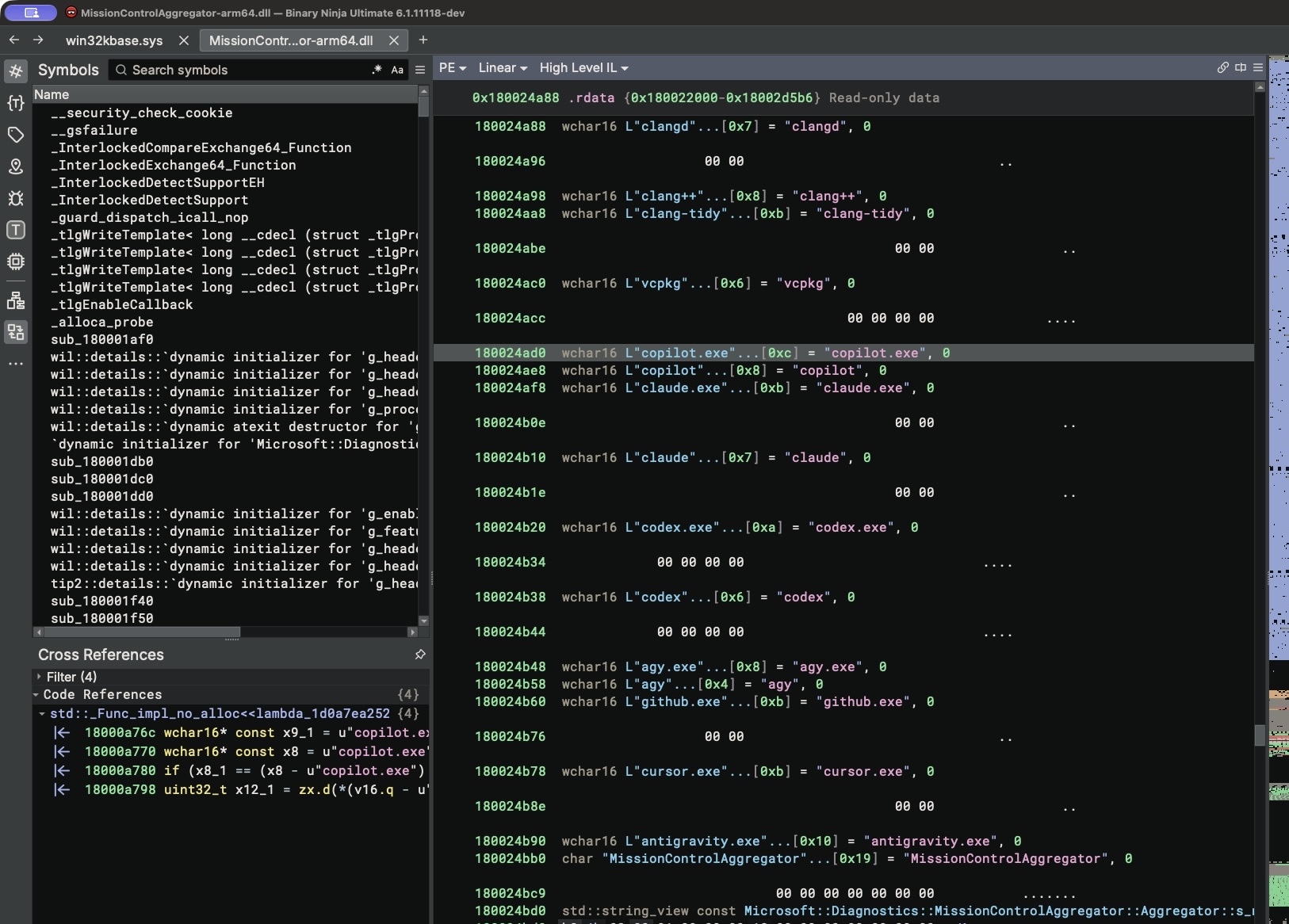
DLL을 Binary Ninja에서 열자 첫 번째 단서가 쉽게 보였습니다. 이것들은 Windows 구성 요소에 내장된 명시적인 실행 파일 이름들이었습니다:
Binary Ninja showing coding-agent executable names embedded in MissionControlAggregator.dll
참조를 따라가 보니, 이 이름들이 비교에 사용되고 있다는 것을 알 수 있었습니다. WSL 경로에서는 확장자가 없는 동등한 항목들과 함께 copilot.exe, claude.exe, codex.exe, 그리고 agy.exe를 확인하는 네 개의 CLI-agent 슬롯이 있습니다. 데스크톱 에이전트의 경우, github.exe, claude.exe, codex.exe, cursor.exe, 그리고 antigravity.exe를 확인하는 다섯 개의 슬롯이 있습니다.
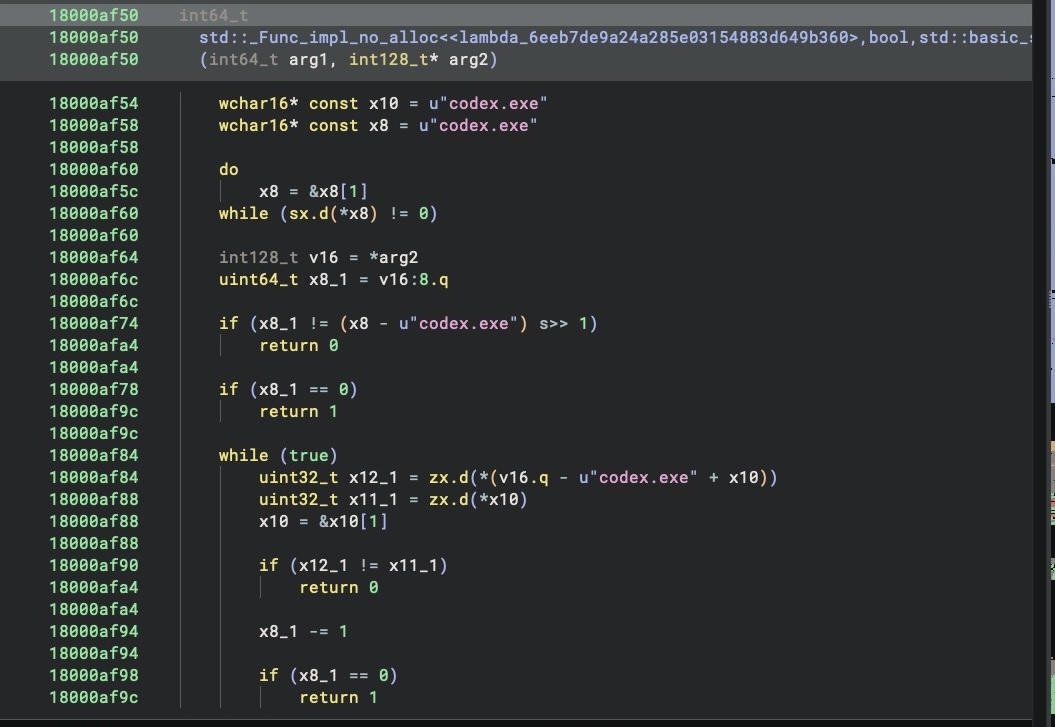
다음은 codex.exe에 대한 비교 중 하나입니다:
Binary Ninja showing an exact comparison with codex.exe inside a matcher
컴파일러가 생성한 C++ 이름은 다루기 어려우므로, 이 함수들을 **실행 파일명 매처(executable-name matchers)**라고 부르겠습니다. 참고로, 관련 매처 중 하나는 std::_Func_impl_no_alloc<<lambda_340dfe7e962ab225b6ac33bc664bd54f>, bool, std::basic_string_view<wchar_t, std::char_traits<wchar_t>> const&, Microsoft::Diagnostics::MissionControlAggregator::Utils::AppType>::_Do_call입니다.
스크린샷은 동일한 종류의 이름 비교를 수행하는 또 다른 람다 인스턴스화를 보여줍니다.
새로운 에이전트 검사를 보호하는 기능(feature)에는 특히 직접적인 이름인 CLICodingAgentUsage, 기능 ID 62580080가 있습니다.
그리고 이 목록은 AI 에이전트를 넘어 확장됩니다. 동일한 구성 요소는 node.exe, python.exe, dotnet.exe, gcc.exe, clang.exe, gdb.exe, javac.exe, devenv.exe, 그리고 code.exe 등 여러 프로그램을 확인합니다. 이러한 검사들은 더 광범위한 개발 도구 카테고리로 연결됩니다. 이들 중 일부 검사는 게시자(publisher)까지도 확인합니다: Node.js 슬롯은 Node.js Foundation을, Python은 Python Software Foundation을, 그리고 .NET 및 Visual Studio 슬롯은 Microsoft Corporation을 예상합니다. GCC와 Clang을 포함하는 컴파일러/디버거 그룹은 이 경로에서 추가적인 게시자 확인 절차를 거치지 않습니다.
DLL은 이 정보를 어디서 얻는가?
다음 질문은 구성 요소 자체가 실행 중인 프로세스를 스캔하는지 여부였습니다. Aggregator::OnLoad를 따릅니다.
Windows 프로그램의 경우, KernelProcess.AppStateChangeSummary와 Win32kTraceLogging.AppInteractivitySummary를 사용합니다. 이들은 애플리케이션 식별자(application identities)를 제공하며, 이를 핸들러가 파싱하여 매처로 전달합니다. WSL의 경우, Microsoft.Windows.Lxss.Manager.Exec와 ExecCritical을 사용하여 imageName 필드를 이용합니다. 따라서 일반적인 Windows codex.exe도 앱 상태 요약 경로를 통해 CLI 에이전트 검사에 도달할 수 있습니다. 이는 WSL 내부에서 실행되는 Linux 프로그램에만 국한되지 않습니다.
관련 흐름은 다음과 같습니다:
Aggregator::OnLoad
├─ WSL Exec / ExecCritical
│ └─ ProcessWslExecEvent → CLI agent matchers
...
성공적인 일치는 집계기(aggregator)의 상태에 슬롯을 설정합니다. 이후, ReportCohorts<12,4,5>는 이 슬롯들을 비트셋(bitsets)으로 변환하여 Segments.SubCohorts라는 이름의 보고서를 방출합니다. 여기서 숫자는 12개의 광범위한 도구 카테고리, 4개의 CLI 에이전트, 그리고 5개의 데스크톱 에이전트를 나타냅니다.
ETW (Event Tracing for Windows)가 해당 보고서를 전달하는 메커니즘입니다. 이 경우, 이는 자체 설명형(self-describing) TraceLogging 이벤트입니다. 구성 요소는 모든 보고서에 실행 파일 이름을 기록하기보다는 각 카테고리에 비트를 할당합니다. 설정된 코덱스 비트(Codex bit)는 해당 도구가 보고 기간 동안 관찰되었음을 의미합니다.
원본 이벤트에는 실행 시간(runtime), 포커스 시간(time in focus), 상호작용 카운터(interaction counters), 리소스 사용량 등이 포함됩니다. 이 구성 요소는 그러한 세부 사항을 폐기하고 어떤 에이전트가 관찰되었는지에 대한 비트맵만을 기록하는 것으로 보입니다. 보고서의 타임스탬프는 각 에이전트가 얼마나 오래 사용되었는지가 아니라 수집 기간을 설명합니다.
이 보고서에서 프롬프트 텍스트나 소스 코드를 찾지 못했지만, 누군가가 어떤 에이전트와 개발 도구를 사용하는지를 수집하는 것만으로도 이미 상당한 개인 정보 보호 문제를 야기합니다.
실제로 일반 기기에서 실행되고 있나요?
문자열과 코드는 유용한 단서이지만, 저는 이 구성 요소가 실행되는 것을 보고 싶었습니다. 저는 Parallels Windows 11 ARM64 VM 빌드 26200.9974를 확인했습니다. 이의 MissionControlAggregator.dll은 버전 10.0.26100.9818이었고, CLICodingAgentUsage는 이미 서비스 실험으로 활성화되어 있었습니다. 저는 이 기능을 수동으로 활성화한 적이 없었습니다.
연결된 사용자 경험 및 원격 측정(Connected User Experiences and Telemetry) 서비스인 DiagTrack 역시 시작 유형이 Automatic으로 설정되어 이미 실행 중이었습니다. 이 서비스는 별도의 AggregatorHost.exe 프로세스를 시작하며, 해당 프로세스가 DLL을 로드합니다. 다음 관리자 PowerShell 명령어들은 해당 서비스, 그 자식 프로세스, 그리고 로드된 모듈을 보여줍니다:
PS> Get-Service DiagTrack | Format-Table Name,Status,StartType -AutoSize
Name Status StartType
---- ------ ---------
...
프로세스 ID가 모든 조각들을 연결합니다: DiagTrack은 프로세스 10148에서 실행됩니다.
이는 AggregatorHost.exe의 부모입니다.
프로세스 1500
; 모듈 목록은 MissionControlAggregator.dll을 해당 자식 내부에 배치합니다.
공개된 ISO의 기본 VM(Virtual Machine)은 이미지 기본 설정에 따라 코딩 에이전트 기능이 비활성화되어 있어, 모든 Windows 설치에서 활성화되었다고 말할 증거는 없습니다. 하지만 제 ARM64 VM에서는 테스트 전에 관련 기능과 서비스가 활성화되어 있었습니다.
실제 적용 테스트
이 발견을 실제로 테스트하기 위해, 저는 cmd.exe를 codex.exe라는 파일로 복사하여 대화형 Windows 세션에서 실행했습니다. 이름만으로도 해당 구성 요소가 이를 Codex로 인식하기에 충분했습니다.
저는 KernelProcess 제공자 ({2839ff94-8f12-4e1b-82e3-af7af77a450f})로부터 실행 중인 프로세스에 대한 AppStateChangeSummary를 캡처했습니다. 이 값은 LaunchCount=1, TerminateCount=0을 가집니다. 애그리게이터의 저장된 상태에는 CLI 슬롯 2, 즉 Codex 슬롯에 값 2가 포함되어 있었습니다. 추가적인 ETW(Event Tracing for Windows) 추적 없이 별도로 실행한 경우에도 해당 슬롯이 설정되었으며, 이는 Windows의 기존 진단 수집을 통해 탐지가 작동했음을 확인시켜 주었습니다.
이 상태는 다음 위치에 영구 저장됩니다:
C:\ProgramData\Microsoft\Diagnosis\AggregatorStorage\MissionControlAggregator$
보고서는 일반적으로 대략 하루 단위의 경계를 따릅니다. 이를 즉시 캡처하기 위해, 저는 저장된 보고 창 시작 시간을 임시로 25시간 전으로 이동시키고 애그리게이터를 수신하는 추적을 사용하여 DiagTrack을 재시작했습니다. 그 결과 생성된 Segments.SubCohorts 이벤트에는 다음 내용이 포함되었습니다:
Provider: Microsoft.Windows.MissionControlAggregator
Time: 2026-11-16T12:34:29.125116Z
Version: 0.1.5
...
값 4는 1 << 2이며, 이는 Codex CLI 비트입니다. 이 이름은 입력 요약(input summary), 매처(matcher), 영구 상태(persisted state), 그리고 방출된 보고서까지 거쳐왔습니다.
저는 또한 개발자 도구 경로를 별도로 테스트하기 위해 cmd.exe의 복사본인 gcc.exe를 사용했습니다. 이는 개발자 도구 슬롯 3을 설정했습니다. 선택적 진단 데이터가 허용된 상태에서, 저는 DiagTrack 업로드 대기열에서 SubCohorts: [8]을 가진 결과 Segments.SubCohorts 이벤트를 발견했습니다.
(1 << 3)은 개별 실행 파일마다 별도의 비트를 할당하기보다는 GCC, Clang 및 관련 도구들이 공유하는 컴파일러/디버거 카테고리입니다.
보고서가 마이크로소프트로 향하는 과정
ETW 이벤트 자체만으로는 어떤 데이터가 기기를 벗어나는지 확립할 수 없습니다. ETW는 수많은 로컬 진단 목적으로 사용됩니다. 더 중요한 질문은 누가 이 특정 보고서를 듣고 있었는지였습니다.
가상 머신(VM)에는 이미 Diagtrack-Listener가 있었습니다.
Get-EtwTraceProvider -SessionName Diagtrack-Listener \
-Guid '{2839ff94-8f12-4e1b-82e3-af7af77a450f}'
Get-EtwTraceProvider -SessionName Diagtrack-Listener \
...
첫 번째 구독(KernelProcess용)은 MatchAnyKeyword=0x400000000002를 가지고 있었으며, 여기에는 요약의 키워드인 0x400000000000가 포함됩니다. 두 번째 구독(Microsoft.Windows.MissionControlAggregator용)은 MatchAnyKeyword=0xe00000000000를 가지고 있었으며, 여기에는 보고서의 키워드인 0x800000000000가 포함됩니다. 둘 다 레벨이 255였습니다.
구독 정보는 보고서가 어디로 갈 수 있는지 보여주었습니다. Windows가 실제로 전송을 위해 이를 큐에 넣었는지 확인하기 위해, 저는 DiagTrack의 EventStore.db를 검사하고 그 안에 있는 AsimovEvents 테이블의 JSON 배치들을 디컴프레스(decompress)했습니다. 이 과정에서 중요한 조건이 밝혀졌습니다: 에이전트 사용 보고서는 선택적 진단 데이터로 취급됩니다.
선택적 진단 데이터가 허용될 때(제가 테스트한 미국 설정에서 기본적으로 활성화됨), Windows는 코딩 에이전트 사용 보고서를 Microsoft로 업로드하기 위해 큐에 넣습니다. 저는 DiagTrack의 업로드 큐에서 해당 에이전트 이벤트를 직접 찾아 이를 확인했습니다:
{
"name": "Microsoft.Windows.MissionControlAggregator.Segments.SubCohorts",
"ext": {
...
}
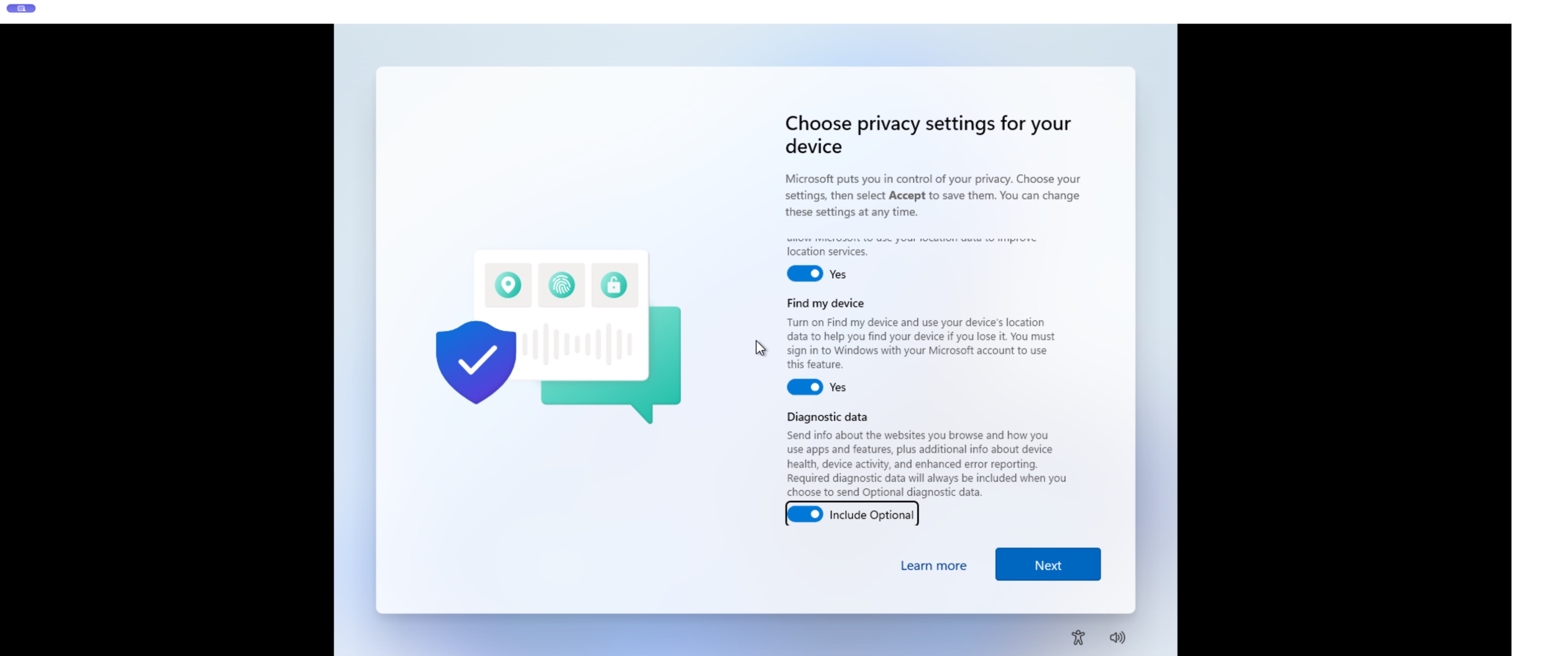
저는 최신 공식 ISO를 사용하여 미국으로 지역을 설정한 Windows 11 Home ARM64 클린 설치로 이를 확인했습니다. 개인 정보 보호 설정을 변경하기 전에 진단 데이터(Diagnostic data) 토글은 이미 활성화되어 있었고 **선택적 포함(Include Optional)**이라고 표시되어 있었습니다. 이러한 기본값으로 설정을 완료한 후, AllowTelemetry는 3이었으며, 이는 선택적 진단 데이터가 활성화되었음을 확인시켜 주었습니다.
Windows setup with United States region: Diagnostic data defaults to Include Optional
따라서 선택적 진단 데이터는 기본적으로 활성화되어 있으며, 적어도 제가 테스트한 미국 설정에서는 그렇습니다. 설치 중에 이를 거부하지 않았거나 나중에 선택적 진단 데이터를 비활성화하지 않았다면, 여전히 활성화되어 있으며 코딩 에이전트 사용 데이터가 업로드되고 있습니다. 선택적 진단을 설정 중 거부하거나, 나중에 **설정(Settings) → 개인 정보 및 보안(Privacy & security) → 진단 및 피드백(Diagnostics & feedback)**에서 **선택적 진단 데이터 보내기(Send optional diagnostic data)**를 끌 수 있습니다. Microsoft의 진단 및 개인 정보 보호 가이드가 변경 방법을 설명합니다.