
WhisperShortcut: Mac용 음성 중심 AI 도구
요약
WhisperShortcut은 Mac용 음성 기반 AI 도구로, 단축키를 통해 말한 내용을 텍스트로 변환하거나(Dictate), 복사된 내용을 재작성하고 읽어주는 등 다양한 기능을 제공합니다. Gemini, GPT, Claude 등 여러 API 키를 연동하여 사용 가능하며, 로컬 Whisper를 이용해 완전히 오프라인으로도 작동하는 것이 특징입니다.
핵심 포인트
- Mac 단축키 기반의 음성 입력 및 텍스트 처리 도구
- Gemini, OpenAI, Anthropic 등 다양한 AI 모델 지원
- 로컬 Whisper를 통한 완전한 오프라인 사용 가능
- 클립보드 연동 및 여러 앱과의 통합 기능 제공
WhisperShortcut
Mac을 위한 음성 기반 AI. 아무 곳에서든 ⌃⌥1을 누르고 말하면, 전사(transcription) 결과가 커서에 삽입됩니다. (기본값은 자동 붙여넣기 비활성화 및 직접 다운로드만 가능)
또는 클립보드에 놓여 어떤 앱이든 바로 붙여넣을 준비를 합니다. 명령어(⌘2)로 말하면 복사한 내용을 재작성하거나, 선택된 텍스트를 음성으로 읽게 하거나(⌘4), Calendar, Gmail, Tasks, Trello와 연동되는 AI 채팅창을 열 수 있습니다(⌥Space).
사용자 본인의 API 키를 가져오세요 — Gemini, 그리고 선택적으로 GPT, Grok 또는 Claude — 또는 로컬 Whisper로 완전히 오프라인에서 실행할 수 있습니다. 계정 필요 없음, 구독료 없음, 백엔드 서버 필요 없음. 오픈 소스 (AGPL-3.0).
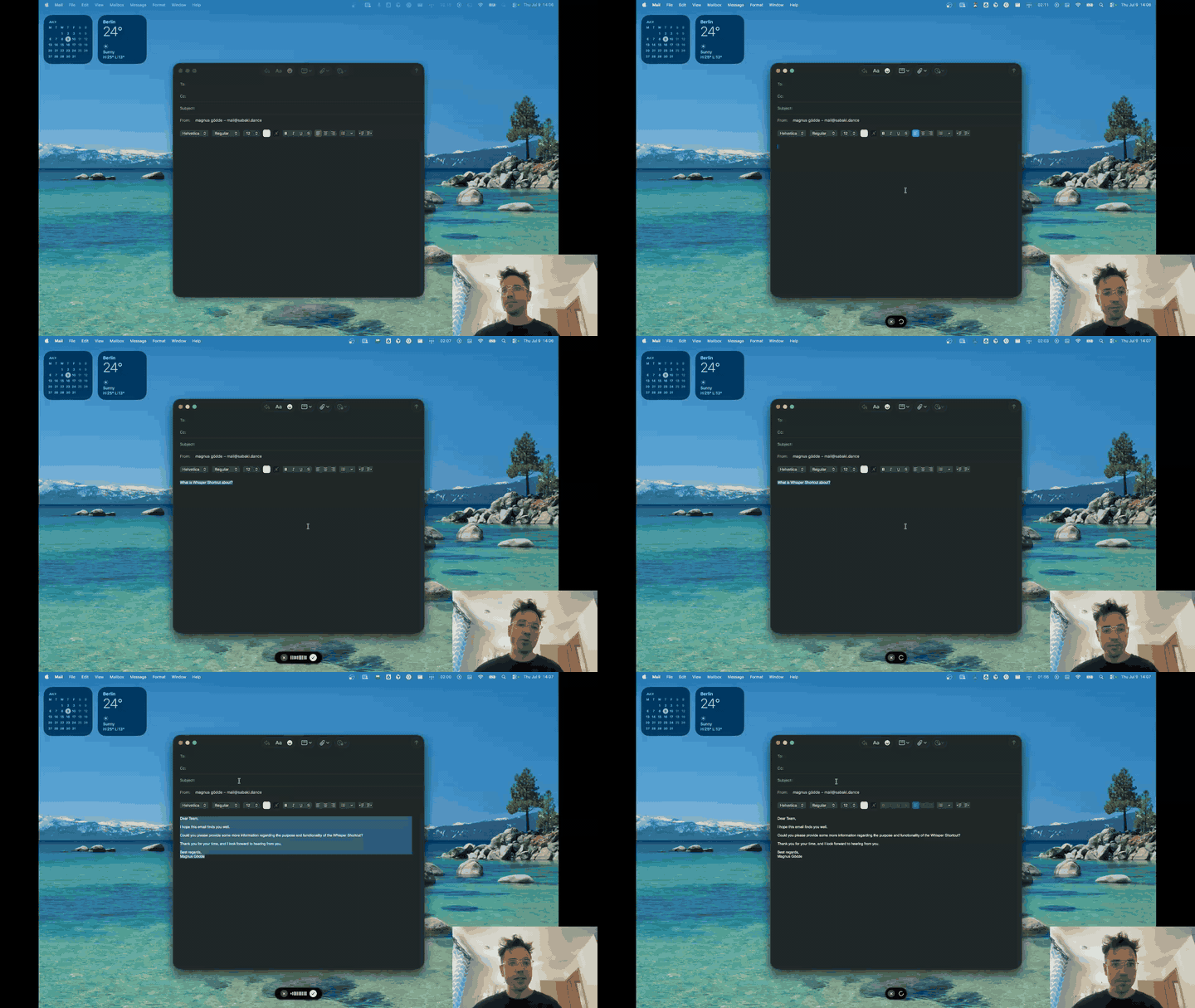
▶️ YouTube에서 전체 데모 시청하기 · 웹사이트: whispershortcut.com · 제작자: Magnus Gödde
다운로드
⬇️ Mac App Store에서 WhisperShortcut 받기 — 자동 업데이트가 가능한 가장 쉬운 설치 방법입니다.
- 직접 다운로드를 선호하십니까? GitHub Releases에서 최신 서명된
.dmg파일을 받으세요. - 클라우드 기능은 사용자의 Google Gemini API 키와, 선택적으로 xAI API 키(Grok 채팅 및 TTS), OpenAI API 키(GPT-5.x 채팅, 전사, GPT Audio Dictate Prompt, TTS), 또는 Anthropic API 키(Claude 채팅)를 사용합니다. 오프라인 Whisper는 어떤 키도 필요하지 않습니다.
기능
- Dictate(음성 받아쓰기): 음성을 기록하는 기능입니다. 자동 붙여넣기가 켜져 있는 경우, 전사된 내용은 커서 위치에 삽입되며 항상 클립보드에 복사됩니다. Gemini, OpenAI 또는 OpenRouter의 오디오 지원 모델, 자체 호스팅 전사 엔드포인트(self-hosted transcription endpoint), 또는 온디바이스 모델을 사용하여 사용할 수 있습니다. 오프라인 환경에서는 Parakeet Ultra가 권장되는 모델입니다. 이 모델은 25개 유럽 언어(독일어와 영어 포함)를 지원하며, 중지(Stop) 후 순식간에 전사됩니다 (글로사리 용어를 제외하고 문장은 약 0.1초, 분량의 내용은 1초 미만). 정확도는 Whisper Large v3 Turbo 수준이며 다운로드 크기는 약 700MB입니다. 온디바이스 모델은 독일어 레이아웃 명령어("Doppelpunkt", "neuer Absatz", "neue Zeile")를 각각 ":", 빈 줄, 줄 바꿈으로 작성합니다. 반면, Whisper 모델은 다른 언어를 위해 계속 사용 가능합니다. 클라우드 모델의 경우 온도(Temperature)와 사고 노력(thinking effort)을 설정할 수 있습니다. 녹음 시간이 길어지면 말하는 동안 전사를 시작합니다—Gemini, OpenAI, Grok, 그리고 온디바이스 Whisper가 이 기능을 지원하므로, 중지(Stop)를 누르면 마지막 청크만 기다립니다 (Parakeet은 중지 후 전체 녹음을 전사하므로 더 빠릅니다). 만약 청크 처리에 실패하면 앱이 전체 녹음 전사로 자동 전환됩니다.
- Add Selection to Glossary(선택 항목을 용어집에 추가): 연습 소프트웨어, 문서, 이메일 등 어디에서든 정확하게 철자가 된 용어를 선택하고 단축키를 누르세요 (기본값 ⌘7, 직접 다운로드 빌드 전용). 해당 용어는 중복 검사와 함께 원문 그대로 용어집에 추가됩니다. 모델이 관여하지 않으므로, 모델 기반 학습 경로(Smart Improvement, Voice Feedback, 타이핑 텍스트 학습자)가 실행되지 않는 오프라인 모드에서 용어집을 늘리는 가장 좋은 방법입니다.
- Offline Mode(오프라인 모드): 이 스위치(설정 → 개인 정보 및 권한, 온보딩 중에도 제공됨)를 사용하면 앱이 기기 로컬 환경으로 작동합니다. 받아쓰기는 온디바이스 모델(Parakeet Ultra 또는 Whisper)에서 실행되며, 앱 자체 빌드는 네트워크 계층에서 차단되고, 전사 내용, 프롬프트 또는 오디오 샘플은 사용 기록에 작성되지 않습니다.
자신의 기기나 로컬 네트워크로의 요청은 여전히 작동하므로, Whisper 서버나 네트워크상의 Ollama는 사용 가능합니다. Hugging Face에서 Parakeet, Whisper 또는 MLX 모델을 다운로드하는 것도 여전히 작동합니다 (FluidAudio와 WhisperKit은 자체 URLSession을 사용하며, 오프라인 모드 가드는 이를 감싸지 않습니다 — 이 다운로드는 사용자 콘텐츠를 담고 있지 않으며, 한 번 다운로드되면 Parakeet은 FluidAudio의 자체 네트워크 스위치가 꺼진 상태에서 로드되며 스스로 다시 다운로드하지 않습니다. 로드가 실패하면 보고되고, 설정에서 삭제 + 다운로드를 통해 복구할 수 있습니다). Dictate Prompt는 인-프로세스 MLX 모델(Qwen3 4B Instruct, 자체 다운로드, 서버 불필요) 또는 사용자가 직접 실행하기를 선호하는 경우 로컬 Ollama/LM Studio 서버를 통해 계속 작동합니다. 오프라인 MLX 및 HTTP-local 모델은 일반 텍스트를 읽으므로, 편집할 텍스트는 클립보드에서 가져옵니다 — App Store 빌드의 경우, 받아쓰기를 시작하기 전에 직접 텍스트를 복사(⌘C)해야 합니다. 왜냐하면 해당 빌드는 선택된 내용을 자동으로 복사해 줄 수 없기 때문입니다. Dictate Prompt는 활성화되어 있는 동안 이전 차례를 기록으로 보내지 않으므로, 이전 환자의 메모가 다음 요청과 함께 전송되지 않습니다. 또한 이는 탐욕적으로(temperature 0) 디코딩하므로, 동일한 받아쓰기는 매번 같은 방식으로 구조화되며, 모든 응답 단어를 받아쓰기 내용과 비교합니다: 결과에 있는 단어 중 사용자가 받아쓰지 않은 것(제목, 구두점, L4/L5와 같은 세그먼트 형식 지정 및 단순 변화 제외)은
- 익명 사용 통계 (opt-in, 기본값 비활성화): 온보딩 및 설정 → 개인 정보 보호 및 권한에 있는 스위치로, 이를 켜면 개발자에게 일일 요약 카운트(특정 기능이 얼마나 자주 사용되었는지, 작동 여부, 실패 유형, 어떤 내장 모델이 실행되었는지)가 전송됩니다. 녹취록, 프롬프트, 답글, 오디오, 붙여넣은 앱 또는 식별자는 절대 전송되지 않습니다. '전송되는 내용 확인'을 누르면 정확한 JSON이 표시되며, 이를 끄면 대기 중인 모든 데이터가 삭제됩니다. 오프라인 모드에서는 사용할 수 없습니다. 데이터를 받는 서버의 코드는
server/telemetry/에 있습니다. - 자동 붙여넣기 (Auto-paste): 시뮬레이션된 ⌘V를 통해 커서 위치에 결과를 삽입합니다(설정 → 클립보드 동작). 기본적으로 비활성화되어 있으며, 접근성 권한이 필요하고 직접 다운로드 시에만 작동합니다. App Store 빌드는 대신 클립보드에 복사합니다. 파괴적이지 않은 붙여넣기를 위해 **클립보드 복원(Restore clipboard)**을 함께 켜세요: 받아쓰기하기 전에 복사했던 내용이 텍스트가 붙여넣어진 직후 클립보드에 다시 저장됩니다.
- 최근 녹취록 복사 (Copy Last Transcription): 모든 받아쓰기 결과는 메뉴 표시줄에서 계속 사용할 수 있습니다. 한 항목은 가장 최근의 녹취록을 다시 복사하며, 최근 녹취록(Recent Transcriptions) 하위 메뉴에는 지난 5개가 저장됩니다. 자동 붙여넣기가 잘못된 창에 적용되었거나 나중에 복사가 클립보드를 덮어쓴 경우에 사용하세요.
- 받아쓰기 프롬프트 (Dictate Prompt): 선택한 텍스트를 편집하는 지침을 말할 수 있습니다(예:
Gemini와 연결된 Google 계정, Trello 또는 공유 폴더를 사용하면 타이핑하는 동안 정보를 검색할 수 있습니다 (읽기 전용: 캘린더, 할 일 목록, 이메일, Trello 카드, 공유 파일). 예를 들어 “목요일에 제 무료 슬롯을 제공하며 답장해 주세요”와 같은 요청이 가능합니다. 이는 설정(Settings) → 받아쓰기 프롬프트(Dictate Prompt)에서 끌 수 있습니다. 녹음하는 동안 알약 모양의 버튼은 카드로 확장됩니다: 헤더에는 실행할 내용(선택된 텍스트 또는 아무것도 선택되지 않아 새 텍스트를 작성한다는 경고)이 표시되며, 가장 자주 사용하는 명령어들 — Control-1부터 Control-5까지, 또는 ↑/↓ 및 Return을 누르면 말하지 않고도 하나가 실행됩니다. 목록 아래 필드에 직접 명령어를 입력하고 단축키(또는 Return)를 다시 누르면 실행됩니다. 빈 필드에서 Return을 누르는 것은 ✓와 동일하게 작동합니다: 중지하고 말씀하신 내용을 사용합니다.
- 소리 내어 읽기 (Read Aloud): 선택된 텍스트에 대해 단축키를 누르면 해당 텍스트가 복사되어 Gemini, OpenAI, xAI 또는 기기 내 macOS 음성으로 소리 내어 읽힙니다. 재생은 첫 문장이나 두 문장이 합성된 후에 시작됩니다(일반적으로 몇 초 소요) 나머지 내용은 그 뒤로 스트리밍되므로 전체 텍스트를 기다릴 필요가 없습니다. 마크다운과 링크는 합성이 되기 전에 제거되며, 선택적 스마트 재작성(Smart Rewrite) 과정은 코드, 로그 또는 지저분한 메모를 정리합니다 (일반 산문은 이 과정을 건너뛰어 추가적인 왕복을 절약합니다). 그리고 재생 속도는 설정할 수 있습니다. 읽는 동안 화면 하단에 있는 플레이어 알약 모양의 버튼은 일시 중지(Stop), 일시 정지/재개(Pause / Resume), ±10초 건너뛰기 버튼, 경과 시간/총 시간을 표시하는 드래그 가능한 진행률 표시줄, 그리고 속도 버튼을 제공하며 이 속도를 0.75배속–2배속까지 실시간으로 단계별로 조절할 수 있습니다 (선택된 속도가 새로운 기본값으로 유지됩니다). 단축키를 다시 누르면 중지합니다. 오프라인 모드(Offline Mode)에서는 macOS 음성이 자동으로 선택됩니다.
- 스크린샷 (Screenshot): 메뉴 막대에서 화면을 캡처하고, 선택적으로 받아쓰기 프롬프트 또는 채팅에 첨부하거나 폴더에 캡처본을 저장할 수 있습니다. 사각형을 드래그하는 대신 클릭하여 전체 화면을 캡처합니다.
- 음성 피드백 (Voice Feedback): 단축키를 누르고 앱이 어떻게 작동해야 하는지에 대한 수정 사항이나 지침을 말합니다.
텍스트를 먼저 선택하면 그것이 권위 있는 철자로 간주됩니다. 이름을 선택하고 "철자가 어떻게 되는지 기억해 줘"라고 말하면, 녹취된 내용이 들린 방식이 아니라 사용자의 선택에서 어휘집(glossary)의 문자를 가져옵니다. 예를 들어, "내 이름은 G-ö-d-d-e로 철자돼" 또는 "Dictate Prompt 출력물에서 모든 명사를 대문자로 쓰는 것을 멈춰"와 같습니다. 이 앱은 이를 사용자의 받아쓰기 컨텍스트(녹취 프롬프트, 어휘집, Dictate Prompt, 또는 채팅)에 대한 제안된 변경 사항으로 변환하며, 적용되기 전에 diff 창에서 검토할 수 있습니다. 이는 Smart Improvement의 자동 학습 기능에 대한 온디맨드 음성 대응물입니다.
- 채팅(Chat): Gemini, Grok, OpenAI, Claude (Anthropic), 또는 오프라인 MLX 모델을 사용하는 지속적인 다중 세션 채팅 창을 제공하며, 스크린샷, 이미지 첨부 파일, 슬래시 명령어, 선택적 웹 기반 정보 검색(web grounding), 및 세션별 추론 깊이(reasoning depth)를 지원합니다.
/folder로 폴더를 공유하면 채팅이 해당 폴더의 내용을 읽을 수 있습니다. 여기에는AGENTS.md/CLAUDE.md파일과 이미 그곳에 보관하고 있는.agents/,.cursor/, 또는.claude/아래의 규칙 및 기술(rules and skills)이 포함되며, 이들은 모든 메시지에 자동으로 로드되어 채팅이 사용자의 자체 컨텍스트에서 작동하도록 합니다. 설정(Settings)에서 파일 편집을 켜면 해당 폴더에 노트도 다시 작성할 수 있습니다. Grok 모델은 추가적으로 X.com 게시물을 검색하므로, 의견, 트렌드, 그리고 속보성 소셜 미디어 대화에 가장 적합하며,/x @handle을 사용하면 관심 있는 계정으로 검색 범위를 좁힐 수 있습니다. - 사용자 자체 엔드포인트 (Azure OpenAI, Vertex AI 또는 모든 OpenAI 호환 프록시): 앱이 임의로 선택한 공급업체 대신 사용자가 제어하는 URL에 채팅을 연결할 수 있습니다. 즉, OpenRouter/LiteLLM/OpenInference 프록시, 또는 사용자 자신의 Azure OpenAI / Microsoft Foundry 리소스나 Google Vertex AI 프로젝트를 사용할 수 있습니다. 설정(Settings) → 채팅에서 기본 URL, 모델(Azure의 경우 배포 이름), 그리고 API 키를 입력합니다. 원클릭 프리셋을 사용하면 각 항목에 대한 URL 형식이 자동으로 채워집니다.
URL에서 Azure가 감지되고 해당 키는 Azure가 기대하는 방식(api-key 형식의 토큰이 아닌)으로 전송되며, 일반적인 Azure 리소스 URL은 /openai/v1로 확장되고 api-version은 이를 생략한 클래식 배포 URL에 채워집니다. Dictate는 자체 호스팅 트랜스크립션 엔드포인트를 통해 동일한 테넌트를 사용할 수 있으며, 이 엔드포인트 역시 Azure를 지원합니다. 요청은 귀하의 리소스 또는 프로젝트가 실행되는 지역에서, 귀하 자신의 Microsoft 또는 Google 계약 하에, Mac에서 해당 엔드포인트로 직접 전송됩니다. 저희 서버는 관여하지 않습니다. 이는 추론(inference)이 어디서 실행되고 데이터 처리 계약 주체가 누구인지에 대한 진술일 뿐이며, 이 앱의 인증이나 전문적인 기밀 유지 의무를 충족하는지에 대한 보증은 사용자 본인과 법률 자문가의 판단 영역입니다. Vertex는 단명하는 gcloud auth print-access-token 값을 키로 사용하므로, 약 한 시간 간격으로 다시 붙여넣어야 합니다. Azure 키는 만료되지 않습니다. Mac을 벗어나지 않는 받아쓰기(dictation)의 경우 대신 **오프라인 모드(Offline Mode)**를 사용하십시오.
- 채팅에서 YouTube 동영상: 채팅창에 YouTube 링크를 붙여 넣으면 Gemini 모델이 검색 결과로 추측하는 대신 실제로 해당 동영상을 시청합니다. 특정 순간(
&t=1h50m10s)을 연결하면 그 주변 10분 동안의 구간을 분석하며, 이는 긴 팟캐스트의 한 구절에 대해 질문하는 합리적인 방법입니다. 타임스탬프가 없으면 전체 동영상이 전송되며, 모델이 처리하기에 너무 길 경우 시작 후 10분이 사용되고 답변에 그 사실이 명시됩니다. 동영상 분석은 Gemini에서만 가능합니다: 다른 제공업체는 YouTube 링크를 열 수 없습니다. - Google 통합: Google 계정을 연결하여 채팅이 Calendar, Tasks, 및 Gmail과 연동되어 작동할 수 있도록 합니다.
AI 자동 생성 콘텐츠
본 콘텐츠는 개발 자료 GitHub · 56513d9a의 원문을 AI가 자동으로 요약·번역·분석한 것입니다. 원 저작권은 원저작자에게 있으며, 정확한 내용은 반드시 원문을 확인해 주세요.
원문 바로가기