Claude Code를 사용하다 보면 다음과 같은 고민이 생깁니다.
"코딩량이 많아서 Claude의 이용 한도가 걱정된다"
"단순한 구현 작업까지 높은 모델에 맡기는 것은 가성비가 떨어지는 것 같다"
"DeepSeek도 써보고 싶은데, Claude Code와 동시에 사용할 수 있을까?"
결론부터 말씀드리면, 동시에 사용할 수 있습니다. 게다가 "수상한 중계 서버를 직접 구축하는" 것과 같은 거창한 메커니즘은 필요하지 않습니다. 본 기사에서는 VSCode의 터미널 탭을 전환하는 것만으로 Claude Code (Anthropic)와 DeepSeek를 구분해서 사용할 수 있는 설정을 도해와 함께 해설합니다.
대상 독자는 "Claude Code는 이미 VSCode에서 사용하고 있으며, DeepSeek 연동은 이제 해보고 싶다"는 분들입니다.
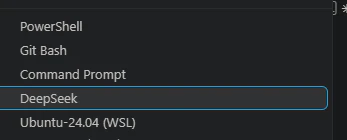
설정 후의 VSCode 터미널 (왼쪽이 DeepSeek 모드, 오른쪽이 Claude Code 모드)
image.png
| 할 일 | 내용 |
|---|
| 목표 | VSCode의 터미널 패널에서 "PowerShell"과 "DeepSeek"를 선택하는 것만으로 모델을 전환할 수 있도록 함 |
| ... | 불필요 (DeepSeek 공식 측에서 Anthropic 호환 창구를 제공하고 있음) |
| 소요 시간 | 대략 5분 |
겉보기에는 둘 다 똑같은 "Claude Code"이지만, 여는 탭을 선택하는 것만으로 백엔드에서 대화하는 상대가 바뀐다는 것이 이 설정의 정체입니다.
Claude Code는 "Anthropic의 언어 (Anthropic Messages API 형식)"로만 말합니다. DeepSeek는 원래 "다른 언어 (OpenAI 호환 형식)"로 말하는 API이기 때문에, 그대로 연결하면 대화가 성립되지 않습니다.
인터넷을 검색해 보면 이 두 언어를 번역하는 "프록시 (Proxy, 중계 서버)"를 직접 구축하는 방법을 소개하는 기사가 많이 나옵니다. 하지만 이들 중 상당수는 개인이 공개한 이름 없는 GitHub 리포지토리이며, API 키를 다루는 코드를 검증 없이 실행하는 것은 보안상 권장되지 않습니다 (키 탈취 등의 리스크가 있습니다).
사실, DeepSeek 스스로가 Anthropic 호환 창구를 공식적으로 제공하고 있습니다.
- 제공처: DeepSeek 공식 GitHub organization (
deepseek-ai/awesome-deepseek-agent)
- 창구 URL:
https://api.deepseek.com/anthropic
이것을 사용하면 DeepSeek 도메인에 직접 연결하는 것만으로 충분하며, 중간에 정체 모를 코드를 끼워 넣을 필요가 없습니다. 본 기사에서는 이 방식으로 진행합니다.
참고: 이것은 DeepSeek 측에서 문서화한 연동 방법이며, Anthropic 공식의 지원 대상은 아닙니다 ("묵인되고 있는" 정도의 위치입니다). 향후 동작이 변경될 가능성이 있습니다.
- DeepSeek 계정 (platform.deepseek.com)
- VSCode + Claude Code (이미 사용 중이라는 전제)
platform.deepseek.com/api_keys 에 접속하여 새로운 API 키를 발행합니다. 표시된 키는 바로 다음에 사용하므로 복사해 둡니다.
이 부분이 가장 중요한 포인트입니다. API 키를 VSCode 설정 파일에 직접 작성해서는 안 됩니다. 설정 파일은 의도치 않게 동기화되거나 공유될 수 있어 키가 유출되는 원인이 됩니다. 대신 OS 측의 환경 변수로 저장합니다.
PowerShell을 열고 다음을 실행합니다 (여기에 붙여넣기 부분을 스텝 1에서 취득한 키로 바꿉니다).
[Environment]::SetEnvironmentVariable("DEEPSEEK_API_KEY", "여기에 붙여넣기", "User")
이로써 Windows에 로그인해 있는 동안에는 계속 이 환경 변수를 사용할 수 있게 됩니다.
Ctrl+Shift+P
→ "Preferences: Open User Settings (JSON)"를 실행하고, settings.json에 다음을 추가합니다 (기존 설정은 남겨둔 채, terminal.integrated.profiles.windows라는 키를 추가하는 이미지입니다).
{
"terminal.integrated.profiles.windows": {
"DeepSeek": {
...
핵심은 "ANTHROPIC_AUTH_TOKEN": "${env:DEEPSEEK_API_KEY}" 부분입니다. 키 값 그 자체를 적는 것이 아니라, "Windows의 환경 변수를 참조해라"라는 참조를 작성한 것이기 때문에, 이 파일을 실수로 누군가에게 보여주더라도 키가 유출되지 않습니다.
환경 변수는 VSCode가 실행될 때 로드되므로, 단계 2에서 설정한 DEEPSEEK_API_KEY를 반영하려면 VSCode를 반드시 재시작해야 합니다.
VSCode 하단의 터미널 패널에 있는 + 버튼 오른쪽의 작은 화살표를 클릭하면, 드롭다운 메뉴에 "PowerShell"과 "DeepSeek"가 나란히 나타납니다.
"DeepSeek"를 선택하면, 해당 탭은 열리는 순간부터 DeepSeek용 설정으로 claude가 실행됩니다. 작업 내용에 따라 탭을 선택하는 것만으로 모델을 구분해서 사용할 수 있습니다.
image.png
"어디에 키를 작성하고, 어디서 읽어오는지"가 가장 혼란스러울 수 있는 포인트이므로 정리해 둡니다.
설정 파일에 키 값 그 자체를 작성하지 않는다, 이것만 기억하면 안전합니다.
ANTHROPIC_DEFAULT_OPUS_MODEL 등의 일부 환경 변수는 DeepSeek 공식 문서의 기재에 따라 설정했지만, Claude Code 측에서 인식하지 못할 경우 단순히 무시될 뿐이므로 동작에 실질적인 해는 없습니다.- 구현 작업을 DeepSeek에 맡기더라도, 최종적인 리뷰는 직접(또는 Anthropic의 모델로) 수행하는 것이 안전합니다. 모델마다 잘하는 것과 못하는 것, 그리고 특성이 다르기 때문입니다.
- 이 연동은 Anthropic 공식 지원 대상이 아니므로, 향후에 접속 방법이 변경될 가능성이 있습니다. 작동하지 않을 경우에는 DeepSeek 공식 문서를 확인해 주세요.
| Before | After |
|---|
| 모델 전환 | 불가능 (Claude Code만 가능) |
| ... | |
VSCode의 터미널 프로필(Terminal Profile)이라는 기존 메커니즘을 활용하는 것만으로, Claude Code와 DeepSeek의 병용을 놀라울 정도로 쉽게 구현할 수 있습니다. 중계 서버를 직접 만들 필요가 없다는 점이 이번 작업의 가장 큰 수확이었습니다.
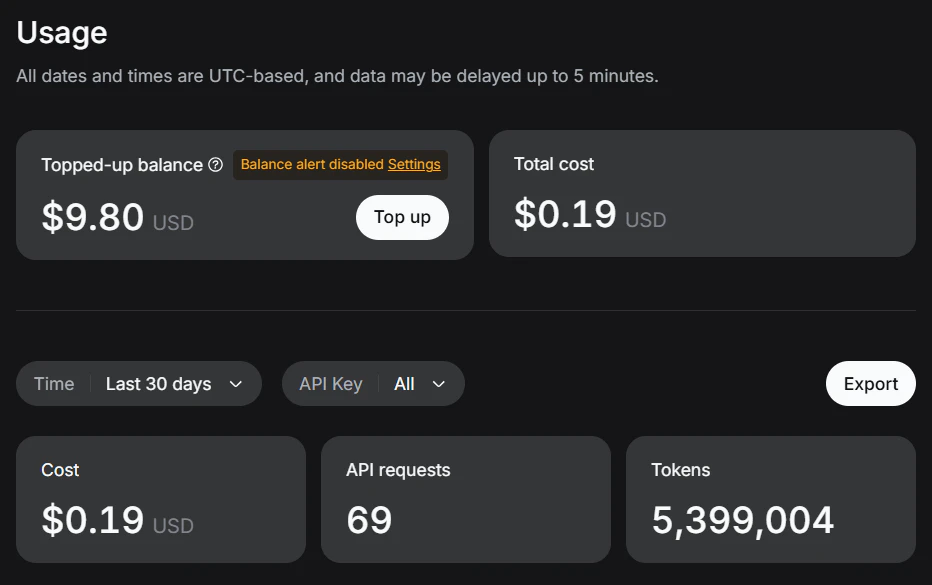
Claude Code용 명령 시스템을 DeepSeek용으로 변환했을 때의 실측값입니다. 높은지 낮은지는 잘 모르겠지만, 토큰을 많이 사용하고 있다는 점은 알 수 있었습니다...
image.png