Unity CLI MCP 깔끔하게 소개합니다 (with Codex)
요약
본 영상은 Unity CLI의 사용법과 AI를 활용하여 게임 개발 워크플로우를 간소화하는 방법을 소개합니다. Unity Hub에서 쉽게 설치 가능한 CLI를 통해 로그인, 라이선스 확인 등 기본 작업을 수행할 수 있으며, 외부 AI 도구(Codex, Cursor 등)와 연동하기 위한 'Unity Skill' 및 'MCP(Model Configuration Protocol)' 설정 과정을 상세히 다룹니다.
핵심 포인트
- Unity Hub에서 Unity CLI를 쉽게 설치하고 사용할 수 있습니다.
- CLI를 통해 로그인 및 라이선스 확인 등 필수 개발 환경 설정을 할 수 있습니다.
- AI 도구와 연동하기 위해 Unity Skill을 준비하고 주입하는 과정이 필요합니다.
- MCP(Model Configuration Protocol)를 사용하여 Unity CLI가 다양한 AI와 소통하도록 설정할 수 있습니다.
Video: Unity CLI MCP 깔끔하게 소개합니다 (with Codex)
Channel: Goldmetal
Duration: 8m 38s
Source: subtitle (auto, ko)
Transcript:
이번 유네트 서울에서 유니티 CLI가 정말 크게 발표가 되었습니다. CLI가 뭔가요? 커맨드 라인 인터페이스 프로그램과 직접 소통하는 텍스트 명령 방식인데 윈도우나 맥, 리누스 이러한 운영 차제들도 지금까지 이런 CLI 시스템을 가지고 있다고 해요. 이렇듯 유니티도 CLI 시스템이 따끈따끈한게 나왔다고 하니까 이것과 함께 AI로 게임 개발을 수월하게 할 수 있는 방법을 지금이 영상에서 딱 정리해서 소개해 드리겠습니다. 일단 유니티 CLI는 영문으로 작성된 매뉴얼이 있습니다. 주소는 여기 영상 설명 하단에 제가 적어 드릴테니까 한번 들러 보시고요. 거기에 유니티 CLI 설치 방법도 있습니다만 이제는 필요 없게 되었습니다. 유니티 허브에서 바로 설치할 수 있게 되었거든요. 오른쪽 상단 위를 보시면 이렇게 툴박스 아이콘이 있습니다. 요걸 누르시면 CLI를 쉽게 설치하고 실행도 할 수 있습니다. 유니티 CLI를 설치했다면 한번 어떻게 생겼는지 살펴봐야겠죠? 그래서 윈도우를 예를 들면 작업 표시줄에 찾기에서 터미널로 검색을 하면 렇게 쉽게 열 수 있고요.
여기에서 유니티 단어를 입력하면 이렇게 멋진 로고가 나오면서 여러 가지 명령어를 알려 줍니다. 자, 여러분께서 가장 먼저 해야 할 일은요. 로그인과 라이선스 확인입니다. 로그인은 유니티 어스 로그인 명령으로 라이선스의 발급은 유니티 라이선스 액티베이트 명령으로 할 수 있습니다. 자, 여러분 지금 한번 라인선스까지 잘 확인해 보시길 바랍니다. 현대 사유인의 필수품 AI도 설치해 주셔겠습니다. 클로드, 코덱스, 커서 이러한 AI 데스크탑 앱들을 준비해 주시면 더욱더 좋을 것 같습니다. 자, 저는 이렇게 저치T 코덱스 어플리케이션을 한번 준비해 봤습니다. AI가 유니티 CLI를 좀 더 잘 다루기 위해서 스킬을 넣어 주는 걸로 시작해 볼게요. 자, 유니티는 미리 몇 가지 유니티 지식을 스킬로 포장해 둔 그런 깃터브 레퍼지도록 했습니다. 자,요 주소도 제가 영상 하단에다가 이렇게 살포이 적어 둘게요. 그래서이 유니티 스킬로 검색하면 바로이 홈페이지가 나오니깐요. 여기에서 다운로드 하시거나 아니면이 리드미 파일에서 언급한 대로 MPX 명령으로 자동 설치하셔도 됩니다.
만약 저처럼 이렇게 직접 압축 파일로 다운로드 하셨다면 데스크탑 앱에서 설정을 누르고 스킬 추가 메뉴를 통해서 다운로드 받은이 유니티 스킬을 곧바로 주입시키면 됩니다. 이렇게 주입이 끝나면 그 데스크탑 앱에 설치되어 있는 스킬도 직접 여러분께서 내용을 확인할 수 있으니깐요. 한번 보시면 좋겠습니다. 그럼 유니티 CLI도 준비했고 유니티의 지식을 품은 AI도 준비했잖아요.이 둘을 어떻게 연결해야 할까요? AI를 조금이라도 다뤄보신 분이라면이 MCP에 대해서는 한 번씩 들어보셨을 겁니다. 자, 그래서이 유니티 CLI도 이미 다양한 AI들과 소통할 수 있도록 MCP를 제공을 해 드리고 있습니다. 그래서 이렇게 터미널을 열고 유니티 MCP 컨피규어 명령을 입력하면 MCP 목력이 이렇게 쭉 나옵니다. 자, 이렇게 목록을 보니까 이미 여러분들께서 많이 들어보셨던 그런 AI들도 확인을 할 수 있을 겁니다. 자, 그래서 지금 여러분이 사용하고 있는 AI 이름을 잘 확인해서 다시 유니티, MCP, 컨퓨어 뒤에다가 해당 AI 이름까지 함께 입력을 하면 서버 구성 파일이 설치가 됩니다.
이제 필요한 것은이 MCP와 연결할 유니티 프로젝트입니다. 그래서 이미 여러분께서 가지고 있는 프레트가 있다면 윈도우를 열고 폴더를 그대로 터미널로 들어가시면 요렇게 경로가 복사가 됩니다. 그래서 쉽게 경로로 접속을 할 수 있고요. 이렇게 경로로 들어온 상태에서 유니티 오픈이라는 명령어를 사용을 하시면 곧바로 유니티 프랙트를 실행하면서 에디터를 열 수 있게 됩니다. 물론 원래 하시던 대로 유니티 허위에서 간단하게 클릭을 해서 열어도 됩니다. 자, 여기에서 여러분들은 유니티 파이프라인 인스톨 명령어를 입력하셔서 파이프라인 패키지가 설치된 것을 확인만 하시면 되겠습니다. 자, 그래픽을 위한이 랜드 파이프라인이 아니고요. 개발 작업을 위한 새로운 파이프라인이다. 그렇게만 이해해 주시면 되겠습니다. 자, 그 이후에 다시 한번 터미널에서 유니티 스테이터스라는 명령어만 간단하게 입력을 해 보면 아, 지금 유니티 CL MCP의 상태를 확인을 할 수가 있습니다. 이렇게 포트 번호와 에디터 버전까지 잘 보여 준다면 지금 정상적으로 MCP 서버가 열려 있다는 거예요.
[음악] 그럼 본격적으로 AI 프로젝트를 만드는 방법에 대해서 소개를 해 드리도록 하겠습니다. 먼저 여러분이 가지고 있는 AI 데스크톱 앱에서 새로운 프로젝트를 만드는데 여기에 루트 폴더는 당연히 유니티 프로젝트 폴더로 지정을 해 주셔야 됩니다. 그리고 미리 열어둔 터미널에다가요. 유니티 오픈으로 명령을 해서 에디터를 여시고 그 후에 유니티 MCP라고 명령어를 입력을 해서 이렇게 스튜디오 서버를 열어 보시길 바랍니다. 근데 요거는 선택 사항입니다. 요렇게 유니티 에디터가 열렸다면은 다시 AI로 돌아와서 지금 현재 유니티 CLI를 사용을 해서 MGP로 한번 연결해 봐라고 간단하게 프롬프트를 넘겨 보시길 바랍니다. 그러면 요렇게 연결을 잘 했다고 알려 줄 거예요. 그러면 간단하게 한번 지금 열려 있는이 장면에 대해서 분석을 해 봐라고 또 한 번 더 캐주얼하게 프롬프트를 넘겨 보셔서 지금 애가 현재 에디터에 있는 여러 가지 그런 정보들을 잘 읽는지 확인을 해 볼 수도 있습니다. 아하 좋습니다. 자는 이렇게 미리 2D 장면을 준비해 보았는데요.
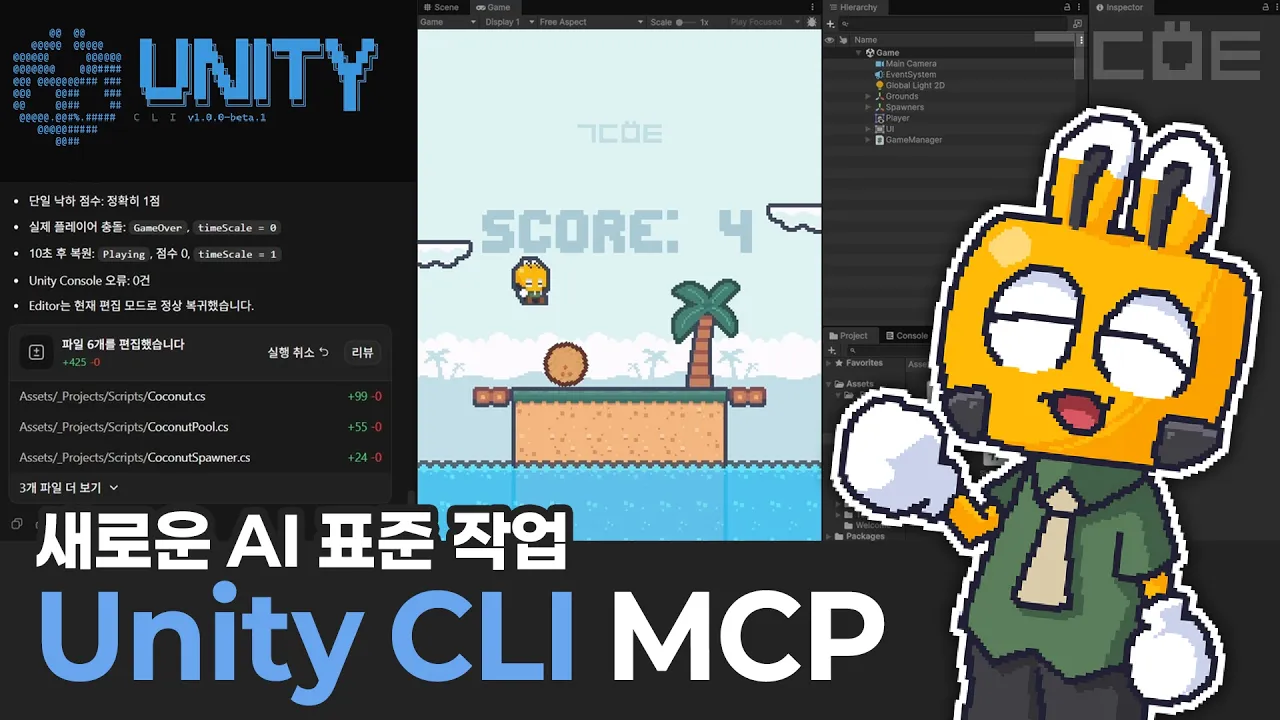
포코넛을 피하는 플랫포머 캐주얼 게임을 만들어 보라고 제가 주문을 할 겁니다. 일단 이러한 계획을 가지고 먼저 실제 게임 개발 계획서를 작성을 하려고 했더니 이렇게 깔끔하게 마크다운 파일로 만든 모습을 확인할 수 있었고요. 그래서 이렇게 만들어진 개발 계획서를 토를 해서 실제 개발을 해라라고 제가 주분을 내렸더니 이렇게 개발을 하기 시작했습니다. 직접 유니티 CL의 명령을 계속 사용을 하면서 스크립트도 만들고 프리패 수정도 하면서 그리고 장면도 조금 건드러가면서 이렇게 게임도 직접 만들어 보고 심지어 스스로 로직 테스트까지 진행을 해 주는 모습을 볼 수 있었습니다. 자, 개벌에 끊으면 어떤 스크리트가 생성되었는지 이렇게 잘 정리해서 또 알려주고요. 제가 직접 한번 플레이해 보니까 어 진짜 정말 깔끔하게 만들어진 걸 확인할 수 있더라고요. 자, 어떻습니까? 이제 여러분들도 복잡한 절차 없이 유니티라면 설치하고 파이프라인 패키지만 설치하면 여러분들이 잘 쓰고 있는 그런 AI를 활용해서 게임 개발을 보다 수월하게 진행을 할 수 있을 겁니다.
그렇다고 모든 게임 개발의 요소를 AI에게 다 맡기기보다는 게임 개발의 주도권은 개발자가 꼭 가지고 있으셔야 합니다. 개발 시간을 아낀다. 효율적으로 절략한다라는 느낌으로 A와Y와 잘 협력해서 게임을 만들어야 한다는 점 기억해 두시기
AI 자동 생성 콘텐츠
본 콘텐츠는 YouTube 골드메탈 (Unity 한국어)의 원문을 AI가 자동으로 요약·번역·분석한 것입니다. 원 저작권은 원저작자에게 있으며, 정확한 내용은 반드시 원문을 확인해 주세요.
원문 바로가기