<div align="center">
Termdock
AI가 코드를 작성하게 하고, 당신이 뷰(View)를 소유하세요.
macOS 및 Windows용 AI 네이티브 터미널입니다. Claude Code, Codex, Gemini, OpenCode 또는 GitLab Duo에 작업을 맡기고, 하나의 GPU 가속 워크스페이스에서 모든 것을 감독하며, 배경의 모든 픽셀을 당신만의 것으로 만드세요.
Product Hunt
Languages: English | 繁體中文 | 日本語
Download • Documentation • Report Issue • Discussions
</div>
데모 (Demo)
Termdock demo — AI agents coding in a multi-terminal workspace with custom background and themes
▶ YouTube에서 전체 영상 시청하기
참고: 이 레포지토리는 Termdock 릴리스 다운로드 및 이슈 신고용입니다. 주요 개발은 비공개 레포지토리에서 진행됩니다.
Termdock이란 무엇인가요?
소프트웨어를 구축하는 방식 자체가 바뀌었습니다: 에이전트(agent)가 작성하고, 사용자가 지시합니다. Termdock은 이러한 현실을 기반으로 제작된 macOS 및 Windows용 터미널 우선 개발 환경입니다. 여기서는 빠르고 GPU 가속되는 터미널 에뮬레이터에서 Claude Code, Codex, Gemini CLI, OpenCode, 그리고 GitLab Duo가 일급 세션(first-class sessions)으로 실행되며, 이들의 권한 요청은 지나치기만 하는 것이 아니라 승인 패널에 표시되고, 그 결과물은 코드 인텔리전스(code intelligence)와 시각적 Git 검토를 통해 검증됩니다. 워크스페이스가 반드시 로컬일 필요는 없습니다: LAN을 통해 다른 기기와 페어링하거나 SSH를 통해 모든 서버에 접속할 수 있으며 (베타), 해당 터미널들이 당신의 것 바로 옆에 열립니다. 한편, 하루 종일 바라보는 화면은 전적으로 당신의 것입니다: 사용자 지정 배경 이미지, 테마, 글꼴, 반투명한 크롬(chrome)까지 가능합니다.
Termdock을 사용해야 하는 이유?
• AI 에이전트 네이티브 (AI-agent native) — Claude Code, Codex, Gemini CLI, OpenCode, GitLab Duo를 위한 1급 세션 제공; 에이전트는 기본적으로 백그라운드에서 작동하며 사용자의 패널을 절대 가로채지 않습니다.
• 사용자가 통제권을 유지 (You stay in command) — 권한 요청, 질문 및 계획 검토는 전용 패널에서 승인 또는 거부할 수 있는 카드가 되며, 휴대폰에서도 가능합니다.
• 여러 장비, 하나의 도킹 스테이션 (Your machines, one dock) — LAN 피어 또는 SSH 연결 가능한 모든 서버의 작업 공간을 마운트하고 로컬처럼 터미널을 열 수 있습니다(베타).
• AI가 작성한 내용 검증 (Verify what the AI wrote) — 프레임워크 인식 코드 그래프, diff 영향 분석, 그리고 blame 및 Twin Focus 하이라이팅 기능이 있는 시각적 3분할 Git 리뷰를 제공합니다.
• 뷰는 사용자의 것 (The view is yours) — 사용자 지정 배경 이미지, 다크/라이트 테마, 사용자 지정 글꼴, 반투명 유리 크롬(translucent glass chrome)을 지원합니다.
• 빠르고 전력 효율적 (Fast and power-efficient) — WebGL (GPU) 렌더링은 많은 출력이 있을 때 렌더러 CPU 부하를 약 90% 절감하며, 배터리 사용 시 자동 전력 절약 기능을 제공합니다.
✨ v1.19의 새로운 기능
• SSH 원격 작업 공간 (베타) — 모든 SSH 연결 가능한 서버의 디렉토리를 작업 공간 목록에 마운트할 수 있습니다. 터미널이 로컬처럼 느껴지며, 연결 끊김 시 자동으로 재연결됩니다.
• LAN 피어 원격 (v1.18부터) — 주변 Termdock 장치를 검색하고 한 번 페어링하면 클라우드 중계 없이 종단 간 암호화 연결을 통해 작업 공간을 마운트하고 원격 터미널을 열 수 있습니다.
• Windows 호스트, 설정 불필요 — Windows 장치와 페어링할 때 더 이상 수동 방화벽 구성이 필요하지 않습니다. 설치 프로그램이 이를 처리합니다.
• 호스트가 모든 것을 확인 — 호스트 측에서 들어오는 터미널 세션을 실시간으로 모니터링하고 읽기 전용(read-only)으로 확인할 수 있습니다.
• 예정 자동화 (v1.17부터) — cron 스타일의 예약 프롬프트 및 에이전트 세션 유휴 유지(idle keep-alive) 기능을 제공하며, 이제 제자리에서 편집할 수 있습니다.
• 라이트 테마 및 표면 개편 — 라이트 모드와 다크 모드 전반에 걸쳐 일관된 색상을 제공하며, 설정(Settings)에서 단색 또는 유리 질감의 대화형 표면을 선택할 수 있습니다.
• 앱 내 이슈 보고 — 새로운 '보고서(Report)' 메뉴를 통해 앱에서 바로 버그를 신고할 수 있습니다.
전체 릴리스 노트 →
스크린샷
<div align="center">
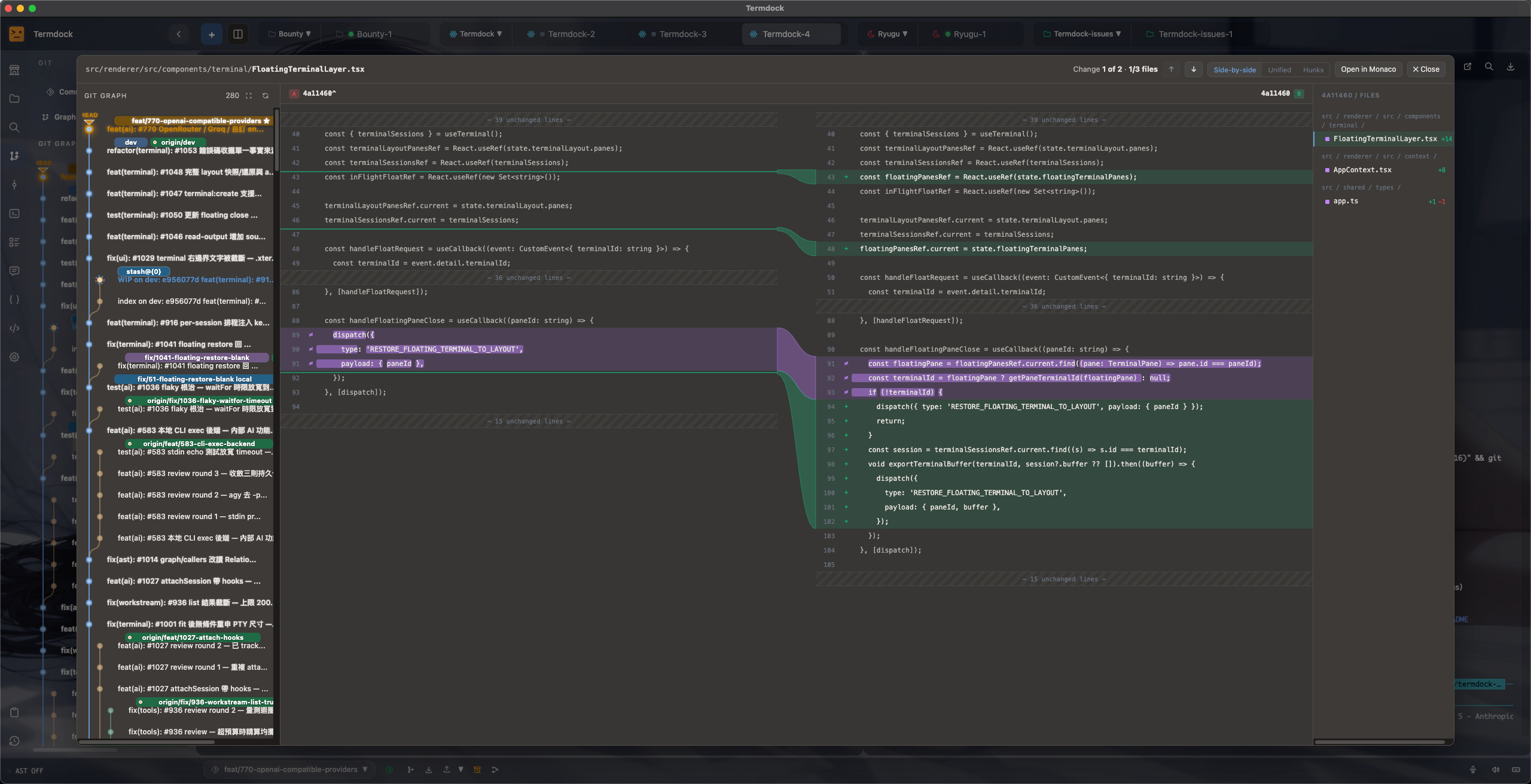
시각적 Git 검토 (Visual Git Review)
블레임(blame), 파일 간 탐색, 트윈 포커스 토큰 하이라이팅 기능이 포함된 3분할 diff 검토
Termdock visual Git review — three-pane diff review with blame and Twin Focus token highlighting
코드 인텔리전스 (Code Intelligence)
13개 이상의 언어에 걸친 심볼 검색, 호출 그래프(call graphs), 의존성 시각화
Termdock code analysis — AST symbol search and dependency graph
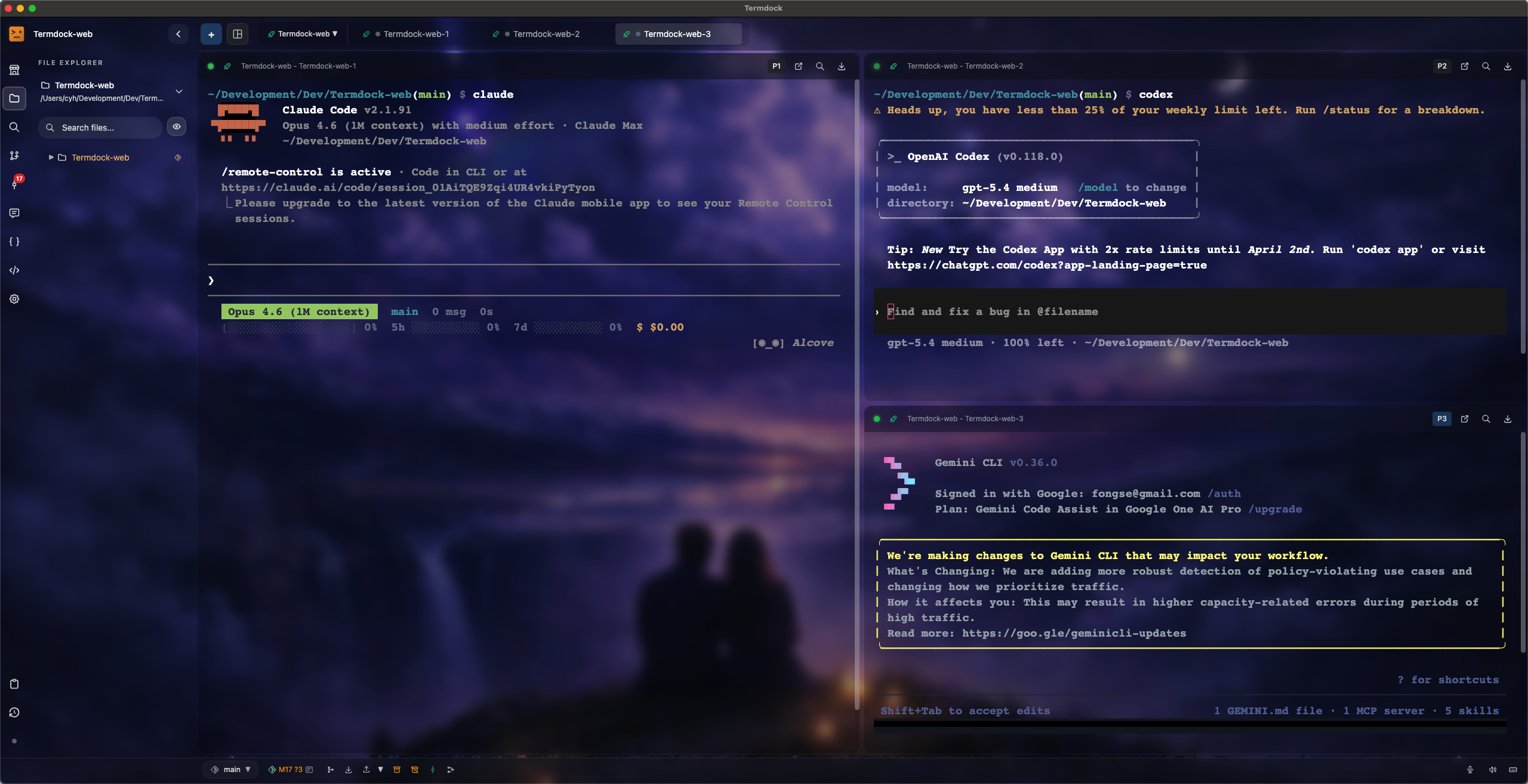
멀티 터미널 작업 공간 (Multi-Terminal Workspace)
터미널, 파일 미리 보기, 리포지토리, 그리고 AI 에이전트를 하나의 통합 그리드에 배치
Termdock multi-terminal workspace — split panes and tabs
테마 사용자 정의 (Theme Customization)
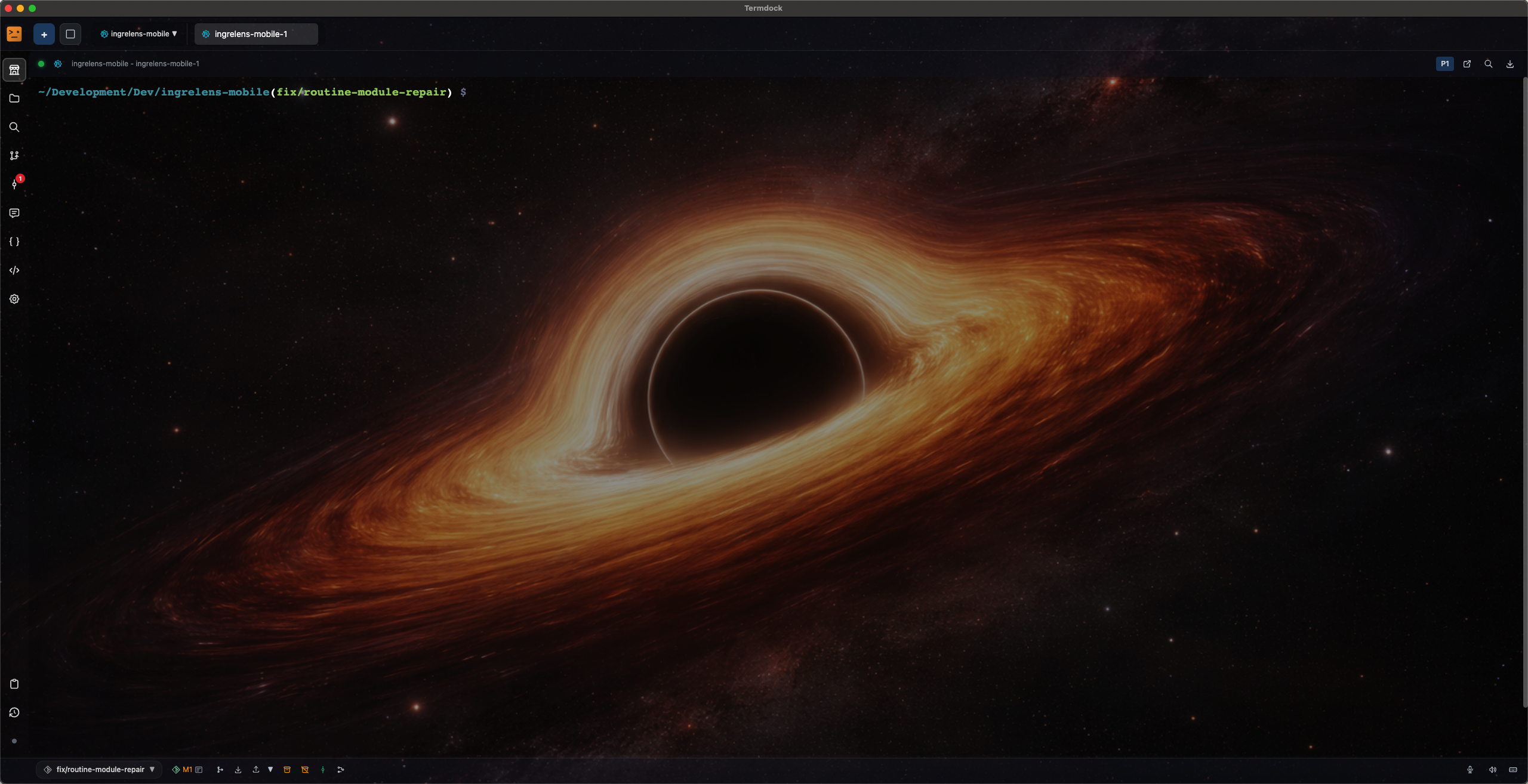
다크 모드, 라이트 모드, 맞춤 배경 및 글꼴 — 당신의 터미널, 당신의 시야
Termdock terminal theme customization — custom background image and translucent chrome
</div>
주요 기능 (Features)
업무 위임 (Hand Off the Work)
터미널 스크롤백을 감시하는 것을 멈추세요. Termdock에서는 Claude Code, Codex, Gemini CLI, OpenCode, 그리고 GitLab Duo가 관리되는 에이전트 세션으로 실행됩니다. 기본적으로 백그라운드에서 작동하므로, 패널은 당신의 영역으로 유지되면서 이들이 작업을 처리합니다.
- 에이전트 워크스트림 (Agent Workstream) — 권한 요청, 질문, 계획 검토가 구조화된 카드 형태로 가로채지며; 전용 패널에서 승인하거나 거부하거나 답변할 수 있습니다.
termdock hooks setup 명령 하나로 모든 것이 연결됩니다.
- 터미널 API (Terminal API) — 에이전트와 스크립트를 위한 로컬 HTTP API: 터미널 세션 생성, 제어 및 읽기(헤드리스 세션 포함), SSE를 통해 실시간 출력 스트리밍, 서비스 토큰을 이용한 인증 및 속도 제한 적용. API 문서
termdock CLI — 모든 셸 스크립트에서 세션을 생성, 연결 및 추적하거나 포커스된 작업 공간에 질의할 수 있습니다.- Whisper를 통한 음성 입력, AI가 생성한 커밋 메시지(BYOK), 그리고 Termdock의 AST와 터미널 API용 설치 가능한 Claude Code 스킬을 지원합니다.
시야 소유권 (Own the View)
에이전트들이 코드를 작성할 수는 있지만, 당신이 하루 8시간 동안 응시하는 화면은 당신의 것입니다. 당신만의 이미지를 터미널 배경으로 설정하세요. Termdock은 사진 자체의 색상에서 자동으로 가독성 스크림(scrim)을 적용하여, 텍스트는 선명하게 유지하고 예술 작품은 보이게 합니다.
• 동적 테마 시스템(Dynamic theme system) — 앱 전체에 걸쳐 다크 모드, 라이트 모드 및 테마별 강조 색상 지원
• 사용자 정의 터미널 폰트(Custom terminal fonts) — 시스템 위치를 넘어선 커스텀 폰트 검색 경로 포함
• 반투명 글래스 크롬(Translucent glass chrome) — 터미널 창과 인-페인 파일 뷰어 전반에 걸쳐 통일된 디자인 적용
• Discord Rich Presence — Termdock 활동을 Discord 상태 표시줄에 표시
빠르고 안정적인 터미널 (A Terminal That Stays Fast)
에이전트는 엄청난 양의 출력을 생성합니다. Termdock은 모든 셀을 DOM(Document Object Model)에 배치하는 대신 **WebGL (GPU)**로 이를 렌더링합니다. 이 방식 덕분에, 많은 출력이 발생할 때 렌더러 CPU 사용량이 약 90% 감소하며, 자동 절전 모드는 배터리 사용 시 전력 소모를 줄이고 플러그가 연결되면 GPU 성능을 최대한 발휘하도록 합니다.
• 세션 복원(Session restore) — 앱을 종료했다가 다시 열어도 모든 터미널이 떠났던 그대로 유지됩니다.
• 분할 창 및 탭(Split panes & tabs) — 수평(Cmd+D) 및 수직(Cmd+Shift+D) 분할, 드래그 앤 드롭 재배열, 빠른 전환(Cmd+1–9), 팝업 보기 모드(picture-in-picture mode)를 지원합니다.
• 도크 주차(Dock parking) — 작업 중이 아닌 터미널을 도크로 끌어다 놓으면: 창이나 탭 스트립 슬롯을 차지하지 않으며, 알림은 계속 쌓이고 필요할 때 언제든 준비되어 있습니다.
• 백그라운드 및 헤드리스 터미널(Background & headless terminals) — 장시간 실행되는 셸이 눈에 보이는 창 없이도 전체 화면 상태를 유지합니다.
클릭 가능한 출력 결과 (Output You Can Actually Click)
모든 명령어의 출력 범위와 작업 디렉토리는 셸 통합(shell integration, OSC 133)을 통해 추적됩니다. 따라서 출력된 파일 경로는 자동으로 작동합니다: git diff 접두사는 정리되고, 길게 감싸진 경로는 재조립되며, 상대 경로는 명령어가 실제로 실행된 디렉토리를 기준으로 해결됩니다.
• 리스닝 포트 배지(Listening port badges) — 작업 공간 서비스가 어떤 포트를 열고 있는지 사이드바에서 실시간으로 확인하여 lsof 명령어 사용이 필요 없습니다.
• 호스트 감지(Host detection) — Termdock은 각 세션이 로컬인지, SSH를 통해 연결되었는지, 아니면 컨테이너 내부에 있는지 자동으로 파악합니다.
AI가 작성한 내용 검증 (Verify What the AI Wrote)
"완료!"라고 에이전트가 말합니다. Termdock은 사용자가 직접 확인할 수 있도록 돕습니다. 네이티브 Rust 인덱싱 파이프라인은 함수와 클래스를 넘어선 코드 그래프를 구축하며, 웹 프레임워크까지 이해하고 모든 diff를 그 영향 범위(blast radius)로 매핑합니다.
- Diff 영향 분석 (Diff impact analysis) — git diff가 코드 그래프에 매핑되어 영향을 받은 호출자들(affected callers)을 거슬러 올라가기 때문에, 에이전트의 변경 사항이 실제로 무엇에 닿는지 승인하기 전에 알 수 있습니다.
- 프레임워크 라우트 노드 (Framework route nodes) — Express, Fastify, Koa, FastAPI, Flask 등의 라우트는 일급 그래프 노드가 되어 라우트에서 핸들러를 거쳐 미들웨어까지 추적이 가능합니다.
- Tree-sitter + LSP 지원 및 13개 이상의 언어 지원 — JavaScript, TypeScript, Python, Rust, Go, C, C++, Java, Ruby, PHP, Swift 등
- 코드 그래프 MCP 서버 (Code Graph MCP server) — 코드베이스 구조를 Claude Code, Codex, Cursor 및 모든 MCP 호환 도구에 노출합니다.
작업하는 곳의 Git 검토
에이전트가 만든 결과물을 브라우저로 이동하지 않고 배포하기 전 마지막 점검 단계입니다. Termdock은 **시각적인 Git 검토 표면(visual Git review surface)**을 제공하며, 여기에는 블레임(blame), 크로스 파일 탐색, 대용량 파일 처리 등이 포함된 세 개의 패널 레이아웃이 적용됩니다.
- 트윈 포커스 (Twin Focus) — 대응하는 토큰들이 양쪽에서 동시에 하이라이트되어 이름 변경 등을 한눈에 확인할 수 있습니다.
- 읽기 전용 병합/충돌 검토, 시각적 브랜치 관리, 그리고 테마를 따르는 색상 적용
의식 없는 작업 공간 (Workspaces Without Ceremony)
폴더를 Termdock에 드롭하면 바로 작업 공간이 됩니다. 태그를 지정하면 사이드바와 빠른 전환기(Cmd+P)가 모든 것을 자동으로 그룹화합니다.
- 패널 내 파일 미리보기 — Markdown, 코드, JSON/YAML/XML, PDF, 이미지가 터미널과 같은 그리드에서 열리며 동일한 탭 및 드래그 앤 드롭 규칙을 따릅니다.
- 기능이 완벽한 파일 탐색기,
*/? 와일드카드를 사용한 퍼지 검색, 독립형 HTML로의 Markdown 내보내기
기계를 넘나드는 작업 (Work Across Machines)
여러분의 프로젝트가 한 컴퓨터에만 존재하는 것은 아닙니다. Termdock은 원격 작업 공간을 로컬 작업 공간 옆에 마운트하여 동일한 그리드, 동일한 탭, 동일한 단축키를 제공합니다.
- LAN Peer Remote — 같은 네트워크상의 장치들이 자동으로 서로를 발견합니다; 한 번 페어링하면 신뢰가 유지되며, 클라우드 중계 없이 종단 간 암호화 채널을 통해 공유 작업 공간을 마운트할 수 있습니다.
- SSH Remote Workspaces (Beta) — 주소를 입력하고 로그인하면 SSH에 접속 가능한 모든 서버에서 작업할 수 있습니다; 현재는 터미널 우선이며, 원격 파일 및 Git 패널이 곧 추가될 예정입니다.
- Self-healing connections — 일시적인 끊김이나 호스트 재시작 시 자동으로 다시 연결되며, 중단된 세션은 복구 기간 동안 유지됩니다.
- Host stays in control — 공유는 설정(Settings)에서 활성화할 때만 작동하며, 안전하지 않은 root 계정은 거부되고, 인바운드 세션은 표시되며 개별적으로 종료할 수 있습니다.
주머니에서 감독하기 (Supervise From Your Pocket)
에이전트는 당신이 책상을 떠나도 멈추지 않으며, 당신의 감시 또한 그러합니다. Telegram 또는 Discord에서 원격으로 터미널을 제어하세요: 입력을 보내고, 출력을 읽고, 백그라운드 터미널이 출력을 생성할 때 알림을 받고(/watch), 스크린샷을 찍을 수 있습니다(/snap). Setup Guide
다음으로 올 기능 (What's Coming Next)
v1.19 stable → v1.20
- SSH 원격 강화(hardening) — 베타에서 안정화 단계로의 격차를 해소합니다.
- 원격 파일 및 Git 패널 — 터미널뿐만 아니라 마운트된 원격 작업 공간에서 파일을 탐색하고 Git을 검토할 수 있습니다.
그 이상 (Beyond)
- 브라우저 접속(Browser access) — 데스크톱 앱 외부에서도 터미널에 접근할 수 있습니다.
- Windows 네이티브 Rust PTY
- Linux 지원
View Full Roadmap • Feature Requests
다운로드 및 설치 (Download & Installation)
macOS — Homebrew (권장)
brew tap termdock/termdock-issues https://github.com/termdock/termdock-issues
brew install --cask termdock
수동 다운로드 (Manual Download)
최신 릴리스: Download Here
| Platform | File |
|---|
| macOS (Apple Silicon, 권장) | Termdock-x.x.x-arm64.dmg |
| ... | |
| macOS 요구 사항: macOS 10.14 이상, Intel 또는 Apple Silicon (M1/M2/M3/M4 권장) | |
macOS 설치
- 사용자의 Mac에 맞는 적절한 DMG 파일을 다운로드합니다.
- DMG 파일을 열고 Termdock을 응용 프로그램(Applications) 폴더로 드래그합니다.
- 첫 실행 시,
시스템 설정 (System Preferences) → 보안 및 개인 정보 보호 (Security & Privacy)에서 앱 허용이 필요할 수 있습니다.