
Render에 Flask 배포하기? 시작하기 전에 이 글을 읽으세요
요약
Render 플랫폼을 사용하여 Flask 애플리케이션을 성공적으로 배포하기 위한 상세 가이드입니다. Gunicorn 설정, requirements.txt 구성, GitHub 연동 등 초보자가 놓치기 쉬운 실무적인 디테일을 다룹니다.
핵심 포인트
- Gunicorn을 사용하여 프로덕션급 서버 환경 구축 필수
- requirements.txt에 모든 종속성 및 Gunicorn 명시 필요
- GitHub 리포지토리와 Render 대시보드 연동 과정 설명
- Flask 앱의 진입점(entry point) 설정 방법 안내
네, Render에 Flask 앱을 배포할 수 있습니다. 과정은 간단합니다. GitHub 리포지토리 (repo)를 연결하고, 두 개의 명령어를 설정하면 앱이 HTTPS가 포함된 onrender.com URL에서 라이브 상태가 됩니다.
이것은 짧은 답변입니다. 더 자세한 답변에는 Gunicorn 설정, 대부분의 개발자를 당황하게 만드는 무료 티어 (free tier)의 제한 사항, 그리고 Render의 문서에서 생략된 몇 가지 설정 세부 사항이 포함됩니다. 이 가이드는 여러분이 밤 11시에 왜 앱이 응답하지 않는지 고민하며 디버깅(debugging)하지 않도록 이 모든 내용을 다룹니다.
Render에 Flask를 배포하기 전에 필요한 사항
Render 대시보드를 열기 전에 다음 사항들이 준비되었는지 확인하세요.
명확한 진입점 (entry point)이 있는 작동 가능한 Flask 앱. Render는 어떤 파일과 어떤 변수를 실행해야 하는지 알아야 합니다. 만약 앱이 app.py에 있고 Flask 인스턴스 이름이 app이라면, 시작 명령어는 gunicorn app:app이 됩니다. 구조가 다르다면 그에 맞게 조정하세요.
모든 종속성 (dependencies)을 포함하는 requirements.txt 파일. Render는 이를 설치하기 위해 pip install -r requirements.txt를 실행합니다. 이 파일이 누락되었거나 불완전하면 빌드 (build)가 실패합니다.
requirements.txt에 나열된 Gunicorn. Flask의 내장 서버는 프로덕션 급 (production-grade)이 아니며 Render는 이를 사용하지 않습니다. Gunicorn이 반드시 필요합니다.
코드가 main 브랜치에 푸시된 GitHub 리포지토리 (repository). Render는 GitHub에 직접 연결하여 그곳에서 배포합니다.
무료 Render 계정. 시작하는 데 신용카드는 필요하지 않습니다.
Render에 Flask를 단계별로 배포하는 방법
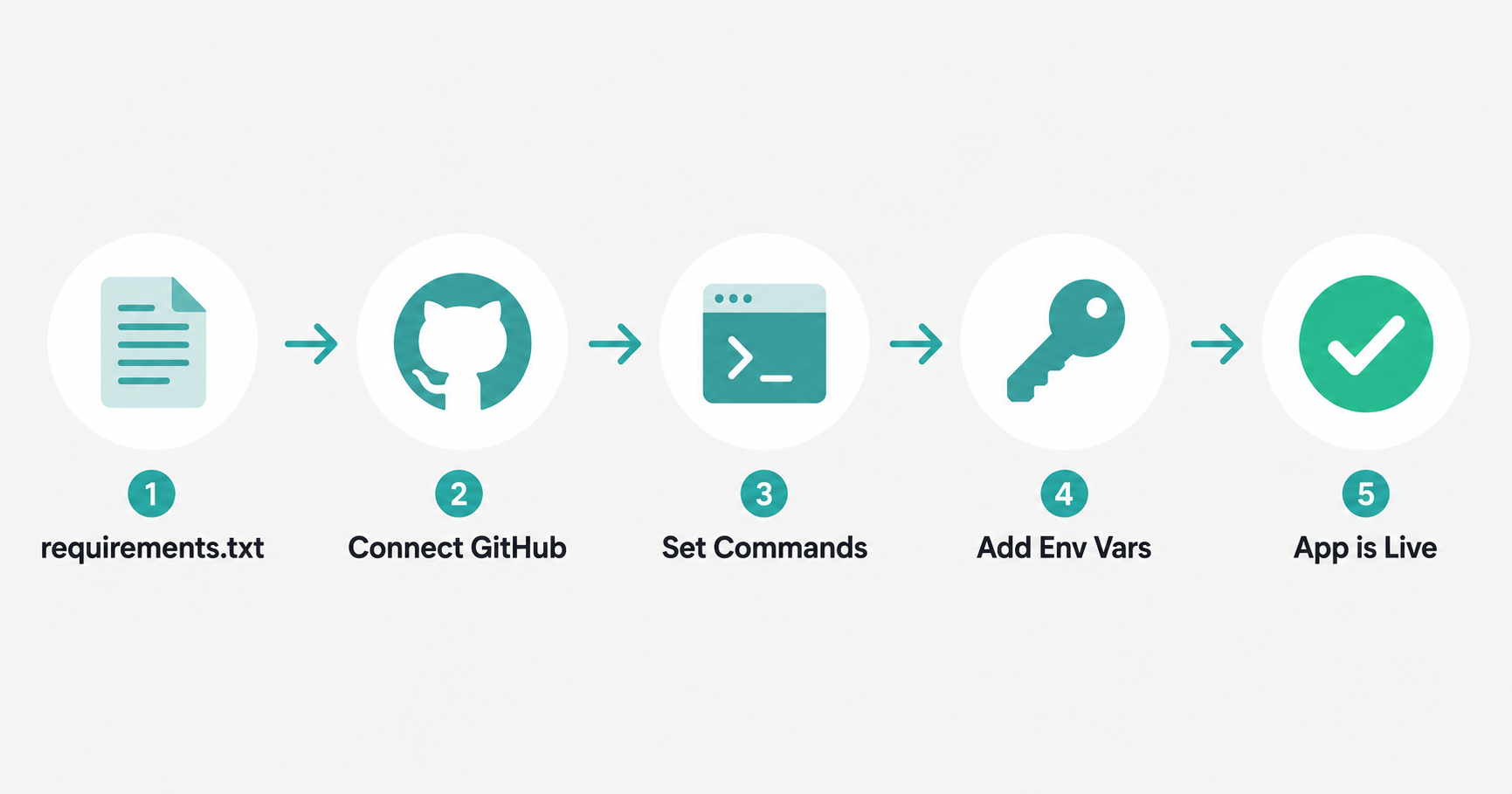
requirements.txt 및 Gunicorn 설정
이 단계는 대부분의 튜토리얼에서 대충 넘어가는 부분이며, 대부분의 배포가 가장 먼저 실패하는 지점이기도 합니다.
requirements.txt 파일에는 gunicorn을 명시적으로 포함해야 합니다. Flask 앱을 위한 최소한의 파일 구성은 다음과 같습니다:
flask
gunicorn
데이터베이스나 다른 패키지를 사용 중이라면 해당 패키지들도 목록에 추가하세요. 만약 Python 버전을 특정 버전으로 고정하고 싶다면, 저장소(repo)의 루트 디렉토리에 runtime.txt 파일을 생성하고 한 줄에 버전을 작성하세요:
python-3.11.0
Render는 이 파일을 읽어 빌드(build) 중에 해당 버전을 사용합니다. 이 파일이 없으면 Render는 기본 Python 버전을 사용하게 되는데, 이는 여러분의 로컬 환경 설정과 다를 수 있습니다.
Render에 필요한 시작 명령(start command)은 gunicorn app:app입니다. 형식은 module_name:flask_instance_name입니다. 만약 Flask 앱이 server.py라는 파일에 정의되어 있고 인스턴스 이름이 application이라면, 명령어는 gunicorn server:application이 됩니다. 배포하기 전에 이 부분을 정확히 설정하지 않으면, 서비스가 시작되자마자 즉시 충돌(crash)하며 종료될 것입니다.
Render에서 GitHub 저장소 연결하기
Render에 로그인한 후 New를 클릭하고 Web Service를 선택하세요. 아직 연결하지 않았다면 GitHub 계정을 연결합니다. 목록에서 해당 저장소(repository)를 찾아 Connect를 클릭하세요.
Render가 서비스 설정을 요청할 것입니다. 언어(language)를 Python 3로 설정하세요. 많은 경우 Render가 이를 자동으로 감지하지만, 수동으로 설정하면 예상치 못한 문제를 방지할 수 있습니다.
빌드 명령, 시작 명령, 그리고 배포
다음 값들을 설정하세요:

Create Web Service를 클릭하세요. Render가 첫 번째 빌드를 시작하고, 의존성(dependencies)을 설치하며, 앱을 실행합니다. 첫 번째 배포(deploy)는 보통 2~3분 정도 소요됩니다.
빌드가 완료되면, 여러분의 앱은 yourapp.onrender.com에서 라이브 상태가 됩니다. HTTPS는 자동으로 포함됩니다.
앞으로는 연결된 브랜치(branch)에 푸시(push)할 때마다 새로운 배포가 트리거됩니다. 만약 빌드가 실패하면, Render는 이전 버전을 계속 실행 상태로 유지합니다.
환경 변수 (Environment Variables) 추가하기
여러분의 Flask 앱은 거의 확실하게 환경 변수(environment variables)를 필요로 합니다: 시크릿 키(secret key), API 키(API key), 데이터베이스 URL(database URL) 등이 그것입니다. 이러한 정보들을 코드 안에 직접 넣지 마세요.
Render 대시보드에서 웹 서비스(web service)를 열고 Environment 탭으로 이동합니다. 각 변수를 키-값 쌍(key-value pair)으로 추가하세요. Flask에서 흔히 사용되는 변수들은 다음과 같습니다:
- SECRET_KEY (Flask에서 세션 서명(session signing)을 위해 사용)
- DATABASE_URL (데이터베이스 연결 문자열(connection string))
- FLASK_ENV (production으로 설정)
이 변수들은 런타임(runtime)에 주입되며, 앱 내에서 os.environ.get('SECRET_KEY')를 통해 사용할 수 있습니다.
데이터베이스 연결하기
Render는 관리형 Postgres 데이터베이스를 제공합니다. Render 대시보드에서 새로운 Postgres 서비스를 생성하세요. 서비스가 생성되면, 설정 페이지에서 내부 데이터베이스 URL(Internal Database URL)을 복사합니다.
다시 Flask 웹 서비스로 돌아가서 Environment 탭을 열고, 해당 연결 문자열을 값으로 하여 DATABASE_URL을 추가합니다.
Flask 앱에서는 SQLAlchemy를 사용하여 연결합니다:
import os
from flask_sqlalchemy import SQLAlchemy

...
참고: Render의 무료 Postgres 데이터베이스는 30일 후에 만료됩니다. 테스트 이상의 용도로 사용하려면 유료 Postgres 인스턴스를 사용하거나 Supabase 또는 PlanetScale과 같은 외부 데이터베이스를 사용하세요.
**_
만약 다른 Python 프레임워크도 배포하고 있다면, “complete guide to deploying Python apps on Render”에서 Flask, Django, FastAPI에 걸친 동일한 설정 패턴을 다루고 있습니다.
_**
Render에서 Flask를 사용할 때 발생하는 실제 문제들

배포는 성공했습니다. 앱이 라이브 상태가 되었습니다. 하지만 그 이후에 아무도 경고해주지 않는 일들이 벌어집니다.
무료 티어에서의 콜드 스타트 (Cold Starts)
Render의 무료 티어 (free tier)는 15분 동안 트래픽을 받지 않는 모든 웹 서비스의 구동을 중단 (spin down) 시킵니다. 다음 요청이 들어오면 서비스가 다시 깨어납니다 (wake up). 이 깨어나는 과정은 약 60초가 소요되며, 그동안 Render는 방문자에게 로딩 페이지를 보여줍니다.
개인 프로젝트나 내부 도구용이라면 감당할 수 있는 수준입니다. 하지만 실제 사용자가 있는 서비스라면 이는 문제가 됩니다. 첫 방문 시 60초의 로딩 시간은 전환율 (conversions)을 떨어뜨리고 앱이 고장 난 것처럼 느끼게 만듭니다.
Render에서 이를 해결하는 유일한 방법은 유료 인스턴스 (paid instance)로 업그레이드하는 것입니다. 월 7달러인 Starter 플랜을 사용하면 서비스를 항상 켜진 상태 (always-on)로 유지할 수 있습니다. "full Render pricing breakdown"에서 각 티어가 실제로 무엇을 포함하는지 확인할 수 있습니다.
월 750시간의 무료 인스턴스 시간 (750 Free Instance Hours Per Month)
휘발성 파일 시스템 (Ephemeral Filesystem)
Flask 앱이 런타임 (runtime) 중에 디스크에 쓰는 모든 파일은 서비스가 재시작, 재배포 (redeploys) 또는 구동 중단 (spins down)될 때 손실됩니다. 여기에는 업로드된 이미지, 로컬 SQLite 데이터베이스, 그리고 런타임 중에 작성된 모든 캐시 파일 (cached files)이 포함됩니다.
앱이 파일 업로드를 처리한다면 외부 저장소 (external storage)가 필요합니다. AWS S3와 Cloudflare R2가 일반적인 선택지입니다. 지속성 디스크 (Persistent disks)는 Render에서 사용할 수 있지만 유료 플랜에서만 제공됩니다.
커스텀 도메인 AAAA 레코드 경고 (Custom Domain AAAA Record Warning)
Render에서 Flask 앱에 커스텀 도메인을 추가하면, Render는 IPv6 주소를 가리키는 모든 AAAA 레코드를 제거하라는 경고를 보낼 것입니다. Render의 인프라 (infrastructure)는 IPv4 전용입니다. AAAA 레코드를 그대로 두면 간헐적인 라우팅 실패 (routing failures)가 발생하며, 이는 IPv6 네트워크를 사용하는 사용자에게만 영향을 미치기 때문에 디버깅 (debug)하기가 매우 어렵습니다.
****
이것은 Flask 전용 문제는 아니지만, 다른 플랫폼의 DNS 설정을 확인 없이 그대로 복사하는 개발자들을 당황하게 만듭니다. "guide to adding a custom domain to any deployed app"에서는 Render 및 기타 플랫폼을 위한 올바른 DNS 설정 방법을 안내합니다.
****
Kuberns의 원클릭 에이전틱 AI (Agentic AI)로 Flask 배포하기

위의 모든 방법이 작동합니다. 하지만 더 빠른 경로가 있으며, 방금 거쳐온 모든 수동 단계를 제거할 수 있습니다.
Kuberns는 에이전틱 AI (Agentic AI) 배포 플랫폼입니다. GitHub 저장소(repo)를 연결하면, AI 에이전트가 코드를 읽고, Flask를 실행 중임을 감지하며, 빌드 파이프라인(build pipeline)을 구성하고, 프로덕션 환경(production environment)을 설정하여 앱을 자동으로 배포합니다. Gunicorn 설정도 필요 없습니다. 찾아내야 할 시작 명령어도 없습니다. runtime.txt도 필요 없습니다. 올바르게 설정해야 할 대시보드 설정도 없습니다.
정확한 작동 방식은 다음과 같습니다.
1단계: GitHub 저장소 연결하기
Kuberns에 로그인하고 New Project를 클릭합니다. GitHub 계정을 연결하고 Flask 저장소를 선택합니다. 이것이 사용자가 수동으로 설정해야 하는 유일한 단계입니다.
2단계: AI 에이전트가 프로젝트 읽기
Kuberns가 저장소를 자동으로 스캔합니다. Flask 프레임워크 (framework)를 감지하고, 엔트리 포인트 (entry point)를 식별하며, requirements.txt를 읽고, 올바른 WSGI 설정을 결정합니다. 사용자는 아무것도 알려줄 필요가 없습니다. AI가 스스로 파악합니다.
특히 Flask의 경우, 에이전트가 내부적으로 Gunicorn을 설정하고, 올바른 Python 버전을 고정하며, 사용자가 단 한 줄의 설정 코드를 작성하지 않고도 프로덕션 환경을 구성합니다.
3단계: 환경 변수 설정하기
Kuberns 대시보드의 Environment 탭 아래에 환경 변수 (environment variables)를 추가합니다. 이전과 동일한 키(key)를 사용합니다: SECRET_KEY, DATABASE_URL, FLASK_ENV. Kuberns는 Render가 하는 것과 똑같이 런타임 (runtime)에 이를 주입하지만, 인터페이스가 더 깔끔하며 변수들이 수동 재입력 없이 모든 배포 과정에서 유지됩니다.
4단계: 배포하기
Deploy(배포)를 클릭하세요. Kuberns는 앱을 빌드하고, 런타임 (Runtime)을 프로비저닝하며, HTTPS를 설정하고, 여러분의 Flask 앱을 프로덕션 URL에서 라이브 상태로 만듭니다. 첫 번째 배포는 2분 미만이 소요됩니다. 연결된 브랜치에 푸시(Push)할 때마다 이후의 모든 배포는 자동으로 이루어집니다.
Render가 제공하지 않는 Kuberns만의 장점
차이점은 단순히 설정 시간에만 있는 것이 아닙니다. 배포 후에 일어나는 일들이 다릅니다.
Render의 무료 티어 (Free tier)에서는 Flask 앱이 15분 동안 활동이 없으면 휴면 상태(Sleep)로 전환되며, 다시 깨어나는 데 60초가 걸립니다. Kuberns에서 여러분의 앱은 항상 켜져 있습니다 (Always-on). 콜드 스타트 (Cold starts)가 없습니다. 사용자를 위한 로딩 화면도 없습니다. 우회해야 할 스핀다운 (Spin-down) 동작도 없습니다.
Render에서는 Gunicorn, Python 버전, 시작 명령 (Start commands), 그리고 WSGI 설정을 직접 관리해야 합니다. Kuberns에서는 에이전틱 AI (Agentic AI)가 이 모든 것을 처리합니다. 여러분은 코드를 푸시하기만 하면 됩니다. 그러면 앱이 라이브 상태가 됩니다. 이것이 전체 워크플로우 (Workflow)의 전부입니다.
“원클릭 에이전틱 배포가 내부적으로 어떻게 작동하는지”를 이해하고 싶다면, 해당 분석 글에서 GitHub 푸시와 앱이 프로덕션에서 라이브 상태가 되기 사이의 단계에서 AI 에이전트가 무엇을 하는지 다루고 있습니다.
AI 자동 생성 콘텐츠
본 콘텐츠는 Dev.to AI tag의 원문을 AI가 자동으로 요약·번역·분석한 것입니다. 원 저작권은 원저작자에게 있으며, 정확한 내용은 반드시 원문을 확인해 주세요.
원문 바로가기