OpenRig Studio
이미 비용을 지불하고 사용하는 AI를 통해 Roblox R15 및 R6 애니메이션을 생성하세요. 동작을 설명하면 3D 리그에서 확인하고, 키프레임을 조정하며, 모델들을 나란히 비교한 후 결과를 바로 Roblox Studio로 전송할 수 있습니다. 무료이며 오픈 소스입니다.
**▶ 라이브 데모 체험하기**를 브라우저에서 사용해 보세요: 3D 리그에서 예제 클립을 재생하고 편집하고, 라이브러리를 탐색하며, .rbxmx 파일을 내보낼 수 있습니다. 애니메이션 생성을 위해서는 로컬 설치가 필요합니다. 왜냐하면 귀하의 AI 구독이 존재하는 곳이 바로 그곳이기 때문입니다.
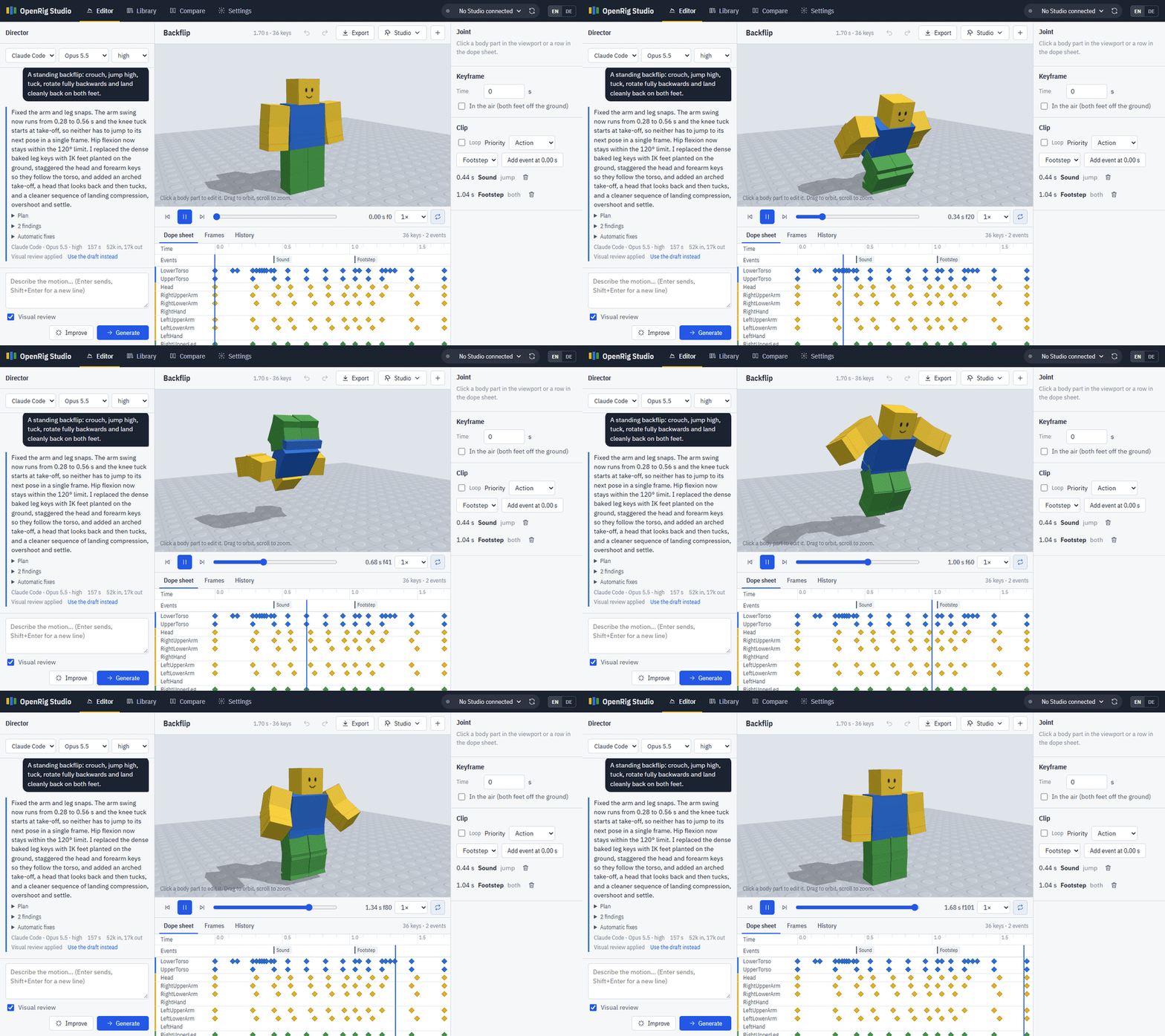
A backflip generated by Claude Code · Opus 5.5 playing in the OpenRig Studio editor
- 자체 AI 사용: Claude Code와 Codex CLI는 기존에 보유한 Claude 또는 ChatGPT 구독을 통해 실행됩니다. Anthropic 및 OpenAI API 키도 작동합니다. 계정, 크레딧, 중간 과정 없이 바로 사용할 수 있습니다.
- 요청별 모델 및 노력 선택: 빠르고 저렴한 옵션부터 느리지만 철저한 옵션까지 모든 요청에 대해 적합한 모델과 노력을 선택할 수 있습니다.
- Roblox와 일치하는 미리보기: 재생 수학은 이징(easing) 및 회전 블렌딩의 특이점까지 포함하여 Roblox Studio를 기준으로 측정되었습니다.
- 내장 애니메이션 규칙: 손과 발 타겟 (IK), 고정된 발을 위한 발 잠금 기능, 자동 접지(automatic grounding), 스핀 및 플립 처리, 그리고 몸 내부에서 관절이나 사지가 꺾이는 현상에 대한 검사를 제공합니다.
- 시각적 검토: 선택적으로 모델은 자체 초안의 컨택 시트(contact sheet)를 보고 필요한 부분을 수정합니다.
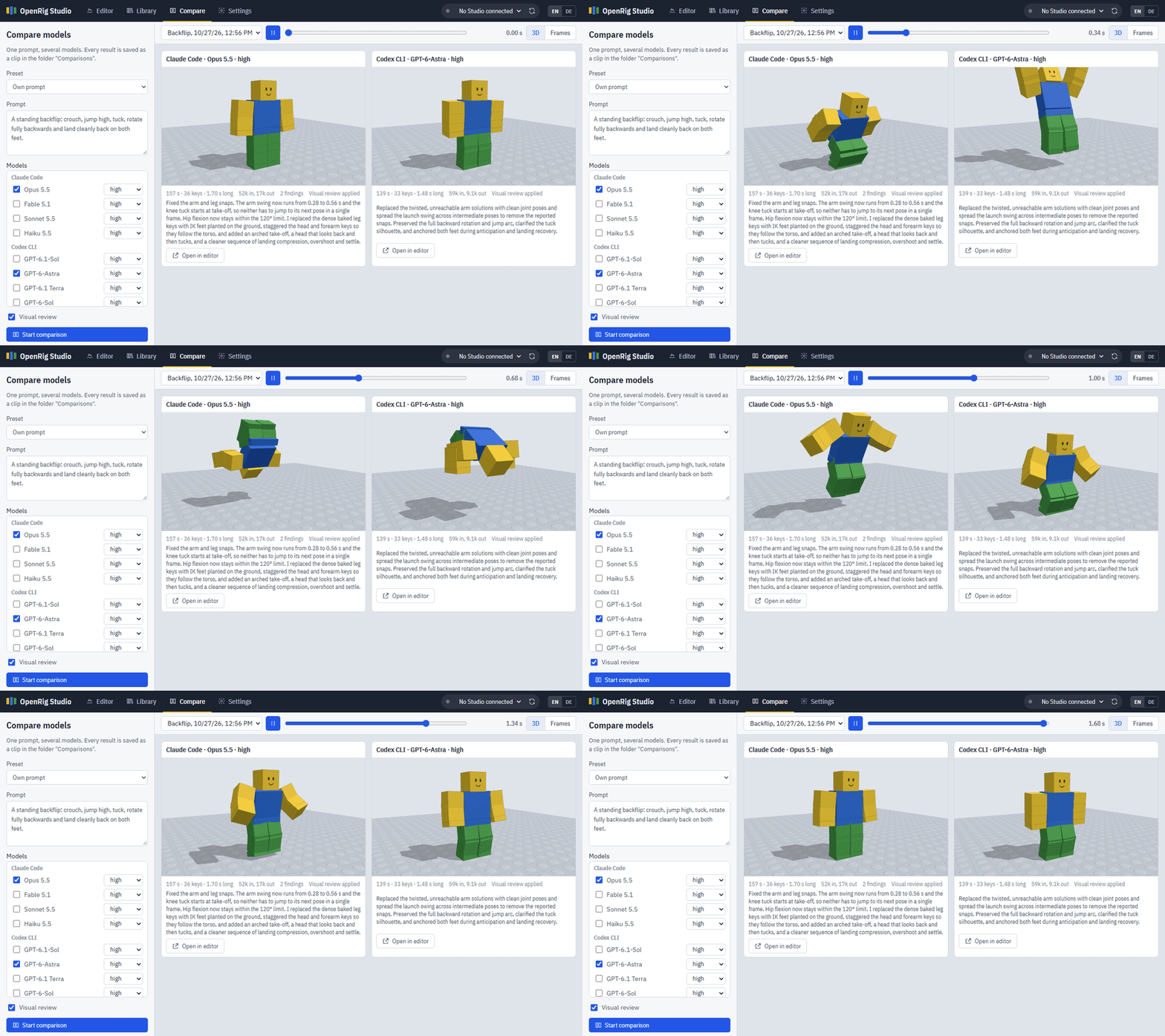
- 모델 비교: 하나의 프롬프트로 여러 모델을 생성하고, 그 결과를 동기화하여 재생할 수 있습니다.
- 라이브러리: 폴더 관리, 검색, 이름 변경, 즐겨찾기 추가, 일괄 내보내기, Studio로 일괄 전송 기능을 제공합니다. 처음 시작하면 기본적으로 다섯 가지 예제 클립(대기, 걷기, 흔들기, 응원하기, 점프)이 준비되어 있습니다.
- Roblox Studio 브릿지: 클립을 Studio로 보내거나, 미리보기 리그 또는 플레이 테스트 중인 아바타에 재생하거나, 애니메이션 에디터에서 다듬은 버전을 가져올 수 있습니다.
The same backflip prompt from Opus 5.5 and GPT-6-Astra playing in sync in the Compare tab
빠른 시작
Node.js 22 이상과 최소한 하나의 AI 제공업체가 필요합니다:
| 제공업체 | 필요한 것 |
|---|
| Claude Code | Claude Code 설치. 터미널에서 claude를 한 번 실행하고 Claude 구독으로 로그인하세요. |
| ... | |
git clone https://github.com/hildlabs/openrig-studio.git
cd openrig-studio
npm install --omit=dev
...
Open http://localhost:4330. 설정(Settings) 탭에는 감지된 제공업체가 표시되며, 여기에 API 키를 붙여넣습니다. 키는 오직 컴퓨터의 data/settings.json에만 저장되며, .env 파일에도 넣을 수 있습니다(.env.example 참조).
OpenAI와 호환되는 API 사용 시 참고 사항:
- 답변이 길 경우(8,000~20,000 토큰, 추론 모델에서 더 많이 발생). 앱에 답변이 잘렸다고 표시되면 설정에서 *최대 출력 토큰(Max output tokens)*을 높여야 합니다. Ollama는 기본적으로 작은 컨텍스트로 모델을 로드합니다. 예를 들어,
OLLAMA_CONTEXT_LENGTH=32768과 같이 더 큰 값으로 시작하세요.
- 시각적 검토(Visual review)는 초안의 이미지를 전송합니다. *모델이 이미지를 볼 수 있음(The models can see images)*은 사용자의 모델이 이미지 처리가 가능할 때만 체크하세요. 그렇지 않으면 검토가 건너뜁니다.
- 작은 로컬 모델도 실행되지만, 대규모 호스팅 모델에 비해 훨씬 거친 결과를 예상해야 합니다.
Roblox Studio에서 작업하기
OpenRig Studio는 Studio와 함께 제공되는 MCP 서버를 통해 Roblox Studio와 통신합니다. Studio에서 월드(place)를 열고 상단 바에서 해당 월드를 선택한 다음, Studio 메뉴를 사용하세요:
- Studio로 전송(Send to Studio): 클립을
ServerStorage › RBX_ANIMSAVES 아래에 저장하고 미리 보기용 리그(rig)를 Studio 카메라 앞에 배치합니다. 애니메이션 에디터(Animation Editor)를 열고, 해당 리그를 선택한 다음 **로드(Load)**를 사용하여 다듬거나 **Roblox로 게시(Publish to Roblox)**하여 애셋 ID를 얻으세요.
- Studio에서 재생(Play in Studio): 편집 모드에서 미리 보기 리그에 클립을 재생합니다.
- 내 아바타로 재생(Play on my avatar): 플레이 테스트(F5) 중에 사용자 캐릭터에 클립을 재생합니다. 플레이 테스트용 아바타는 R15여야 합니다.
- Studio에서 가져오기(Import from Studio): 애니메이션 에디터에서 편집한 버전을 가장 최신 버전의 클립으로 되돌립니다.
R6
새롭고 빈 클립에서 클립(Clip) › 리그(Rig) › R6을 선택합니다. 그러면 모델은 R6 시스템 프롬프트를 받게 되고, 미리보기에는 클래식한 6분할 바디가 표시되며, 스튜디오에 보내기(/플레이 인 스튜디오)는 R6 미리보기 리그를 사용합니다. 클립은 애니메이션이 적용된 후 R15와 R6 사이로 전환할 수 없습니다. 대신 새 클립을 시작해야 합니다. **내 아바타에서 재생(Play on my avatar)**의 경우, 테스트용 아바타 역시 R6이어야 합니다.
사용자 지정 아바타 또는 다른 비율
클립은 기본 블록 형태의 R15 바디를 위해 만들어졌습니다. 이를 사용자의 아바타, Rthro 바디 또는 스케일링된 캐릭터에 맞추려면 다음 단계를 따르세요:
- 스튜디오에서 리그를 삽입(**아바타(Avatar) › 리그 빌더(Rig Builder) › 내 아바타(My Avatar)**가 사용자의 것을 삽입합니다)하고 선택합니다.
- 에디터에서 **클립(Clip) › 리그(Rig) › 스튜디오에서 선택한 리그 가져오기…(Import selected rig from Studio…)**를 엽니다.
이 클립은 해당 바디에 대한 새 버전을 갖게 됩니다: 루트 모션(root motion)이 이에 맞춰 스케일링되고, 고정된 발(planted feet)은 계속 고정되며, 몸체는 지면에 유지됩니다. 미리보기에는 그 비율이 표시되며, **스튜디오에서 재생(Play in Studio)**은 이를 기반으로 미리보기 리그를 구축합니다. 나중에 해당 클립에 대한 요청도 같은 방식으로 맞춰집니다. 리그는 설정(Settings)에서 이름 변경하거나 삭제할 수 있습니다.
브릿지 없이도 여전히 내보내기(Export) › 다운로드 .rbxmx를 할 수 있으며, 스튜디오의 *파일에서 삽입(Insert from File)*을 사용하거나 KeyframeSequence를 구축하는 Luau 코드 조각을 복사할 수 있습니다.
만약 스튜디오 창이 나타나지 않으면, 작업 공간을 열어둔 상태로 Roblox Studio에 내장된 MCP 서버가 사용 가능한지 확인하세요. 특이한 설치 환경에서는 설정(Settings)에서 경로를 StudioMCP로 지정해야 합니다.
작동 방식
- 사용자의 요청은 선택된 모델과 함께 시스템 프롬프트(rig에 대한 지침을 제공하는)를 통해 전달됩니다 (
prompts/system.md는 R15용, prompts/system-r6.md는 R6용): 축(axes), 랜드마크(landmarks), 도달 범위(reach), 관절 제한(joint limits), 테스트된 포즈(tested poses), 타이밍 및 이징 규칙(timing and easing rules) 등이 포함됩니다.
- 모델은 각도 대신 손과 발의 타겟을 선택적으로 사용하여 JSON 형식으로 키프레임(keyframes)을 응답합니다.
- 파이프라인(pipeline)은 클립을 정규화하고(normalises), 큰 회전을 분할하며, 역운동학(IK, Inverse Kinematics) 문제를 해결하고, 발을 땅에 고정하며(plants feet), 몸통을 바닥에 배치하고, 패스 스루 키(pass-through keys)의 이징을 부드럽게 하며, 문제점을 검사합니다.
- 시각적 검토(visual review)를 활성화하면, 초안의 컨택 시트(contact sheet)가 두 번째 패스(second pass)를 위해 모델로 다시 전송됩니다.
- 모든 결과는 클립의 기록에 저장되므로 언제든지 되돌아가 확인할 수 있습니다.
미리 보기 뒤에 숨겨진 세부 정보와 Roblox 측정값은 다음 문서를 참조하세요: docs/how-it-works.md.
알려진 제한 사항 (Known limitations)
OpenRig Studio는 완성된 수동 애니메이션(hand-keyed animation)이 아닌 견고한 초안을 제공합니다. 중요한 클립은 애니메이션 에디터(Animation Editor)에서 다듬을 계획을 세우세요.
- R15 및 R6 전용입니다. 커스텀 또는 휴머노이드가 아닌 리그(rig)는 지원하지 않습니다. R6에는 IK가 없기 때문에 (일체형 사지), 몸통이 움직일 때 발이 약간 미끄러질 수 있습니다. 비교 및 벤치마크에서는 R15를 사용합니다.
- 다른 비율은 재애니메이션화되는 것이 아니라 맞춰지는 것입니다(fitted). 아바타의 리그를 선택하면 발과 몸통 높이는 고정되지만, 팔은 각도를 유지합니다. 팔이 더 길거나 짧을 경우, 박수나 손 접촉이 빗나가거나 겹칠 수 있습니다.
- 시간이 걸립니다. Claude Code · Opus 5.5 · high(기본값)를 사용했을 때, 벤치마크에서 클립 하나당 평균 약 2분으로 1분에서 3.5분이 소요되었습니다. 더 빠르고 노력이 적게 드는 모델은 속도는 빠르지만 신뢰도가 낮습니다.
- 사용하는 플랜의 제한을 따릅니다. 시각적 검토가 포함된 클립 하나는 모델 호출 2회와 6,000~22,000개의 출력 토큰을 사용합니다. 앱 자체는 무료이지만, 사용 할당량(usage quota)은 무료가 아닙니다.
- 제자리 회전(Turning on the spot)이 약점입니다. 발을 땅에 고정해도 회전하거나 앉을 때 여전히 미끄러집니다. 응원과 같은 빠른 팔 동작은 두 키프레임 사이에서 끊어질 수 있으며, 검사 시스템이 이를 감지합니다.
- 현재까지는 하나의 모델로 측정되었습니다. 벤치마크 수치는 Opus 5.5를 기준으로 합니다.
다른 모델들도 작동하지만 아직 아무도 측정하지 않았습니다. 다른 모델에 대한 테스트 실행은 환영합니다.
- 체크(checks)는 발이 땅에 닿는지 여부, 사지가 몸 안에 들어가는지 여부, 관절의 끊김 현상과 같은 기술적인 문제를 포착합니다. 움직임 자체가 좋은지는 여전히 사용자에게 달려 있습니다.
- Studio 브리지는 Roblox Studio에 내장된 MCP 서버가 필요합니다. 이것이 없다면 대신 Export › Download .rbxmx를 사용하세요.
- 주로 Windows에서 테스트되었습니다. macOS와 Linux는 CI(지속적 통합) 환경에서 테스트 스위트를 실행하지만, 실제 사용 사례가 훨씬 적습니다.
프로젝트 레이아웃
prompts/            system prompt 및 프리셋 (결과를 조정하려면 여기를 편집하세요)
examples/           최초 시작 시 라이브러리에 추가되는 예제 클립
bench/              벤치마크를 위한 고정 요청 (npm run bench)
...
기여하기
이슈(Issue)와 풀 리퀘스트(Pull Request)를 환영합니다. 코드의 대부분은 Claude Code로 작성되었으므로, 버그 보고만큼이나 코드 자체에 대한 비판적인 검토도 환영받습니다. 애니메이션 품질의 대부분은 prompts/system.md에서 나오기 때문에, 프롬프트 개선은 코드만큼 가치가 높습니다.
생성된 클립이 잘못 보인다면, "Animation looks wrong" 템플릿을 사용하여 이슈를 여세요. 프롬프트, 모델, 그리고 내보낸 클립이 재현 가능하게 만듭니다. 풀 리퀘스트를 열기 전에:
npm install을 실행하고(개발 도구와 함께), 그 다음 npm test와 npm run lint를 실행하세요. 테스트는 Roblox 참조 값, 모든 예제 클립이 체크를 통과하는지 여부, 그리고 API SDK로의 호출을 확인합니다.- 시스템 프롬프트나 애니메이션 파이프라인을 변경했다면, 그 전과 후에 벤치마크를 실행하고 결과를 언급하세요(아래 참조).
- 라이브러리 폴더 Examples의 예제 클립을 개선했다면,
examples/에 다시 쓰기 위해 npm run save-examples를 실행하세요.
src/core/와 web/에서는 의존성 없이 유지하고, API SDK만이 유일한 런타임 패키지입니다(ESLint는 개발 도구입니다).
벤치마크
npm run bench는 bench/cases.json에 있는 20개의 고정 요청(idle, walk, wave, punch, backflip 등)을 앱과 동일한 파이프라인으로 전송하고 모든 결과를 측정합니다: 발견된 사항 검사 (check findings), 누락된 기대치 (missed expectations) (loop, length, airtime, torso movement), 미끄러지거나 가라앉는 발, 움직이는 관절 수, 시간 및 토큰입니다. 라이브러리에 추가되는 것은 없으며, 각 실행은 클립, 접촉 시트(contact sheets), 그리고 검토할 report.html 파일과 함께 data/bench/<run>/로 저장됩니다.
npm run bench -- --list
npm run bench -- --engine claude-code:claude-sonnet-5-5:medium
npm run bench -- --engine claude-code:claude-sonnet-5-5:medium --engine codex:gpt-6-sol:medium --cases jump,backflip --runs 3
...
모델은 매번 다르게 답변하므로, 작은 차이를 신뢰하기 전에 --runs 2 이상으로 비교하고, 여전히 접촉 시트를 확인하세요. 이 수치들은 동작이 좋아 보이는지 여부가 아니라 기술적인 문제를 포착합니다.
개인 정보 보호 (Privacy)
모든 것은 로컬에서 실행됩니다. 프롬프트와 클립 데이터는 요청을 위해 사용자가 선택한 AI 제공업체에게만 전송됩니다. API 키는 해당 제공업체의 자체 요청이 아닌 경우 절대로 기기를 벗어나지 않습니다. 서버는 127.0.0.1에서만 수신하며, 브라우저에 열린 다른 웹사이트의 요청은 거부합니다.
라이선스 (License)
MIT이며, LICENSE를 참조하세요.
독일어 요약 (Kurz auf Deutsch)
OpenRig Studio는 사용자가 이미 보유한 AI 구독(Claude Code, Codex CLI) 또는 모든 OpenAI 호환 API(DeepSeek, Qwen, Kimi, OpenRouter, Ollama 등)를 사용하여 R15 및 R6용 Roblox 애니메이션을 생성합니다. Node.js 22+를 설치하고, 저장소를 클론한 다음, npm start를 실행하거나 start.cmd를 더블클릭하여 http://localhost:4330을 여세요. 설정에서 어떤 제공업체가 발견되었는지 확인할 수 있으며, 오른쪽 상단에서 인터페이스 언어를 독일어로 전환할 수 있습니다. 설치 없이 사용해 보기: Live-Demo (예시 클립 재생 및 편집 가능, 생성은 로컬에서만 이루어짐).