
MSI MPG Ai1600TS PSU의 GPU Safeguard+ 테스트 – 녹아내리는 16핀 커넥터 문제를 해결하기 위한 솔루션
요약
MSI가 12V-2x6 커넥터의 과열 및 녹음 문제를 방지하기 위한 새로운 보호 시스템인 GPU Safeguard+를 공개했습니다. 이 시스템은 전류 불균형과 스파이크를 감지하여 사용자에게 경고를 제공함으로써 하이엔드 GPU의 손상을 방지합니다.
핵심 포인트
- 12V-2x6 커넥터의 부적절한 연결로 인한 과열 문제 해결
- 전류 불균형 및 급격한 전류 스파이크 감지 기능
- 결함 감지 시 버저 및 소프트웨어를 통한 사용자 경고
- SiC MOSFET을 통한 높은 안정성과 전력 효율 제공
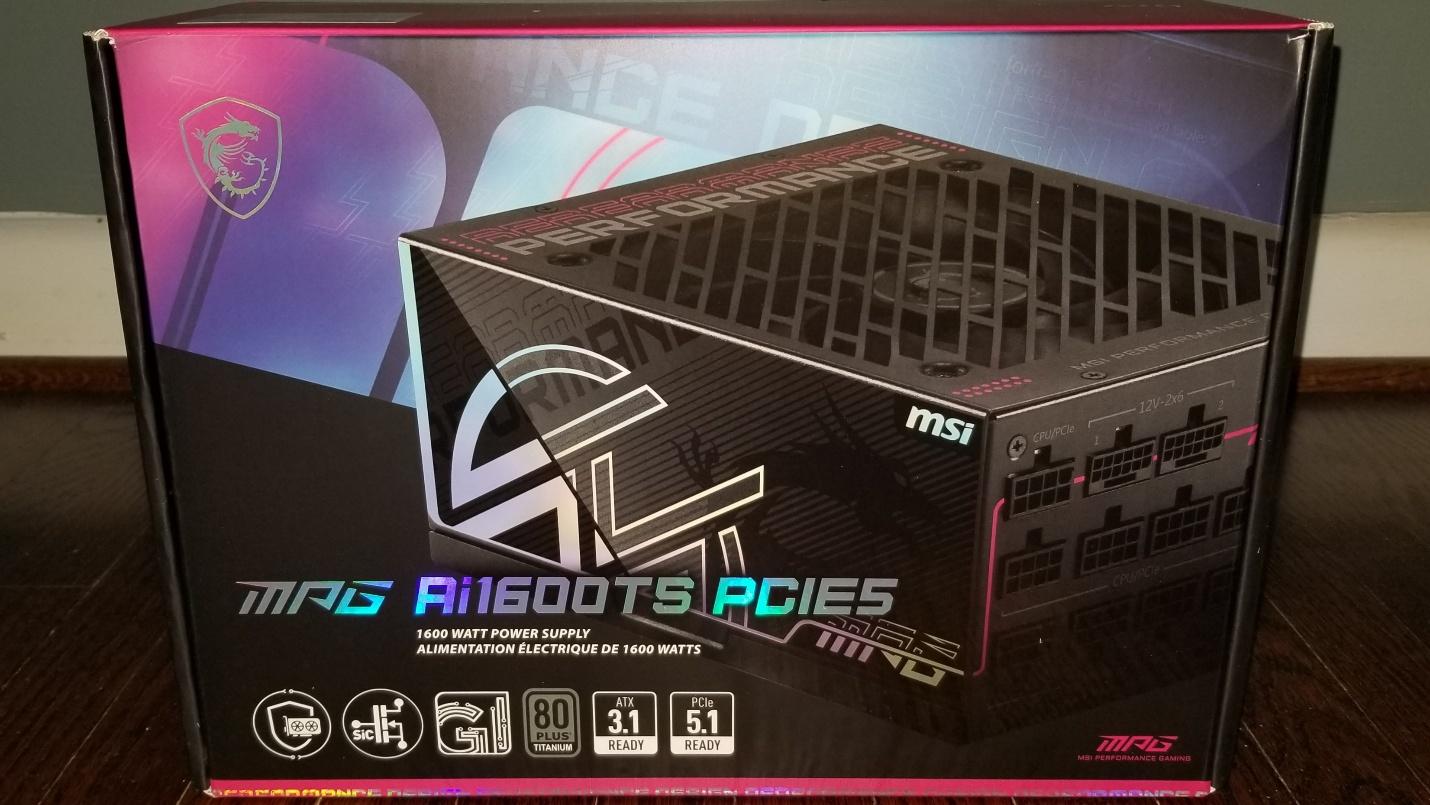
CES 2026에서 MSI는 MPG 및 MAG 시리즈의 새로운 파워 서플라이 (PSU) 라인업을 공개했습니다. 2026년형 MPG 모델은 1600W 및 1300W 변형 모델로 제공되며, 높은 수준의 안정성과 전력 효율을 제공하도록 설계된 서버급 SiC MOSFET을 특징으로 합니다. 하지만 가장 눈에 띄는 추가 기능은 12V-2x6 GPU 전원 커넥터와 관련된 과열 및 녹음 문제를 방지하기 위해 설계된 새로운 보호 시스템인 GPU Safeguard+입니다.
오늘 우리는 GPU Safeguard+를 자세히 살펴보겠습니다. PSU에서 사용할 수 있는 소프트웨어 모니터링 도구를 탐색하고, 작동 방식에 대해 설명하며, 사용 방법을 시연할 것입니다. 또한, 부적절한 케이블 연결을 시뮬레이션하여 보호 메커니즘이 어떻게 반응하는지 확인함으로써 12V-2x6 보호 시스템을 실제로 평가할 것입니다. 이를 통해 모든 시나리오를 테스트하는 것은 불가능하겠지만, 이 기능이 실제로 작동하는지에 대해 상당한 지표를 얻을 수 있을 것입니다.
12VHPWR/12V-2x6 커넥터 문제
12VHPWR/12V-2x6 커넥터 문제
2022년 RTX 40 시리즈의 출시와 함께, 하이엔드 GPU들은 새로운 12VHPWR 전원 커넥터를 채택했습니다. 목표는 3x8핀 구성을 단일 커넥터로 교체하여 케이블 관리를 단순화하는 것이었습니다. 정상적인 작동 조건 하에서 이 설정은 신뢰할 수 있습니다. 하지만 여러 요인으로 인해 부적절한 연결이 발생할 수 있으며, 이는 잠재적으로 과열 문제를 일으킬 수 있습니다.
이 커넥터 구현의 주요 문제 중 하나는 부하 분산 (Load balancing)의 부족입니다. 케이블이 제대로 연결되지 않으면, 전류가 균등하게 분산되는 대신 단일 와이어를 통해 과도하게 흐를 수 있습니다. 이는 과열로 이어질 수 있으며, 심한 경우 케이블이나 커넥터가 녹아내려 GPU, 파워 서플라이, 또는 둘 다를 손상시킬 수 있습니다.
무엇이 잘못된 연결을 유발할 수 있는가?
한때는 사용자의 부적절한 케이블 삽입이 이러한 고장의 주요 원인으로 여겨졌습니다. 이것이 여전히 문제에 기여할 수는 있지만, 업데이트된 12V-2x6 커넥터 사양은 사용자 오류의 가능성을 줄이기 위해 설계된 여러 변경 사항을 도입했습니다. 또한, 제조업체들은 케이블이 완전히 장착되었는지 확인하기 쉽게 만들기 위해 색상이 있는 커넥터 하우징과 같은 기능을 구현했습니다.
많은 보고된 사례들은 해당 커넥터 전용으로 설계된 네이티브 PSU 케이블 대신 12VHPWR 및 12V-2x6 어댑터 케이블을 사용한 것과도 연관되어 있습니다.
이 문제는 계속해서 지속되고 있으며, RTX 5090부터 RTX 5070에 이르는 GPU는 물론, 12V-2x6 커넥터를 사용하는 9070 XT 모델까지 손상되었다는 보고가 이어지고 있습니다.
Tom's Hardware의 최고의 뉴스 및 심층 리뷰를 편지함으로 직접 받아보세요.
여기에서 GPU Safeguard+가 등장합니다.
GPU Safeguard+란 무엇인가?
GPU Safeguard+란 무엇인가?
GPU Safeguard+는 앞서 언급한 12V-2x6 커넥터 관련 문제들에 대응하기 위해 설계된 안전 메커니즘입니다. 이는 여러 단계를 통해 작동합니다.
먼저, PSU는 파워 서플라이의 12V-2x6 커넥터에서 발생하는 비정상적으로 불균형한 전류 분포로 인한 전류 불균형이나, 안전 부하 범위를 초과하는 갑작스러운 전류 스파이크(Current Spike)와 같은 결함을 감지합니다.
결함이 감지되면, PSU는 내장된 버저(Buzzer) 또는 나중에 설명할 다양한 소프트웨어 도구를 통해 사용자에게 이상 징후를 경고합니다. 버저는 결함이 감지된 후 3분 동안 계속 울립니다.
전류가 정상으로 돌아오더라도 버저는 계속 울리지만, PC의 전원은 켜진 상태로 유지됩니다. 사용자는 반드시 PC를 강제 종료하고 케이블을 다시 연결하거나 교체해야 합니다. 이 문제는 자동으로 로그(Log)에 기록됩니다.
전류가 여전히 비정상적이라면 부저가 계속 울리지만, GPU로 공급되는 전원은 차단되고 화면은 검게 변합니다. 사용자는 반드시 PC를 강제 종료하고 케이블을 다시 연결하거나 교체해야 합니다. 이 문제는 자동으로 로그(Log)에 기록됩니다.
가장 좋은 대처 방법은 부저가 울리는 소리를 듣자마자 사용자가 즉시 PC를 끄는 것입니다. MSI에 따르면, 전류가 비정상적인 상태로 유지될 때 첫 번째 비프음이 울린 후 PSU가 GPU로의 전원을 차단하기까지의 3분이라는 시간은, 사용자가 종료 전 작업 내용을 저장하거나, 결함이 감지되었을 때 사용자가 자리에 없는 경우를 대비해 사용자를 대신해 조치를 취할 수 있도록 의도된 것입니다.
소프트웨어 모니터링 도구 (Software Monitoring Tools)
소프트웨어 모니터링 도구 (Software Monitoring Tools)
MSI MPG Ai1600TS 파워 서플라이(PSU)(1300W 모델 포함)에는 USB-C 포트와 USB-C to 9-pin 케이블이 포함되어 있으며, 이 케이블을 PSU의 USB-C 포트와 메인보드의 9-pin USB 커넥터에 연결합니다. 이를 통해 사용자는 MSI Center, MSI Afterburner, HWiNFO의 다양한 지표를 통해 PSU 성능을 모니터링할 수 있습니다.
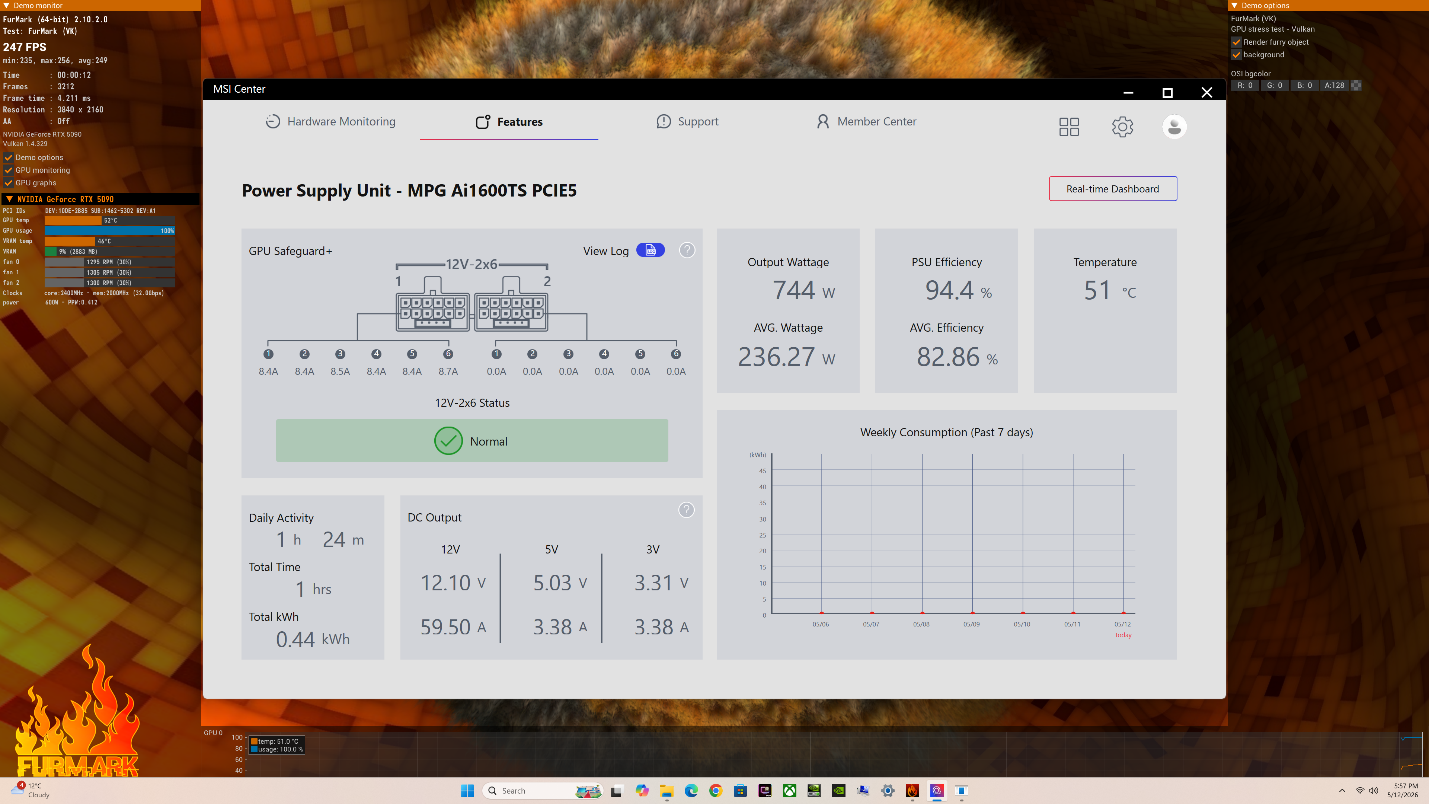
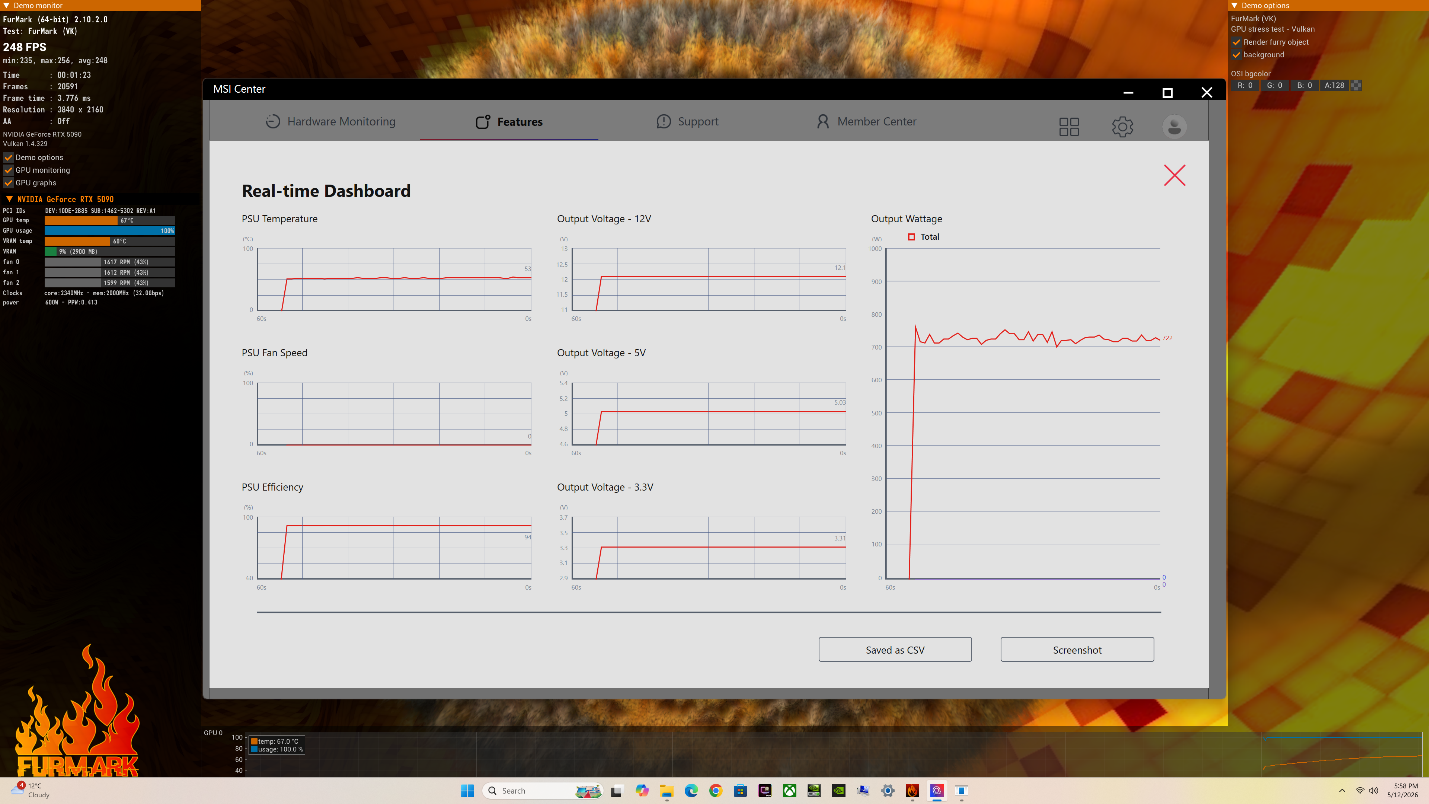
MSI Center에서 PSU 모니터링에 접속하려면, Features 탭으로 이동하여 ‘power supply’를 선택하십시오. 그러면 전체 시스템 출력 와트(Wattage), PSU 효율(Efficiency), PSU 온도(Temperature), 그리고 가장 중요한 12v-2x6 커넥터의 핀당 전류 분배(per-pin current distribution)와 같은 지표를 볼 수 있는 페이지로 이동합니다. 또한 여러 그래프를 통해 동일한 정보를 확인할 수 있는 실시간 대시보드가 있으며, 추가 분석을 위해 이 정보를 CSV 형식으로 저장할 수도 있습니다.
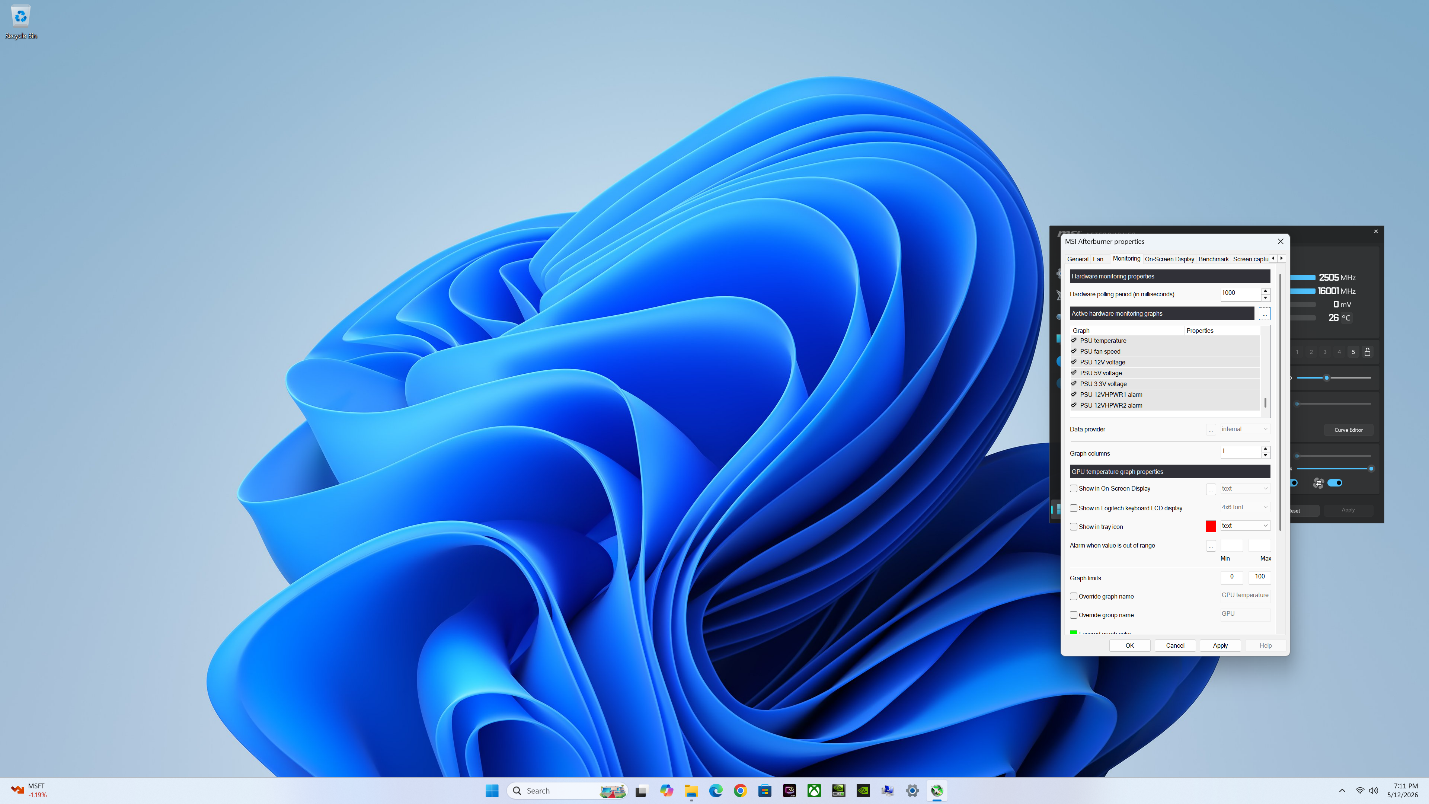
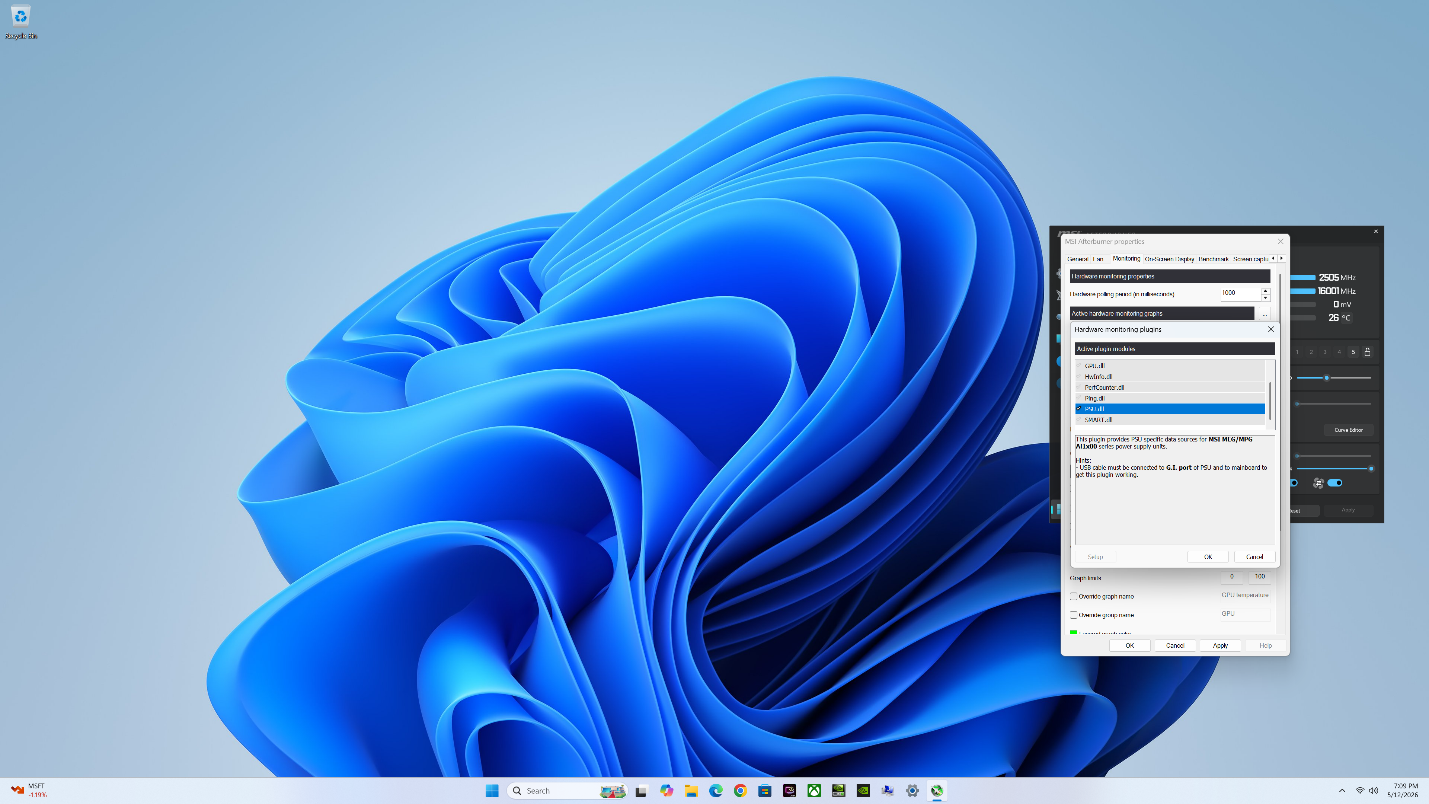
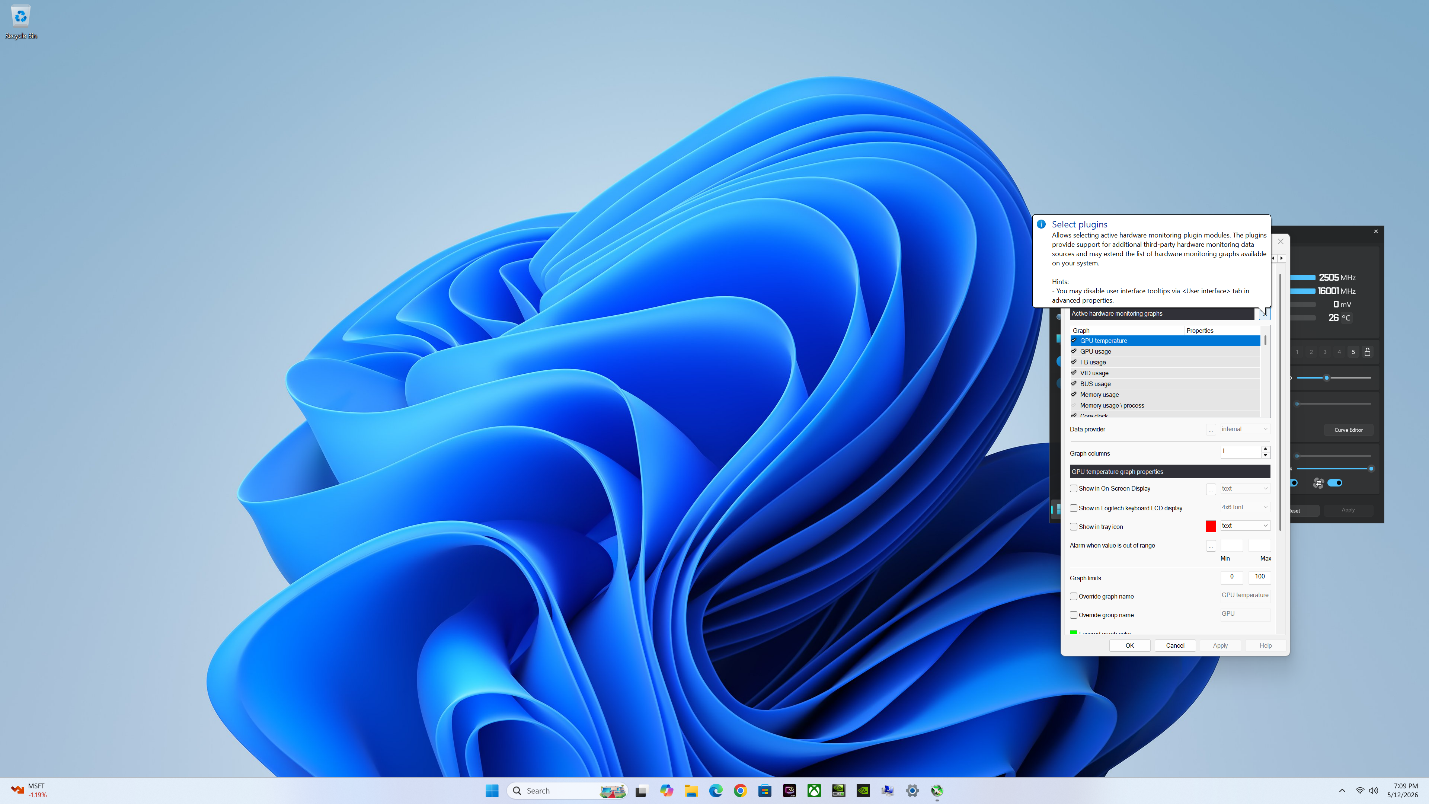
MSI Afterburner에서 PSU 모니터링을 활성화하려면, Afterburner 버전 4.6.7 이상을 사용하고 있는지 확인하십시오. Afterburner의 설정(Settings)을 열고 모니터링(Monitoring) 탭으로 이동합니다. “Active hardware monitoring graphs” 옆의 말줄임표(...)를 누르면 사용 가능한 플러그인(Plugin)이 포함된 팝업 창이 나타납니다. 아래로 스크롤하여 PSU.dll 플러그인을 활성화하십시오. OK를 누르고 다시 모니터링 탭으로 돌아오면 여러 PSU 지표를 사용할 수 있으며, 이를 온스크린 디스플레이(On-screen display, OSD)에 추가할 수 있습니다.
또한 이러한 지표들에 대해 사용자 지정 값을 사용하여 알림(Alerts)을 설정할 수 있습니다. ‘PSU 12VHPWR1 alarm’ 또는 ‘PSU 12VHPWR2 alarm’을 선택하면 12v-2x6 커넥터에 대한 GPU Safeguard+ 기능을 활성화할 수 있습니다. 결함이 감지되면 비정상적인 전류에 대해 경고하는 팝업창이 나타납니다. 그러면 MSI Afterburner는 GPU 전력 제한(Power limit)을 75%로 낮추고, PC를 종료한 후 연결 상태를 확인하라고 권고합니다.
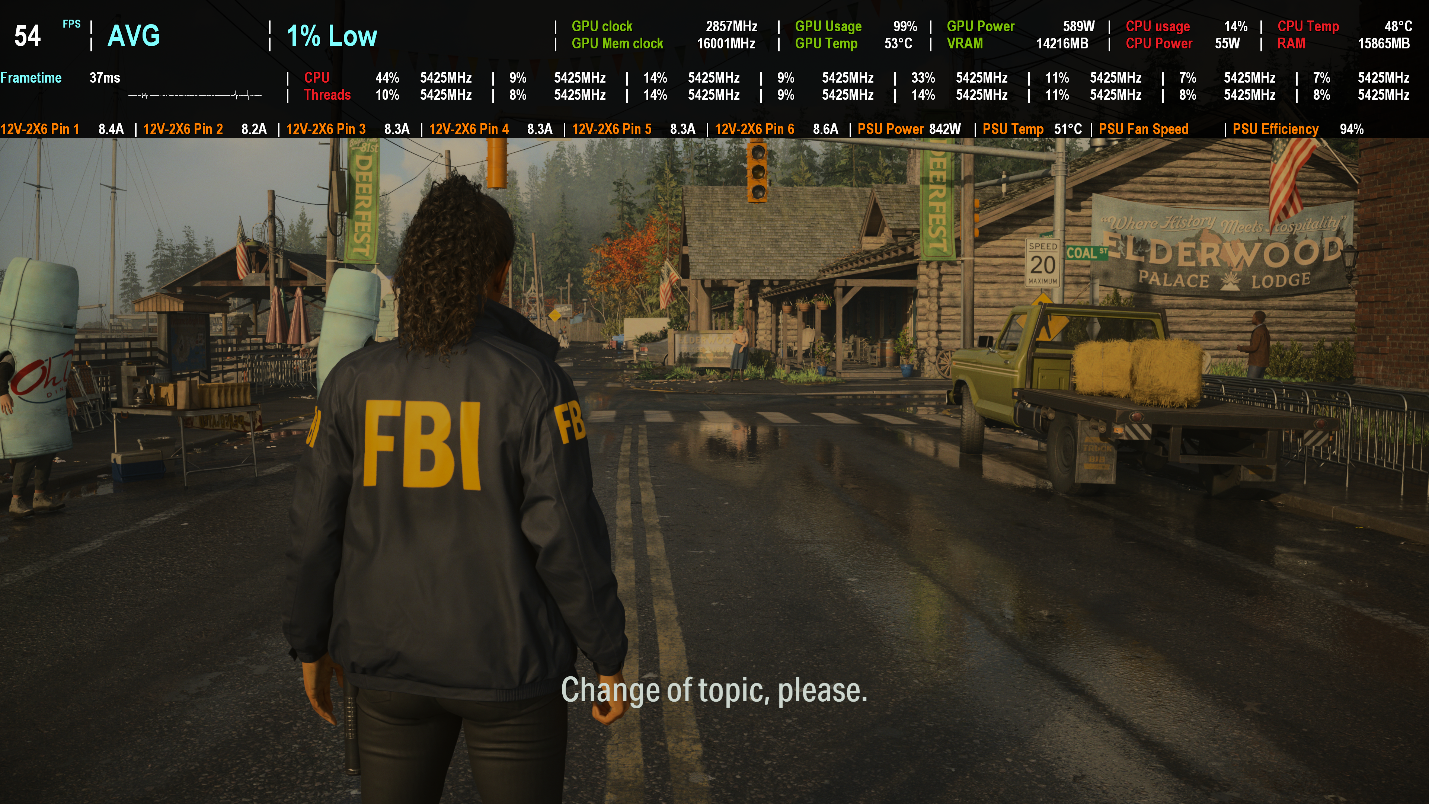
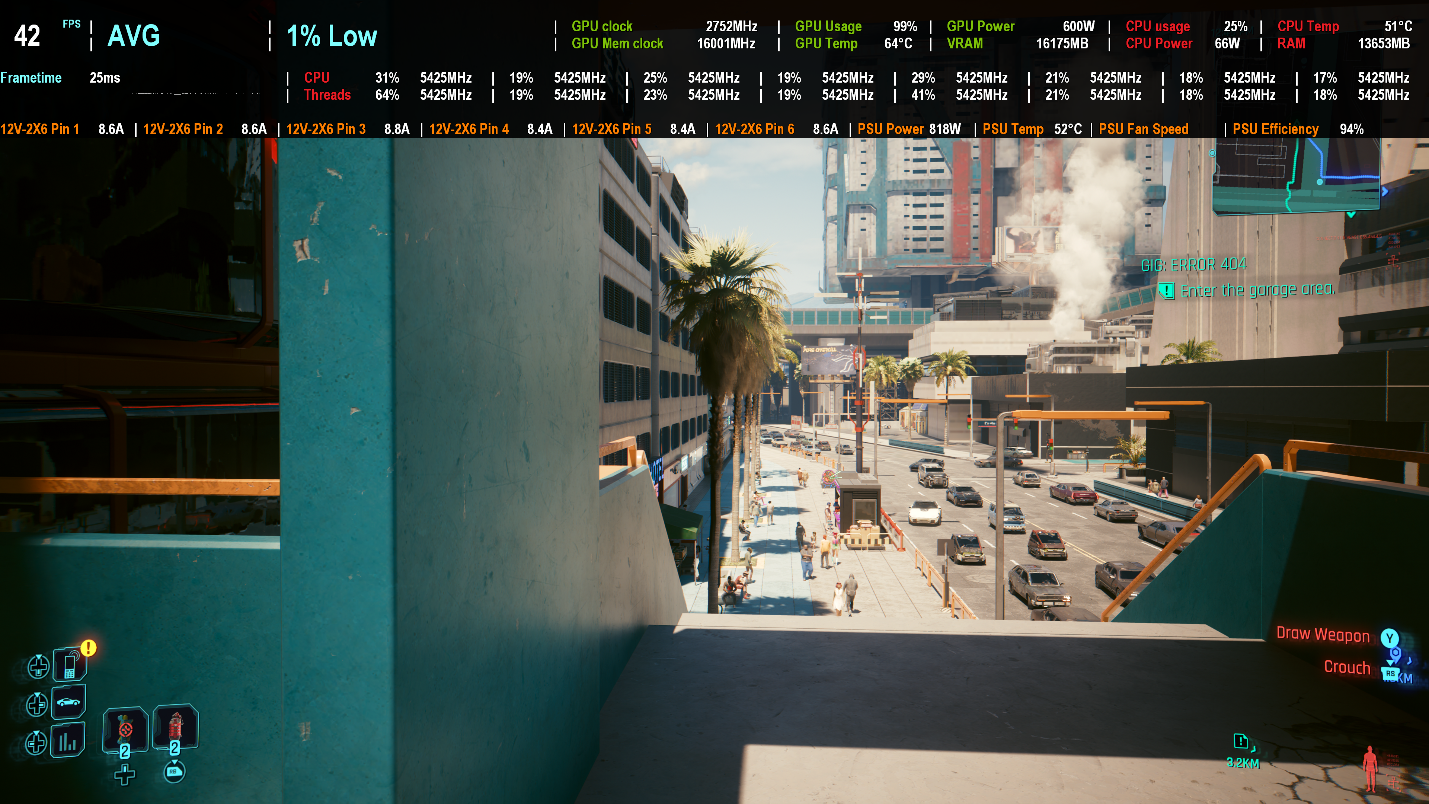
위 사진에서는 게임 플레이 중 작동하는 MSI Afterburner의 PSU 지표를 볼 수 있습니다. 저희는 패스 트레이싱(Path tracing)과 최대 설정(Maxed out settings)을 적용한 네이티브 4K 환경의 Alan Wake 2 및 Cyberpunk 2077에서 테스트를 진행했습니다. 이러한 조건 하에서 전체 시스템 전력 소모량은 때때로 800W를 초과했습니다.
PSU 효율은 94%로 높게 유지되었으며, 테스트 중에 냉각 팬(Cooling fan)이 작동할 필요는 없었습니다. 제품 출고 시 PSU는 비교적 완만한 팬 커브(Fan curve)를 가지고 있지만, MSI Center를 통해 사용자 정의할 수 있습니다. 기본적으로 팬은 PSU가 정격 용량인 1600W의 약 절반에 지속적으로 도달했을 때만 회전하기 시작합니다. 테스트 중에 관찰된 짧은 전력 스파이크(Power spikes)는 능동 냉각(Active cooling)을 트리거할 만큼 지속되지 않았으며, PSU 온도는 테스트 내내 50°C 초반대를 유지했습니다. 덕분에 작동 중에도 PSU는 매우 조용하게 유지됩니다.
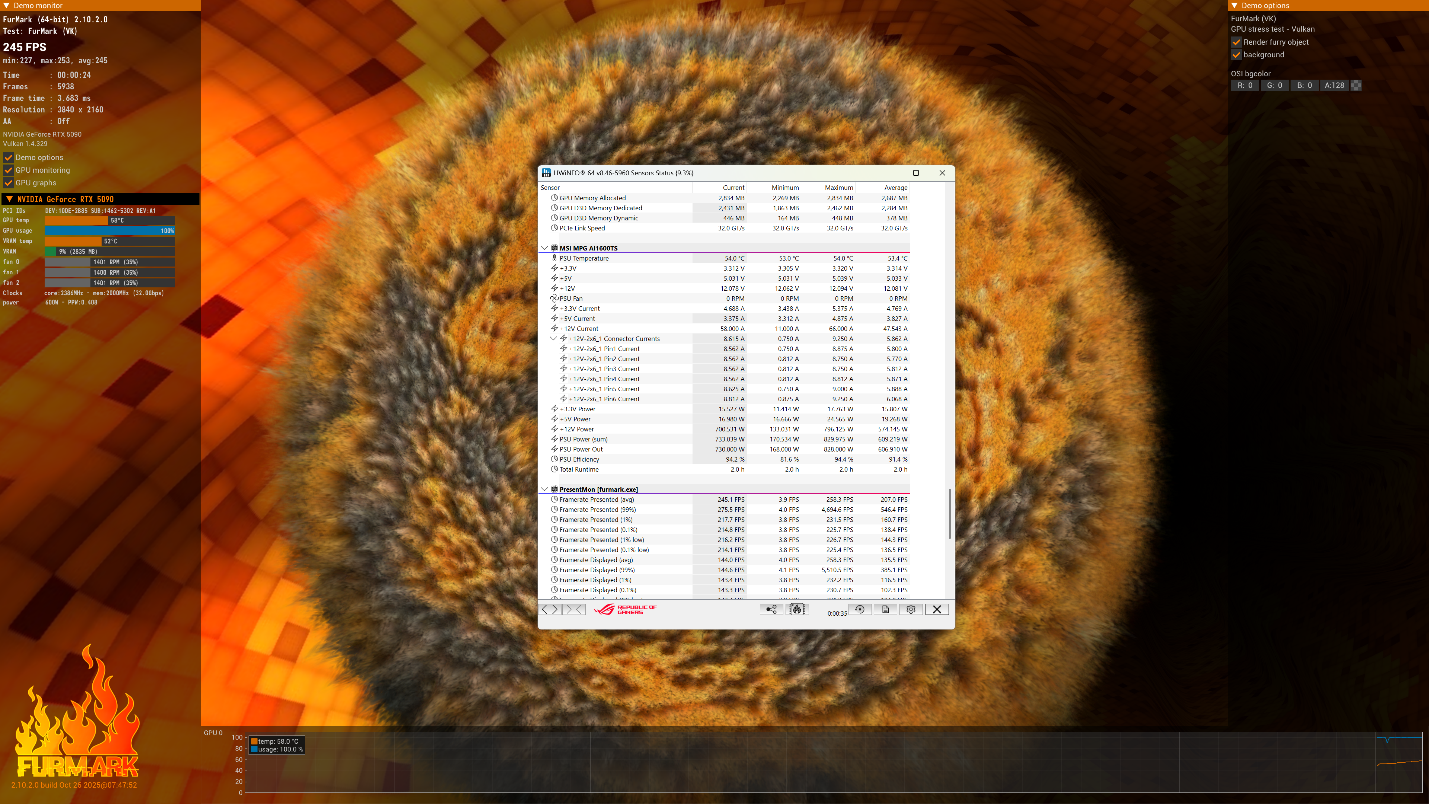
HWiNFO v8.42는 MSI MPG Ai1600TS 및 MSI MPG Ai1300TS 파워 서플라이에 대한 모니터링 지원을 추가했습니다. MSI Center 및 MSI Afterburner와 마찬가지로, 비정상적인 전류 분배에 대한 알림을 설정할 수 있습니다.
GPU Safeguard+ 테스트
GPU Safeguard+ 테스트
GPU Safeguard+ 기능을 테스트하기 위해, RTX 5090에 12v-2x6 케이블이 부적절하게 연결된 상황을 시뮬레이션했습니다. 모든 가능한 시나리오를 테스트할 수는 없으므로, 저희의 결과를 이 기술이 이상적으로 어떻게 작동하는지에 대한 일반적인 지표로 간주하시기 바랍니다.
테스트 시스템
- MSI GeForce RTX 5090 Vanguard SOC
- AMD Ryzen 7 9800X3D
- 64GB (2x32GB) G.SKILL Flare X5 DDR5 @6200 MHz CL30
- Crucial T700 Gen5 SSD
- ASUS ROG STRIX B850-F Gaming WiFi
- Corsair Nautilus 360 RS AIO Cooler
- HAGS 활성화 (HAGS enabled)
- Windows 11 25H2 (Build 26200.8328)
- NVIDIA Driver 596.49
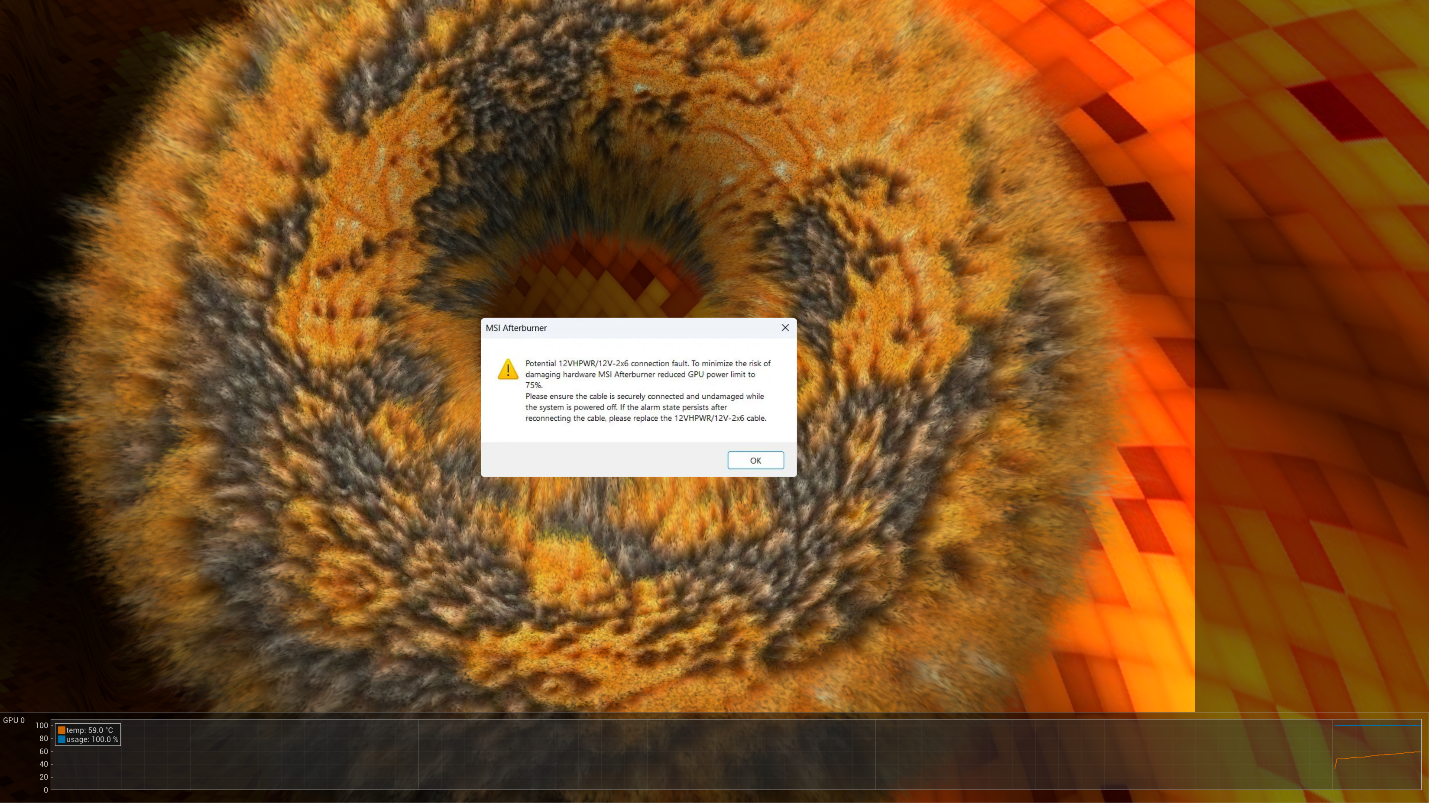
위에서 보시는 바와 같이, Furmark를 실행하여 5090에 600W의 전력을 인가하자 MSI Afterburner가 결함을 경고하기까지 오랜 시간이 걸리지 않았습니다. 팝업 경고와 더불어 가청 경고(audible alert)가 울렸으며, Afterburner는 자동으로 GPU 전력 제한(power limit)을 낮추었습니다. MSI Center 또한 전류 불균형(current imbalance)을 감지하여 일련의 팝업 경고를 발생시켰으며, HWiNFO 역시 마찬가지였습니다.
경고는 3분 동안 지속되다가 PSU가 GPU로 가는 전원을 차단했고, 이로 인해 디스플레이가 검게 변했습니다. 그 시점에서 저희는 시스템을 강제 종료한 후 케이블을 제대로 다시 연결(reseat)했습니다. 커넥터를 완전히 삽입한 상태로 PC의 전원을 다시 켜자, 시스템은 정상 작동 상태로 돌아왔습니다.
테스트한 세 가지 소프트웨어 모니터링 도구 중에서 MSI Afterburner가 가장 포괄적인 모니터링 및 안전 메커니즘을 제공했습니다. 팝업 경고와 가청 경고를 보낼 뿐만 아니라, 즉각적으로 GPU 전력을 제한하기 때문입니다. 또한 게임 플레이 중에 다양한 지표를 실시간으로 편리하게 모니터링할 수 있게 해줍니다.
당신의 GPU는 안전합니까?
당신의 GPU는 안전합니까?
전반적으로 저희의 테스트에서 시스템은 잘 작동했습니다. MSI가 구현한 솔루션은 단순히 전선 부하 용량을 늘리고 케이블 온도를 낮추는 개선된 케이블을 사용하는 것보다 더 포괄적입니다. GPU Safeguard+는 사용자에게 이상 징후를 경고할 뿐만 아니라, 손상 위험을 완화하기 위해 실제로 조치를 취하는 능동적인 보호(active protection)를 제공합니다. 저희의 테스트 결과에 따르면, 이 기술은 의도한 대로 정확하게 작동합니다. 다만, 저희가 발생 가능한 모든 실패 시나리오나 설정을 시뮬레이션할 수는 없다는 점을 유의하시기 바랍니다.
굳이 한 가지 아쉬운 점을 꼽자면, 결함 감지 후 PSU (Power Supply Unit)가 최종적으로 GPU (Graphics Processing Unit)로 가는 전원을 차단하기까지 걸리는 3분이라는 시간입니다. 대부분의 시나리오에서 이 시간이 손상을 일으킬 가능성은 낮습니다. 또한 대부분의 사용자는 PC 근처에 있어 보호 기능이 작동하기 훨씬 전에 경고음을 듣고 수동으로 PC를 종료할 수 있을 것입니다. 그럼에도 불구하고, 저희는 추가적인 안심을 위해 더 빠른 응답 속도를 선호합니다. MSI는 이 3분의 여유 시간이 사용자가 종료 전 작업을 저장할 수 있는 충분한 시간을 제공하기 위한 것이라고 설명하지만, 1~2분 정도만 되어도 충분할 것입니다.
GPU Safeguard+는 모든 하이엔드 PSU (Power Supply Unit)의 표준이 되기를 희망하는 혁신적인 보호 기능입니다. 이미 여러 다른 제조사들이 유사한 기술을 발표했으며, 저희는 가까운 미래에 모든 프리미엄 PSU (Power Supply Unit)가 강력한 GPU (Graphics Processing Unit) 보호 기능을 채택하기를 바랍니다. 12V-2x6 커넥터가 앞으로도 계속 유지될 가능성이 높기 때문에, 이러한 기능은 특히 전력 소모가 큰 GPU (Graphics Processing Unit) 소유자들에게 필수적일 것입니다.
Dan Mateescu는 PC 하드웨어 벤치마킹 분야에서 수년간의 경험을 쌓은 PC 엔지니어(Enthusiast)입니다. 2021년에 그는 비디오 게임과 최신 기술 데모에서 하드웨어를 벤치마킹하는 'Compusemble'이라는 자신의 YouTube 채널을 시작했습니다.
AI 자동 생성 콘텐츠
본 콘텐츠는 Tom's Hardware의 원문을 AI가 자동으로 요약·번역·분석한 것입니다. 원 저작권은 원저작자에게 있으며, 정확한 내용은 반드시 원문을 확인해 주세요.
원문 바로가기