Intel의 코드명 "Panther Lake"인 Core Ultra Series 3 모바일 프로세서는 노트북용으로 설계되었지만, 이제 미니 PC로도 조금씩 확산되는 모습을 보이고 있습니다. 여기에는 최근 출시된 MSI Cubi NUC AI+ 3MG(시작 가격 $569, 테스트 제품 $1,999)가 포함됩니다. 이 특정 디자인은 전통적인 NUC 방식처럼 기분 좋게 컴팩트하고 차분하지만, 이 매트 블랙(matte black) 팬서가 포효할 수 있을까요?
MSI Cubi NUC AI+ 3MG의 디자인
MSI Cubi NUC AI+ 3MG
Tom's Hardware
MSI Cubi NUC AI+ 3MG
Tom's Hardware
MSI Cubi NUC AI+ 3MG
Tom's Hardware
MSI Cubi NUC AI+ 3MG
Tom's Hardware
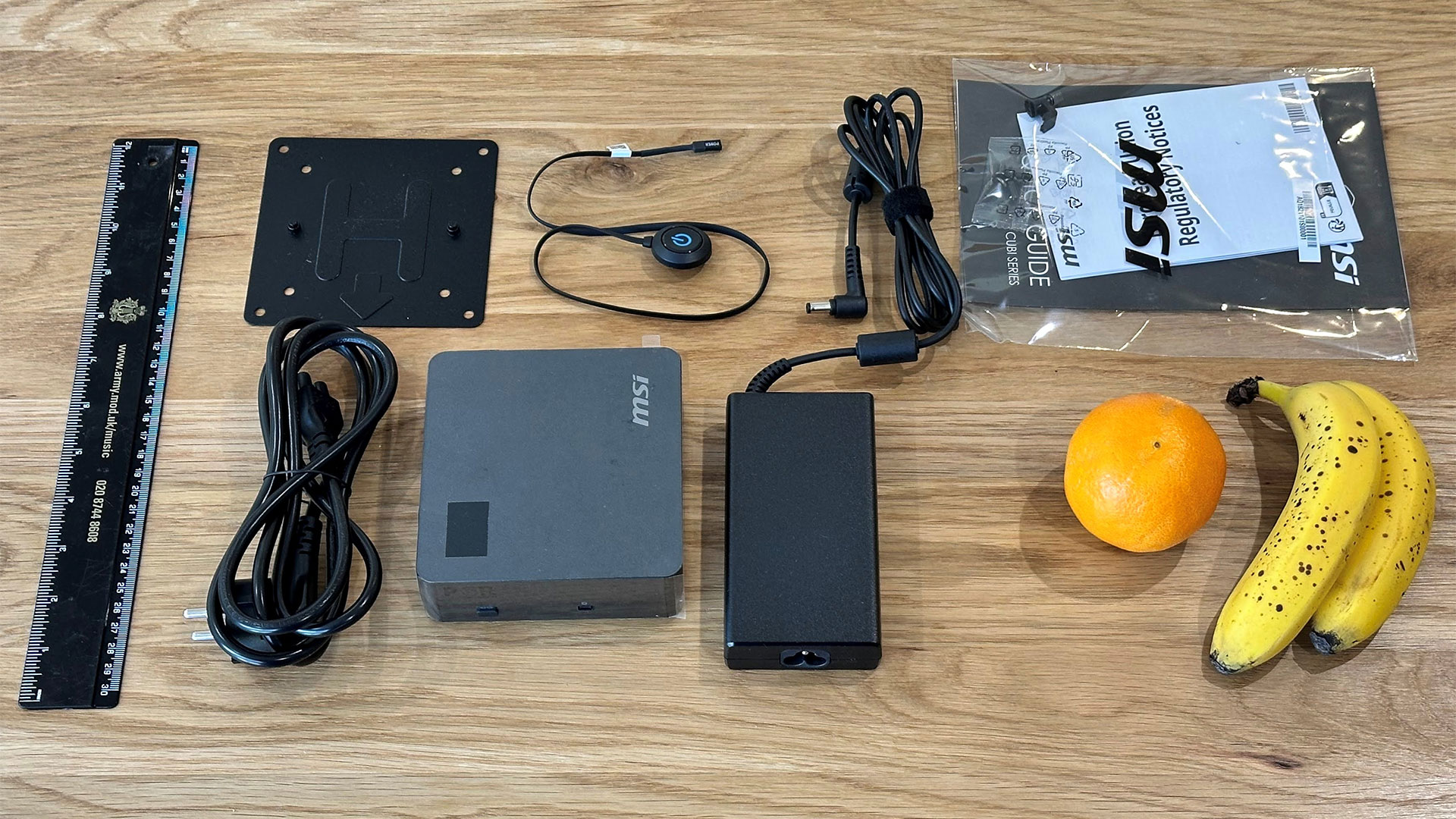
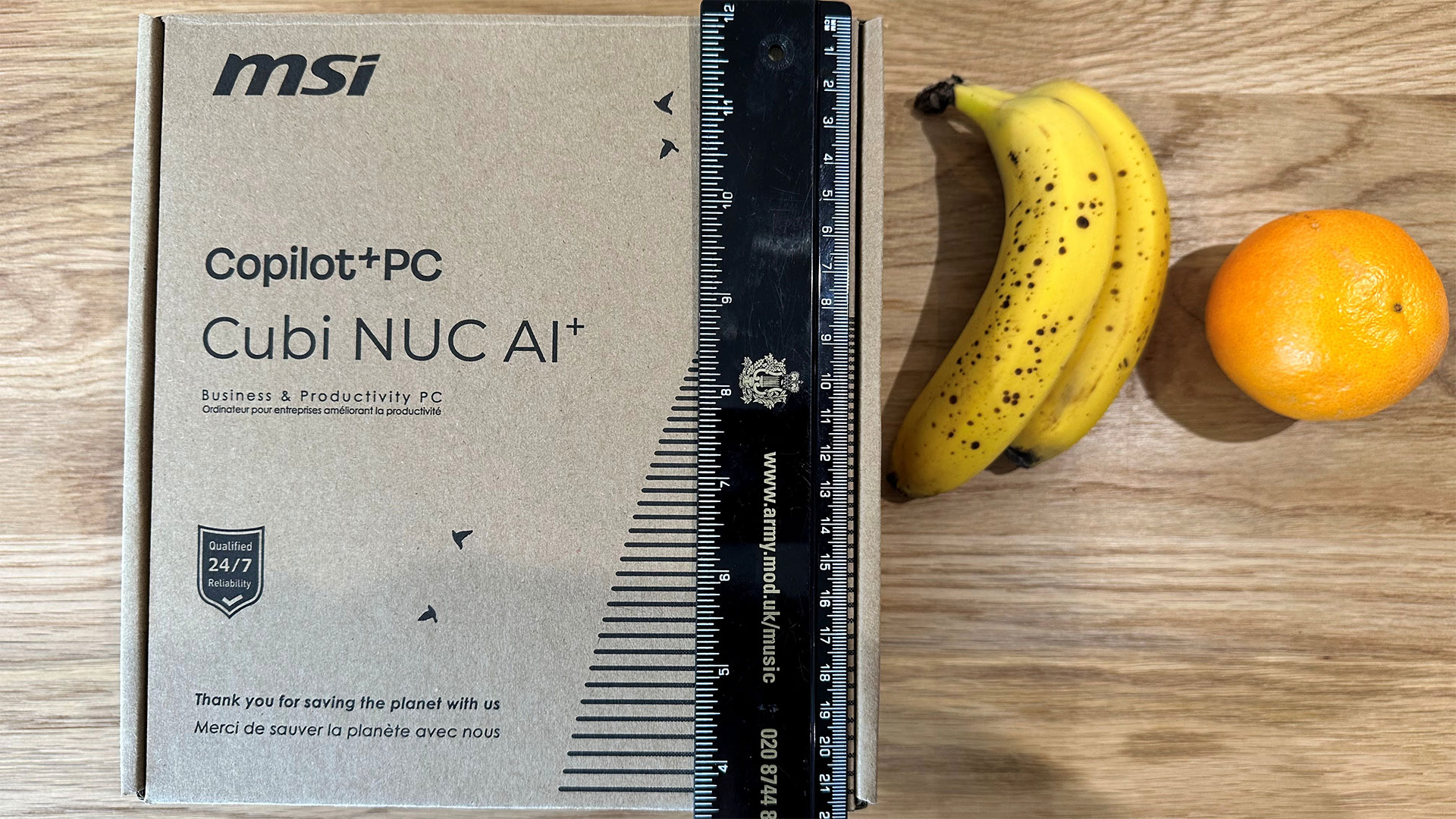
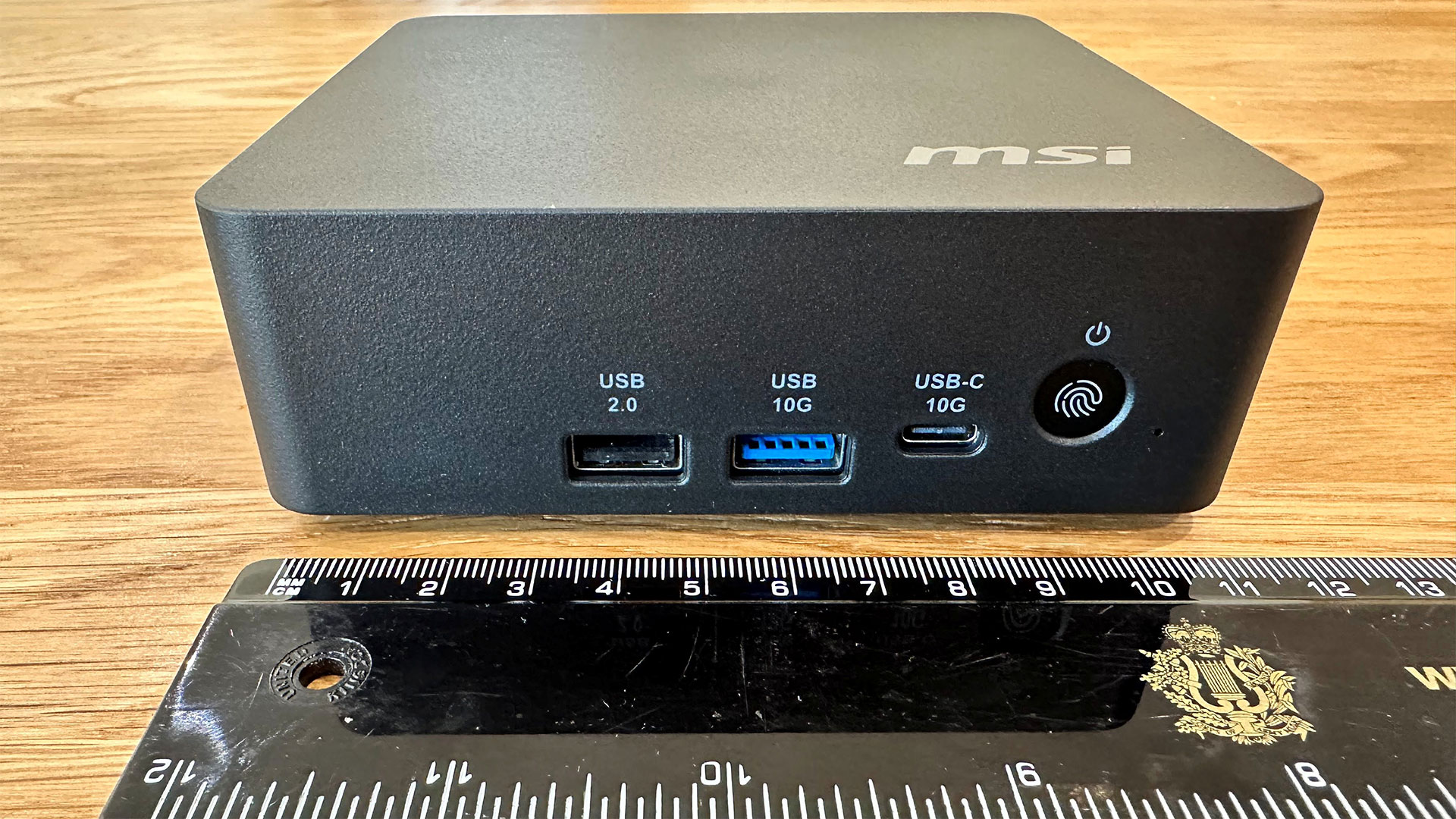
간단히 말해서, MSI Cubi NUC AI+ 3MG는 Intel Core Ultra 9 386H 칩을 탑재한 약 4.5 x 4.5 x 1.5인치의 매우 컴팩트한 디자인입니다.
Core Ultra 9 386H는 최대 4.9 GHz로 작동하는 16개의 코어와 스레드(6P + 8E + 2LPE)의 처리 능력을 제공합니다. MSI는 또한 Ultra 7 355 및 Ultra 5 322 프로세서를 탑재한 모델도 판매하고 있습니다.
Cubi의 외관은 재활용 플라스틱으로 제작된 매트 블랙(matte black) 마감으로 견고하고 꽤 만족스럽습니다. 내부의 메인보드는 접힌 시트 알루미늄 프레임처럼 보이는 구조 안에 단단히 고정되어 있습니다.
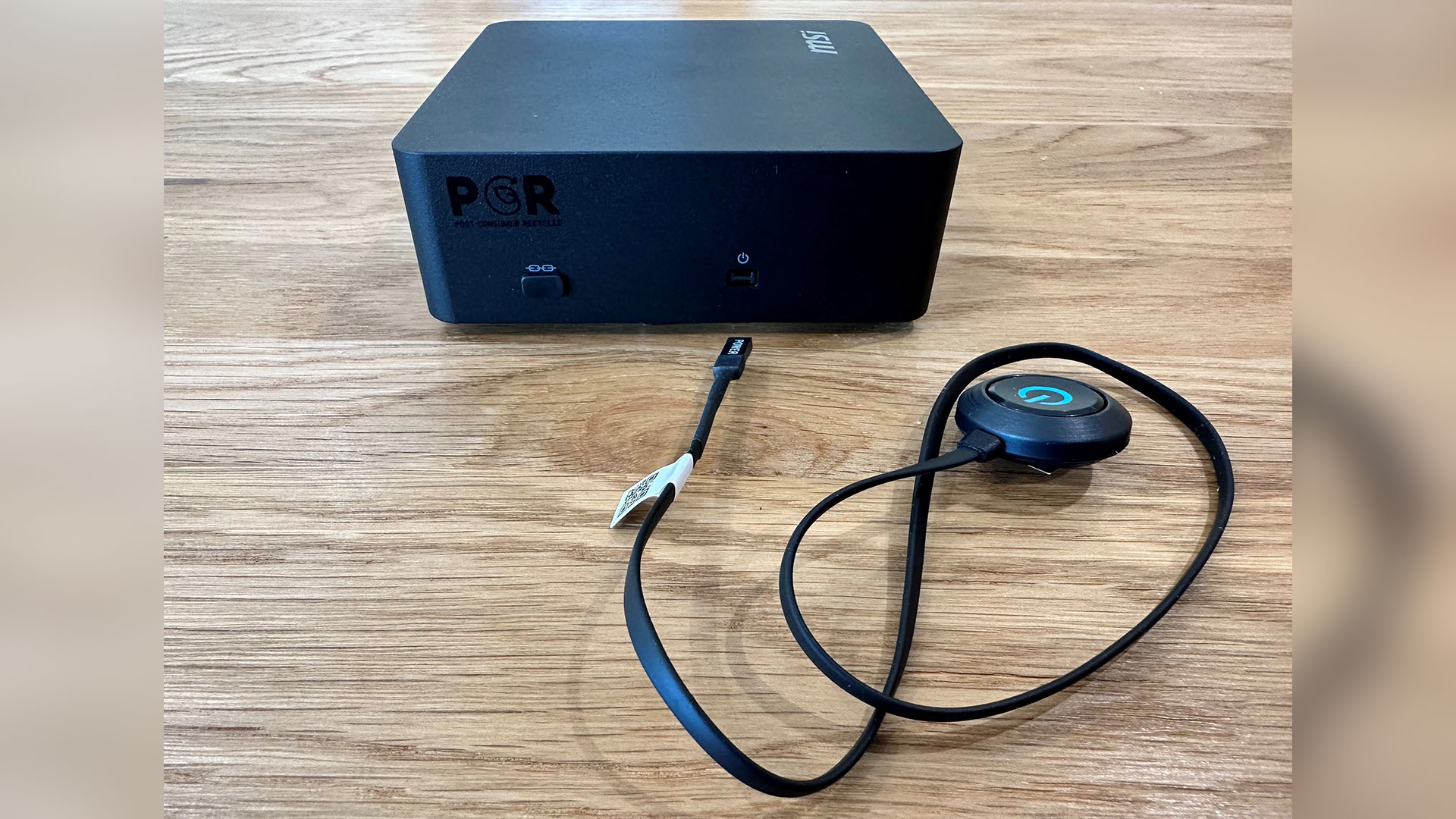
또 다른 반가운 기능은 외부 전원 스위치입니다. 이는 18인치(45cm) 길이의 슬림한 커넥터에 달린 작은 전원 버튼 퍽(puck) 형태입니다. Cubi의 왼쪽 측면에 이를 위한 전용 포트가 있으며, 퍽의 끝부분은 작은 양면 폼 테이프로 부착할 수 있습니다.
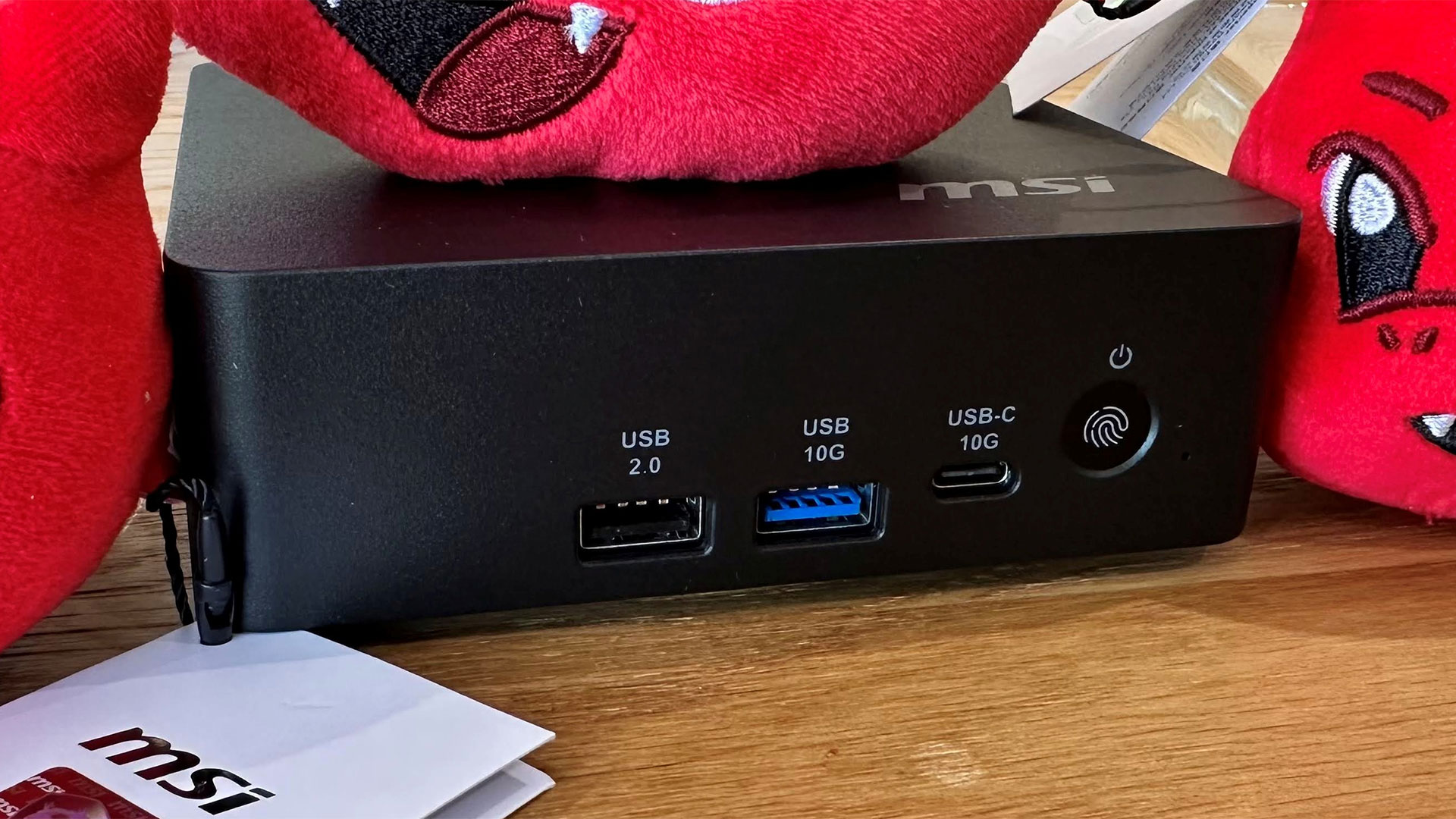
전원 버튼 동글은 MSI Cubi NUC AI+ 3MG를 모니터 뒤나 책상 아래처럼 눈에 보이지 않는 곳에 설치하려는 사용자들에게 좋은 요소입니다. Cubi를 손이 닿는 곳에 두는 사용자들은 본체의 전원 버튼에 내장된 지문 인식기(fingerprint reader)의 혜택을 누릴 수 있습니다. 하지만 저는 이곳의 생체 인식 잠금 해제 기능이 복불복이라고 느꼈으며, 제 엄지손가락을 인식하지 못하는 경우가 자주 있었습니다.
MSI Cubi NUC AI+ 3MG 미니 PC 사양
MSI Cubi NUC AI+ 3MG 미니 PC 사양
<table>
<tbody>
<tr><td class="firstcol "><p>프로세서</p></td><td><p>Intel Core Ultra 9 386H (16C/16T: 6P + 8E + 4LPE), 최대 4.9 GHz</p></td></tr>
<tr><td class="firstcol "><p>그래픽</p></td><td><p>Xe3 코어 4개를 갖춘 Intel Graphics iGPU</p></td></tr>
<tr><td class="firstcol "><p>RAM</p></td><td><p>32GB DDR5‑5600 SO‑DIMM (Samsung 16GB x2), 슬롯 두 개를 통해 최대 128GB (64GB x2) 지원</p></td></tr>
<tr><td class="firstcol "><p>저장 공간</p></td><td><p>단일 M.2 2280 슬롯에 장착된 1TB PCIe 4.0 NVMe SSD (Phison ESR01TB)</p></td></tr>
<tr><td class="firstcol "><p>물리적 포트</p></td><td><p>Thunderbolt 4 2개 (DP-alt, 그중 하나는 98W PD 지원), USB‑A 2개 (1x 3.2 Gen2 + 1x 2.0), USB-C 10G 1개, HDMI 2.1 2개 (그중 하나는 MSI PowerLink 지원), 2.5G 이더넷 2개, DC‑in</p></td></tr>
<tr><td class="firstcol "><p>무선 연결</p></td><td><p>Wi‑Fi 7 + Bluetooth 5.4 (M.2 2230)</p></td></tr>
<tr><td class="firstcol "><p>기타 기능</p></td><td><p>지문 인식기, 전원 버튼 동글/포트, VESA 마운트, 듀얼 팬 냉각, TPM 2.0, Kensington 잠금장치</p></td></tr>
<tr><td class="firstcol "><p>크기</p></td><td><p>4.71 x 4.54 x 1.48 인치 (119.60 x 115.20 x 37.50 mm) 0.8 L 섀시, 무게 1.21 파운드 (0.55 kg)</p></td></tr>
<tr><td class="firstcol "><p>설치된 OS</p></td><td><p>Windows 11 Pro</p></td></tr>
<tr><td class="firstcol "><p>가격 (구성 기준)</p></td><td><p>32GB RAM + 1TB SSD 구성 시 MSRP $1,999</p></td></tr>
</tbody>
</table>
포트 및 업그레이드 용이성
MSI Cubi NUC AI+ 3MG
Tom's Hardware
MSI Cubi NUC AI+ 3MG
Tom's Hardware
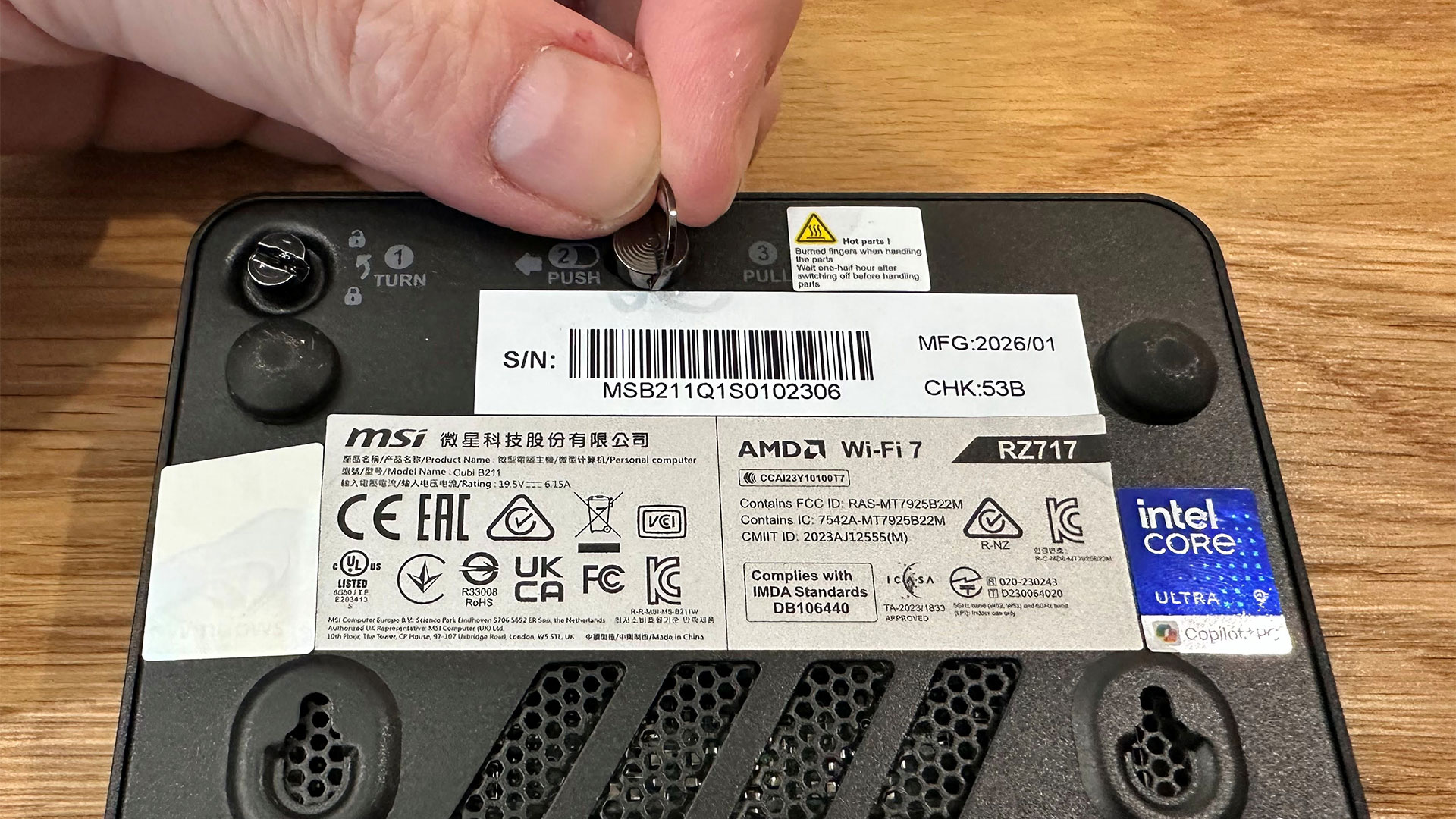
MSI는 3단계의 도구 없는 접근 시스템으로 시작하여 몇 가지 물리적 편의 기능을 본체에 구현했습니다.
금속 하판을 분리하려면 슬롯형 나사를 돌리고, 금속 걸쇠를 누르고, 링을 당기기만 하면 됩니다. 문제는 첫 번째 슬롯형 나사를 돌리기 위해 도구가 필요했다는 것입니다. 드라이버가 없었다면 손톱이 부러졌을까 두려웠습니다. 또한 걸쇠에 연결된 작은 링을 당기는 힘도 약간 걱정스러웠습니다.
MSI Cubi NUC AI+ 3MG
Tom's Hardware
MSI Cubi NUC AI+ 3MG
Tom's Hardware
MSI Cubi NUC AI+ 3MG
Tom's Hardware
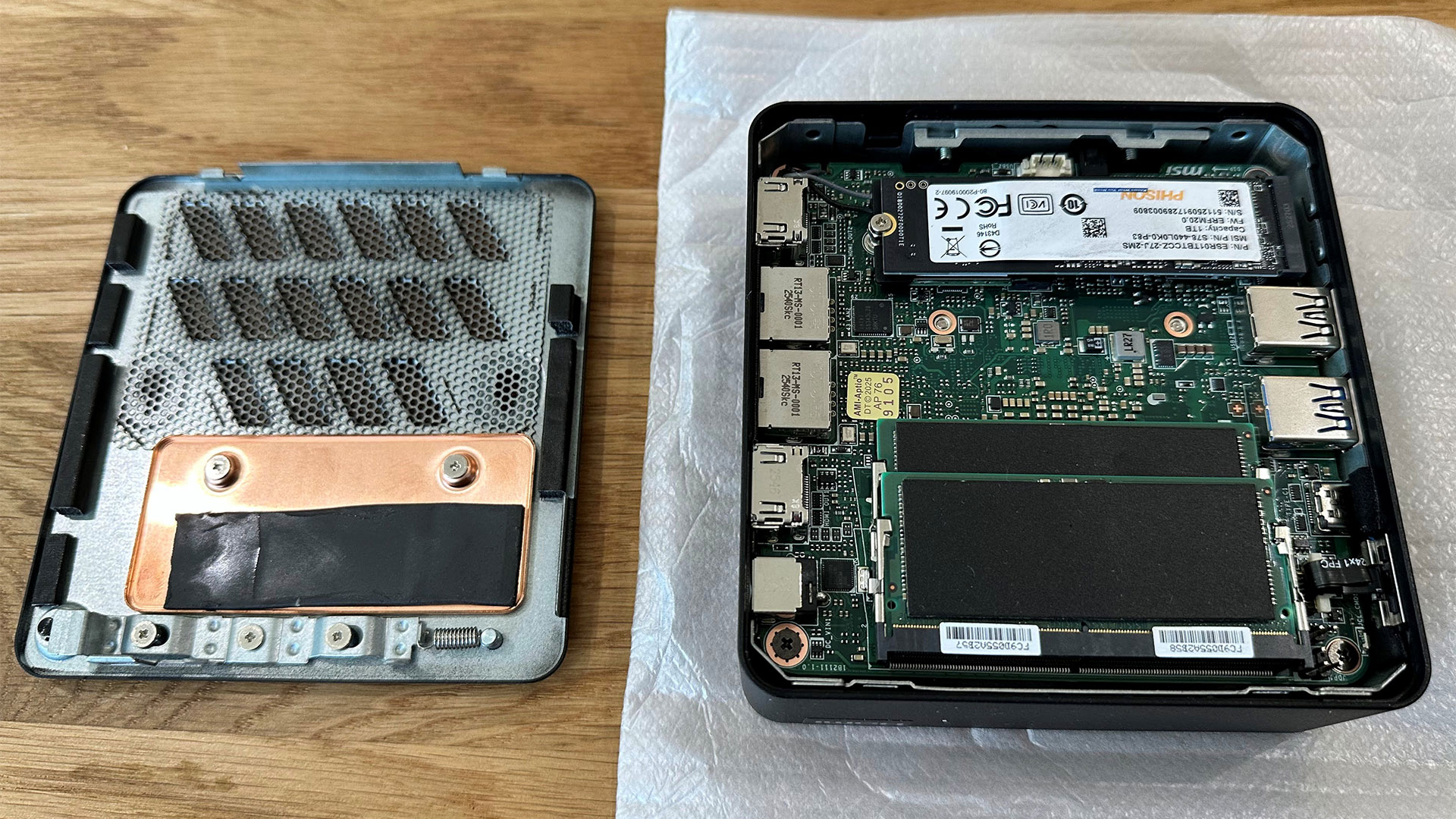
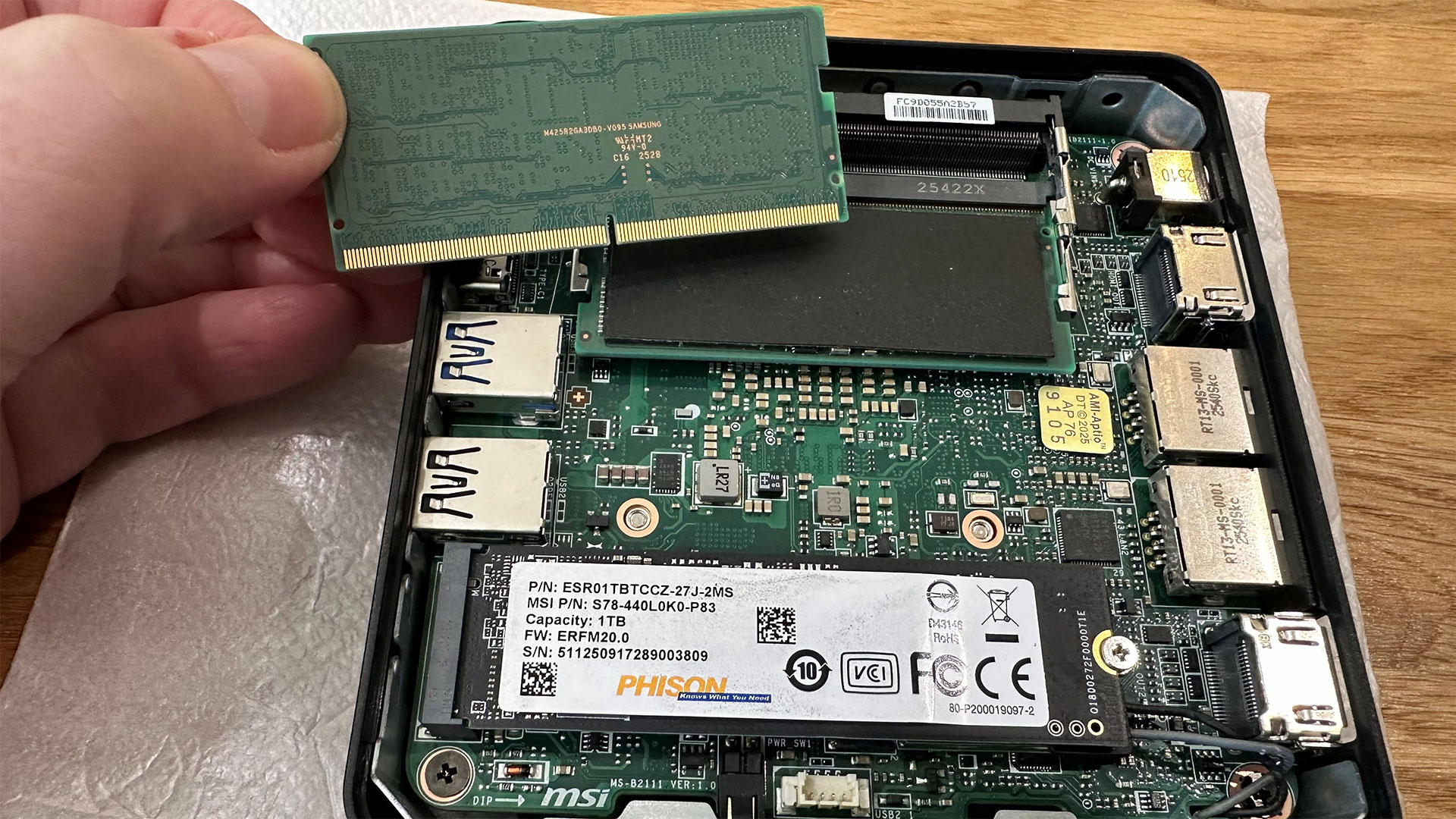
Core Ultra 9 386H 프로세서 외에도, 저희 테스트 샘플에는 32GB의 DDR5 (Samsung 제조 2x 16GB DDR5-5600 SODIMM)와 Phison의 탈착 가능한 1TB PCIe 4.0 NVMe 2280 DRAM-less SSD가 탑재되어 있었습니다. 이 부품들이 장착됨으로써 Cubi NUC AI+ 3MG의 구성이 모두 완료되었습니다. \ Wi-Fi 카드는 M.2 2230 슬롯에서 탈착이 가능합니다.
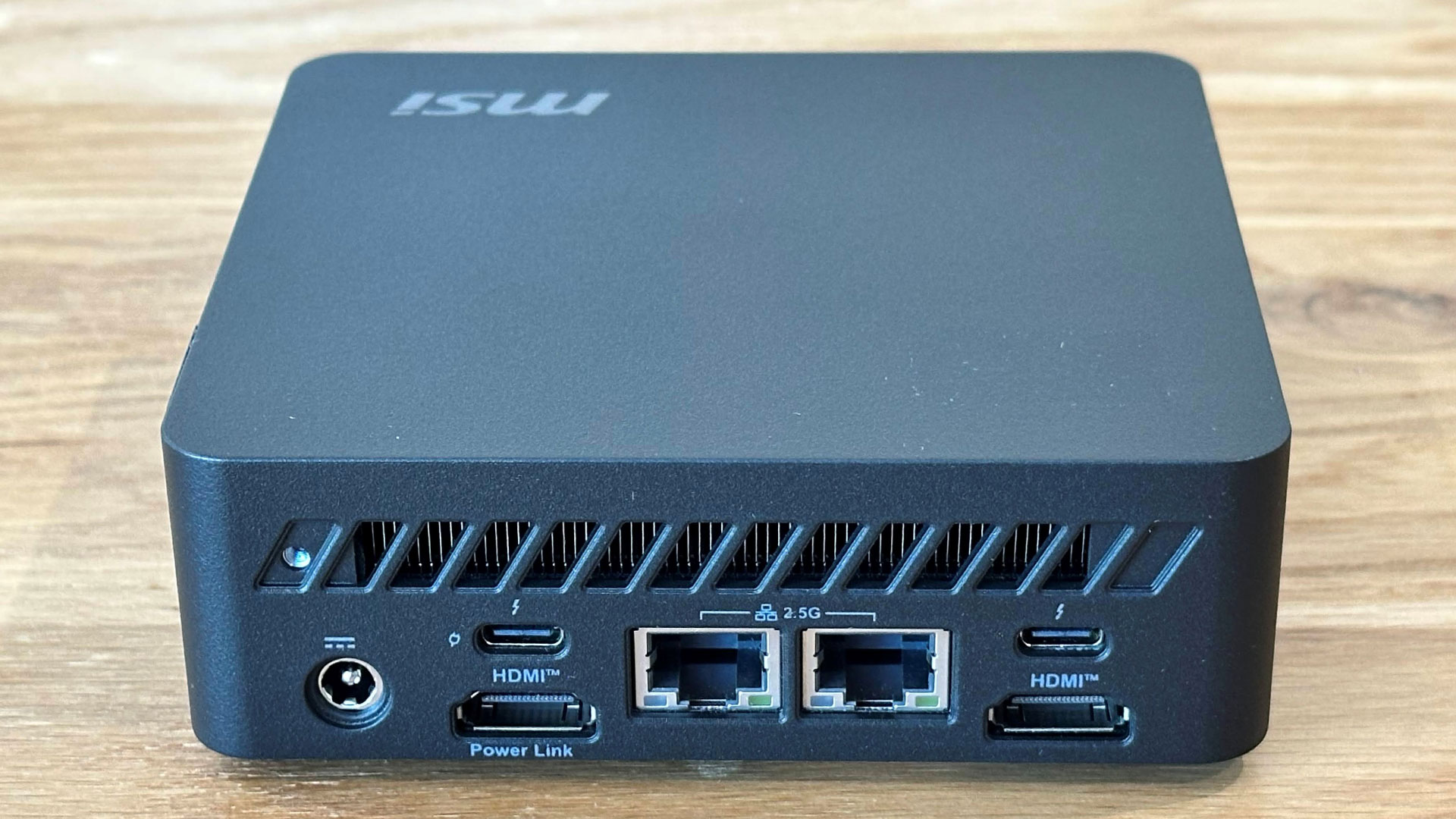
본체 전면에는 USB-A 3.2 Gen 2 및 USB 2.0 포트, 그리고 10 Gbps USB-C 포트 등 세 개의 포트가 있습니다. 후면에는 두 개의 Thunderbolt 4 포트, 두 개의 HDMI 2.1 포트 (그중 하나는 모니터로 PC를 켜는 MSI PowerLink 지원), 그리고 한 쌍의 2.5G 이더넷(Ethernet) 잭이 있습니다. 마지막으로 시스템 측면에는 Kensington lock 슬롯이 있습니다.
MSI가 이 부분에서 포트 구성에 다소 인색하다는 느낌을 받았습니다. 가장 눈에 띄는 점은 후면에 USB Type-A 포트가 단 하나도 없다는 것입니다. 그래서 최대한 깔끔한 설정을 유지하기 위해 유선 키보드를 후면에 연결하려면 USB-C 동글을 사용해야 했습니다.
하지만 전면에 다양한 USB 포트가 있는 점은 보기 좋습니다. 또한 이 작은 장치로 최대 4개의 디스플레이를 동시에 사용할 수 있다는 점(2x HDMI, 2x USB-C DP-Alt)도 만족스럽습니다.
무선 네트워킹의 경우, Wi-Fi 7이 탑재되어 있으며 Bluetooth 5.4도 내장되어 있습니다.
3.5mm 오디오 잭은 없는데, 전면에 있었다면 환영했을 것입니다. Bluetooth를 사용하거나 HDMI 또는 USB Type-C 포트를 통해 오디오 출력을 사용해야 합니다.
테스트 시스템 설정
테스트 시스템 설정
<table>
<tbody>
<tr>
<td class="firstcol "><p>
<strong>시스템</strong></p>
</td>
<td><p>
<strong>CPU</strong></p>
</td>
<td><p>
<strong>(i)GPU</strong></p>
</td>
<td><p>
<strong>메모리</strong></p>
</td>
<td><p>
<strong>섀시</strong></p>
</td>
</tr>
<tr>
<td class="firstcol ">GMK EVO-T2</td>
<td><p>Intel Core Ultra X7 358H (16C/16T: 4P + 8E + 4 LPE), 최대 4.8 GHz</p></td>
<td><p>Intel Arc B390 (Xe3, 12 코어, 최대 2.5 GHz)</p></td>
<td><p>2x 32GB LPDDR5X-8533 온보드(soldered)</p></td>
<td><p>듀얼 팬, 1.72 리터</p></td>
</tr>
<tr>
<td class="firstcol ">MSI Cubi NUC AI+ 3MG</td>
<td><p>Intel Core Ultra 9 386H (16C/16T: 6P + 8E + 2LPE), 최대 4.9 GHz</p></td>
<td><p>Intel Graphics (Xe3, 4 코어, 최대 2.5 GHz)</p></td>
<td><p>2x 16GB DDR5-5600 Sodimm</p></td>
<td><p>싱글 팬, 0.52 리터</p></td>
</tr>
<tr>
<td class="firstcol ">Geekom A9 Max 2026</td>
<td><p>AMD Ryzen AI 9 HX 470 (12C / 24T: 4x Zen 5, 8x Zen 5c), 최대 5.2 GHz</p></td>
<td><p>Radeon 890M (RDNA 3.5, 16 CUs, 최대 3.1 MHz)</p></td>
<td><p>1x 32GB DDR5-5600 Sodimm</p></td>
<td><p>싱글 팬, 0.82 리터</p></td>
</tr>
<tr>
<td class="firstcol ">Arctic Senza AI 370</td>
<td><p>AMD Ryzen AI 9 HX 370 (12C / 24T: 4x Zen 5, 8x Zen 5c), 최대 5.1 GHz</p></td>
<td><p>Radeon 890M (RDNA 3.5, 16 CUs, 최대 2.9 MHz)</p></td>
<td><p>2x 16GB LPDDR5X-8000 온보드(soldered)</p></td>
<td><p>패시브, 4.82 리터</p></td>
</tr>
<tr>
<td class="firstcol ">Beelink SER10 MAX</td>
<td><p>AMD Ryzen AI 9 HX 470 (12C / 24T: 4x Zen 5, 8x Zen 5c), 최대 5.2 GHz</p></td>
<td><p>Radeon 890M (RDNA 3.5, 16 CUs, 최대 3.1 MHz)</p></td>
<td><p>2x 32GB DDR5-5600 Sodimm</p></td>
<td><p>싱글 팬, 0.81 리터</p></td>
</tr>
</tbody>
</table>
MSI Cubi NUC AI+ 3MG에서의 생산성 성능
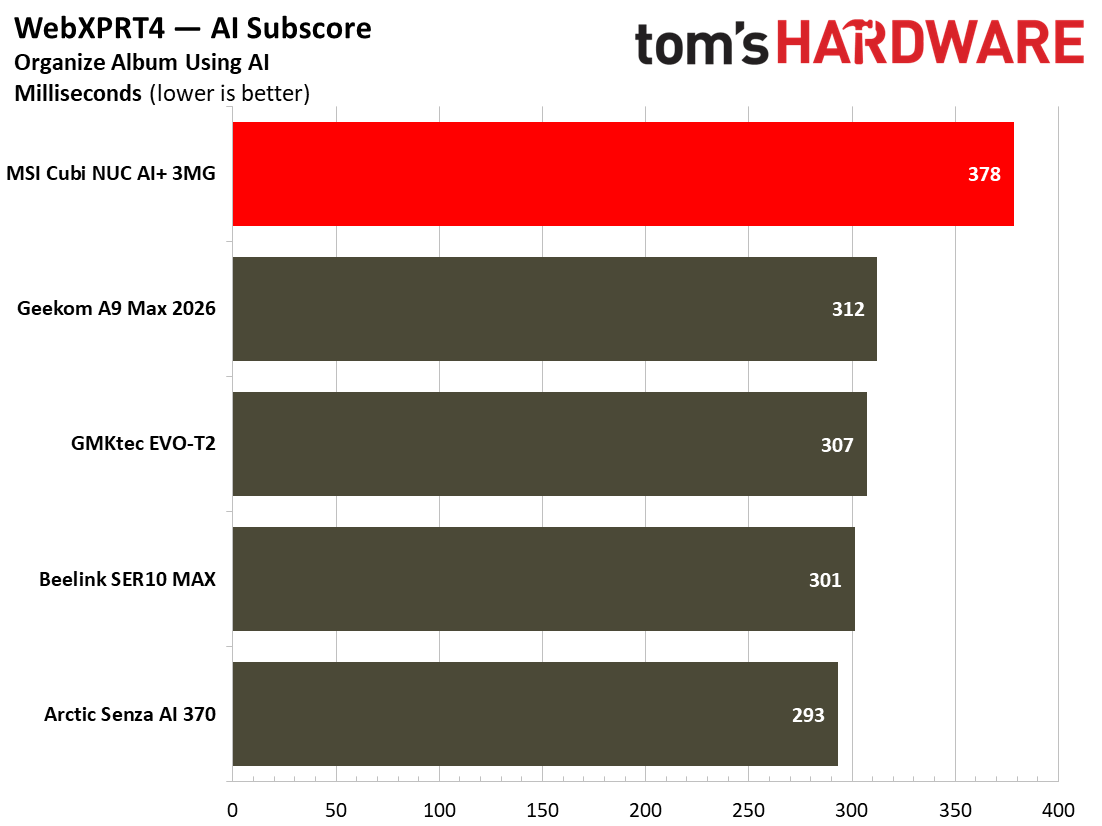
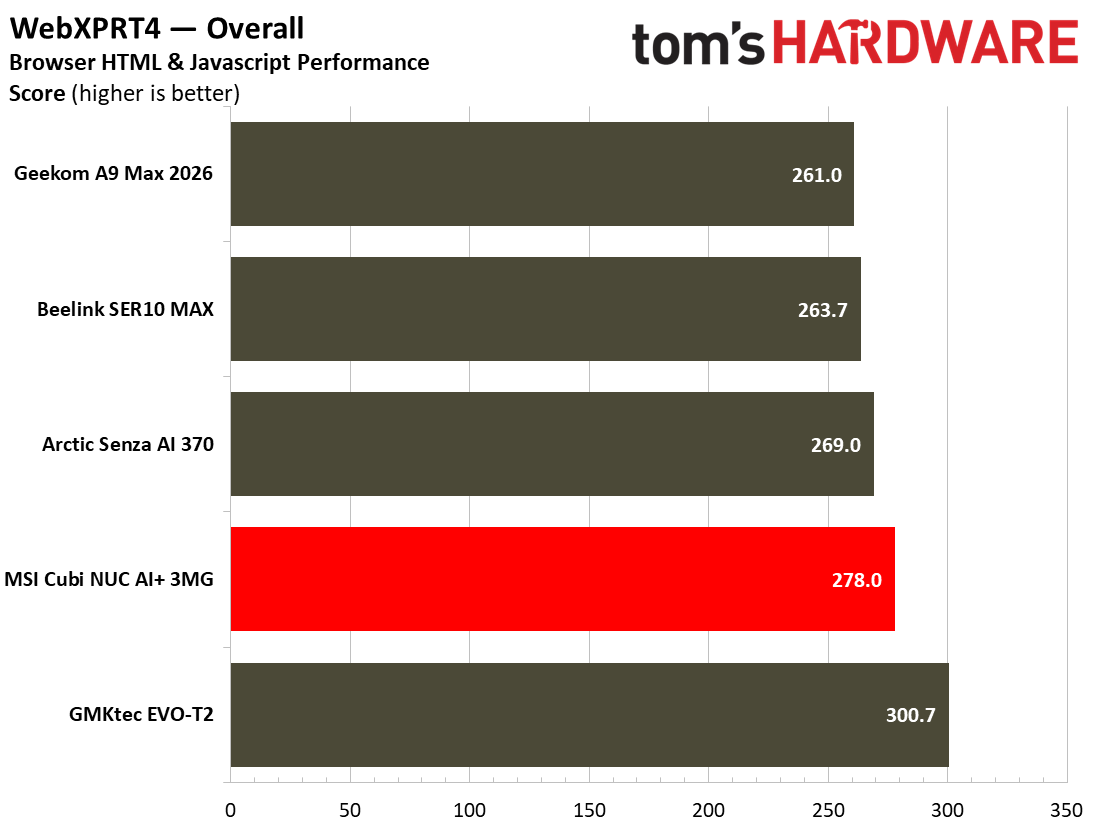
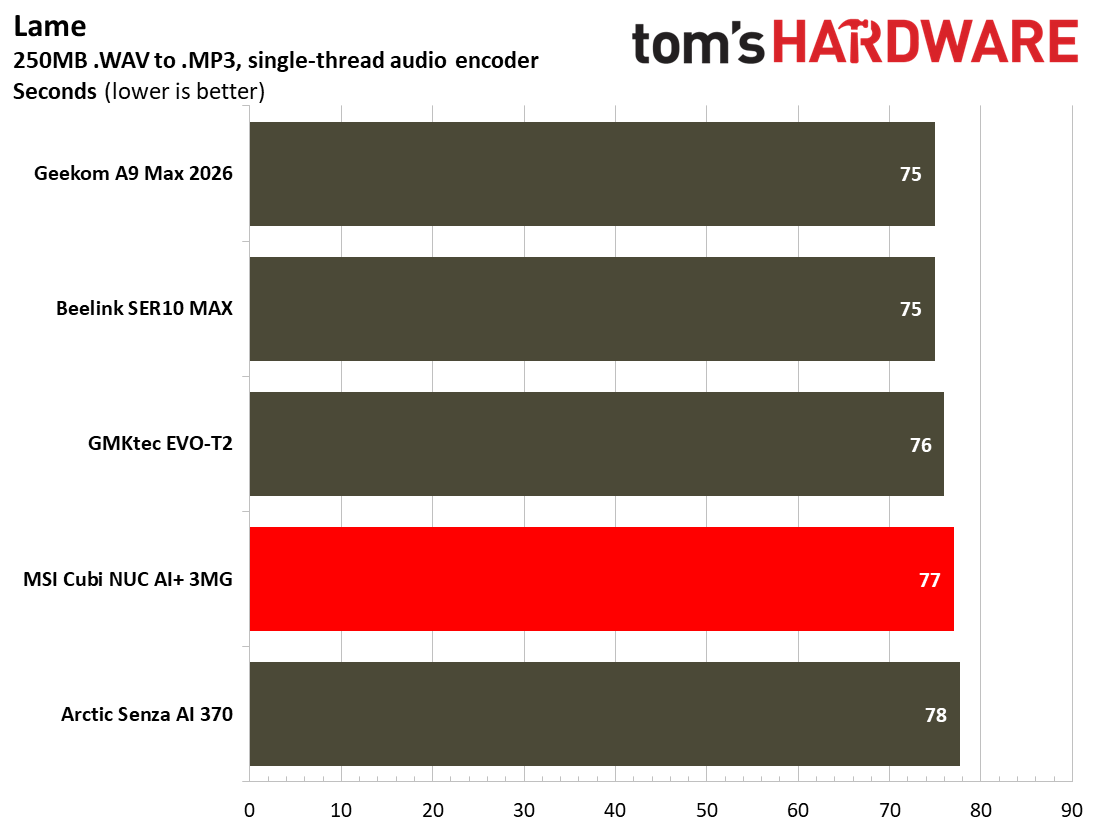
MSI Cubi NUC AI+ 3MG는 사무용 워크호스 (workhorse)로 설계되었으므로, 성능에 대한 불만은 많지 않을 것입니다. 이 제품은 Intel의 최신 실리콘을 탑재하고 있으며, 16개의 코어를 통해 CPU 집약적인 작업과 멀티태스킹 (multitasking)을 거뜬히 처리합니다. 또한, 시스템은 매우 적은 전력을 소모하면서도 상당히 조용하게 제 역할을 수행합니다.
MSI Cubi NUC AI+ 3MG
Tom's Hardware
MSI Cubi NUC AI+ 3MG
Tom's Hardware
MSI Cubi NUC AI+ 3MG
Tom's Hardware
MSI Cubi NUC AI+ 3MG
Tom's Hardware
MSI Cubi NUC AI+ 3MG
Tom's Hardware
MSI Cubi NUC AI+ 3MG
Tom's Hardware
MSI Cubi NUC AI+ 3MG
Tom's Hardware
MSI Cubi NUC AI+ 3MG
Tom's Hardware
MSI Cubi NUC AI+ 3MG
Tom's Hardware
MSI Cubi NUC AI+ 3MG
Tom's Hardware
MSI Cubi NUC AI+ 3MG
Tom's Hardware
MSI Cubi NUC AI+ 3MG
Tom's Hardware
MSI Cubi NUC AI+ 3MG
Tom's Hardware
MSI Cubi NUC AI+ 3MG
Tom's Hardware
MSI Cubi NUC AI+ 3MG
Tom's Hardware
MSI Cubi NUC AI+ 3MG
Tom's Hardware
MSI Cubi NUC AI+ 3MG
Tom's Hardware
MSI Cubi NUC AI+ 3MG
Tom's Hardware
MSI Cubi NUC AI+ 3MG
Tom's Hardware
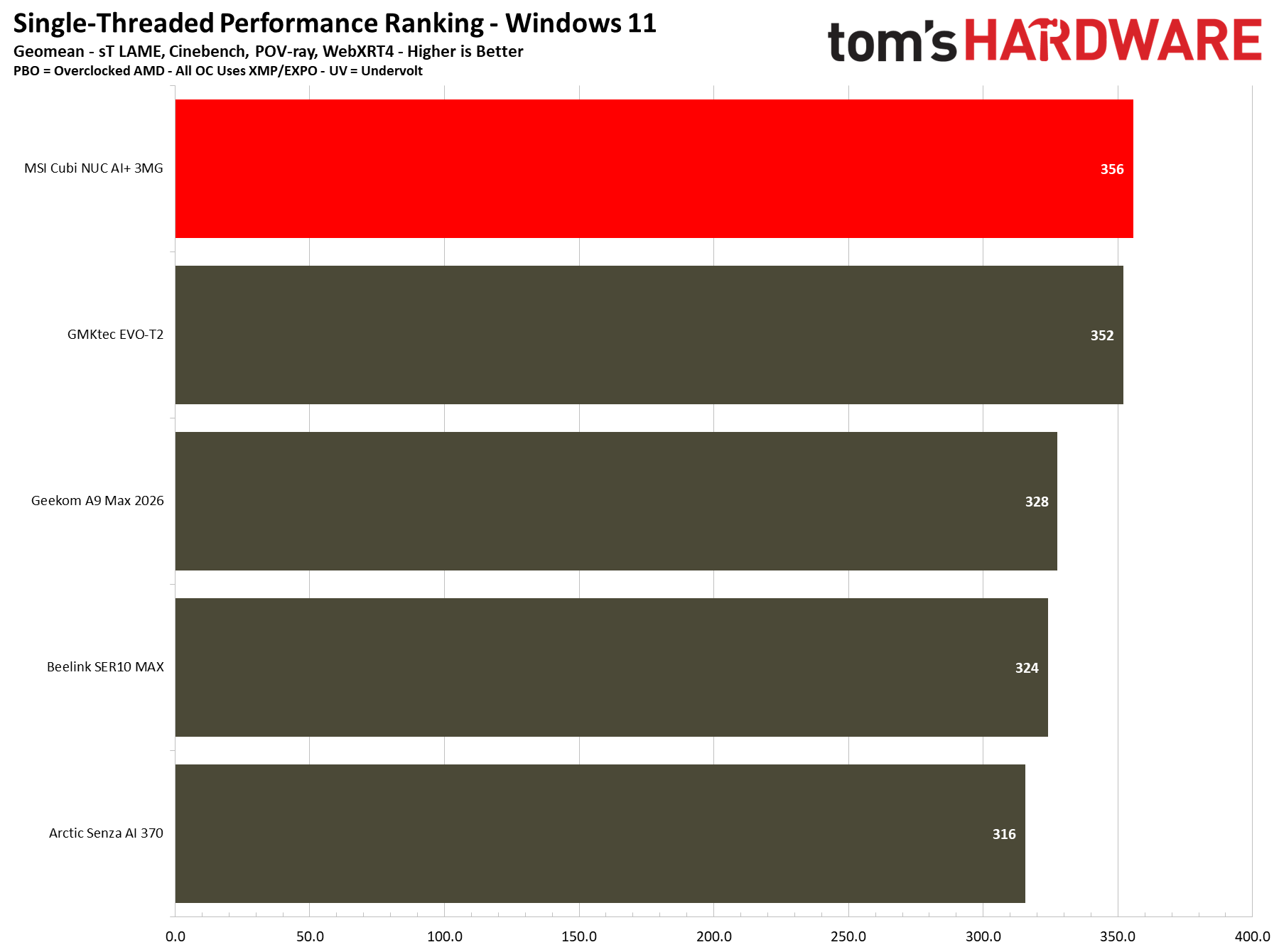
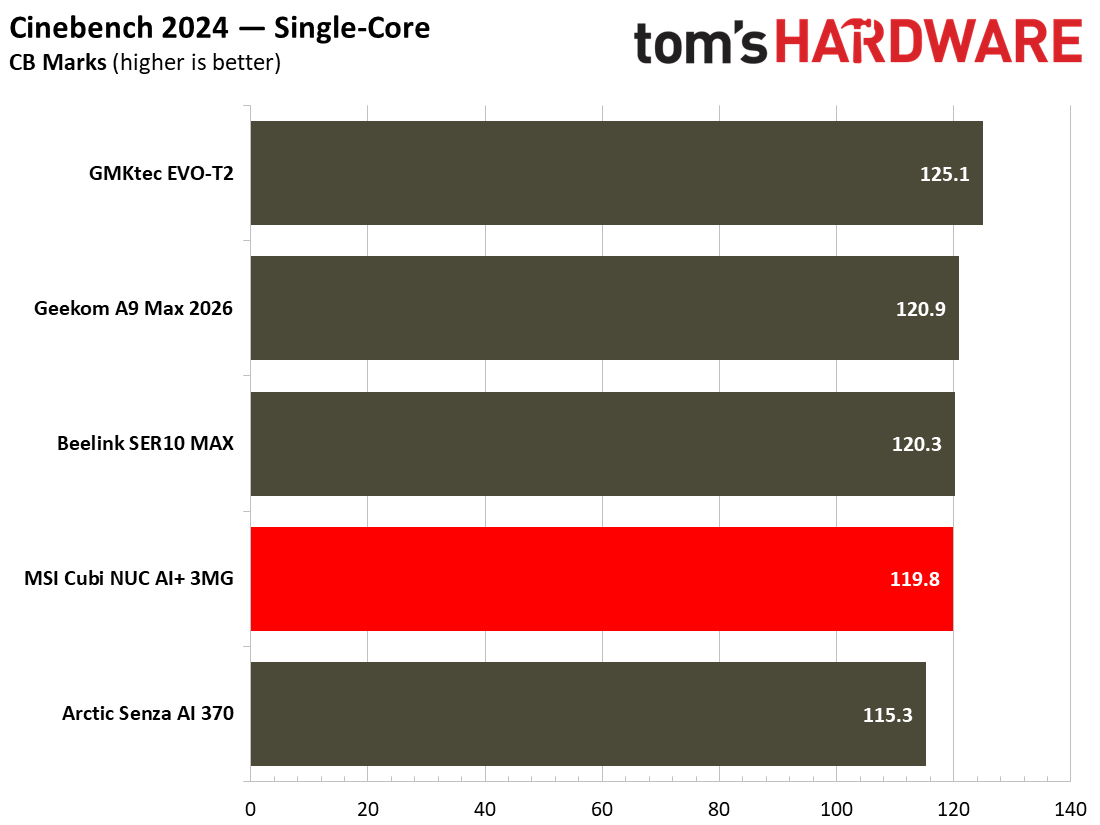
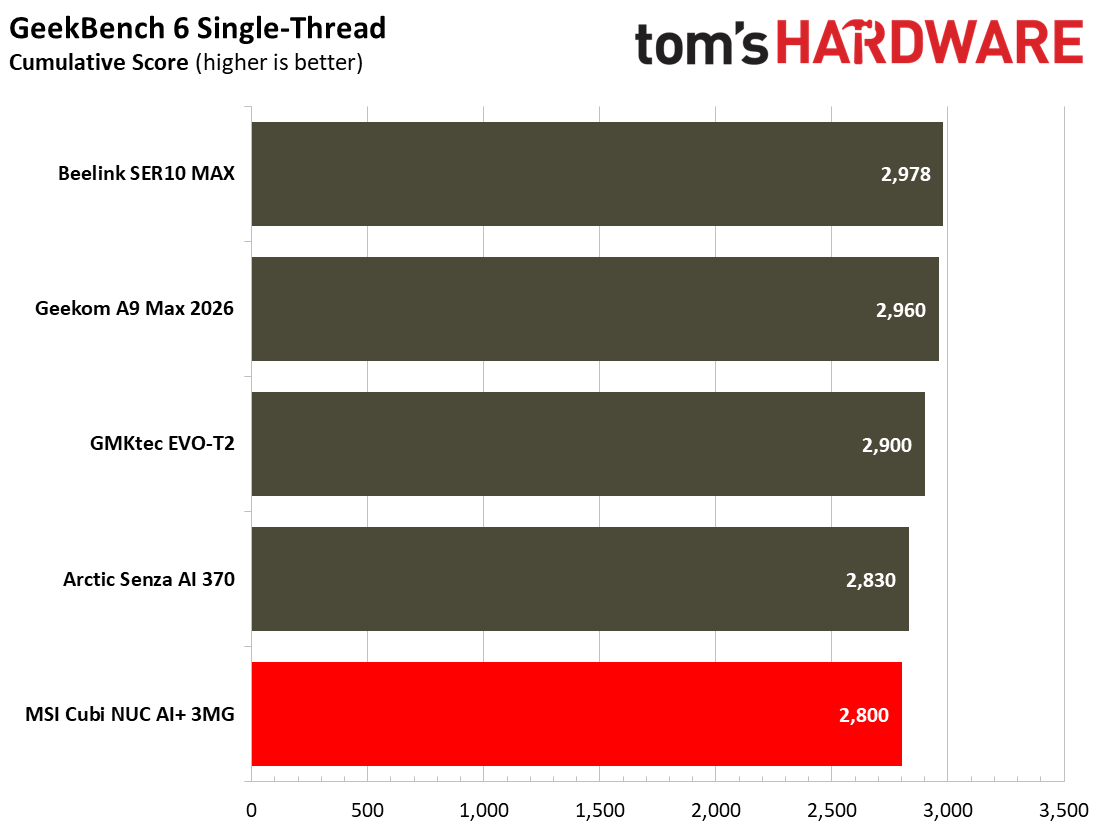
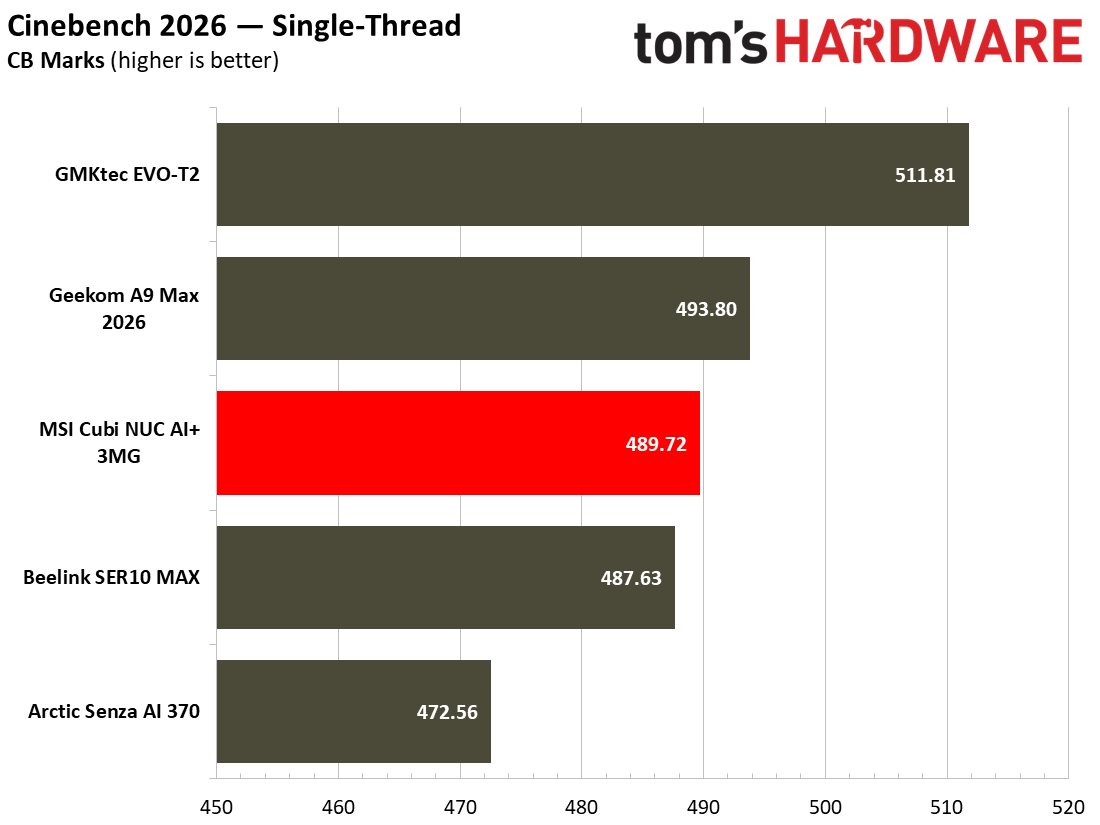
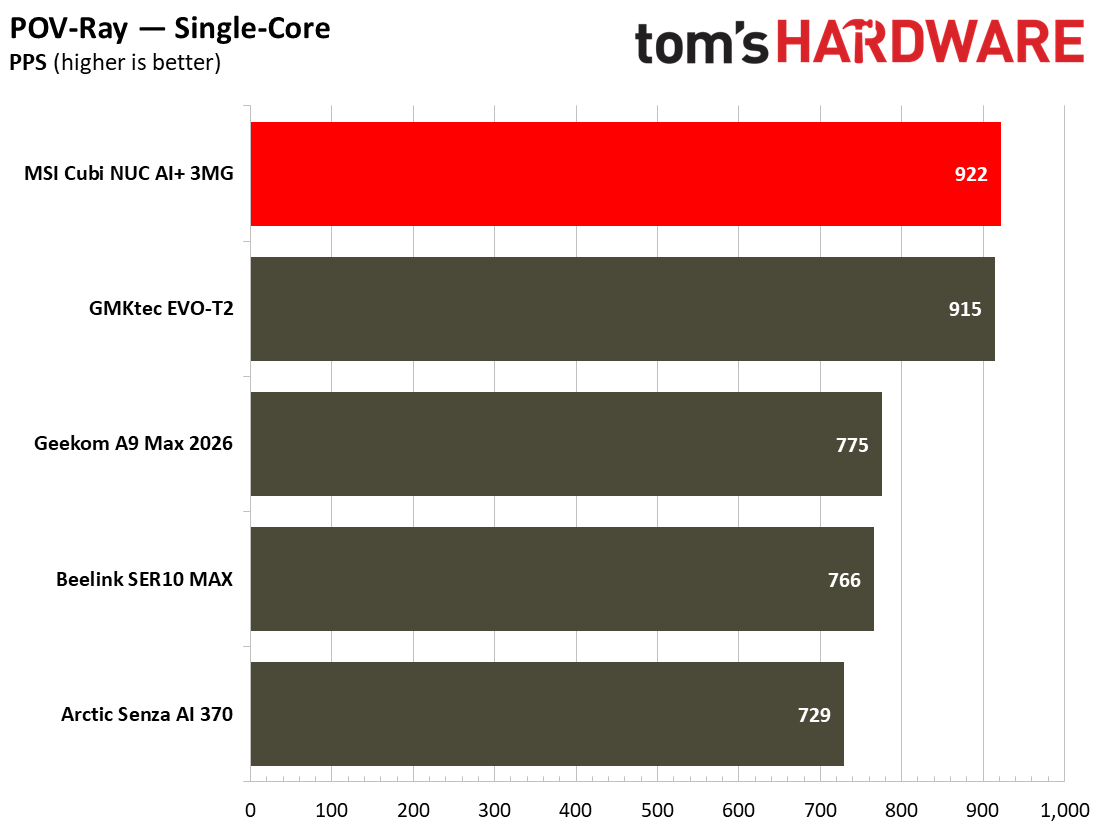
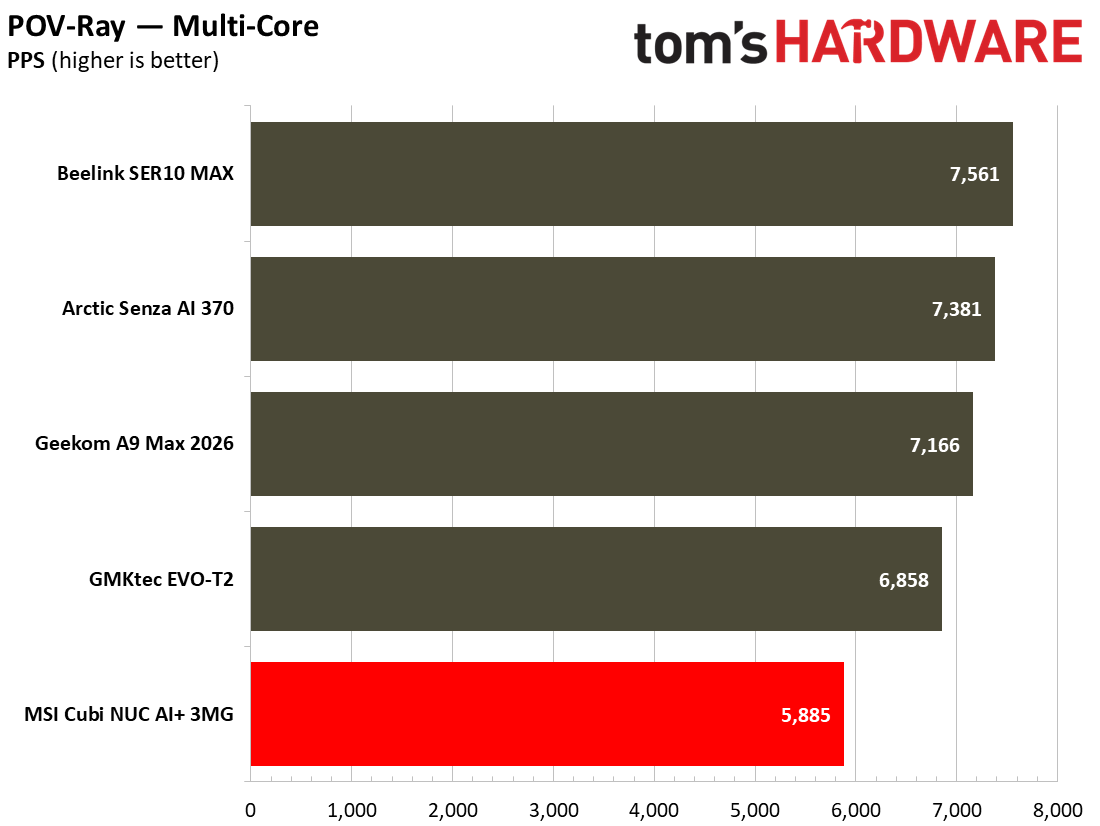
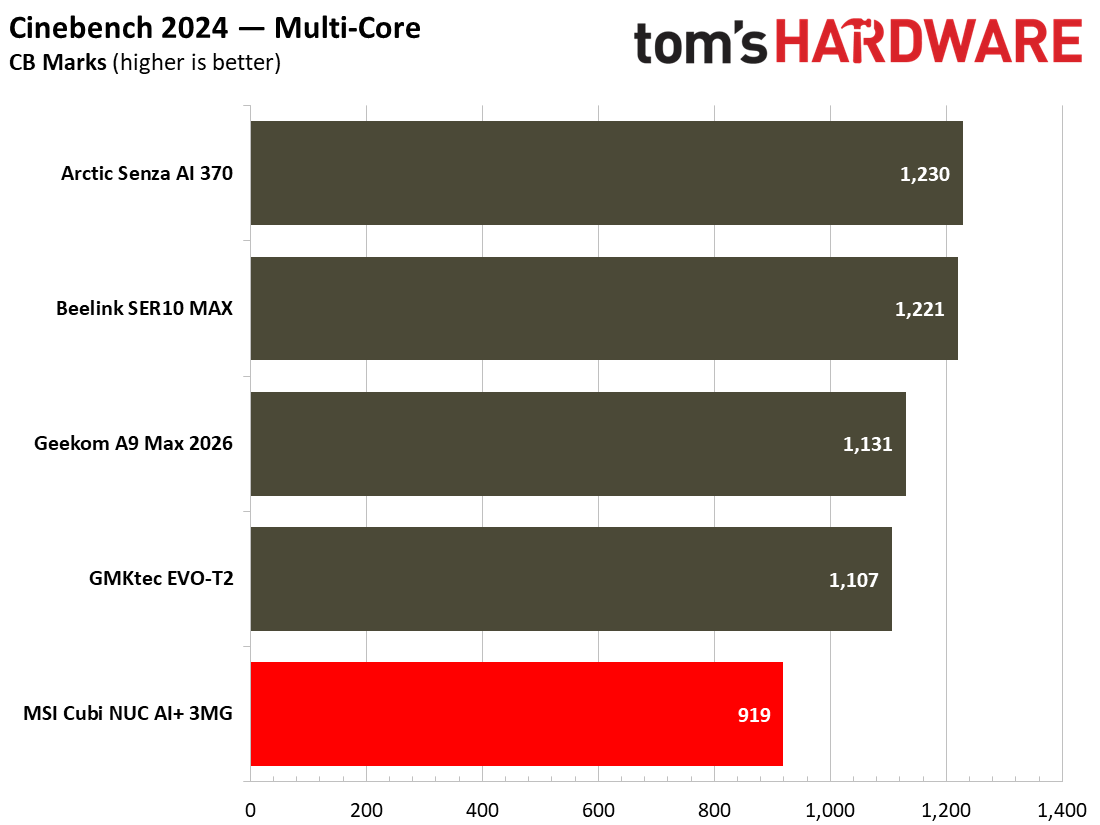
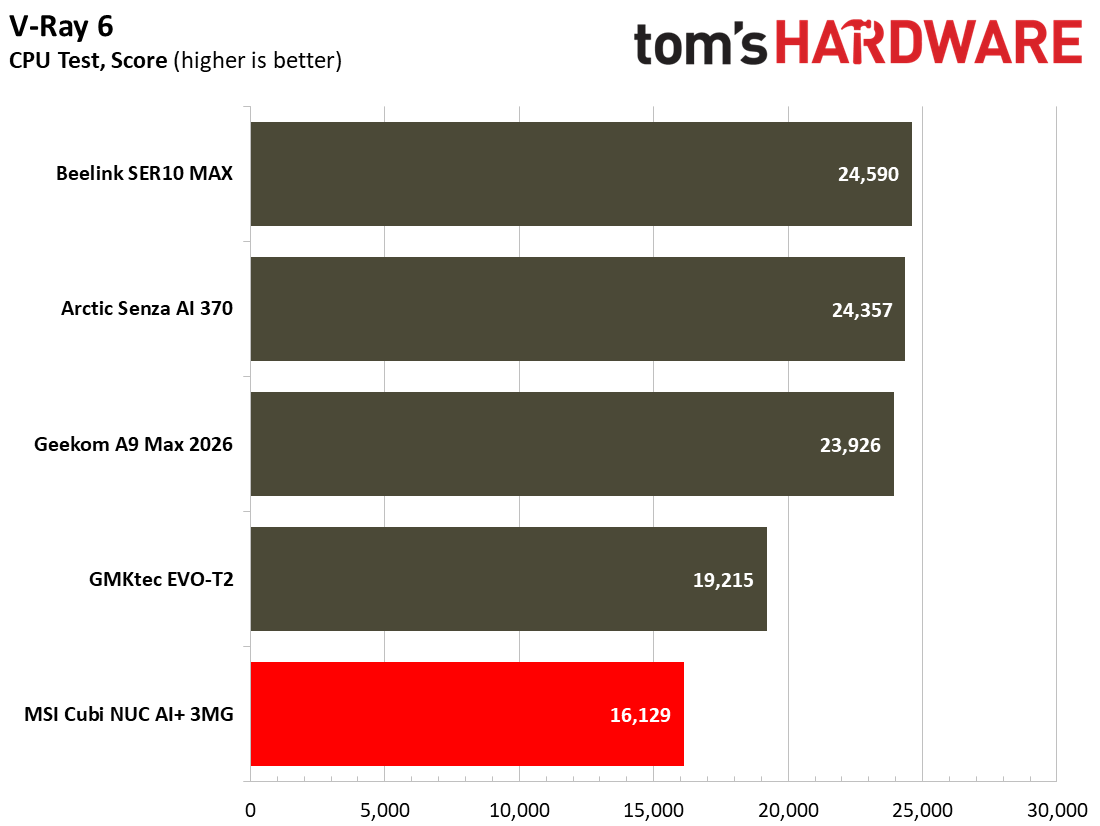
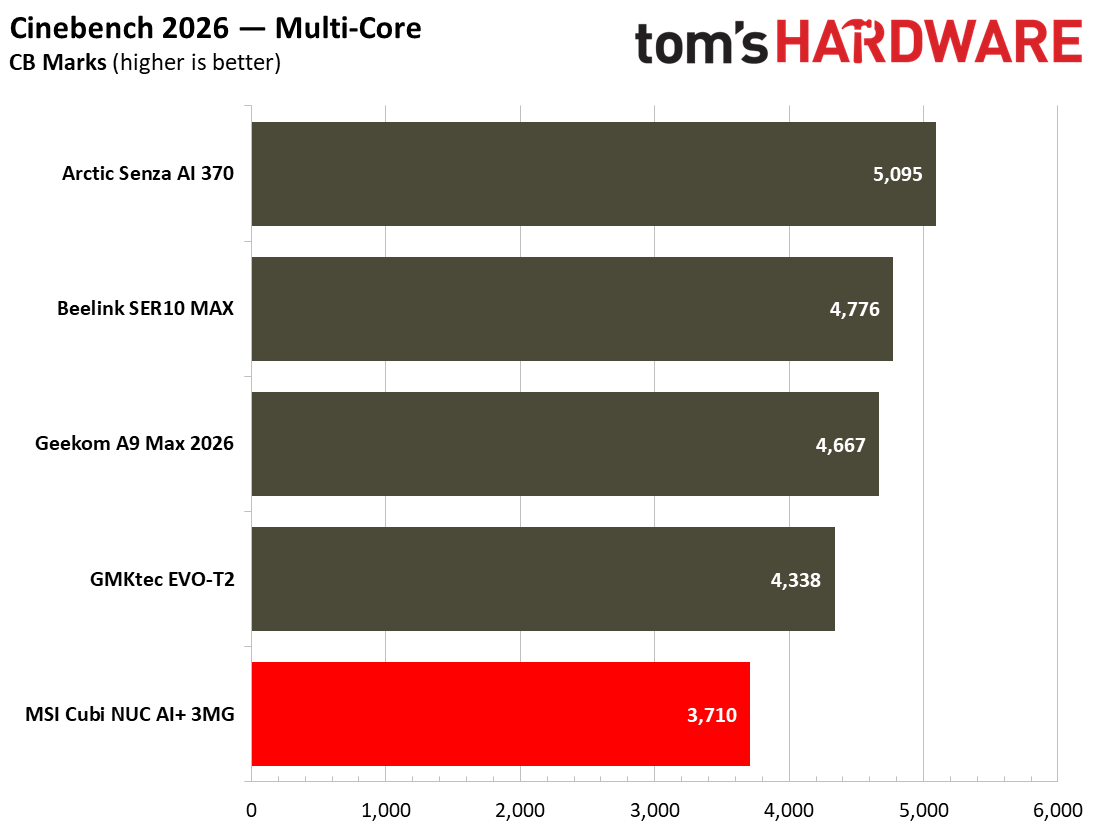
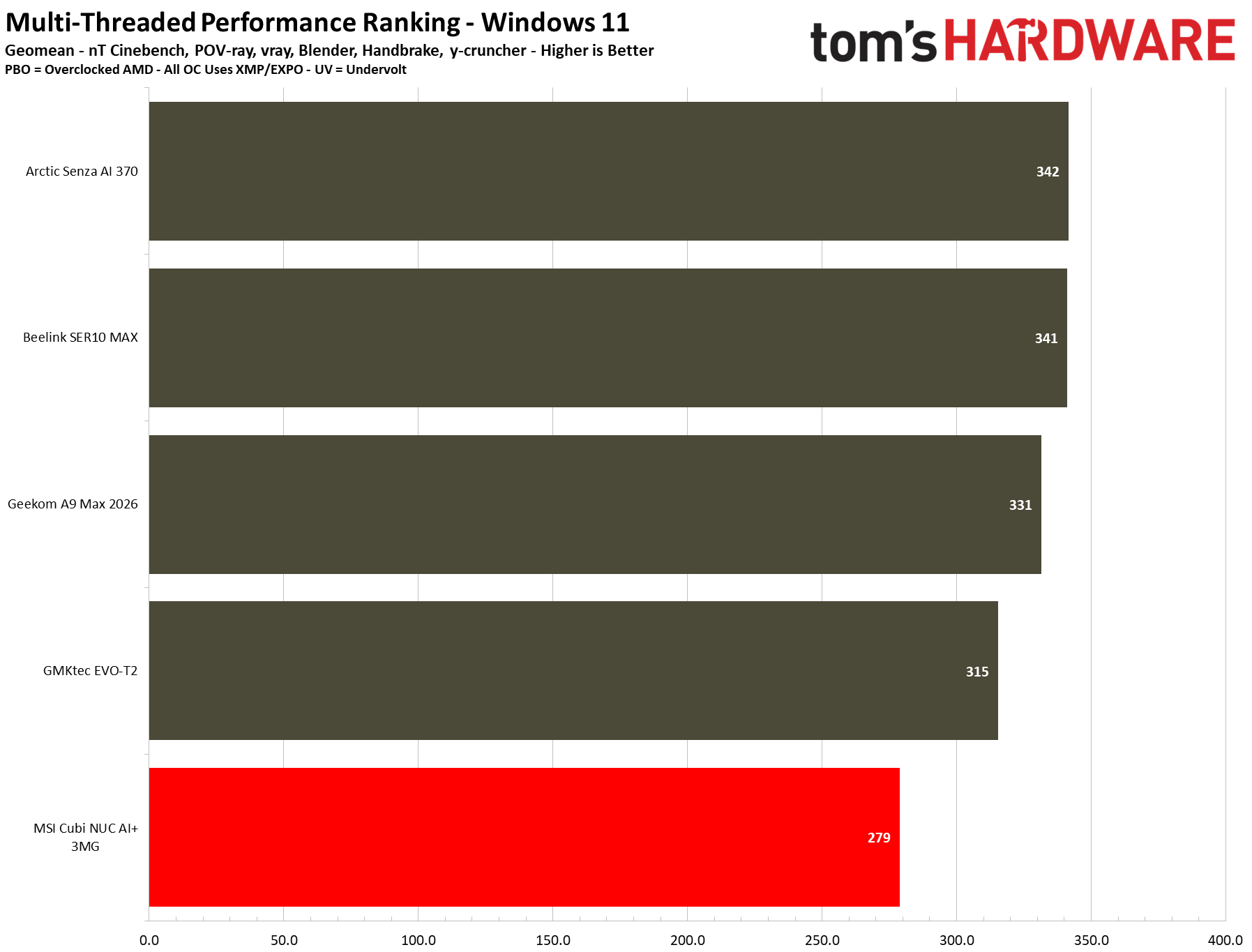
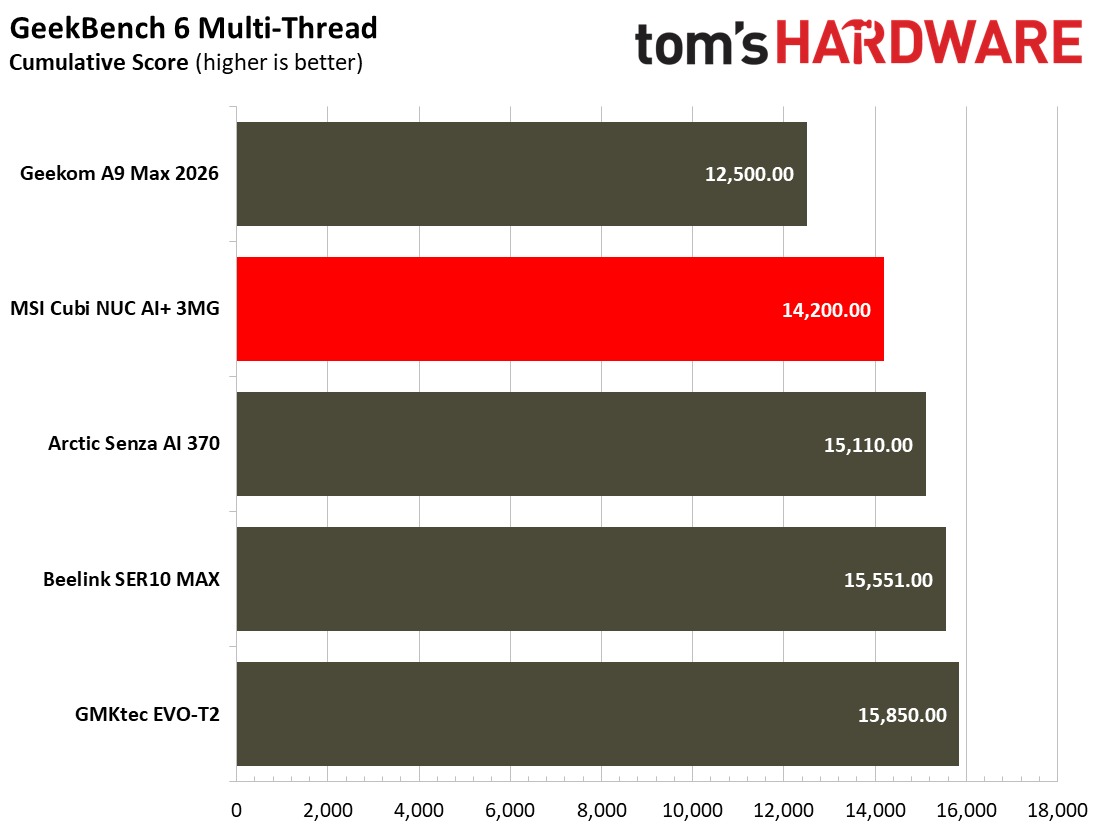
Maxon의 차세대 CPU 렌더링 벤치마크 (benchmark)인 Cinebench 2026에서, 이 작은 MSI Cubi는 최근 테스트한 미니 PC 제품군 중 최하위를 기록했습니다. 동급 제품들과 비교하면 낮긴 하지만, 점수가 처참한 수준은 아닙니다. 이 테스트는 이와 같은 미니 PC를 사용하는 일반적인 가정용 또는 사무용 사용자가 요구하지 않을 정도의 CPU 성능을 테스트하는 것이기 때문입니다.
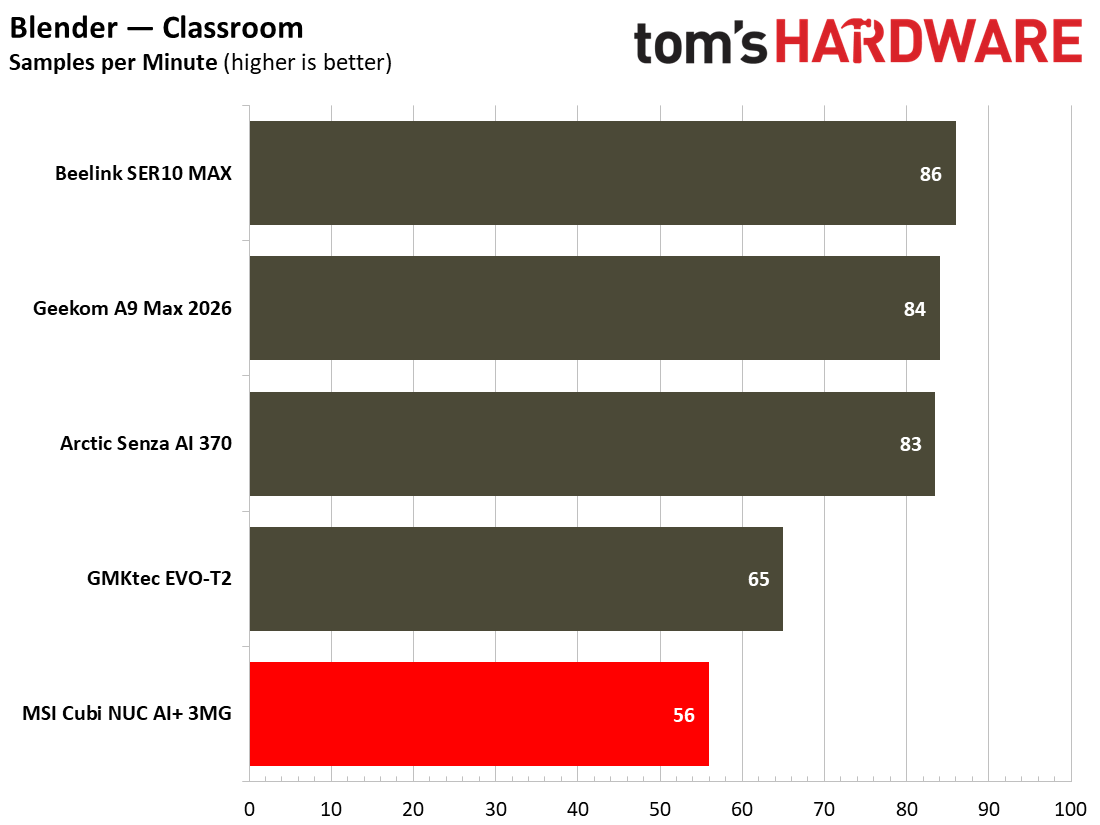
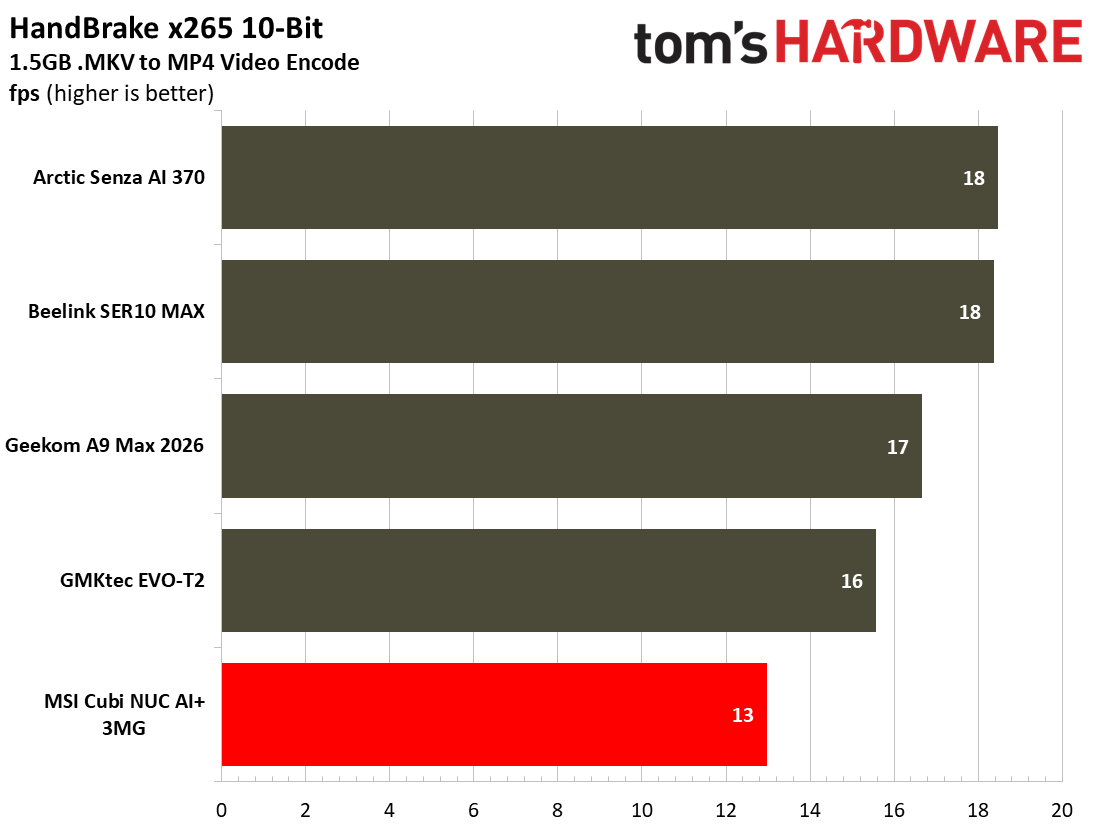
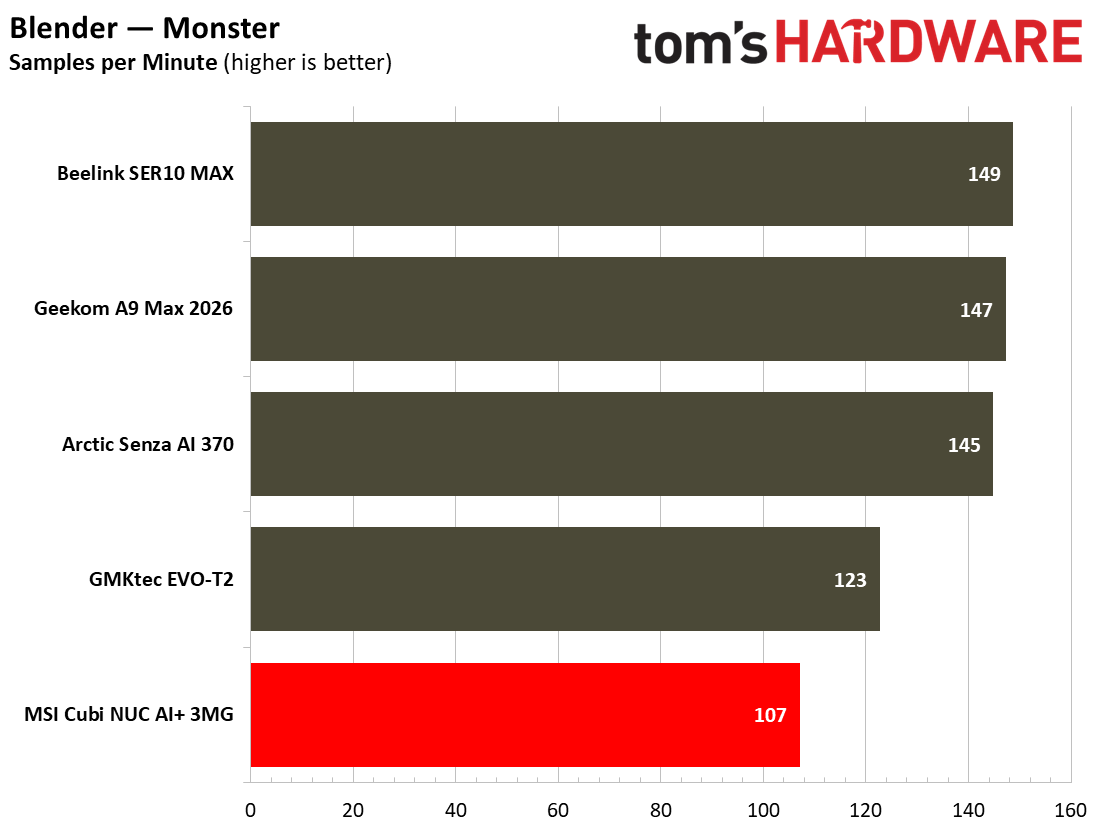
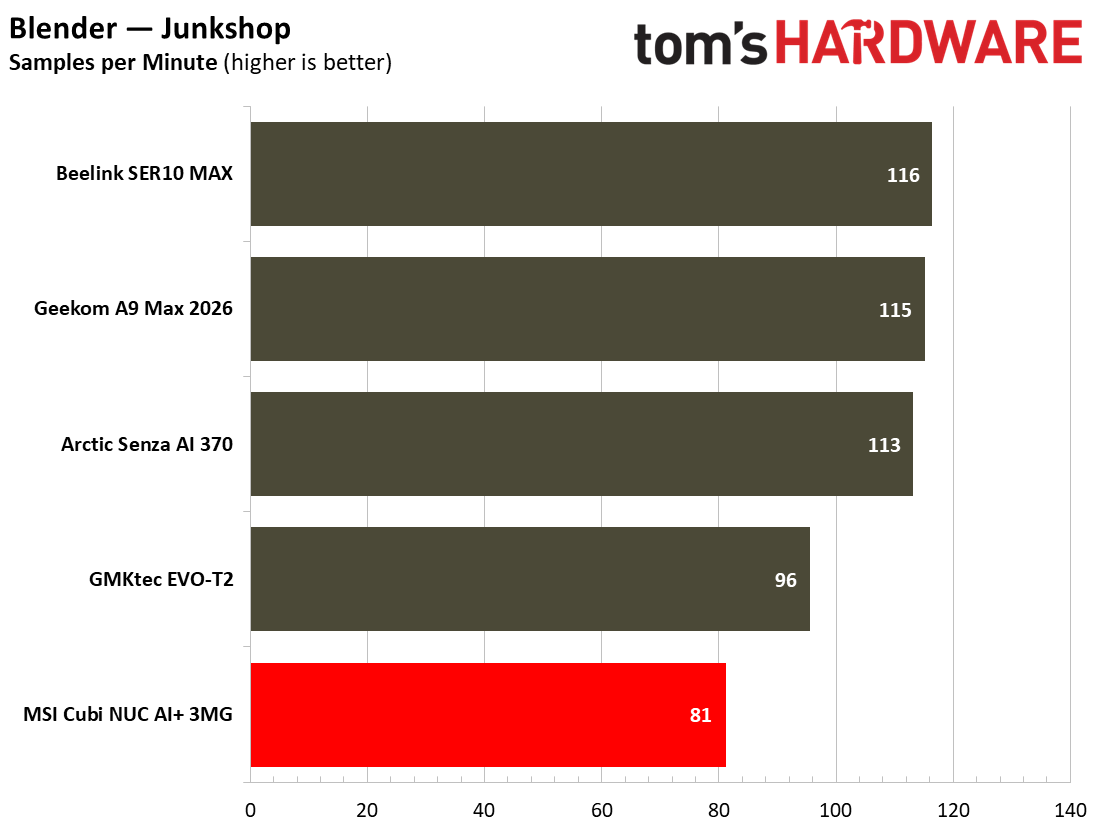
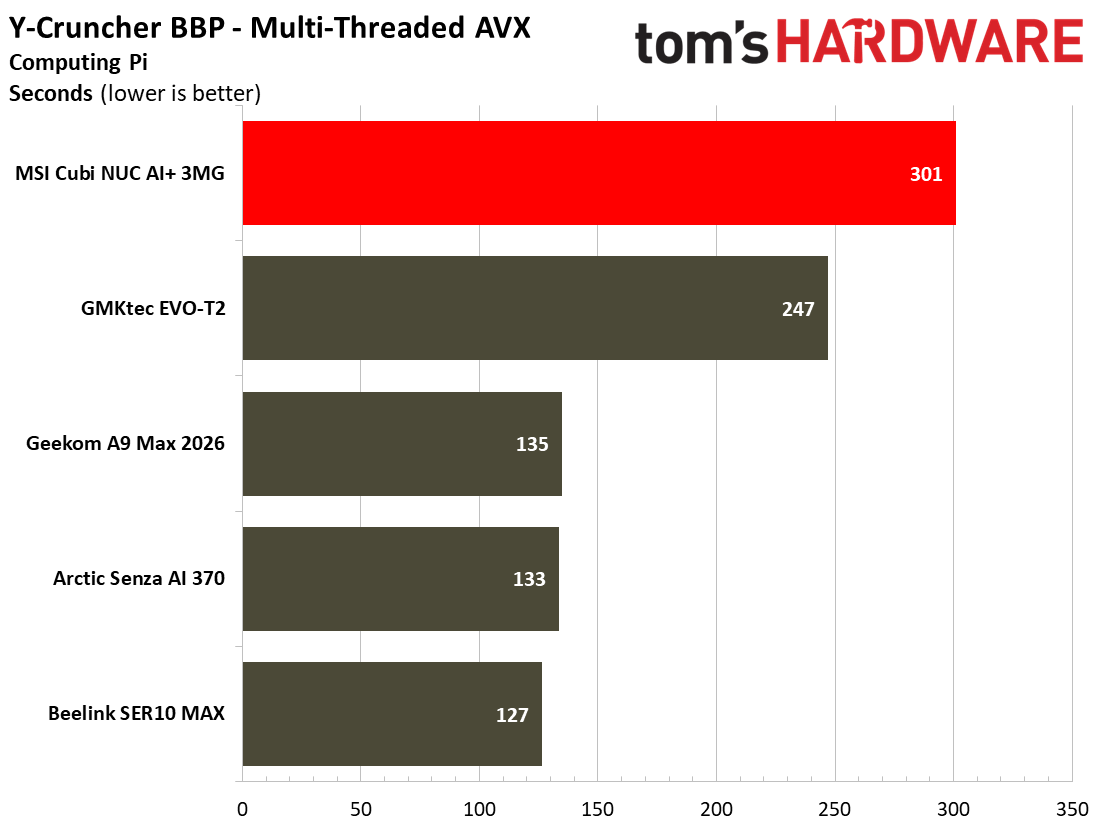
마찬가지로 Blender 및 Handbrake와 같은 CPU 집약적인 벤치마크 (benchmark)에서도 MSI Cubi는 다른 제품들에 뒤처집니다. 동일한 Panther Lake 실리콘을 사용하고 P-코어 (P-cores) 수가 더 적은 GMKtec EVO-T2와 비교해도 MSI는 여전히 뒤처집니다. 우리는 이것이 약 55W로 제한된 MSI의 기본 설정 때문이라고 확신합니다. GMKtec 기기는 벽 콘센트에서 70W 이상의 전력을 끌어다 쓰는 것이 확인되었습니다.
더 긍정적인 측면을 보자면, 고부하 테스트를 진행하는 동안 MSI Cubi NUC AI+ 3MG는 놀라울 정도로 시원하고 조용하게 유지되었습니다. 이러한 성과는 선택된 낮은 전력 제한과 이 폼 팩터 (form factor)에 적용된 Intel의 최신 저전력 모바일 실리콘 덕분에 분명히 가능했습니다.
MSI Cubi NUC AI+ 3MG의 게이밍 및 그래픽
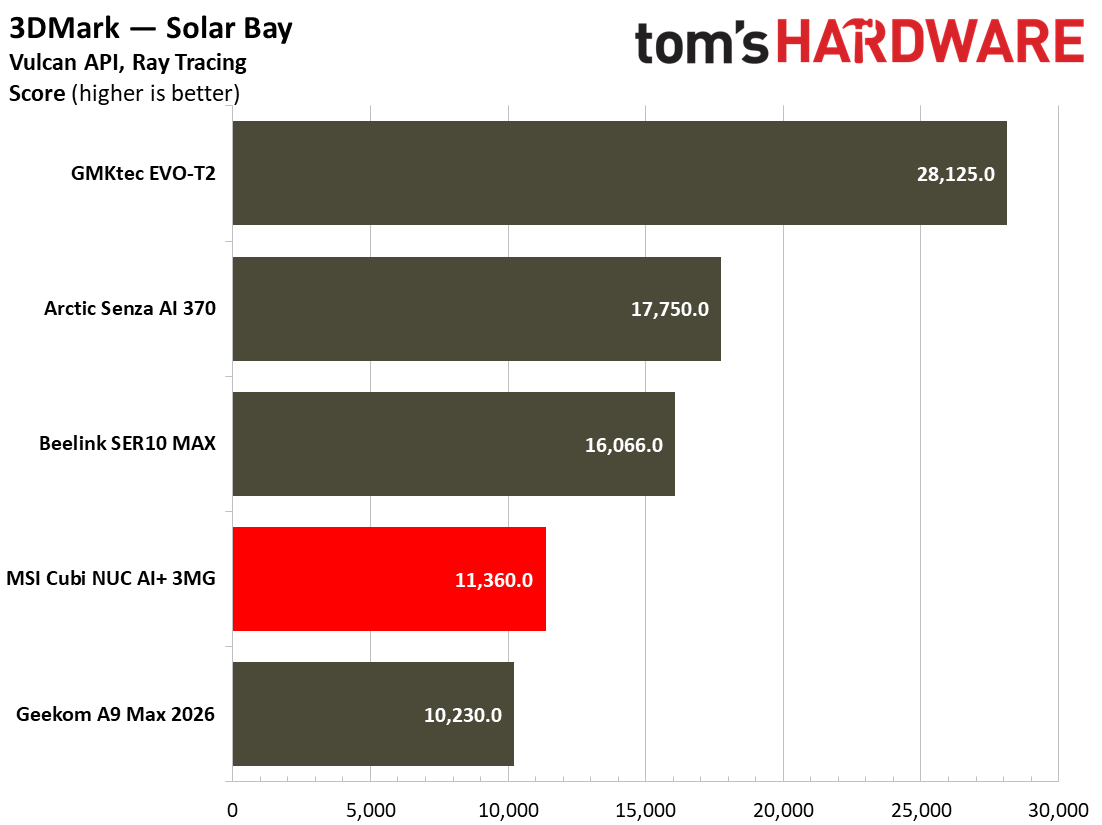
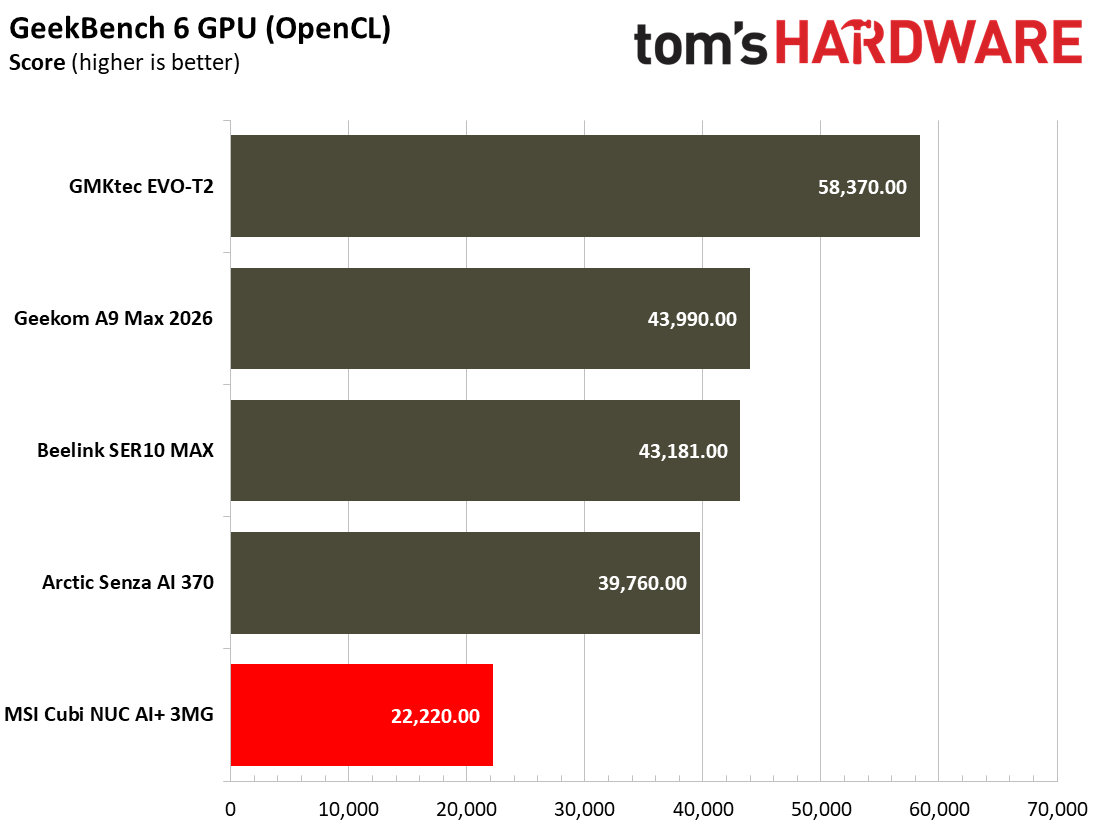
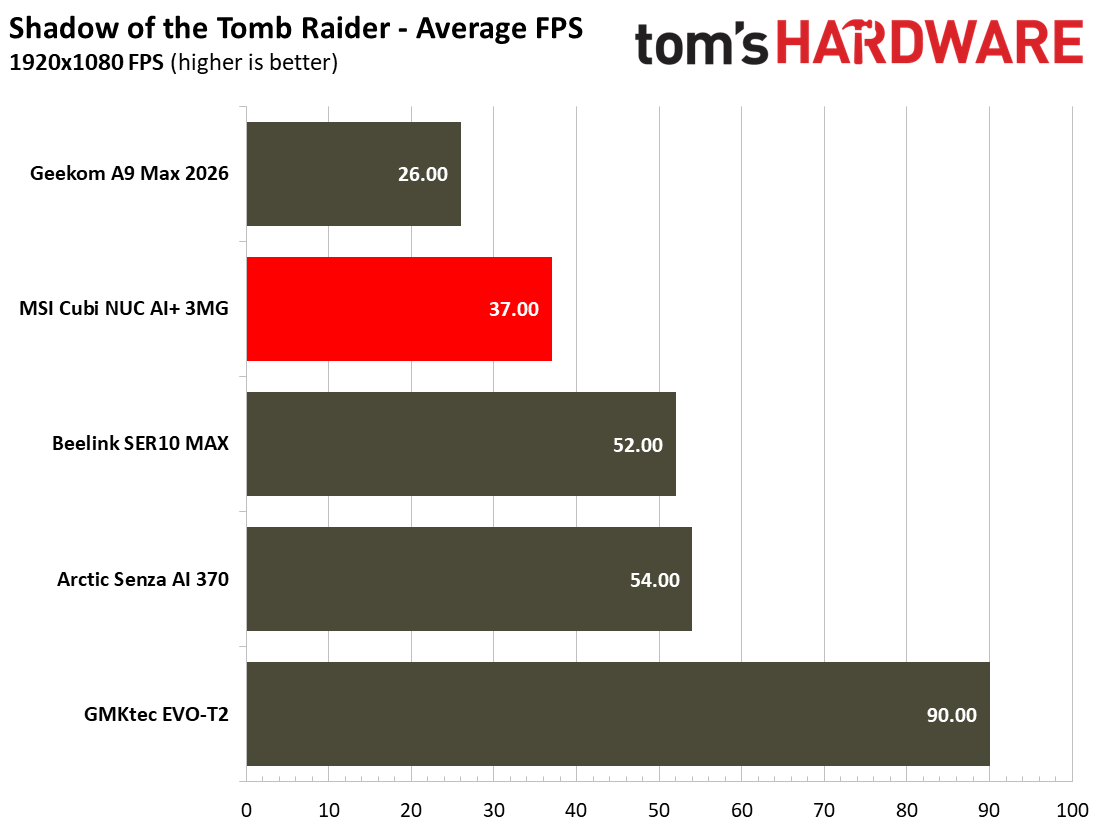
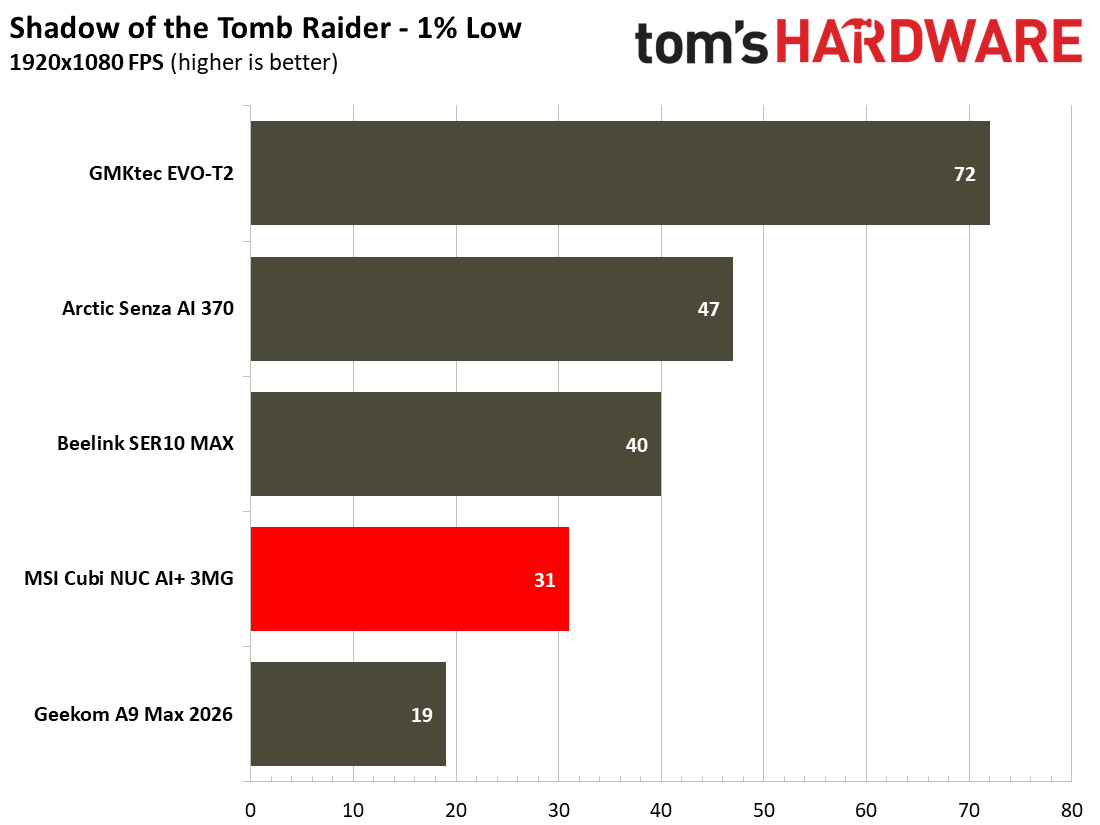
일부 미니 PC들과 달리, 이 제품은 게이머를 정조준한 모델은 아닙니다. 그럼에도 불구하고, 단 4개의 Xe3 코어가 3D 비주얼을 구동하는 이 컴팩트하고 조용한 미니 PC는 어느 정도의 게임 플레이가 가능합니다.
멕시코를 달리는 레이싱을 즐기기 위해 _Forza Horizon 5_를 잠시 실행해 보았습니다. 저는 '높음(High)' 및 '1080p' 설정을 선호했으며, 게임은 초당 45-40 프레임(FPS)을 유지했습니다. 하지만 운전하는 동안 몇 분마다 프레임 레이트가 급격히 떨어지는 느낌을 받았습니다. 이는 게임의 권장 설정인 '낮음(Low)' 또는 '중간(Medium)' 설정이 일관성을 유지하는 데 더 나은 선택이 될 것임을 시사합니다.
MSI Cubi NUC AI+ 3MG
Tom's Hardware
MSI Cubi NUC AI+ 3MG
Tom's Hardware
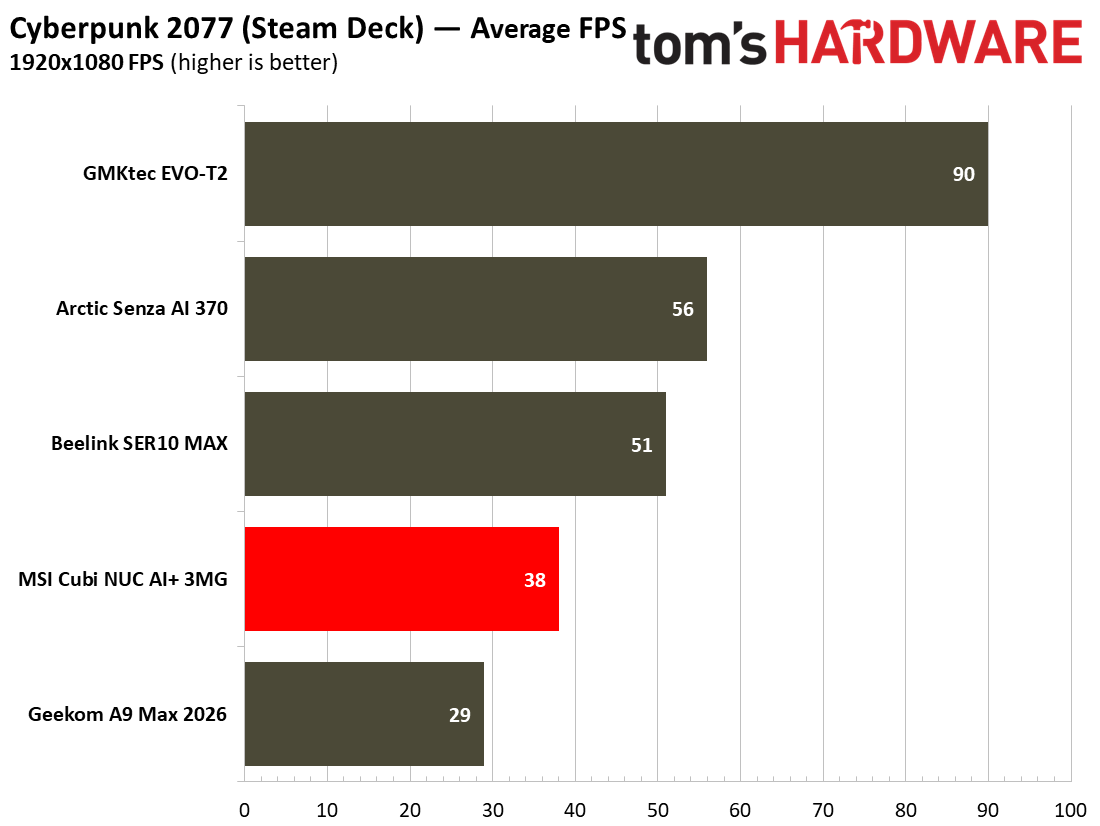
저희의 벤치마크에는 세 가지의 3DMark 합성 테스트와 두 가지의 PC 게이밍 표준이 포함되었습니다. 3DMark Solar Bay는 크로스 플랫폼 iGPU (내장 그래픽) 성능을 프레임화하고 비교하기에 아주 좋은 방법입니다. 한편, Steel Nomad는 무거운 현대적 GPU 부하를 통해 순수 그래픽 성능을 엄격하게 테스트하며, 향후 dGPU (외장 그래픽)를 탑재한 일부 하이엔드 미니 PC들을 테스트할 때 비교하기에 더 적합할 것입니다. 마지막으로 결코 빼놓을 수 없는 Speed Way는 실시간 전역 조명 (Global Illumination)과 실시간 레이 트레이싱 반사 (Ray-traced Reflections)를 위해 DirectX 레이 트레이싱 (Raytracing) 티어 1.1을 사용하는 UL의 2025년형 벤치마크입니다.
MSI Cubi NUC AI+ 3MG
Tom's Hardware
MSI Cubi NUC AI+ 3MG
Tom's Hardware
MSI Cubi NUC AI+ 3MG
Tom's Hardware