최근 저는 MSI Claw 8 EX AI+ 핸드헬드 게이밍 PC (handheld gaming PC)를 테스트했으며, 그 성능에 매우 깊은 인상을 받았습니다. 간단히 말해서, 이 기기는 게이밍 성능 면에서 경쟁 상대가 없으며, 시장의 다른 모든 핸드헬드 기기들을 쉽게 압도합니다. 더욱 좋은 점은 배터리 수명 또한 매우 뛰어나다는 것입니다.
하지만 한 가지 아쉬운 점이 있다면 바로 저장 용량의 증설입니다. 저희 리뷰 유닛으로 테스트한 1,800달러라는 가격에도 불구하고, 여전히 1TB SSD만 포함되어 있습니다. Steam과 Xbox Store에서 몇 가지 게임을 설치한 후, SSD에서 사용 가능한 953GB 중 남은 용량은 128GB뿐이었습니다.
마침 저는 Thunderbolt 5 독 (Thunderbolt 5 docks)을 이용한 Thunderbolt 5 SSD 인클로저 테스트에 사용했던 2TB PNY CS2150 PCIe 5.0 SSD를 가지고 있습니다. 현재 사용하지 않고 있었기에, 추가적인 저장 공간 확보를 위해 Claw 8 EX AI+의 1TB SSD를 CS2150으로 교체해 보기로 했습니다.
전환을 위한 하드웨어 설정
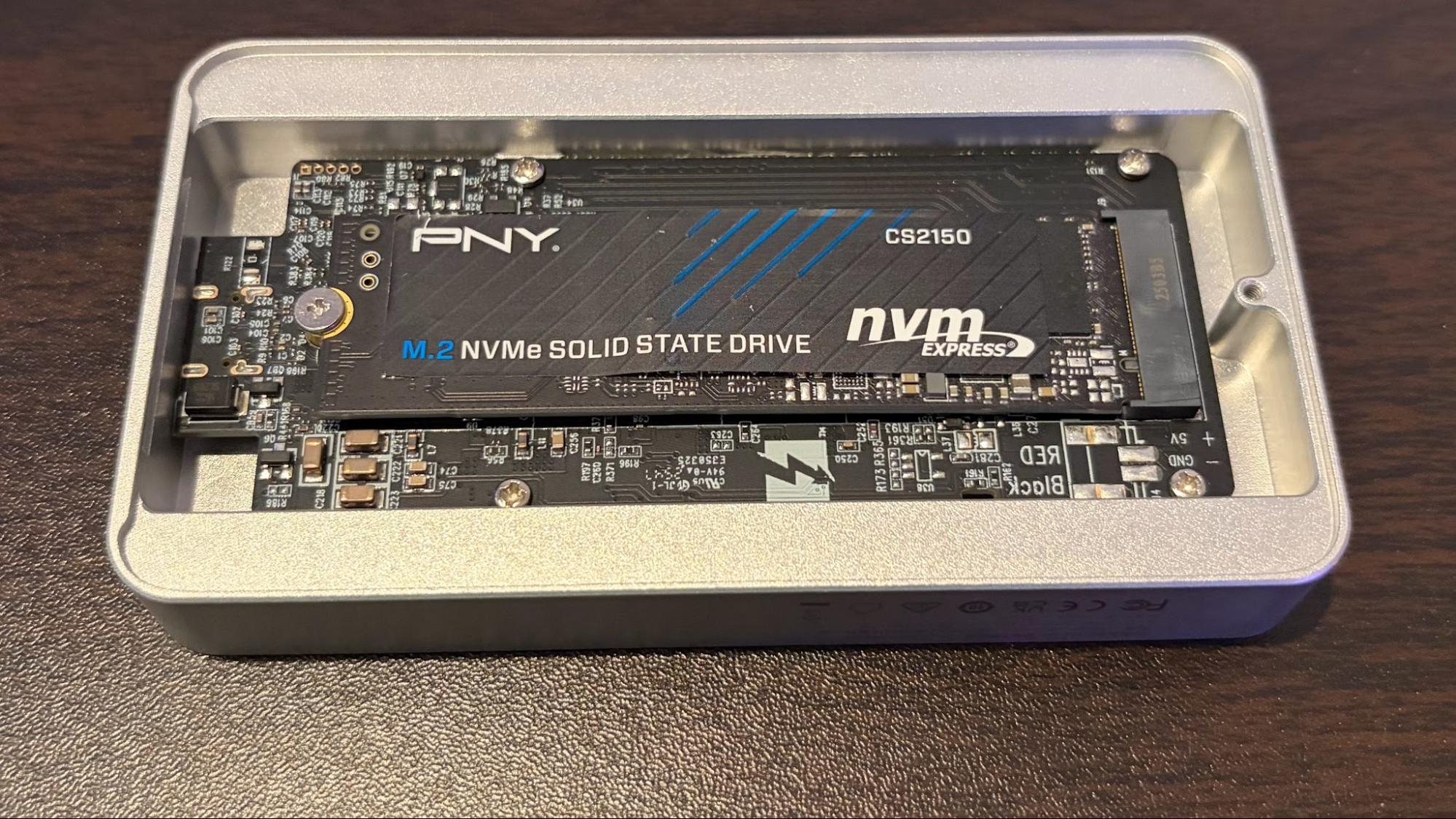
다행히도 많은 사전 작업이 이미 완료되어 있었습니다. CS2150은 이미 Orico SSD Thunderbolt 5 인클로저에 설치되어 있었으며, 이는 제 대상 드라이브(destination drive) 역할을 하게 될 것입니다.
Claw 8 EX AI+의 입력 방식만으로도 전체 전송 프로세스를 완료할 수 있지만, 8인치 화면에서 Windows 11 사용자 인터페이스 (user interface)를 탐색하고 텍스트를 입력하는 것은 상당히 번거롭습니다. 그래서 저는 프로세스를 간소화하기 위해 Thunderbolt 5 독을 사용하기로 했습니다. 제가 사용한 장비는 다음과 같습니다:
- OWC Thunderbolt 5 Dock
- Logitech 무선 키보드 및 마우스
- 2TB PNY CS2150 SSD가 장착된 Orico SSD Thunderbolt 5 인클로저
MSI Claw 8 EX AI+
Tom's Hardware
MSI Claw 8 EX AI+
Tom's Hardware
저는 Thunderbolt 5 독(dock)을 Claw 8 EX AI+ 상단 가장자리에 있는 두 개의 Thunderbolt 4 포트 중 하나에 연결했습니다. 그런 다음 Logitech USB-A 수신기를 독에 꽂았습니다. 마지막으로 Orico 인클로저를 Claw 8 EX AI+의 두 번째 Thunderbolt 4 포트에 연결했습니다.
드라이브 복제를 위한 적절한 소프트웨어 찾기
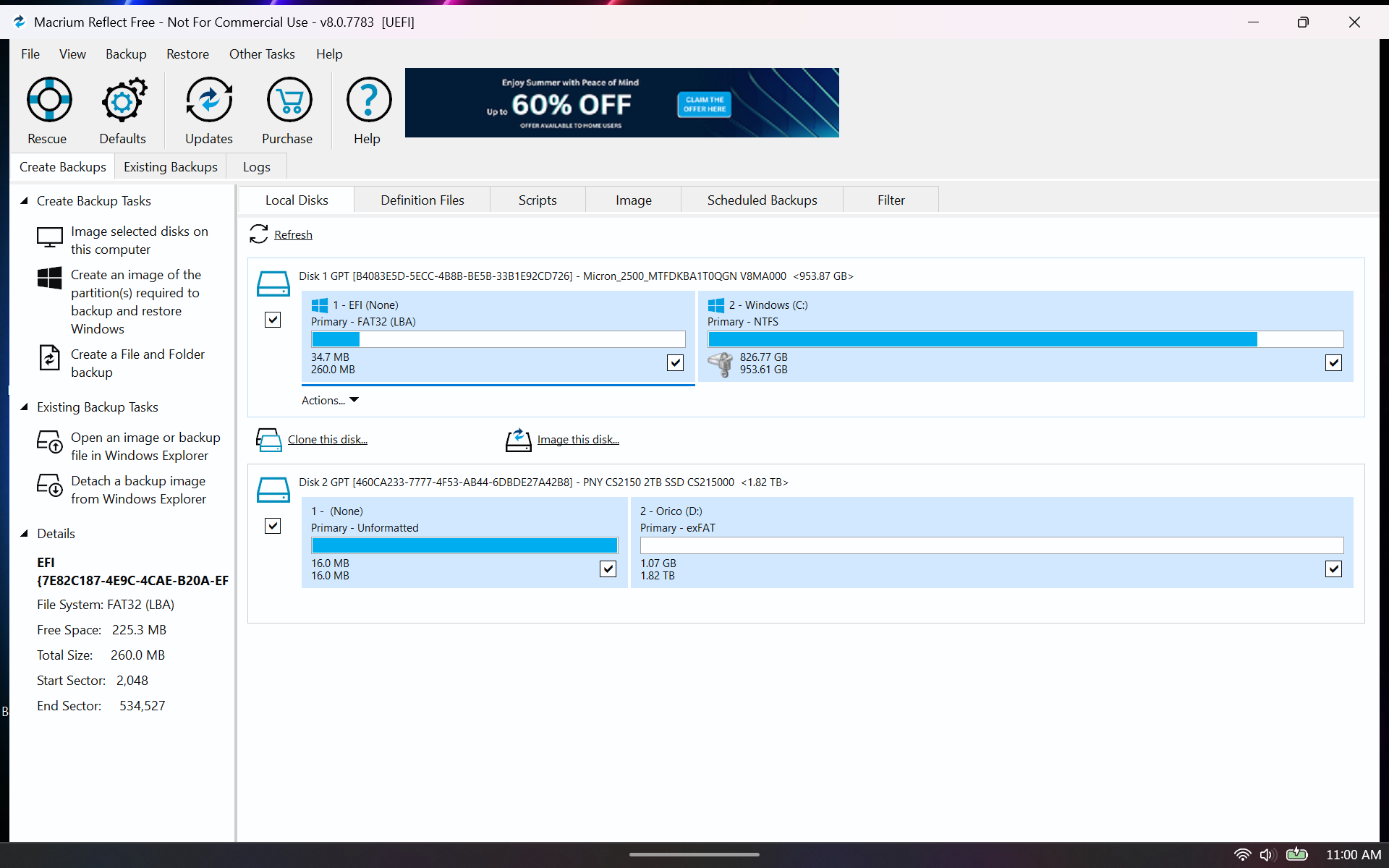
드라이브를 복제(cloning)해 본 지 꽤 오래되었기 때문에, Windows 11용 무료 드라이브 복사 소프트웨어를 Google에서 빠르게 검색했습니다. 검색 결과 Reddit 스레드로 연결되었고, 대부분의 댓글 작성자들은 Macrium Reflect 8의 프리웨어(freeware) 버전을 추천했습니다.
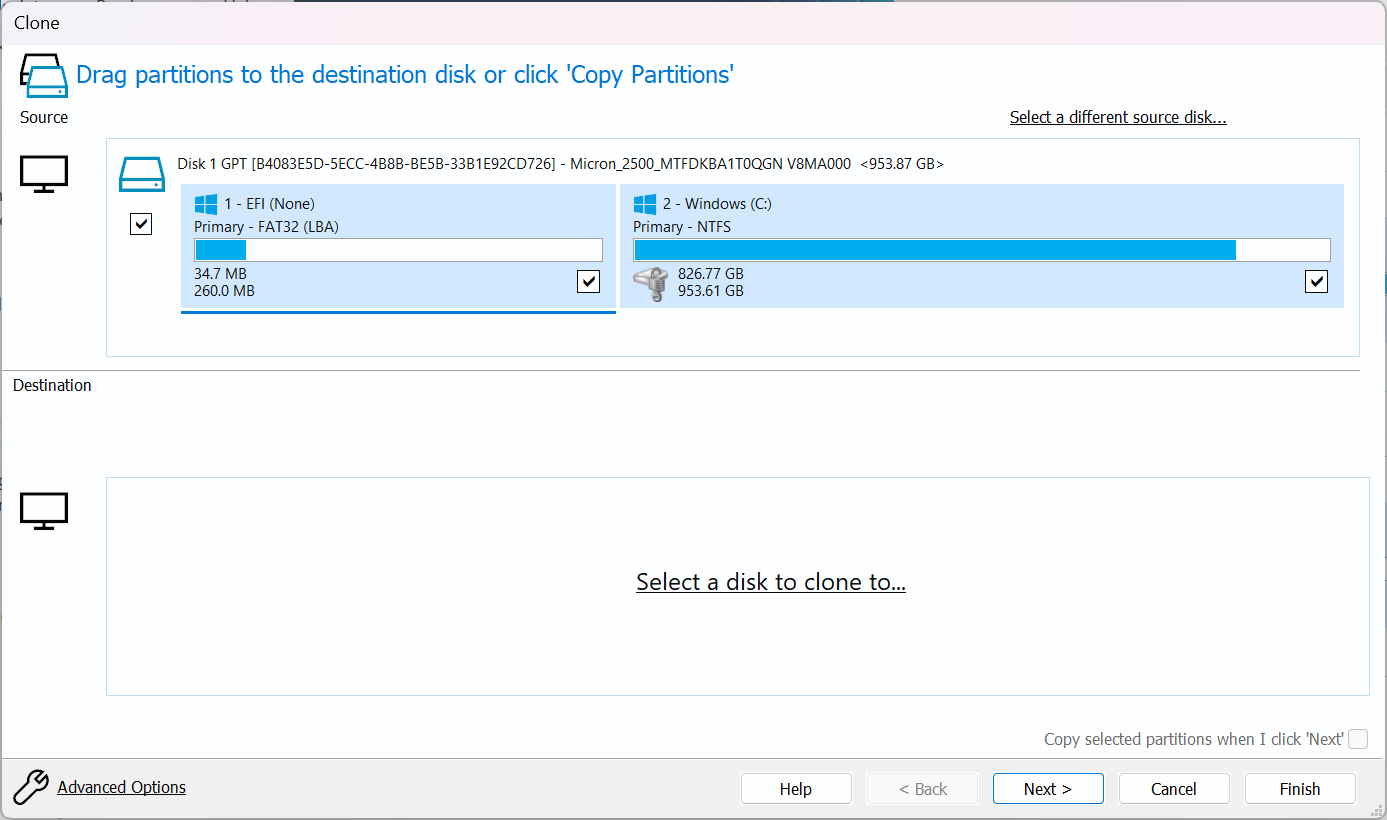
소프트웨어를 다운로드하여 문제없이 설치했습니다. Reflect 8의 인터페이스는 예상할 수 있는 만큼 직관적이었으며, 소스(source)인 C: 드라이브가 상단에 표시되었습니다. 대상(destination) 필드는 비어 있었기 때문에 사용하려는 드라이브를 직접 선택해야 했습니다. 저는 Windows 11에서 D: 드라이브로 'Orico'라고 이름을 지정해 둔 CS2150을 불러왔습니다.
MSI Claw 8 EX AI+
Tom's Hardware
MSI Claw 8 EX AI+
Tom's Hardware
MSI Claw 8 EX AI+
Tom's Hardware
MSI Claw 8 EX AI+
Tom's Hardware
MSI Claw 8 EX AI+
Tom's Hardware
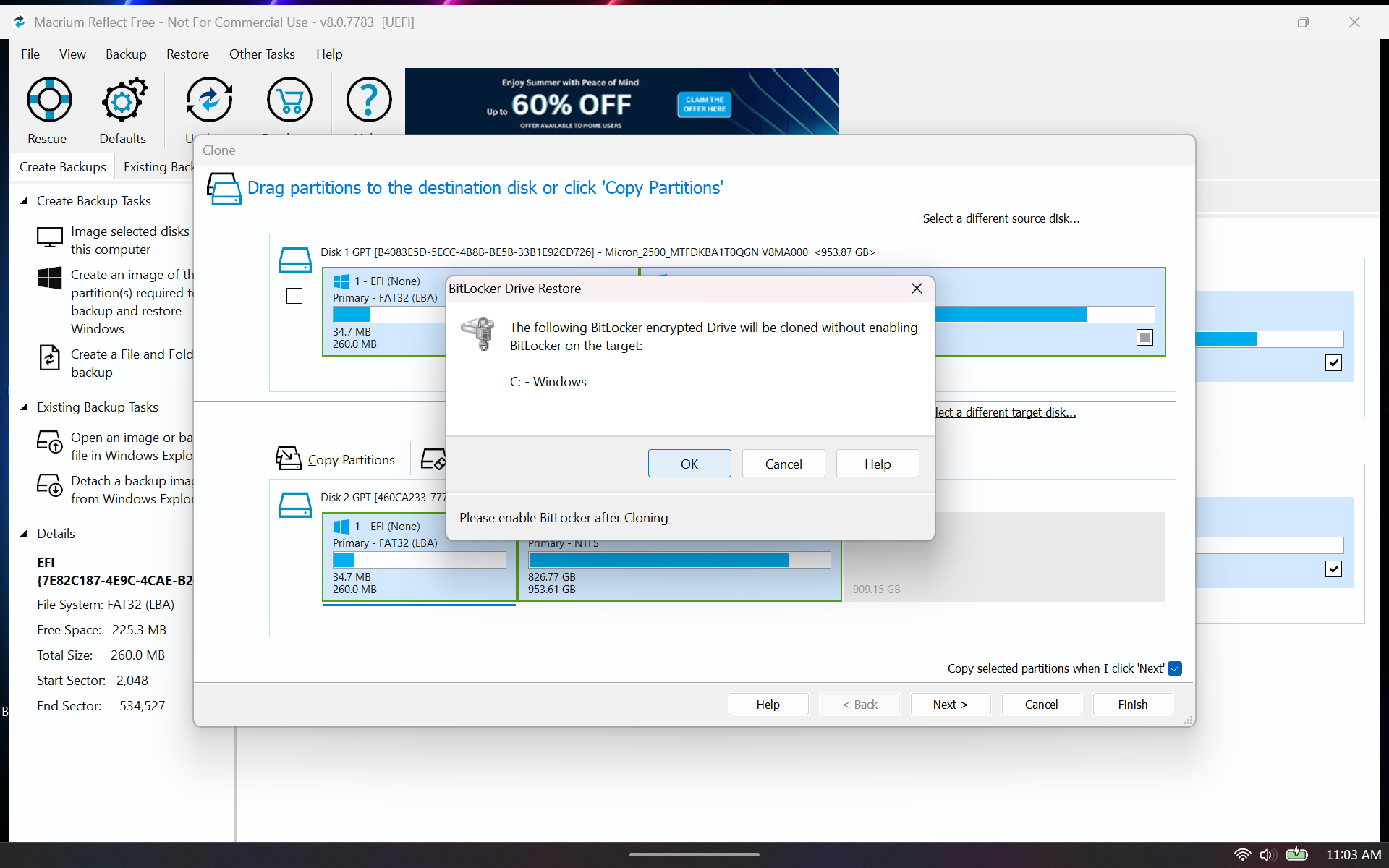
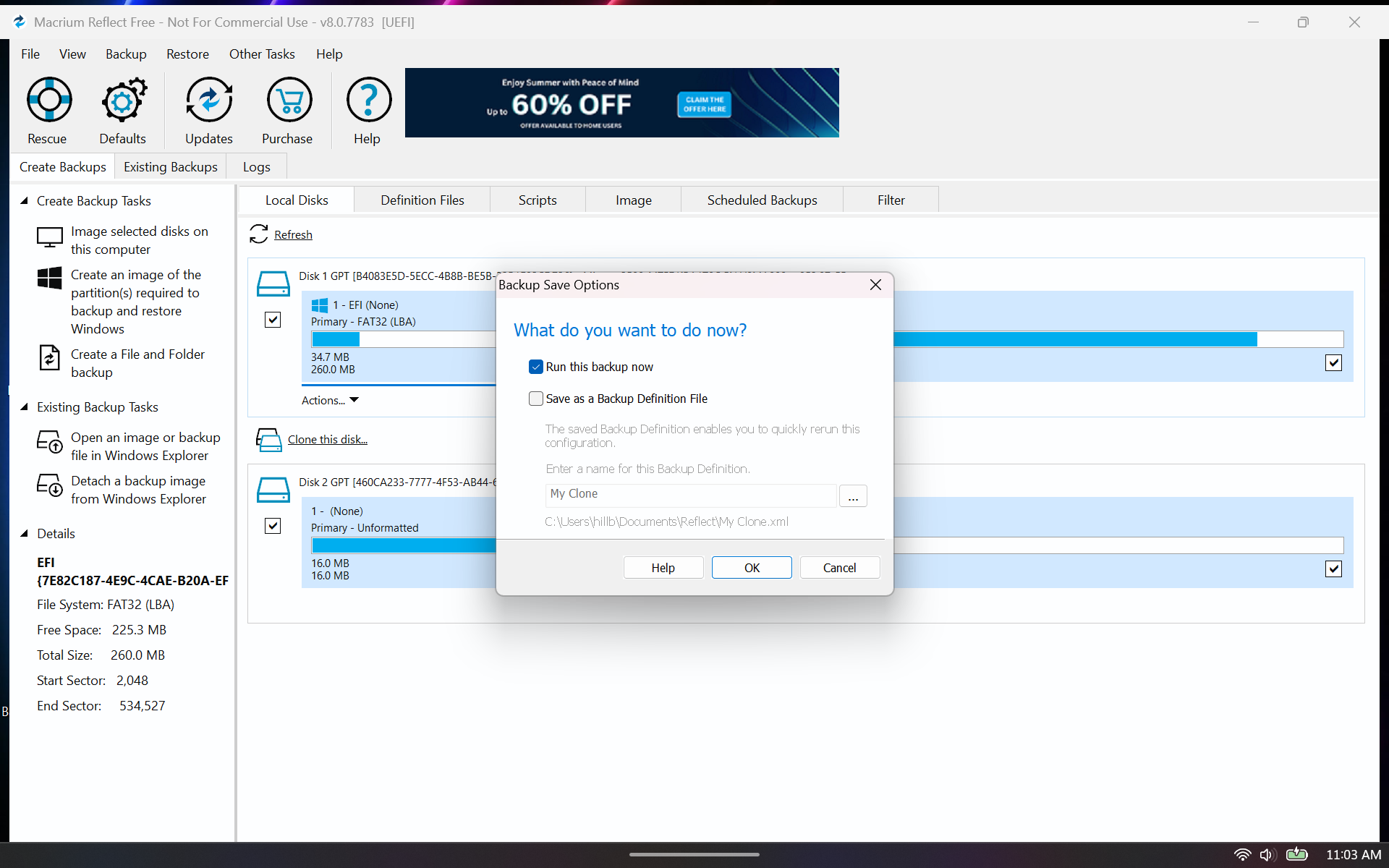
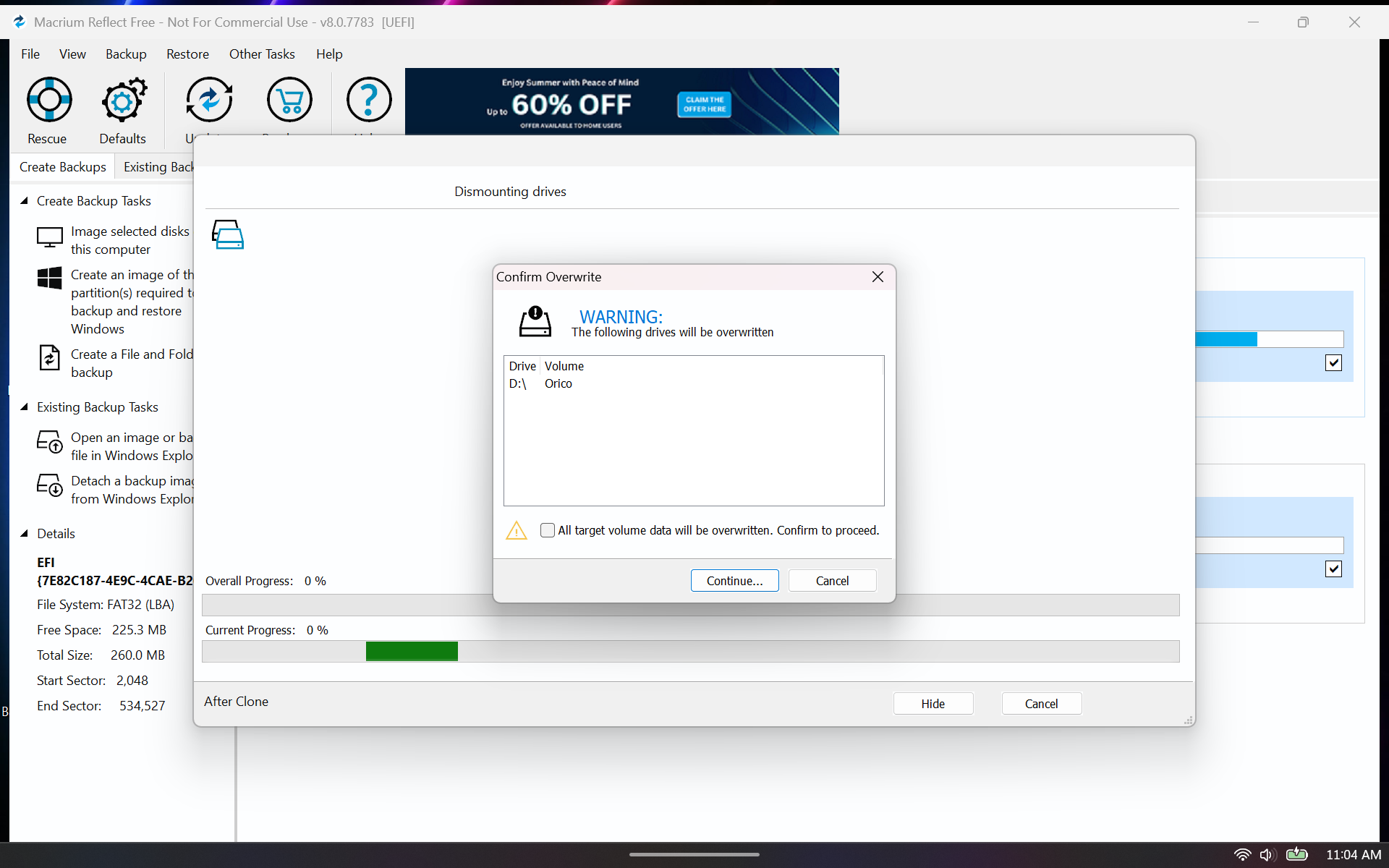
'Next'를 클릭하자 BitLocker 암호화에 대한 경고 메시지가 나타났고, 저는 이를 확인하기 위해 'OK'를 클릭했습니다(SSD를 재설치한 후에는 반드시 BitLocker를 다시 활성화해야 합니다). 다음 화면에는 수행될 작업의 요약이 표시되었습니다: EFI 및 Windows 파티션을 2TB SSD로 복사하는 작업입니다. 'Finish'를 클릭하자 백업을 실행할 것인지 묻는 또 다른 프롬프트가 나타났습니다. 'OK'를 클릭하자 D: 드라이브가 덮어쓰여질 것이라는 경고가 표시되었습니다. 'Continue'를 클릭한 후 프로세스가 시작되었습니다.
약 1시간 30분 후, 복제 프로세스가 완료되었습니다. 이 시점에서 Claw 8 EX AI+를 종료하고 모든 액세서리를 분리했습니다.
MSI Claw 8 EX AI+ 분해 및 2TB SSD 설치
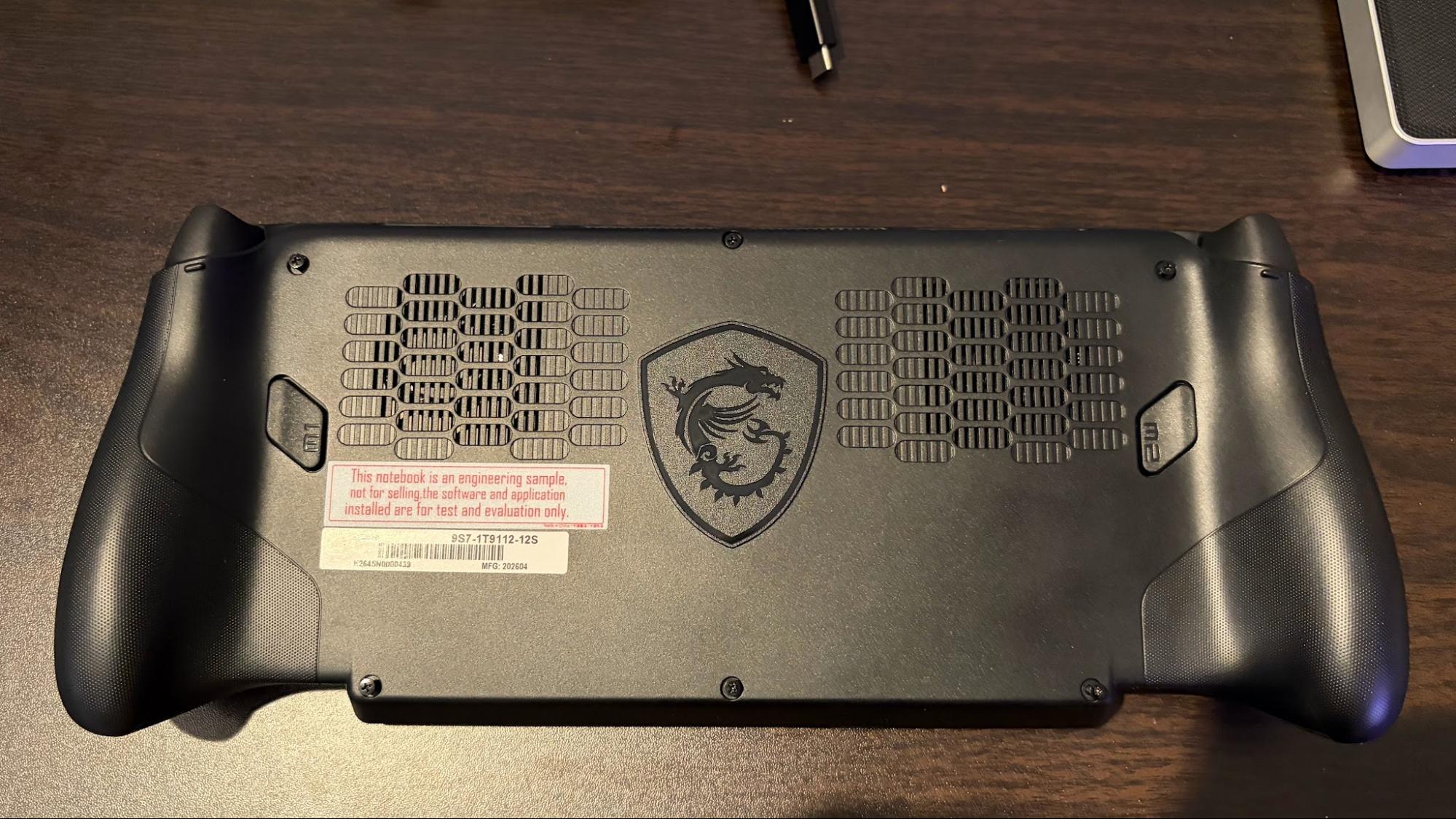
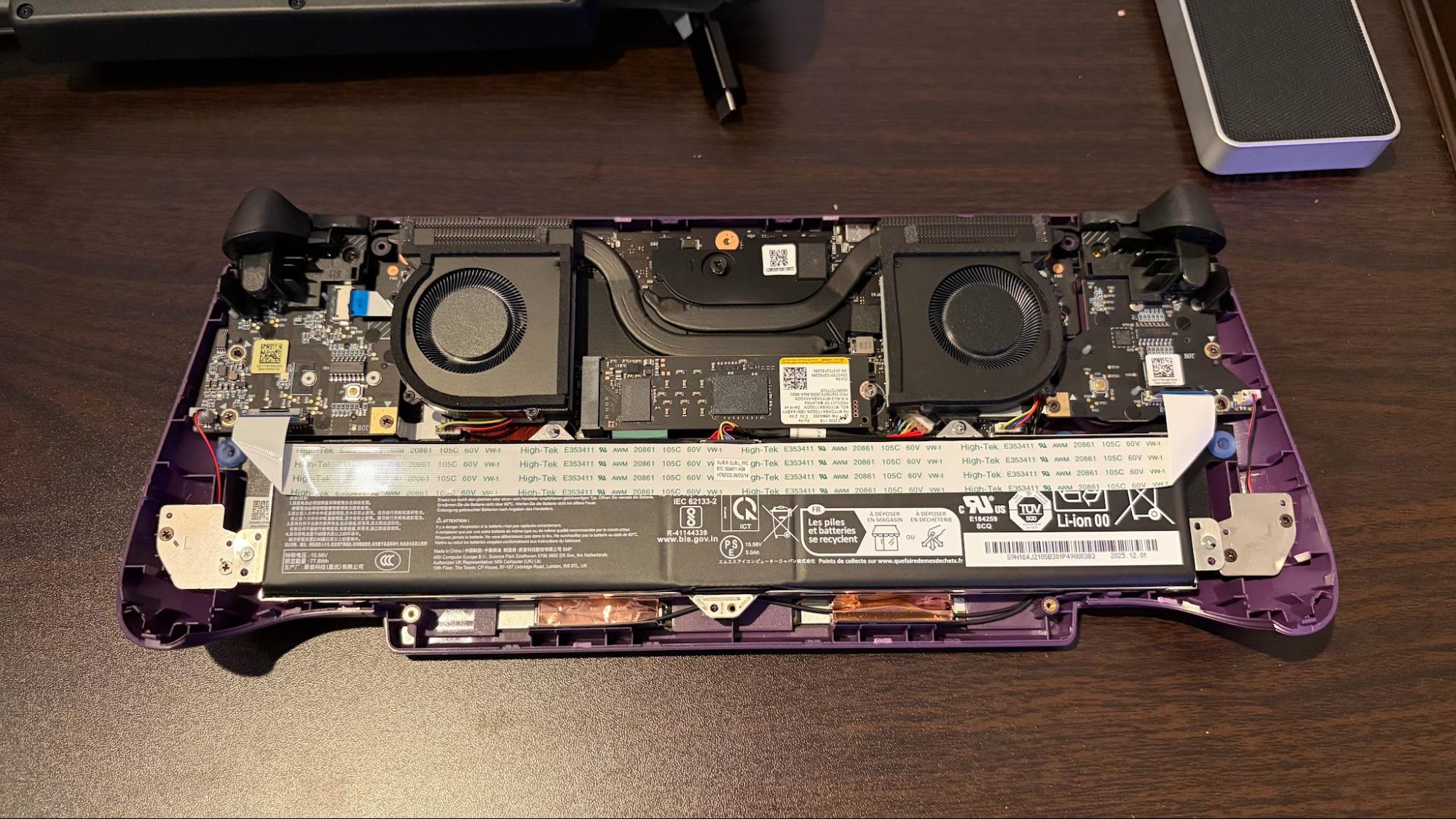
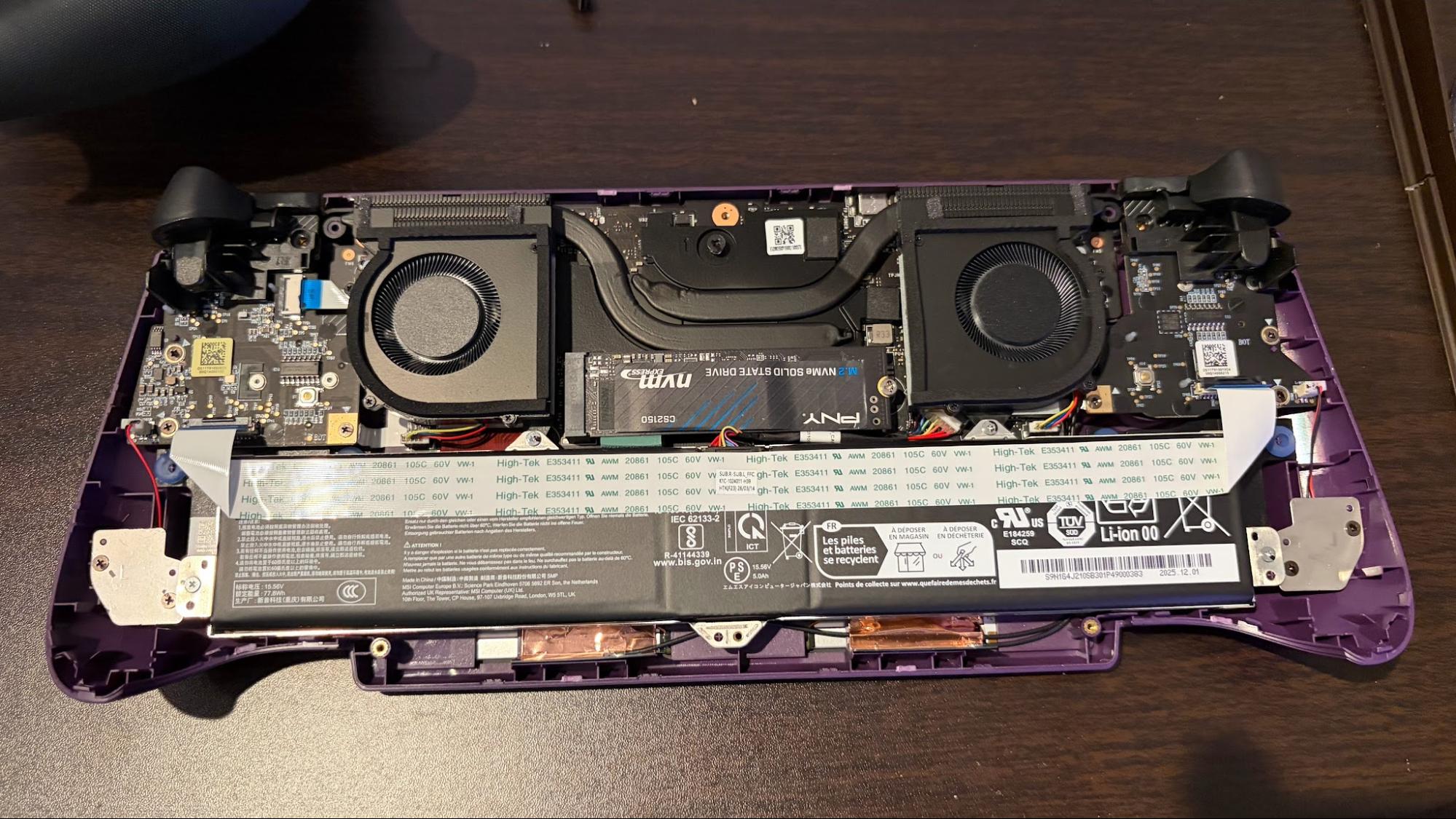
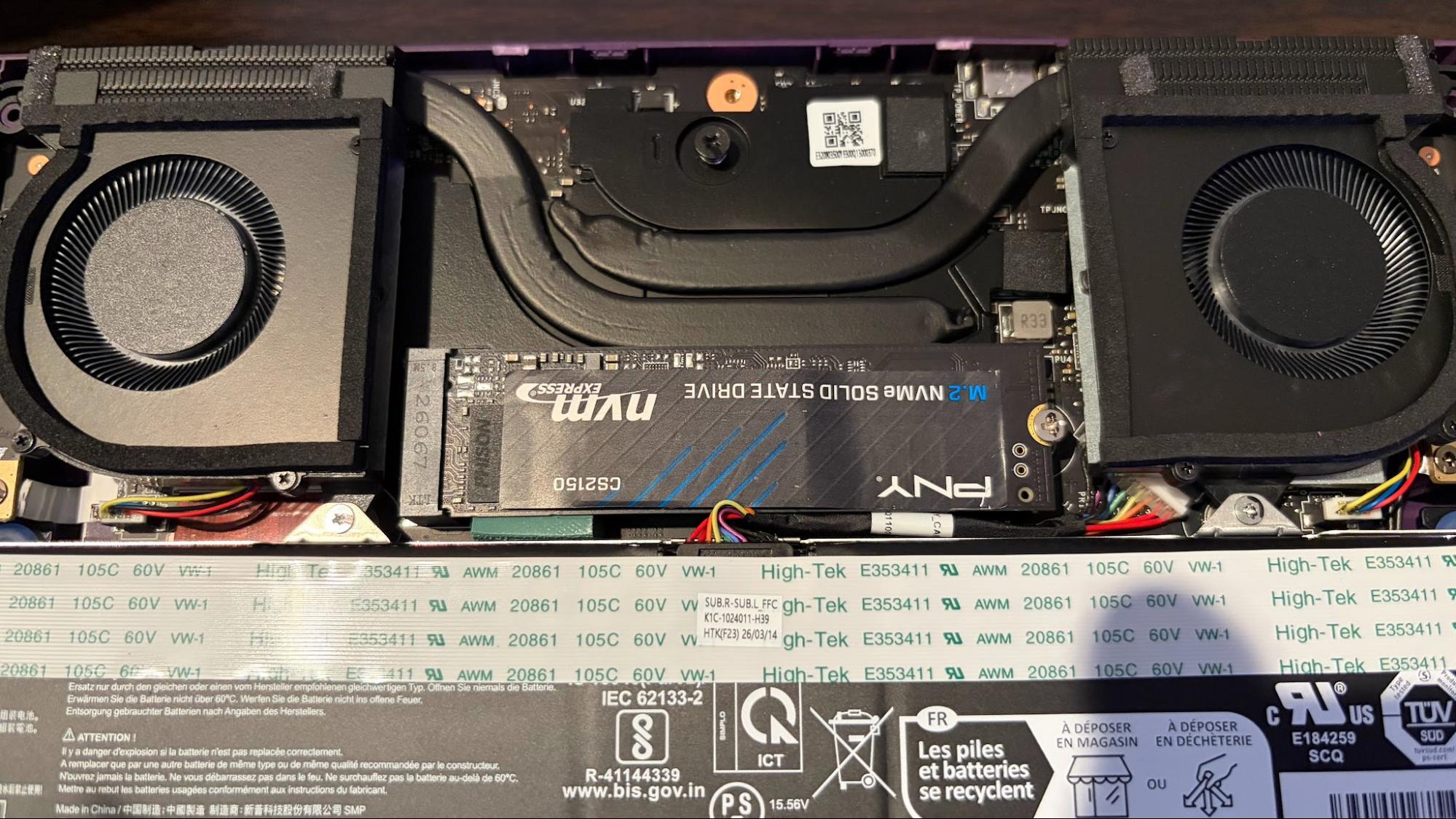
다음으로, 6개의 나사를 제거하고 플라스틱 프라이잉 툴 (prying tool)을 사용하여 MSI Claw 8 EX AI+의 백 패널 (back panel)을 분리했습니다. 그런 다음 M.2 슬롯에 이미 설치되어 있던 1TB SSD를 고정하고 있던 단일 나사를 제거하고 이를 추출했습니다. 이어서 Orico 인클로저 (enclosure)에서 2TB SSD를 꺼내 M.2 슬롯에 장착한 뒤, 방금 제거했던 나사로 고정했습니다.
MSI Claw 8 EX AI+
Tom's Hardware
MSI Claw 8 EX AI+
Tom's Hardware
MSI Claw 8 EX AI+
Tom's Hardware
MSI Claw 8 EX AI+
Tom's Hardware
그 후 MSI Claw 8 EX AI+의 백 패널을 다시 장착하고 이전에 제거했던 나사들로 고정했습니다.
부팅 및 작업 확인
MSI Claw 8 EX AI+의 전원을 다시 켰고, 문제없이 부팅되었습니다. 또한 Windows 11에서 어떠한 정품 인증 오류도 발생하지 않는 것을 보고 놀랐습니다. 이 부분은 성공적인 결과로 간주하겠습니다. 실제로 2TB 저장 공간을 모두 사용하고 있는지 확인하기 위해 Windows 탐색기 (Windows Explorer)로 들어갔지만, 대신 953GB 중 128GB만 여유 공간으로 표시되는 것을 확인했습니다. 이전과 동일한 곤경에 처한 것입니다.
MSI Claw 8 EX AI+
(이미지 출처: Tom's Hardware)
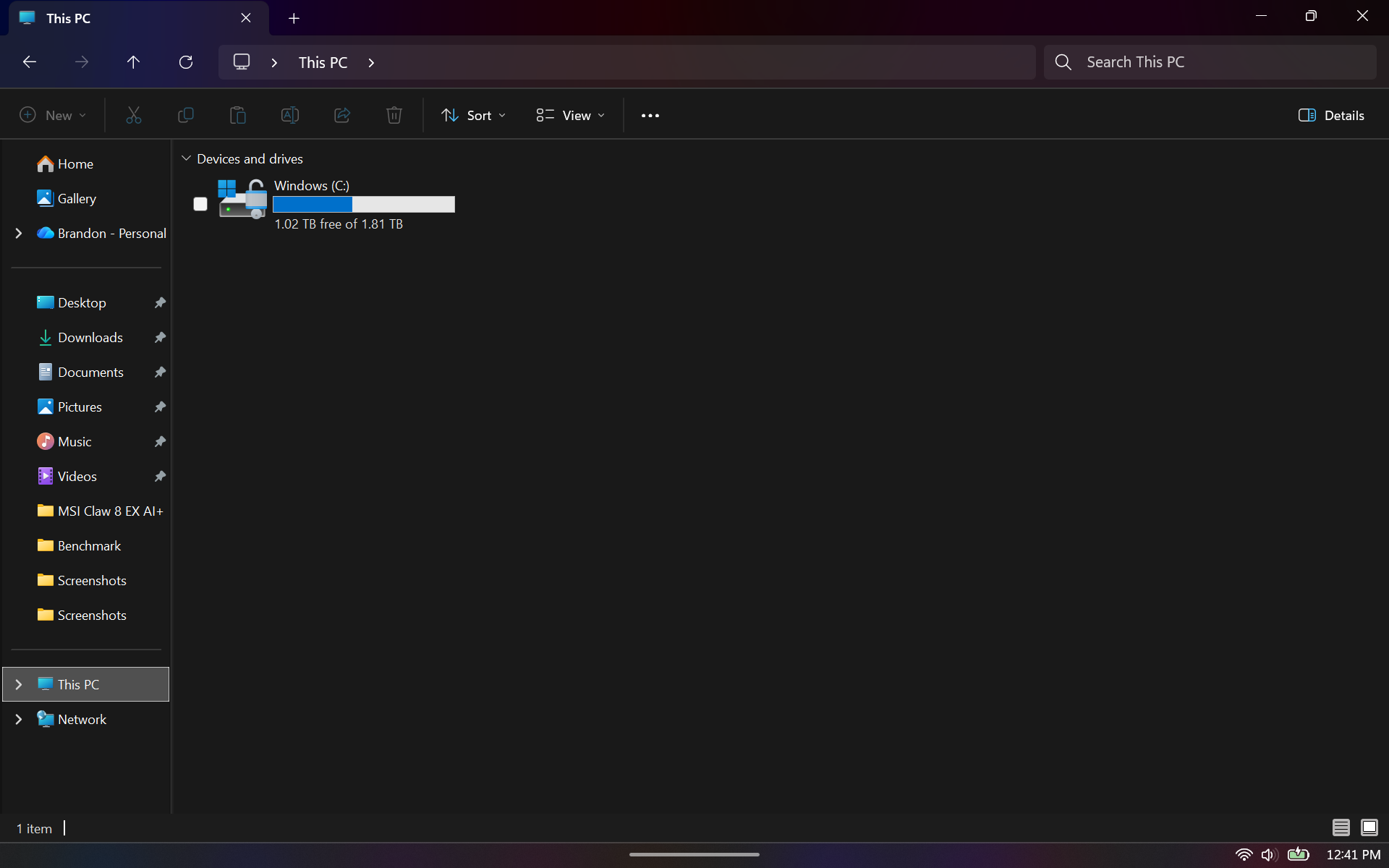
클로닝 (cloning) 과정에서 더 큰 SSD의 모든 여유 공간을 사용하도록 파티션 (partition)을 확장하는 설정을 놓쳤을 수도 있습니다. 하지만 해결 방법은 충분히 간단했습니다. 디스크 관리 (Disk Management) 유틸리티를 열고, Windows (C:)를 선택한 다음 "볼륨 확장 (Extend Volume)"을 선택했습니다. 해당 프로세스가 완료된 후, 전체 2TB (실제로는 1.81TB)를 확인할 수 있었으며, 이제 추가 게임 설치를 위해 1.02TB의 여유 공간이 확보되었습니다.