
Moodle 4.5에 ChatGPT(OpenAI API)를 연동하여 AI 기능을 사용하는 방법
요약
Moodle 4.5에 도입된 AI subsystem을 통해 OpenAI API를 연동하고 텍스트 생성 및 콘텐츠 요약 기능을 사용하는 방법을 설명합니다. 별도의 플러그인 설치 없이 에디터와 코스 페이지에서 AI 기능을 활용할 수 있습니다.
핵심 포인트
- Moodle 4.5의 AI subsystem은 Provider, Action, Placement로 구성됨
- OpenAI API 연동을 통해 에디터 내 텍스트 생성 가능
- 학습자를 위한 코스 콘텐츠 자동 요약 기능 제공
- ChatGPT 구독과 별개인 OpenAI API 종량제 요금 체계 적용
서론
"Moodle로 교재를 만드는 데 시간이 너무 오래 걸린다", "학습자가 콘텐츠를 스스로 잘 정리하지 못하고 있다"
이런 고민을 안고 계신 Moodle 관리자 및 교재 개발 담당자 여러분.
Moodle 4.5부터 AI 기능이 표준 탑재되어, ChatGPT(OpenAI API)와 연동함으로써 에디터에서의 텍스트 생성 및 코스 콘텐츠 자동 요약 기능을 사용할 수 있게 됩니다.
먼저 기본적인 AI 연동 메커니즘을 이해해 봅시다.
1. Moodle 4.5의 AI 기능이란?
AI subsystem이라는 메커니즘
Moodle 4.5(2024년 10월 출시)에서 도입된 AI subsystem은 외부 AI 서비스와 Moodle을 연결하는 가교 역할을 합니다. 이 메커니즘은 세 가지 구성 요소로 이루어져 있습니다.
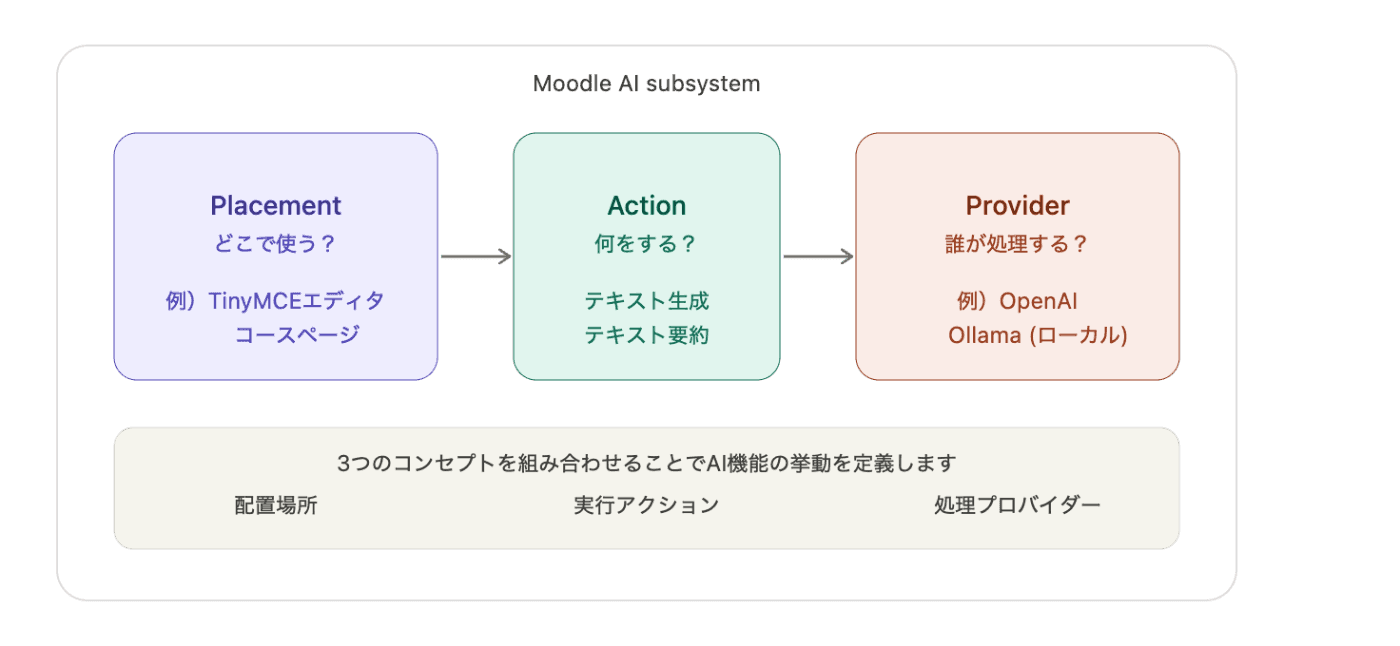
Provider(프로바이더): 실제로 AI 처리를 수행하는 서비스. 이번에는 OpenAI(ChatGPT)를 사용합니다 -
Action(액션): 텍스트 생성, 요약, 이미지 생성 등 AI가 수행할 작업 -
Placement(배치): AI를 사용할 화면 위치. 텍스트 에디터나 코스 페이지 등
무엇을 할 수 있는가?
이번 설정을 통해 사용할 수 있게 되는 기능은 두 가지입니다.
① 텍스트 생성 (Text Editor)
교재를 편집 중인 에디터에서 ✨ 버튼을 클릭하고 프롬프트(AI에 대한 지시문)를 입력하면, AI가 문장을 생성해 줍니다.

② 콘텐츠 요약 (Course Assistance)
학습자가 '페이지' 액티비티를 열람하면, 화면 오른쪽에 'AI 요약' 패널이 자동으로 표시됩니다. 긴 설명문도 버튼 하나로 요점을 정리해 줍니다.

누구에게 유익한가?
교사 및 인스트럭셔널 디자이너 (Instructional Designer)
텍스트의 초안을 AI가 작성하게 함으로써 교재 개발 속도를 높일 수 있습니다. "컴플라이언스 연수 도입부를 300자로 작성해 줘", "이 장의 요약을 불렛 포인트로 작성해 줘"와 같은 지시를 에디터 내에서 직접 입력할 수 있습니다.
학습자
긴 콘텐츠를 자신의 속도에 맞춰 요약할 수 있으므로, "먼저 전체상을 파악한 뒤 자세히 읽기", "복습 시 요점만 확인하기"와 같은 방식으로 활용할 수 있습니다.
관리자 및 도입 담당자
설정은 모두 Moodle 관리 화면에서 수행할 수 있으며, 플러그인을 추가로 설치할 필요가 없습니다 (OpenAI와 Azure AI의 API 프로바이더는 표준 기능으로 탑재되어 있습니다).
2. OpenAI API란? 「ChatGPT」와의 차이점
「ChatGPT」는 브라우저에서 사용하는 대화형 인터페이스입니다. 반면, OpenAI API는 동일한 AI 모델을 프로그램에서 호출할 수 있는 서비스입니다.
| 용도 | 이용하는 AI 종류 |
|---|---|
| 일반 사용자가 사용 | ChatGPT (chat.openai.com) |
| Moodle과 같은 시스템에서 호출 | OpenAI API (api.openai.com) |
둘 다 내부적으로는 동일한 GPT 모델이 작동하지만, API를 사용함으로써 Moodle 상에서 직접 AI 기능을 호출할 수 있게 됩니다.
3. 요금 기준
OpenAI API는 사용한 만큼 비용이 발생하는 종량제입니다. ChatGPT 구독(월정액)과는 별개의 요금 체계입니다.
요금 메커니즘 (토큰이란?)
AI는 문장을 '토큰(Token)'이라는 단위로 처리합니다. 일본어의 경우 1글자 ≒ 1~2토큰이 기준입니다.
주요 모델 요금 (2025년 시점)
Moodle 4.5에서 텍스트 생성 용도로 사용할 수 있는 모델의 요금은 다음과 같습니다.
| 모델 | 입력 (1M 토큰당) | 출력 (1M 토큰당) | 특징 |
|---|---|---|---|
| gpt-4o-mini | $0.15 | $0.60 | 가성비 최고 · Moodle 권장 |
| gpt-4o | $2.50 | $10.00 | 고성능 · 고비용 |
| gpt-4.1 | $2.00 | $8.00 | 밸런스형 |
구체적인 비용 이미지
1회 텍스트 생성 (프롬프트 200자 + 생성 300자)의 경우:
- 입력: 약 400토큰 → $0.00006 (약 0.009엔)
- 출력: 약 600토큰 → $0.00036 (약 0.054엔)
합계: 약 0.06엔/회
100명 × 10회/일 × 20일 = 20,000회/월 → 약 1,200엔/월
이미지 생성은 비용이 매우 높기 때문에, 본 기사에서는 이미지 생성을 대상에서 제외했습니다.
4. OpenAI API 키 취득 절차
4-1. OpenAI 계정 생성
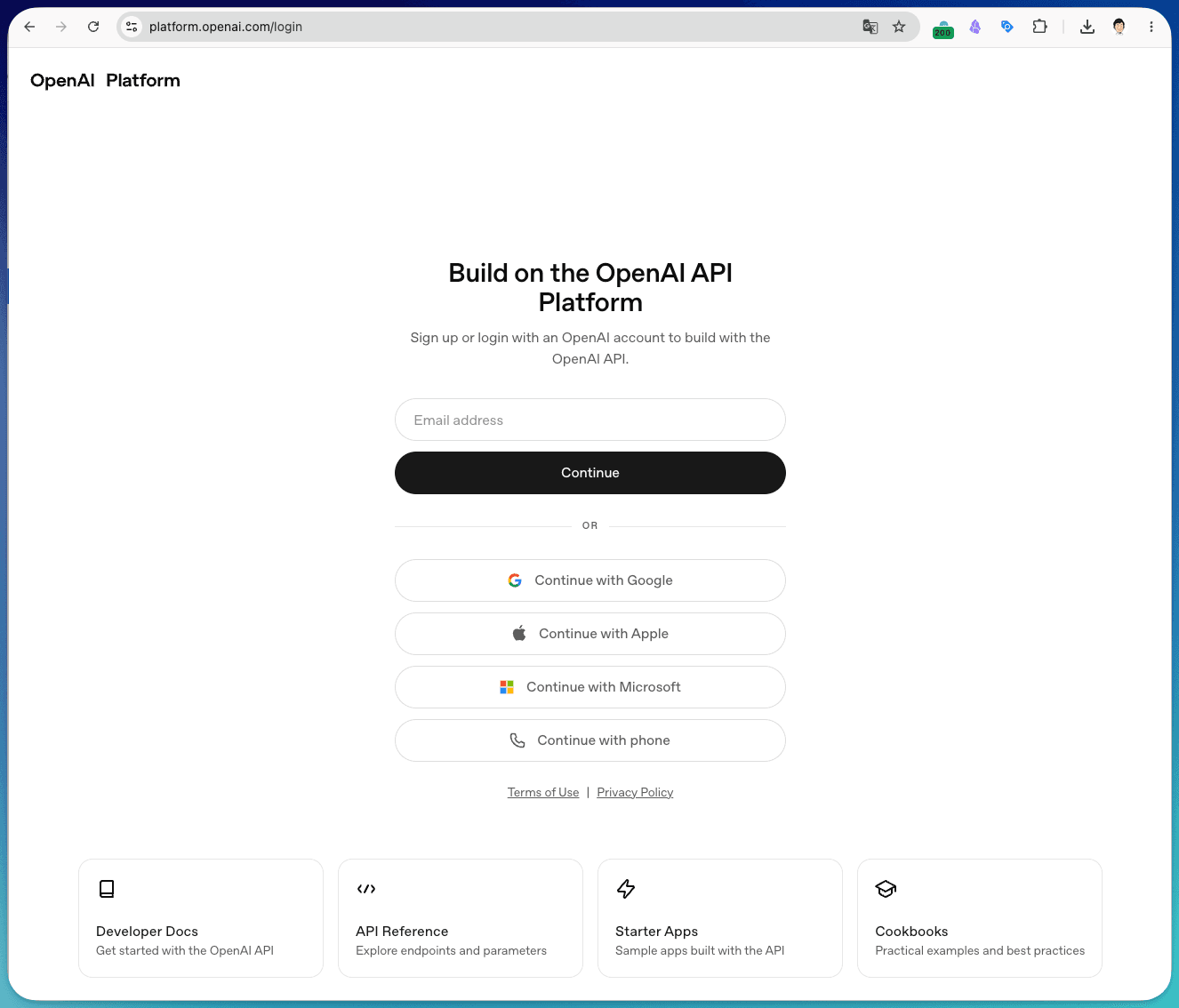
OpenAI의 API 플랫폼에 접속합니다:
4-2. 크레딧 추가 (결제 설정)
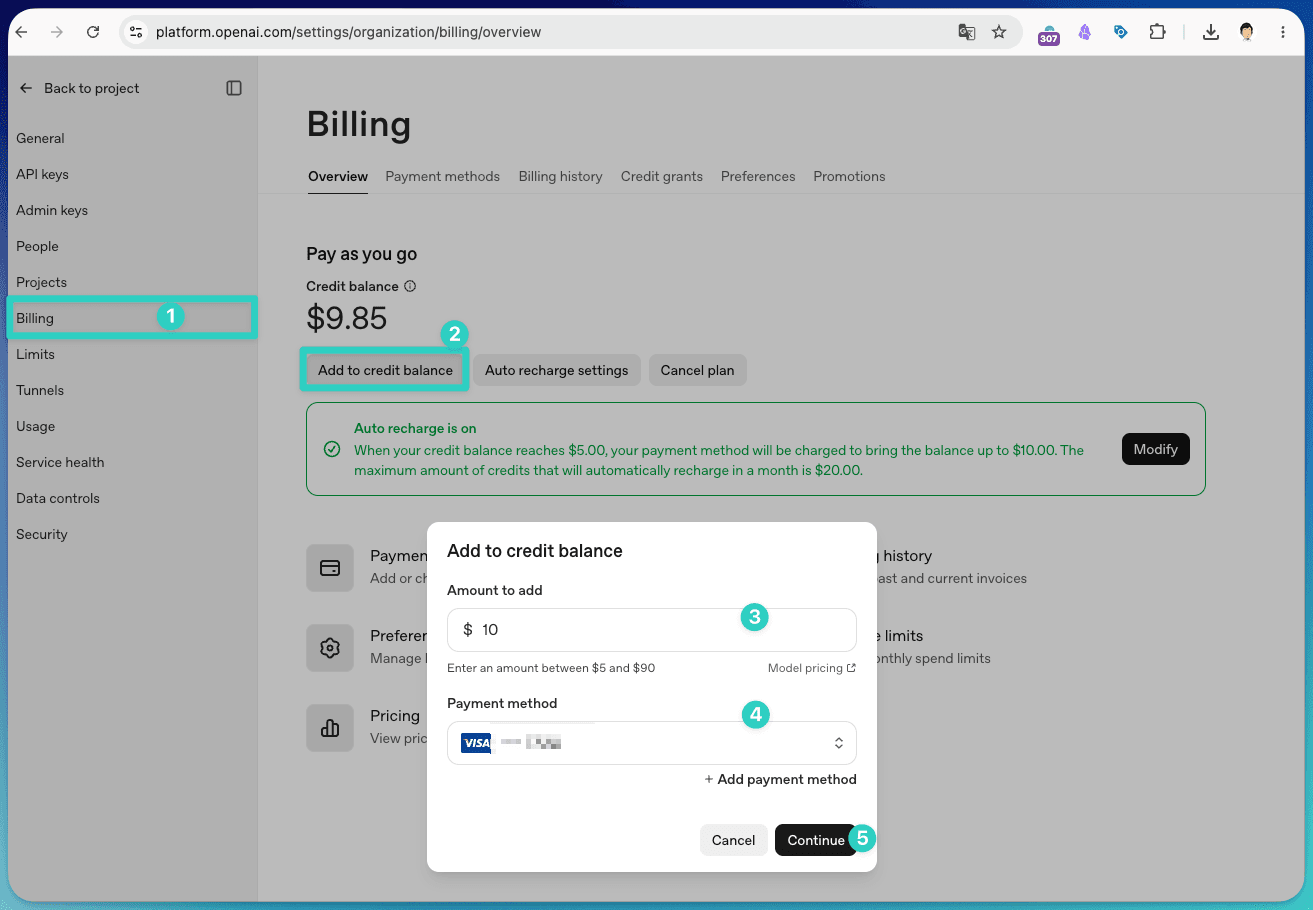
API를 사용하려면 사전에 크레딧을 충전해야 합니다.
platform.openai.com 에 로그인
→ 왼쪽 메뉴 「Billing」
→ 「Add to credit balance」
→ 금액을 입력하고 신용카드로 결제
테스트 목적이라면 $5(약 750엔)부터 시작할 수 있습니다.
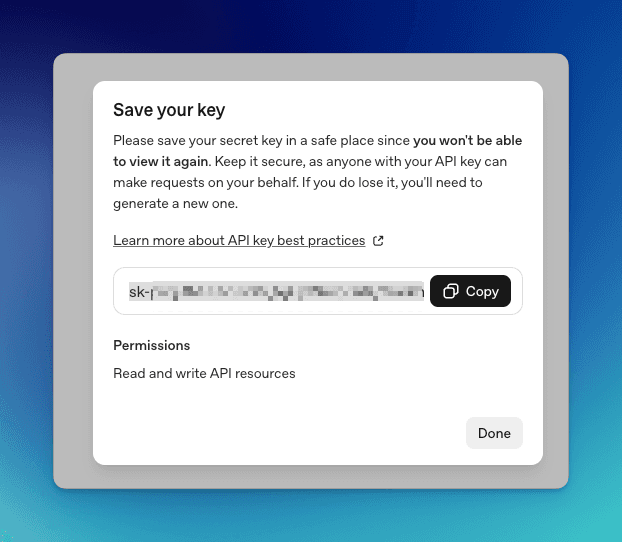
4-3. API 키 발행
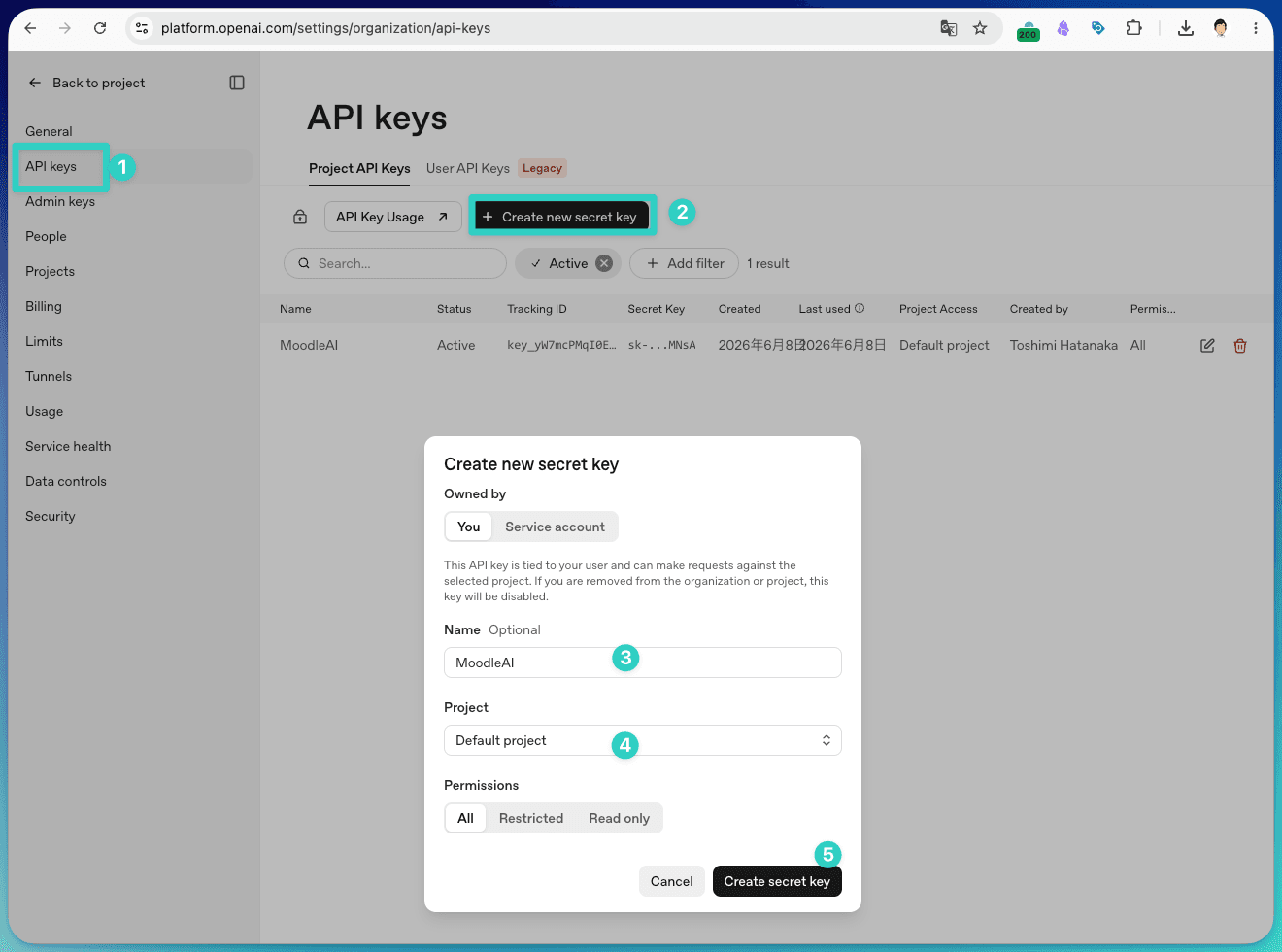
왼쪽 메뉴 「API keys」
→ 「Create new secret key」
→ 이름 입력 (예: Moodle-rublix)
→ 「Create secret key」
→ 표시된 키 (sk-...)를 복사하여 안전한 곳에 저장해 둡니다.
4-4. 사용량 상한 설정 (권장)
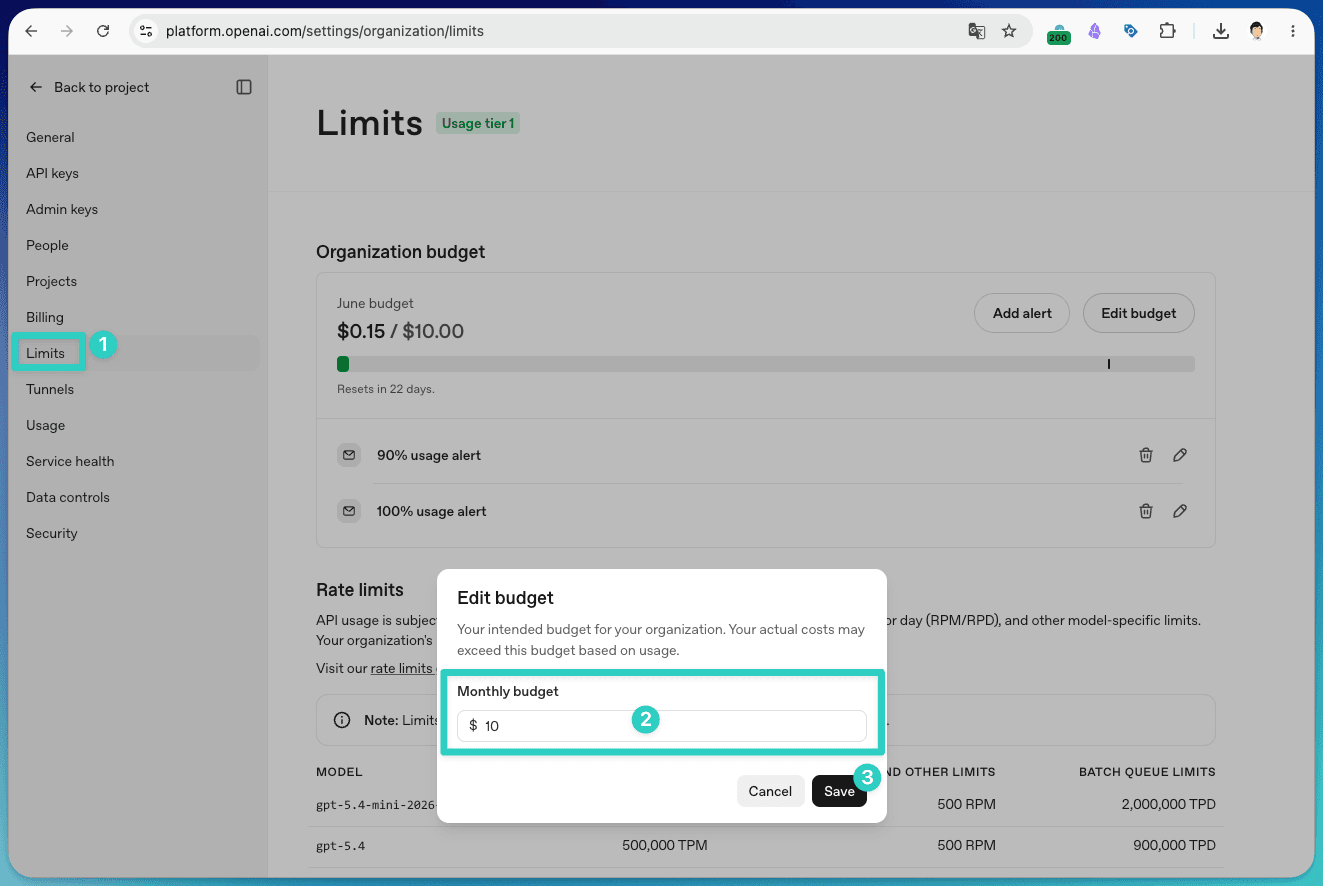
예기치 않은 고액 청구를 방지하기 위해 상한을 설정해 두는 것을 권장합니다.
왼쪽 메뉴 「Limits」
→ 「Monthly budget」에 상한 금액을 입력
→ 예) $10 (약 1,500엔)
5. Moodle 측 설정
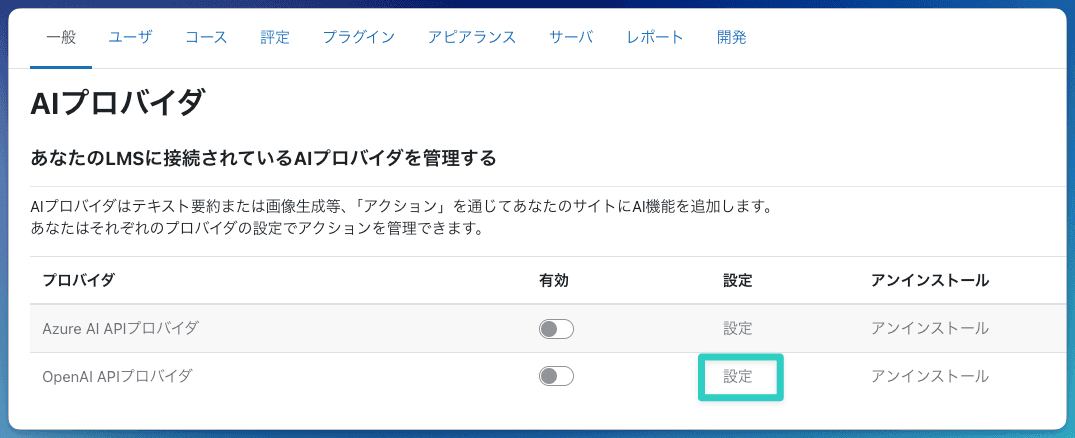
5-1. AI 프로바이더 설정
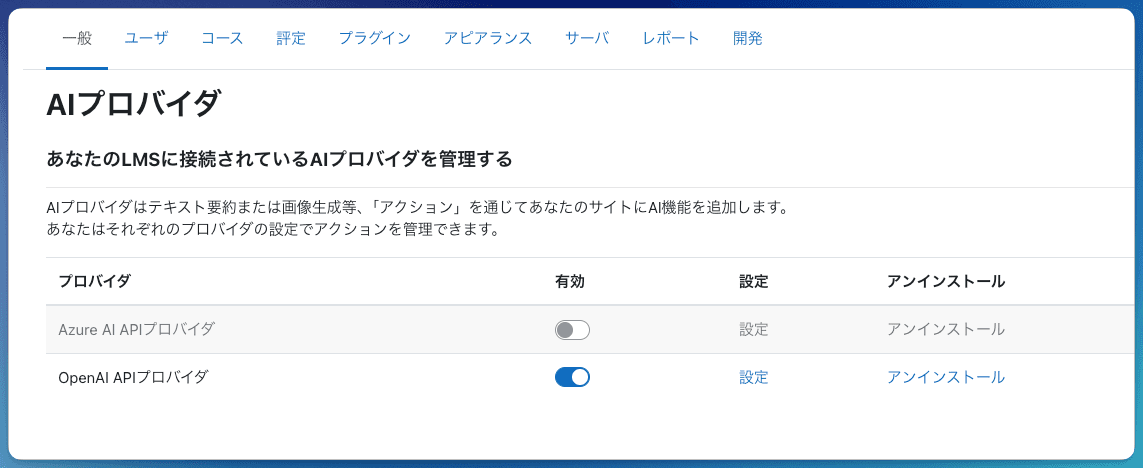
관리자 계정으로 Moodle에 로그인하여 다음 경로로 접속합니다.
사이트 관리 → 일반 → AI → AI 프로바이더
→ 「OpenAI API 프로바이더」를 선택하고 활성화(ON) 스위치를 켭니다.
→ 설정을 클릭합니다.
5-2. API 키 입력
프로바이더 설정 화면이 표시됩니다.
| 항목 | 값 |
|---|---|
| OpenAI API 키 | 취득한 sk-... 키를 입력 |
| OpenAI 조직 ID | 보통은 공란으로 두어도 무방 |
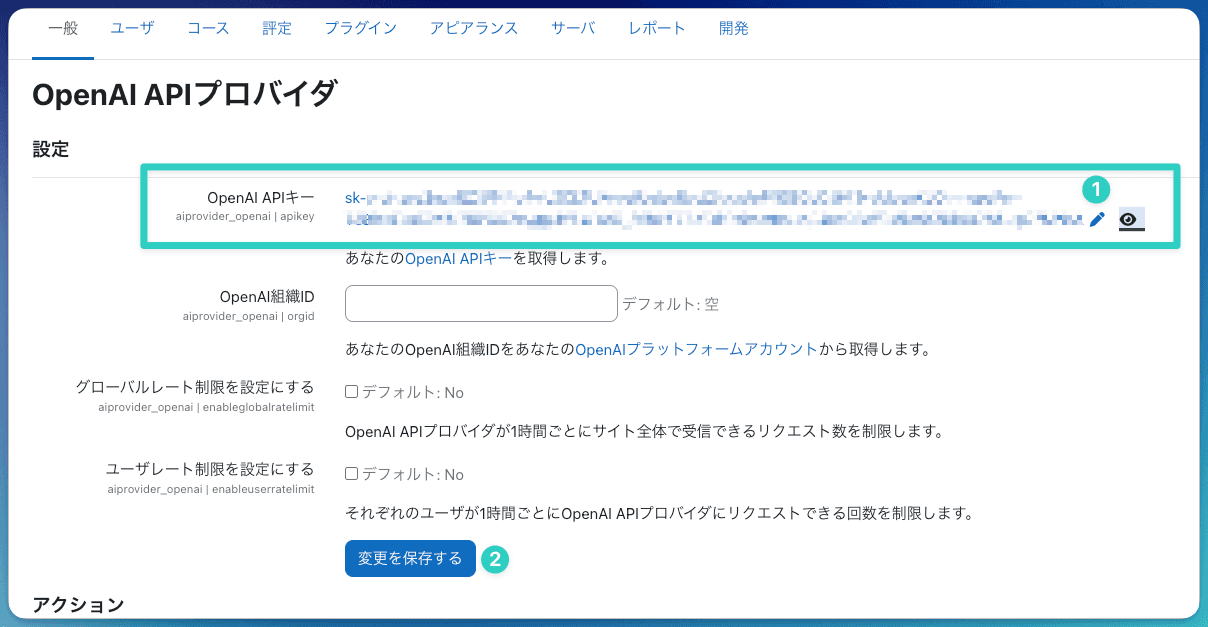
「변경 사항 저장」을 클릭합니다.
5-3. 액션 설정
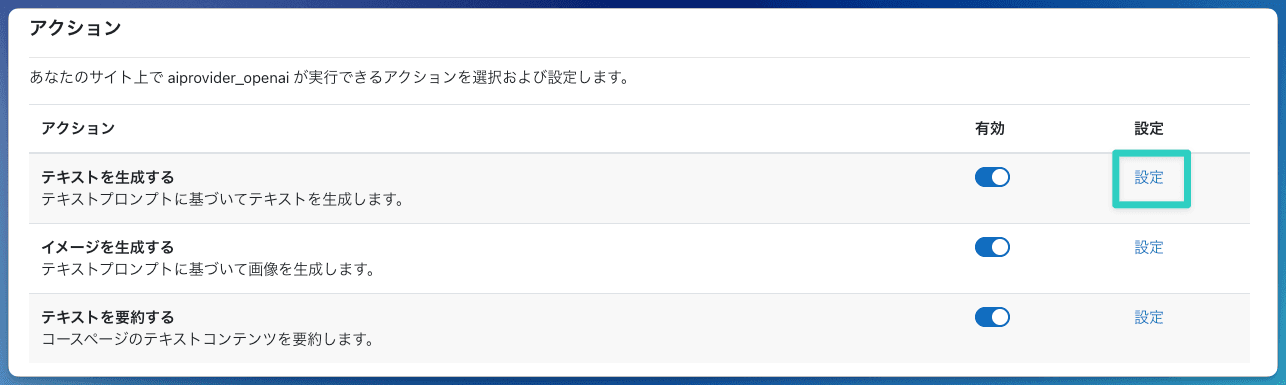
프로바이더 설정 화면의 「액션 (Actions)」 섹션에서, **「텍스트 생성 (Generate text)」 행의 「설정」**을 클릭합니다.
| 항목 | 값 |
|---|---|
| AI 모델 | gpt-4o-mini |
| API 엔드포인트 | 기본값 유지 (변경 불필요) |
「변경 사항 저장」을 클릭합니다.
이어서 **「텍스트 요약 (Summarize text)」 행의 「설정」**도 동일하게 설정합니다.
| 항목 | 값 |
|---|---|
| AI 모델 | gpt-4o-mini |
| API 엔드포인트 | 기본값 유지 |
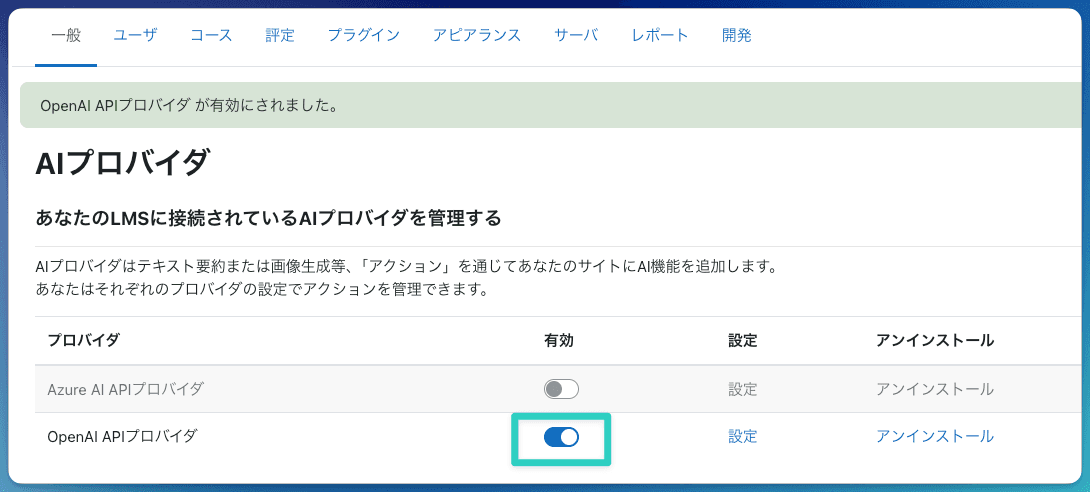
5-4. 프로바이더 토글을 ON으로
사이트 관리 → 일반 → AI → AI 프로바이더
→ OpenAI API 프로바이더의 토글을 활성화(ON)로 설정
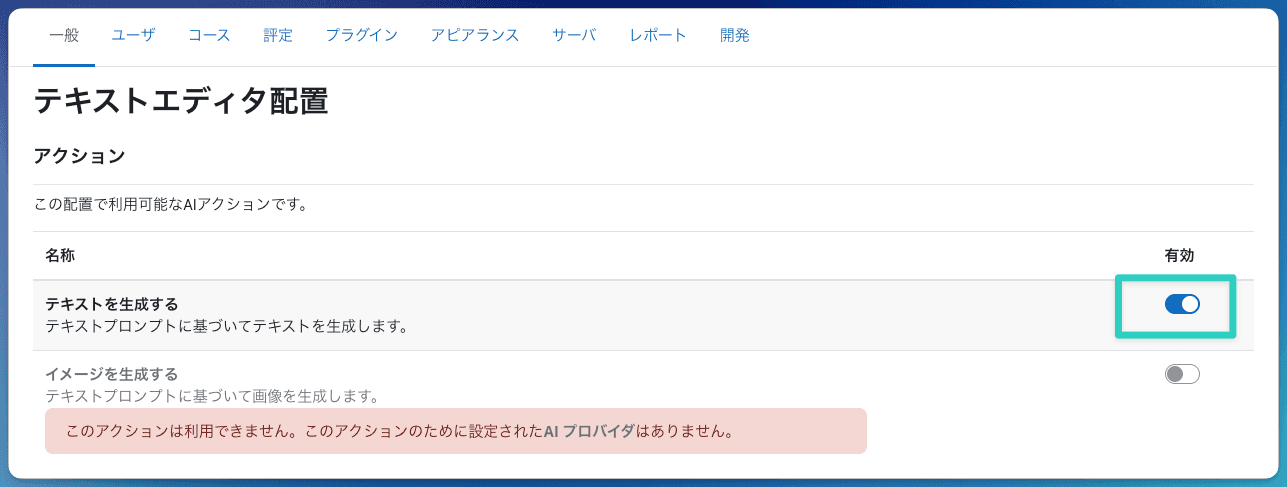
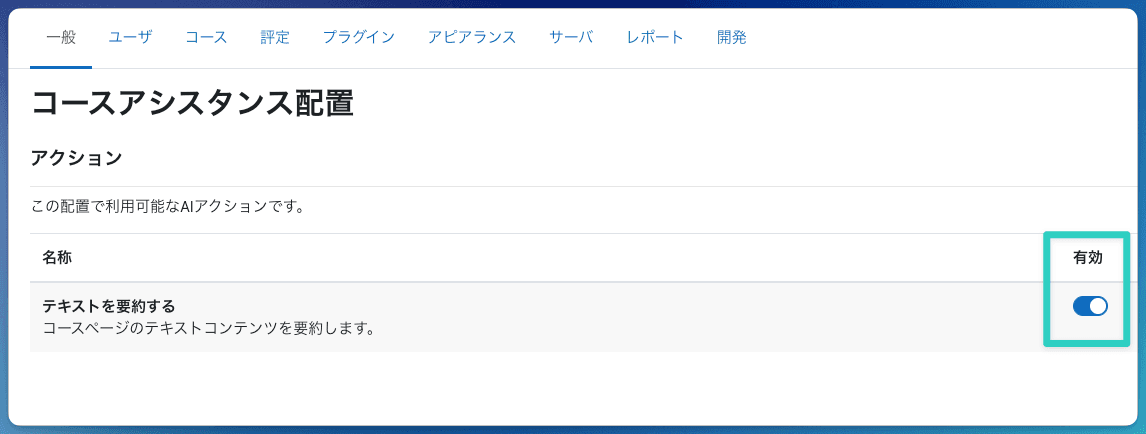
5-5. AI 배치(Placement) 활성화
사이트 관리 → 일반 → AI → AI 배치
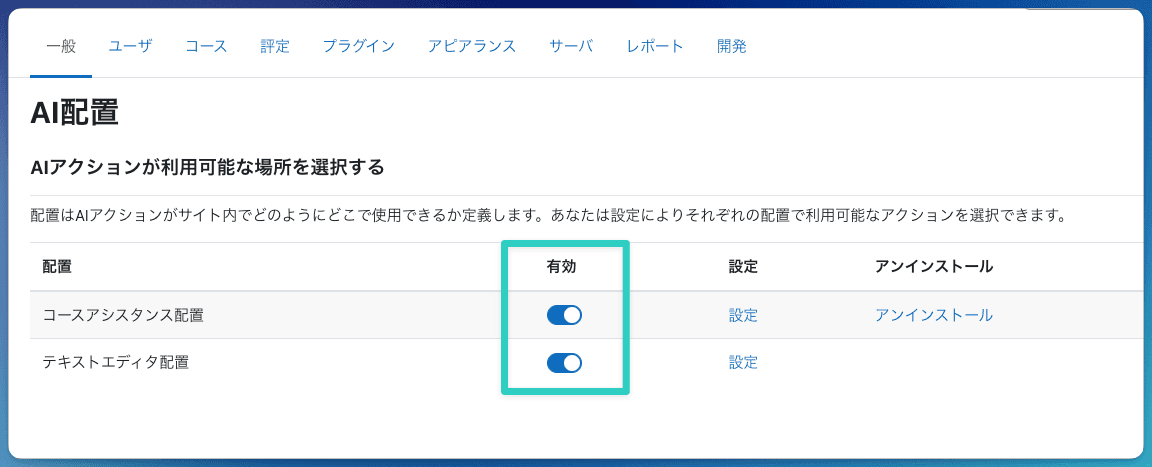
다음 두 가지를 ON으로 합니다.
| 배치 (Placement) | 기능 |
|---|---|
| Text Editor | 에디터 내에서의 텍스트 생성 |
| Course Assistance | 코스 페이지에서의 요약 |
Course Assistance 토글을 ON으로 한 후, 「설정」을 클릭하여 「텍스트 요약」도 ON으로 설정하고 저장합니다.
6. 동작 확인
텍스트 생성 (TinyMCE 에디터)
- 임의의 코스를 열고 편집 모드를 ON
- 「텍스트 및 미디어」 등의 리소스를 추가 또는 편집
- TinyMCE 툴바에 ✨ 아이콘이 표시됨 - 클릭 → 「텍스트 생성」을 선택
- 프롬프트를 입력하고 전송
AI 요약 (Course Assistance)
- 코스에 「페이지 (Page)」 활동을 생성하여 텍스트를 입력하고 저장
- **열람 모드 (편집 모드 OFF)**에서 페이지를 열면 - 화면 오른쪽에 「AI 요약」 패널이 표시됨
- 「요약」 버튼을 클릭
7. 자주 발생하는 문제
✨ 버튼이 표시되지 않음
- AI 설정에서 텍스트 에디터 배치(Text editor placement) 토글이 켜져 있는지 확인
- OpenAI API 프로바이더(Provider) 토글이 켜져 있는지 확인
- TinyMCE 캐시 삭제:
사이트 관리 → 개발 → 캐시 삭제
「이 작업을 위해 설정된 AI 프로바이더가 없습니다」
AI 설정 화면에 표시되는 이 오류는 프로바이더의 액션(Action)이 활성화되지 않은 상태입니다. 섹션 5-3으로 돌아가 「텍스트 생성(Generate text)」 토글이 ON으로 되어 있는지 확인하십시오.
AI 요약 패널이 표시되지 않음
-
「페이지(Page)」 활동 모듈을 사용 중인지 확인합니다.
**텍스트 및 미디어 영역(Label)**에서는 표시되지 않습니다. -
열람 모드(Viewing mode)로 열려 있는지 확인합니다. 편집 모드(Editing mode)에서는 표시되지 않습니다.
-
사이트 관리 → 개발 → 캐시 삭제를 실행해 봅니다.
8. 보안 및 운영 시 주의사항
데이터 취급
OpenAI API를 사용할 경우, Moodle에서 전송한 텍스트는 OpenAI의 서버에서 처리됩니다.
- 학습자의 개인정보(성명, 성적, ID 등)가 포함되지 않도록 운영 설계
- OpenAI의 API 데이터 정책(Opt-out 설정) 확인
- 기밀 정보 및 사내 비밀 정보를 포함하는 콘텐츠는 주의 필요
속도 제한(Rate Limit) 설정
다수의 학습자가 동시에 AI를 사용하면 API 비용이 급증할 가능성이 있습니다.
사이트 관리 → 일반 → AI → AI 프로바이더
→ 프로바이더 설정
→ 「글로벌 속도 제한 설정(Set global rate limit)」「사용자 속도 제한 설정(Set user rate limit)」
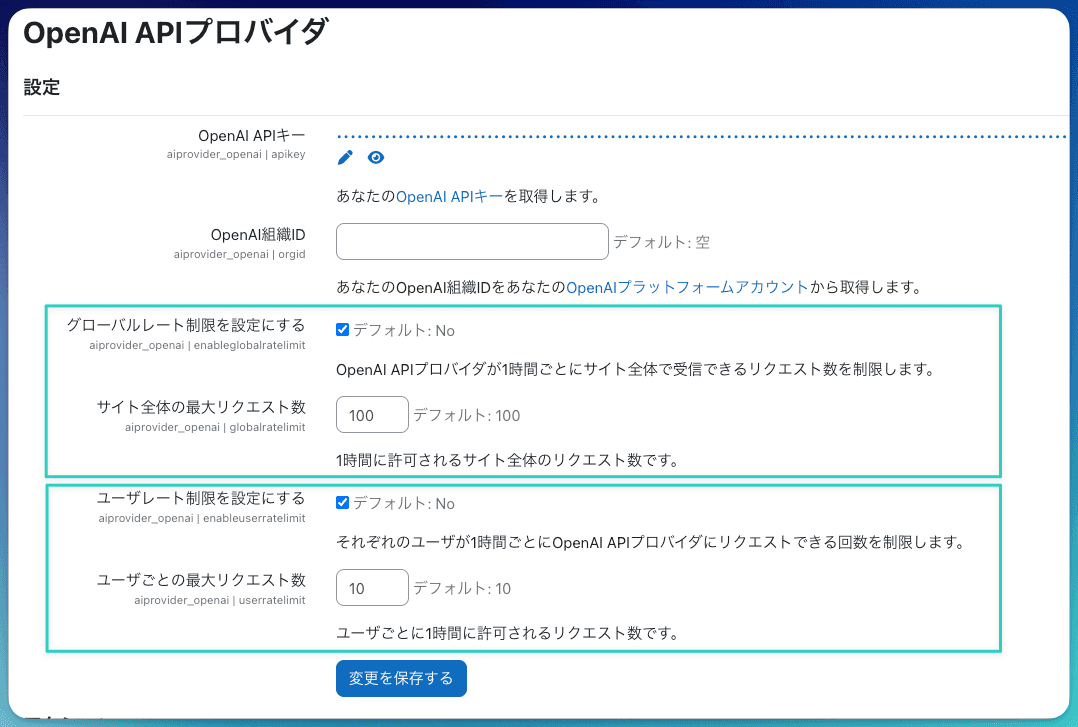
운영 초기에는 제한을 설정해 두는 것을 권장합니다.
요약
Moodle 4.5 × OpenAI API 연동은 플러그인 추가 없이 관리 화면만으로 완결됩니다.
| 단계 | 내용 |
|---|---|
| 1 | OpenAI API 키 취득 |
| ... | 비용을 절감하려면 gpt-4o-mini 모델이 최적입니다. 먼저 소규모 테스트 환경에서 시도한 후, 실제 운영으로 이행하는 것을 권장합니다. |
다음 예고
제2탄: Moodle 4.5 × 로컬 LLM (Ollama)으로 AI 기능을 완전히 내재화하는 방법
- 데이터를 외부로 전혀 전송하지 않음
- API 비용이 제로(0)
- 온프레미스(On-premise) 서버나 미니 PC에서 동작
개인정보 및 기밀 정보를 다루는 교육 기관·기업 연수 도입에 최적화된 구성을 소개할 예정이니 기대해 주세요.
참고 링크
Discussion

AI 자동 생성 콘텐츠
본 콘텐츠는 Zenn AI의 원문을 AI가 자동으로 요약·번역·분석한 것입니다. 원 저작권은 원저작자에게 있으며, 정확한 내용은 반드시 원문을 확인해 주세요.
원문 바로가기