
Hermes Agent × Discord 연동 절차【셋업 10분】
요약
Hermes Agent를 Discord 봇으로 연동하여 스마트폰에서도 AI 에이전트와 대화할 수 있는 환경을 구축하는 방법을 설명합니다. Discord Developer Portal을 통한 애플리케이션 생성부터 권한 설정까지의 과정을 10분 내외로 완료할 수 있는 튜토리얼입니다.
핵심 포인트
- 스마트폰 Discord를 통해 언제 어디서든 Hermes Agent 접속 가능
- PC와 모바일 간 동일한 대화 이력 및 도구 세션 공유
- cron 작업 결과 등 주요 알림을 Discord로 수신 가능
- Message Content Intent 등 필수 권한 설정의 중요성 강조
Hermes Agent를 Discord 봇으로 운용하기
이전 기사에서는 Hermes Agent Desktop을 Windows에 설치하여 GUI를 통해 대화할 수 있도록 했습니다.
이번에는 그 Hermes Agent를 **Discord 봇 (Bot)**으로 설정하여, 데스크톱 앱을 열지 않아도 스마트폰의 Discord를 통해 언제든 Hermes에게 말을 걸 수 있는 환경을 만듭니다.
이 기사에서는 다음 과정을 진행합니다.
- Discord 애플리케이션 생성
- Bot 확인
- Privileged Gateway Intents 활성화
- Bot 토큰 취득
- Bot을 서버에 초대
- Discord 사용자 ID 확인
- Hermes Agent에 Discord 설정 추가
- Hermes Agent와 대화
✅ 시도해 본 결과
셋업 후, 실제로 사용해 보며 느낀 장점입니다.
어디서든 Hermes에 접속 가능— 스마트폰의 Discord만 있다면, 데스크톱 앱을 열지 않아도 AI 에이전트에게 말을 걸 수 있습니다. 침대 안에서도, 외출 중에도.
PC와 스마트폰에서 동일한 세션 공유— 데스크톱 GUI와 Discord에서 동일한 LLM, 동일한 대화 이력, 동일한 도구를 사용할 수 있으므로, PC에서 시작한 태스크를 외출 중에도 "아까 하던 작업의 이어서" 재개할 수 있습니다.
알림이 Discord로 도착— cron 작업의 실행 결과 등이 Discord 알림으로 도착하므로, 중요한 타이밍을 놓치지 않습니다.
셋업은 10분— Discord의 Developer Portal에서 Bot을 만들고, 토큰을 설정하여 hermes gateway를 실행하기만 하면 됩니다.
💻 환경
- Windows 11
- Hermes Agent
- Discord (데스크톱 / 스마트폰)
📦 필요한 것
- Discord 계정
- Bot을 추가할 수 있는 Discord 서버 (본인 전용 테스트 서버도 OK)
- Hermes Agent가 셋업되어 있을 것
🛠️ 셋업
1. Discord 애플리케이션 생성
Discord Developer Portal에 접속하여 Discord 계정으로 로그인합니다.
우측 상단의 New Application을 클릭합니다.
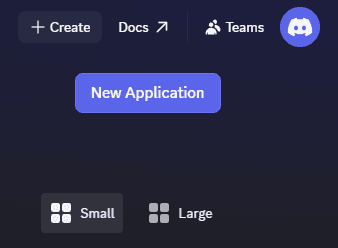
▲ New Application 클릭
애플리케이션 이름(예: Hermes Agent)을 입력하고, 이용 약관에 동의한 후 Create를 클릭합니다.
생성 후, Application ID(긴 숫자)가 표시되므로 메모해 둡니다. 나중에 초대 URL을 만들 때 사용합니다.
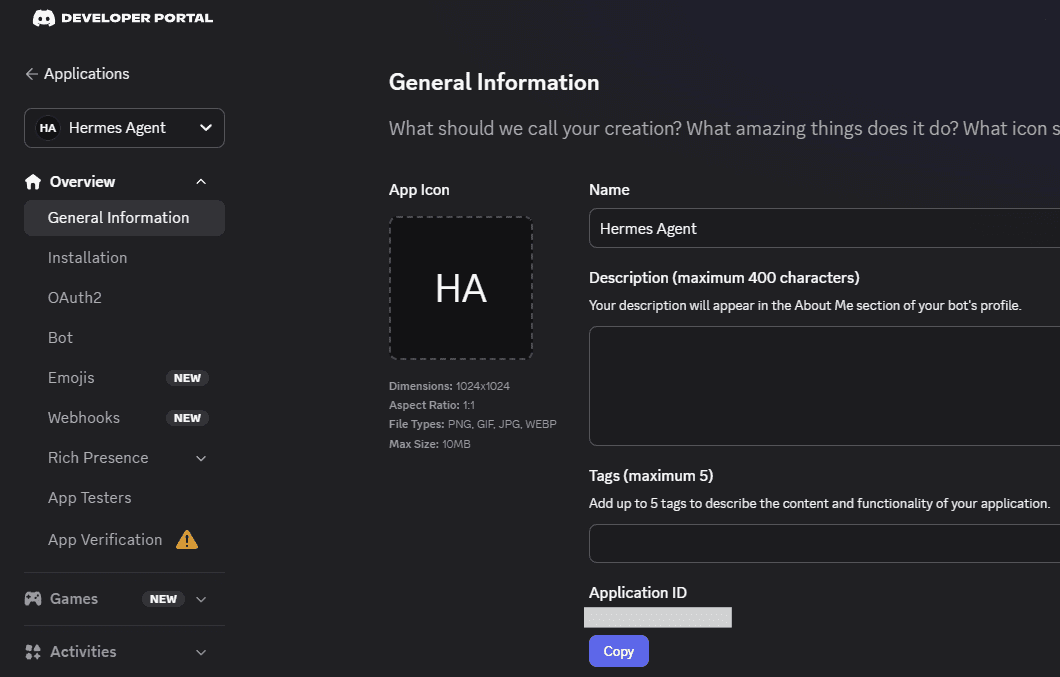
▲ Application ID 복사
2. Bot 확인
왼쪽 사이드바에서 Bot을 클릭합니다. 자동으로 Bot 사용자가 생성되어 있습니다.
Authorization Flow의 Public Bot이 ON으로 되어 있는지 확인합니다 (Discord 표준 초대 링크를 사용하기 위해 필요).
3. Privileged Gateway Intents 활성화 ⚠️
이 부분이 가장 중요한 단계입니다. 이를 잊으면 Bot은 온라인 상태임에도 전혀 반응하지 않습니다.
Bot 페이지를 아래로 스크롤하여, Privileged Gateway Intents에서 다음 항목을 ON으로 설정합니다.
| Intent | 필요 여부 |
|---|---|
| Message Content Intent | ✅ 필수 — OFF일 경우 Bot은 메시지의 "본문"을 읽을 수 없음 |
| Server Members Intent | ✅ 필수 — 사용자 이름 확인에 필요 |
| Presence Intent | 선택 사항 (온라인 상태 취득) |
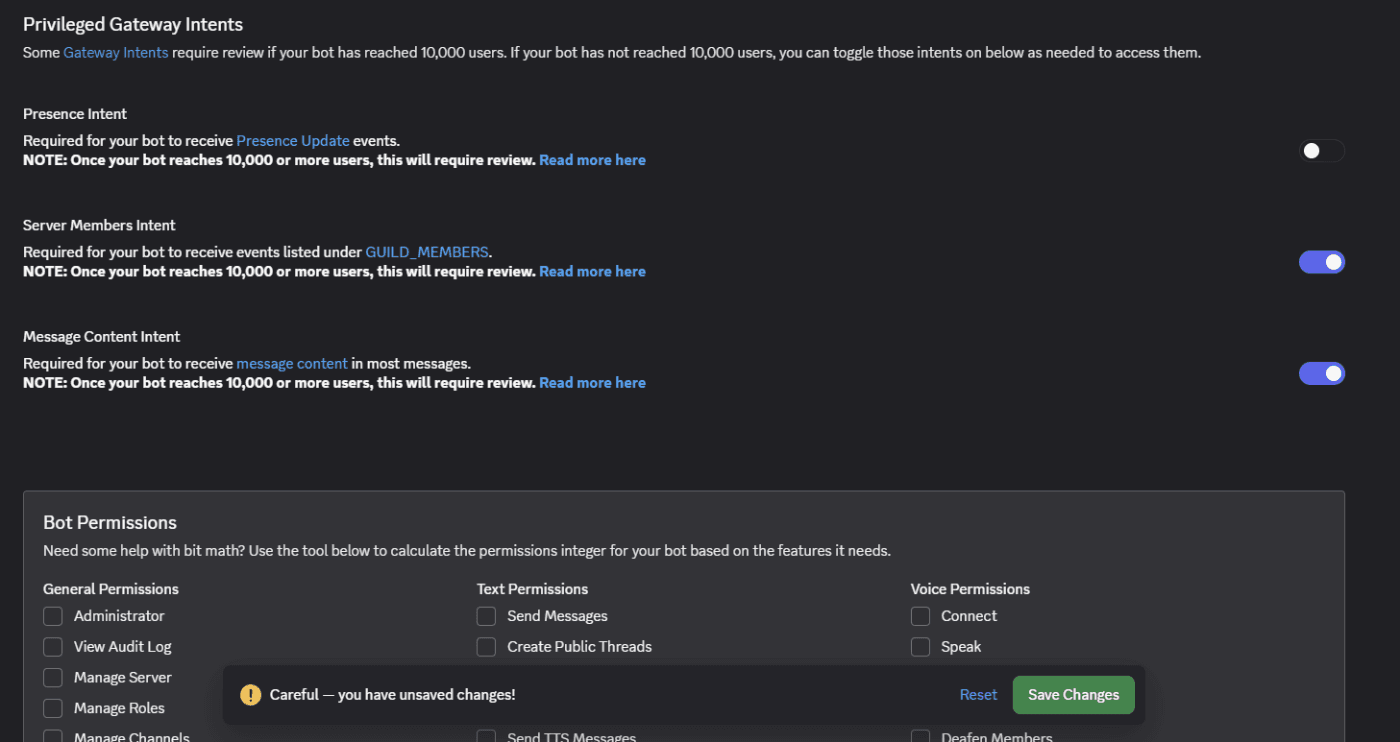
▲ Message Content Intent와 Server Members Intent를 ON으로 설정
Save Changes를 클릭하여 저장합니다.
4. Bot 토큰 취득
동일한 Bot 페이지의 Token 섹션에서 Reset Token을 클릭합니다.
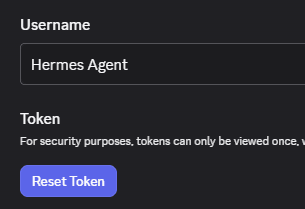
▲ Reset Token으로 토큰 발행
표시된 토큰은 이 순간에만 표시됩니다. 즉시 복사하여 안전한 곳에 저장하세요.
5. Bot을 서버에 초대
Bot을 자신의 Discord 서버에 초대합니다.
왼쪽 사이드바 → Installation을 엽니다.
Guild Install을 ON -
Install Link는 Discord Provided Link를 선택 -
Default Install Settings에서:-
Scopes: bot
과 applications.commands
를 선택 -
Permissions: 다음을 최소한으로 부여-
-
View Channels
-
Send Messages
-
Embed Links
-
Attach Files
-
Read Message History
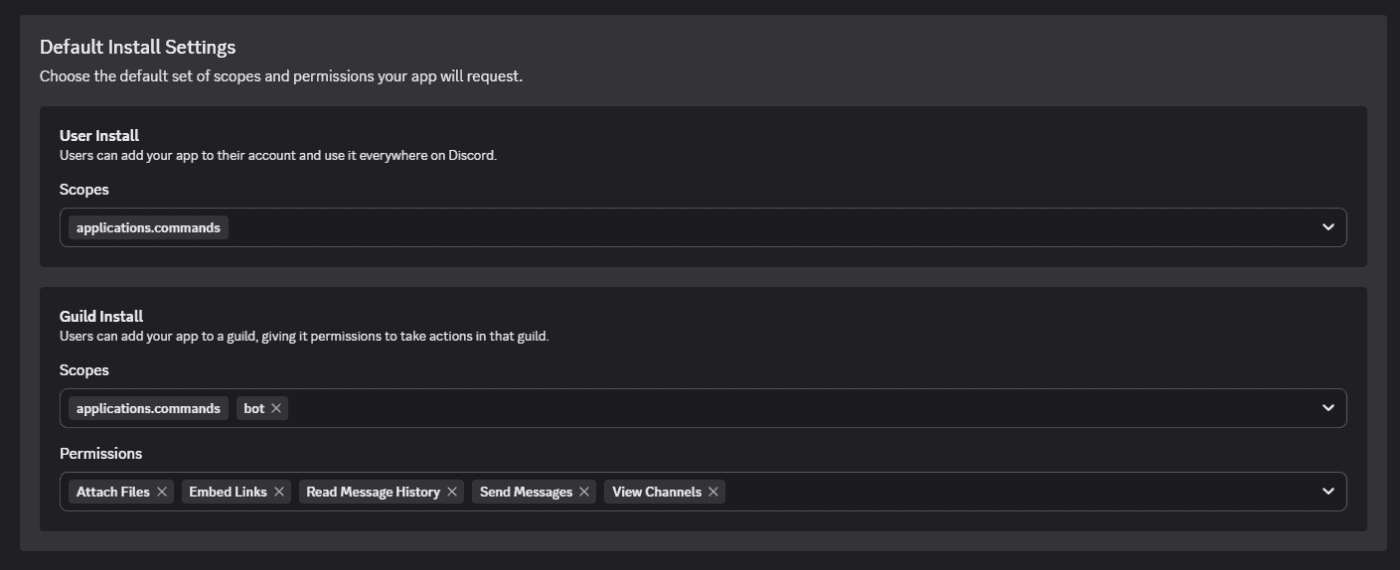
▲ Default Install Settings에서의 설정
초대 URL을 엽니다. Install Link의 Discord provided Link 하위에 있는 URL이 초대 URL입니다.

▲ 초대 URL
Add to Server를 클릭합니다.
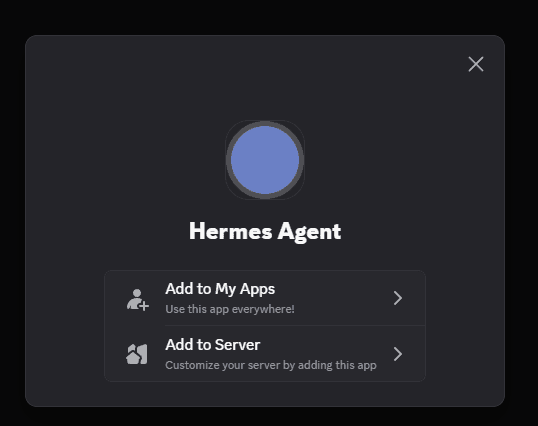
▲ Add to Server를 클릭
Bot을 추가할 서버를 선택합니다.
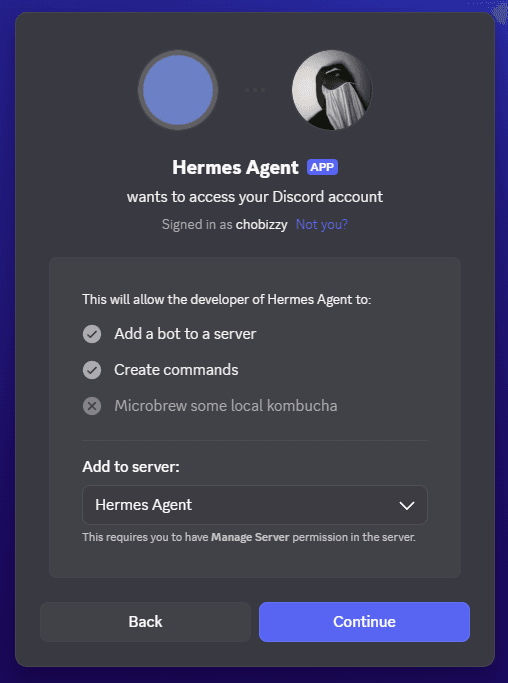
▲ Bot을 추가할 서버를 선택
Authorize를 클릭하여 인증합니다.
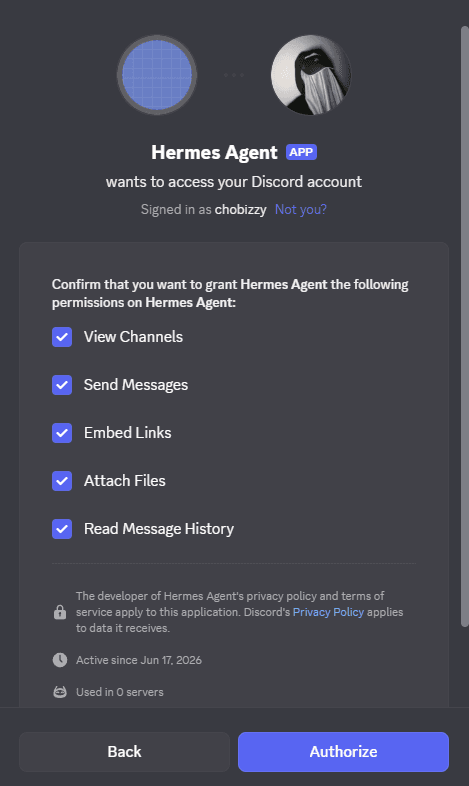
▲ 인증
인증이 완료되면 서버의 멤버 리스트에 Bot이 표시됩니다 (이 시점에는 오프라인으로 표시).
6. Discord 사용자 ID 확인
Hermes Agent에게 "누가 Bot에게 말을 걸 수 있는지" 알려주기 위해, 자신의 Discord 사용자 ID가 필요합니다.
- Discord를 열고,
Settings → Developer → Developer Mode를 ON → Settings를 닫기
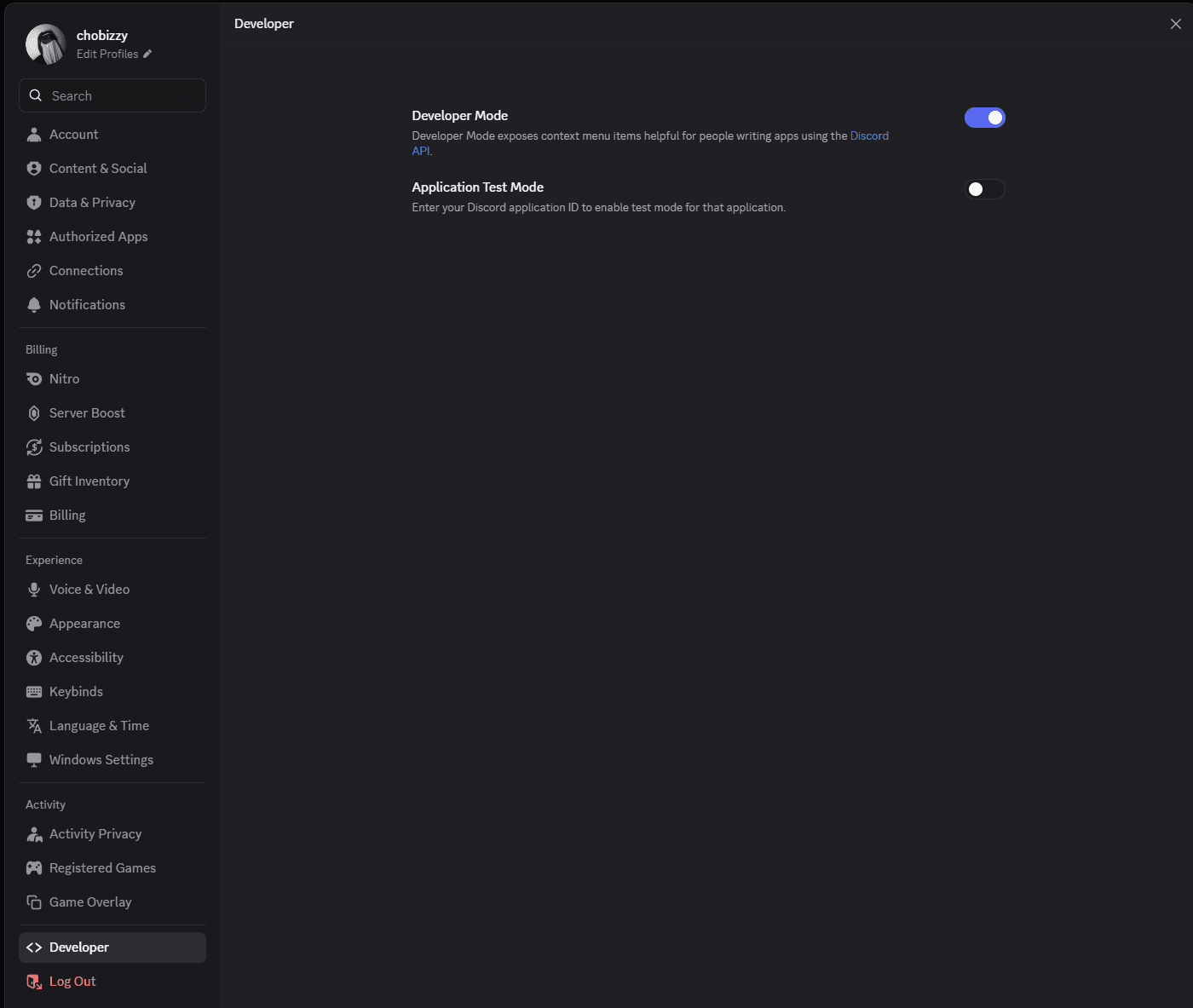
▲ Developer Mode를 ON
- 자신의 사용자 이름을 우클릭 →
ID 복사
284102345871466496
과 같은 긴 숫자가 복사됩니다.
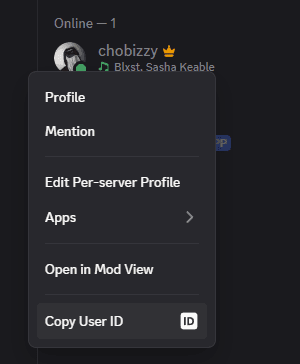
▲ User ID를 복사
7. Hermes Agent에 Discord 설정 추가
다음 명령어를 실행합니다.
hermes gateway setup
Messaging Platforms 설정 화면이 나타나면, Discord를 선택 (이번 예시에서는 16 입력) 합니다.
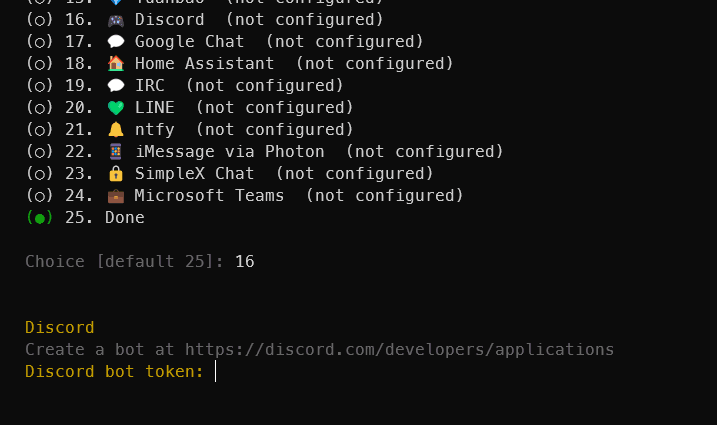
▲ Discord를 선택
다음과 같이 설정합니다.
Discord bot token
: Bot 토큰을 입력합니다. -
Allowed user IDs or usernames (comma-separated, leave empty for open access)
: User ID를 입력합니다. -
Home channel ID (leave empty to set later with /set-home)
: Home channel ID를 입력합니다.
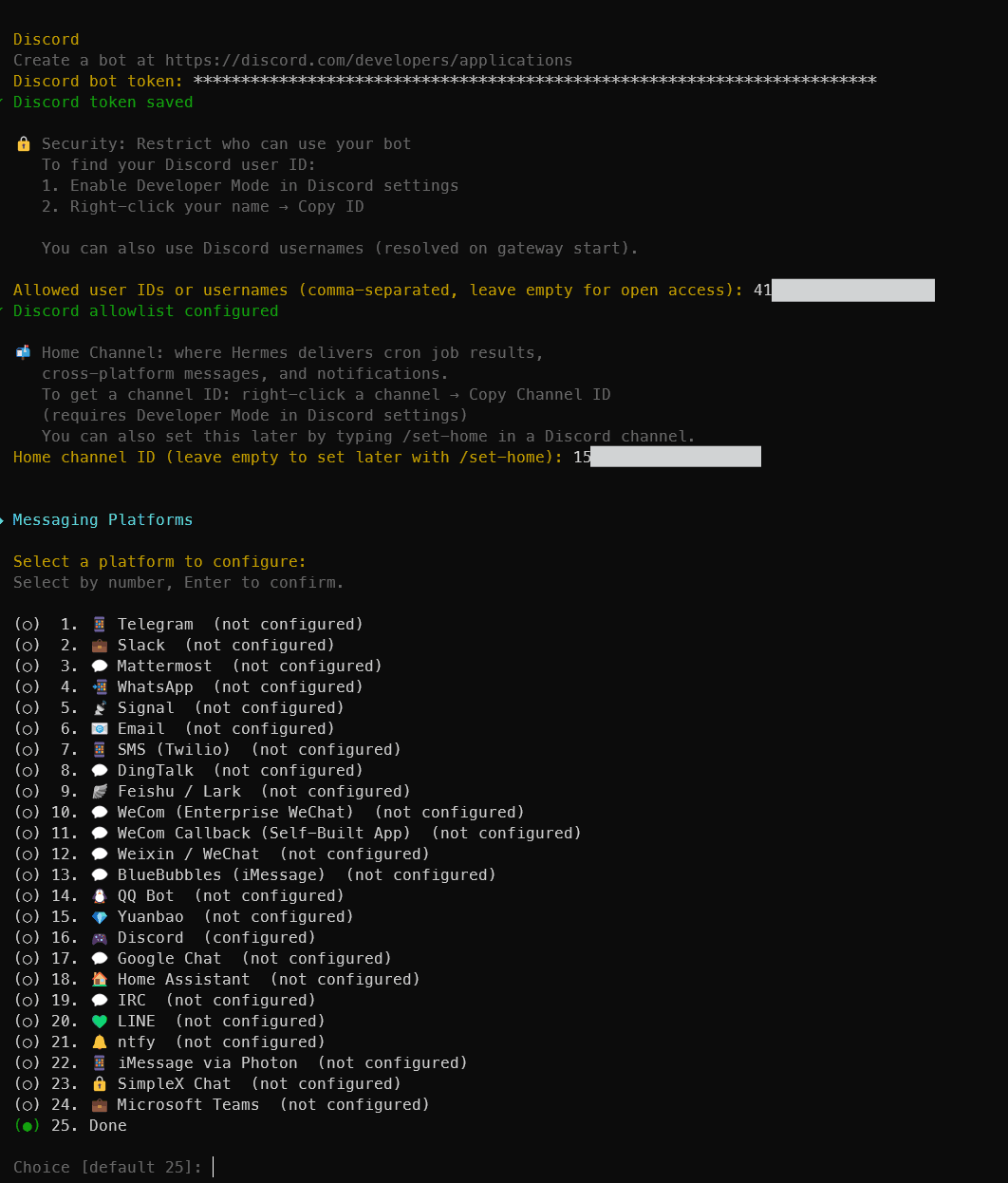
▲ Discord bot token 등을 입력
Home channel ID는 Discord 서버를 우클릭하고, Copy Server ID를 통해 취득할 수 있습니다.
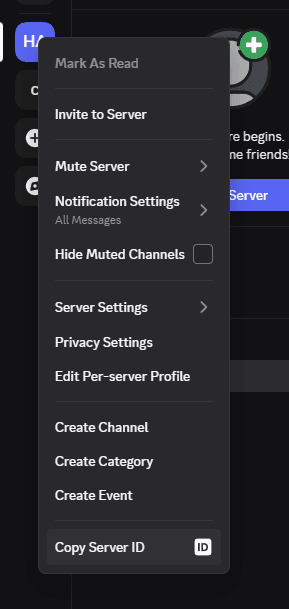
▲ Copy Server ID
Messaging Platforms 설정 화면이 다시 나타나면, 엔터를 눌러 스킵합니다.
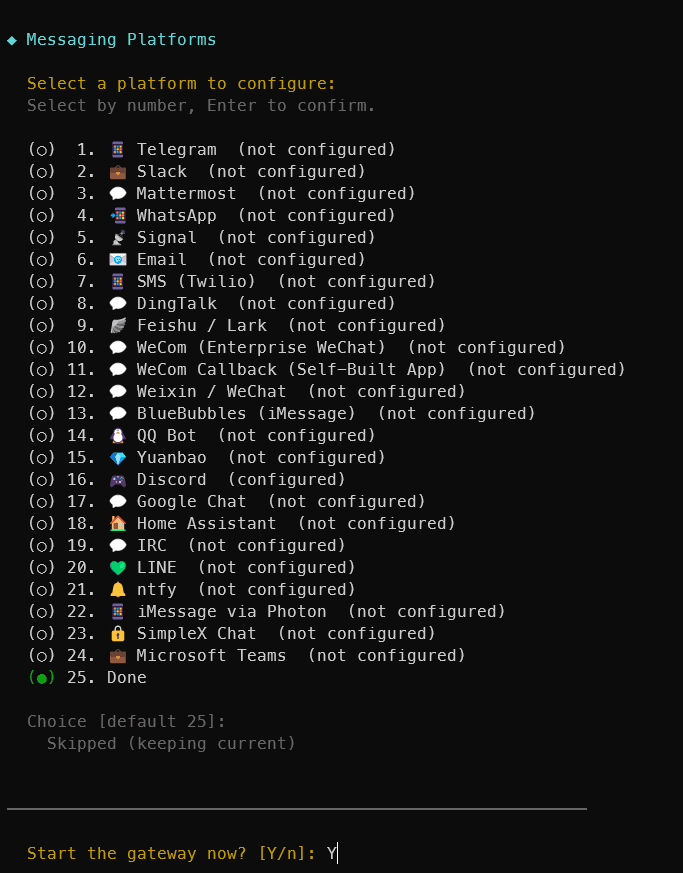
▲ 엔터를 눌러 스킵
Gateway 관련 설정은 모두 Y를 입력합니다.
이 설정을 통해 Hermes Gateway가 기동됩니다.
또한, Hermes Gateway 자동 기동이 설정됩니다.
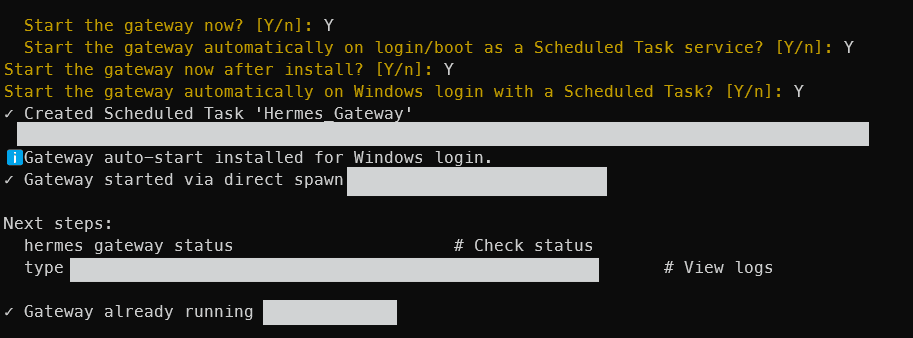
▲ Gateway 관련 설정
8. Hermes Agent와 대화해 보기
Discord 서버를 열면 Bot이 온라인 상태인 것을 확인할 수 있습니다.
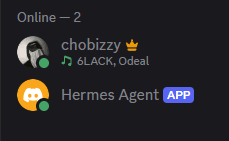
▲ Bot이 온라인
Bot이 온라인이 되었다면, 바로 말을 걸어봅시다.
@Hermes Agent 今日の天気は?
와 같이 @멘션(mention)합니다.
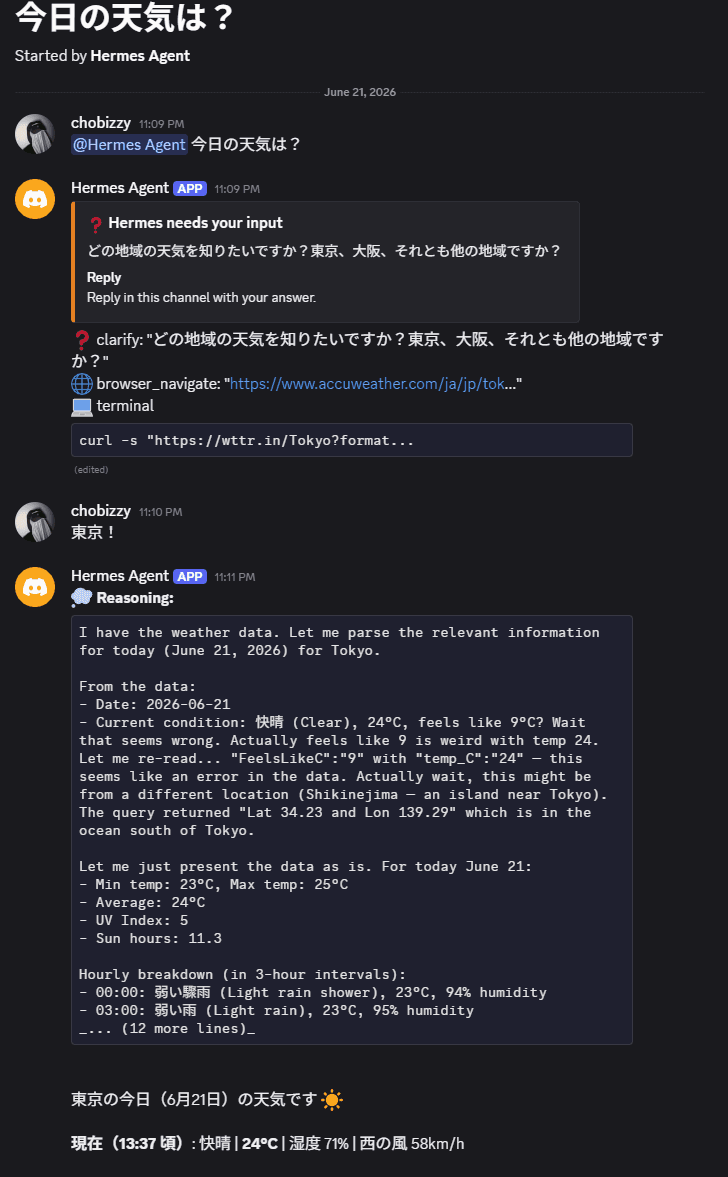
▲ Discord에서 Hermes Agent에게 말을 건 모습
제대로 답변이 돌아온다면, 셋업 완료입니다! 🎉
기타 설정
위 내용은 어디까지나 기본(default) 설정입니다.
그 외의 설정은 ~/.hermes/.env 및 ~/.hermes/config.yaml에서 설정할 수 있습니다.
Hermes Agent 공식 문서(Official Documentation)를 참고하여 커스터마이징해 보세요!
🔗 참고 링크
- 공식 문서 (Discord 셋업): https://hermes-agent.nousresearch.com/docs/user-guide/messaging/discord
- Discord Developer Portal: https://discord.com/developers/applications
- 이전 기사 (Hermes Desktop 설치): https://zenn.dev/chobizzy/articles/0669885eb7e240
- Hermes Agent GitHub: https://github.com/NousResearch/hermes-agent
📝 요약
Hermes Agent를 Discord 봇으로 만들면, 데스크톱 앱을 열어두지 않아도 스마트폰의 Discord를 통해 언제 어디서든 Hermes Agent에 접속할 수 있게 됩니다.
특히 제가 마음에 드는 점은 다음과 같습니다:
- PC에서 작업하던 내용을 외출 중에도 "아까 하던 작업의 이어서"로 재개할 수 있음
- cron 작업의 실행 결과가 Discord 알림으로 도착하므로 놓치지 않음
Hermes Agent를 언제 어디서나 사용하고 싶은 분들에게 Discord 연동을 추천합니다 🪽
Discussion

AI 자동 생성 콘텐츠
본 콘텐츠는 Zenn AI의 원문을 AI가 자동으로 요약·번역·분석한 것입니다. 원 저작권은 원저작자에게 있으며, 정확한 내용은 반드시 원문을 확인해 주세요.
원문 바로가기