
Google AI Studio 빌드 모드(Build Mode)로 Android 앱을 구현해 보았다
요약
Google AI Studio의 빌드 모드를 활용하여 자연어 프롬프트만으로 Android 앱을 구축하는 과정을 소개합니다. Antigravity Agent가 Kotlin 및 Jetpack Compose 프로젝트를 생성하며, 브라우저 에뮬레이터로 즉시 확인하거나 실제 기기에 설치할 수 있습니다.
핵심 포인트
- 자연어 지시를 통해 네이티브 Android 앱 프로젝트 생성 가능
- Antigravity Agent가 Kotlin 및 Jetpack Compose 기반 코드 구현
- 브라우저 기반 에뮬레이터로 앱 동작 실시간 프리뷰 지원
- GitHub 연동을 통해 Android Studio에서 실제 기기 테스트 가능
- Play Console 연동을 통한 앱 릴리스 관리 지원
서론
Google AI Studio 빌드 모드란
Google AI Studio의 빌드 모드(Build Mode)에서는 Android 앱을 구축할 수 있습니다.
다음은 공식 사이트의 기재 내용입니다만, 자연어로 지시함으로써 Android 앱이 만들어지고 브라우저 상에서 동작 확인까지 할 수 있다는 의미입니다.
Google AI Studio를 사용하면, 자연어 프롬프트(Prompt)로부터 네이티브 Android 앱을 구축할 수 있습니다. 필요한 앱에 대해 설명하면, Antigravity Agent가 완전한 Kotlin 프로젝트와 Jetpack Compose 프로젝트를 생성합니다. 브라우저를 통해, 브라우저 기반의 Android 에뮬레이터(Emulator)에서 앱을 프리뷰(Preview)하거나, 실제 기기에 설치하거나, 테스트용으로 공개할 수 있습니다.
Android의 경우, 클라이언트 사이드(Client-side) 구현이 되기 때문에, Web 앱을 구현하고자 할 경우에는 Android 이외의 빌드 모드 선택이 필요합니다.
참고: AI Studio의 Android 앱은 클라이언트 사이드 전용입니다. Firebase 통합, Google Workspace API, 시크릿 관리, 멀티플레이어 등 서버 사이드 런타임(Server-side runtime)을 필요로 하는 기능은 웹 앱에서만 사용할 수 있습니다.
빌드 모드 설정은 어디에?
-
Google AI Studio에 접속
-
화면 우측 상단의 톱니바퀴 아이콘 클릭
-
Framework가 빌드 모드를 가리키는 것으로 보입니다.
[참고] 공식 사이트
바로 만들어 보기
시험 삼아 더치페이 앱을 만들어 보겠습니다.
아래 그림과 같이, 말로 지시하는 것만으로 앱을 만들기 시작합니다.
다만, 매우 무겁습니다.. (제 PC가 성능이 낮을 가능성도 있습니다..)
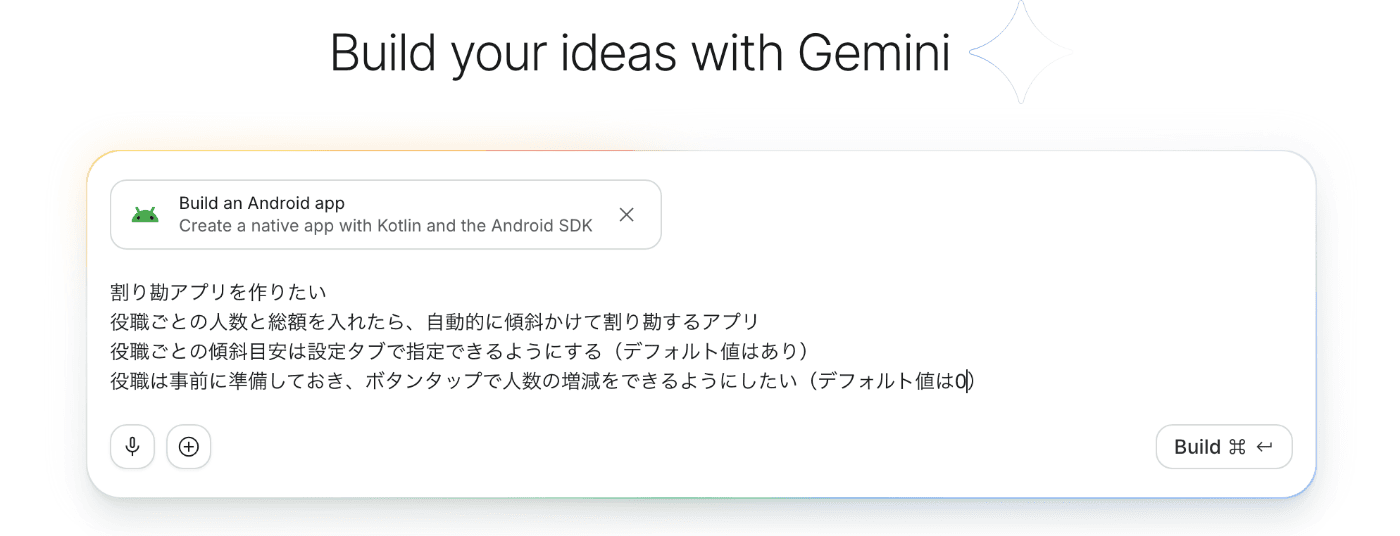
디자인 선택
이 글을 쓰기 몇 주 전에는 없었던 것 같습니다만,
처음에 디자인 안을 몇 가지 제시해 주는 기능이 생겼으므로,
마음에 드는 디자인을 선택합니다! (Skip도 가능해 보입니다)
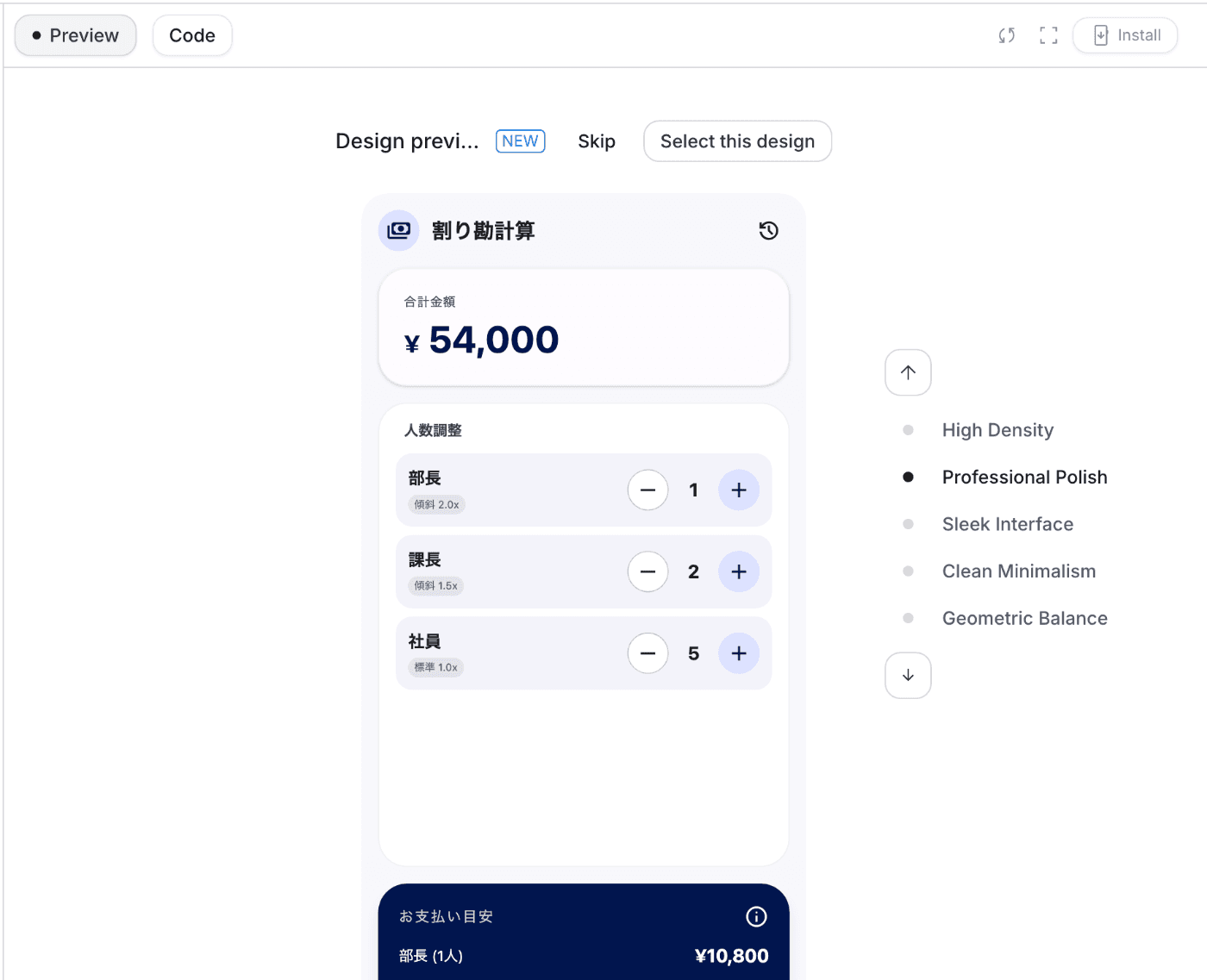
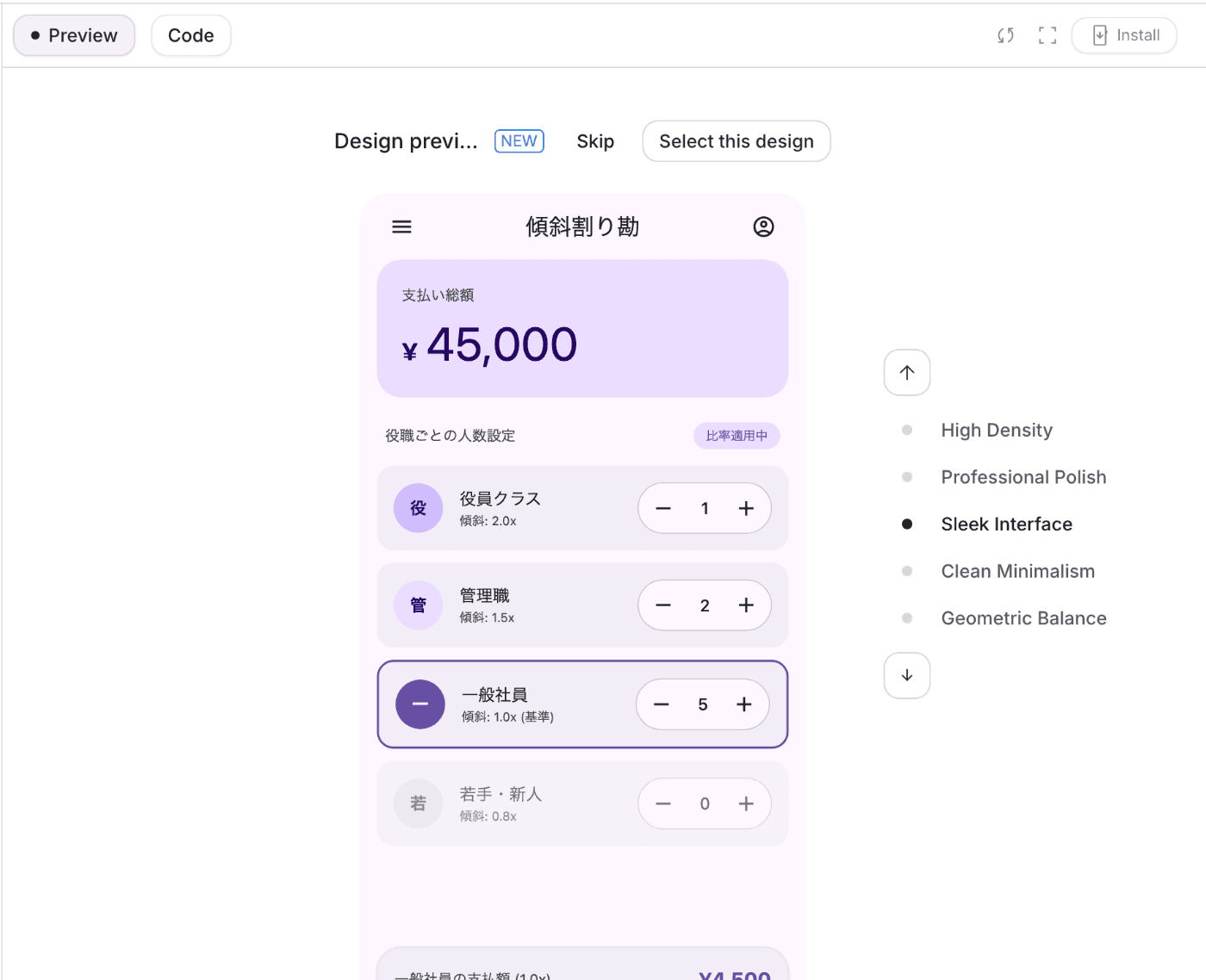
이번에는 「Professional Polish」를 선택하여 진행해 보겠습니다.
앱 프리뷰
위의 선택을 하는 동안에도 로직(Logic) 구현은 진행됩니다.
이번 앱 정도라면, 어떤 디자인으로 할지 고민하는 사이에 로직 구현이 완료되어 있었고, 디자인을 선택하자마자 바로 디자인 적용이 시작되었습니다.
남은 것은 디자인 적용이 끝날 때까지 기다리는 것뿐입니다.
에뮬레이터로 확인
아래 그림처럼 앱의 동작을 브라우저 상에서 확인할 수 있습니다.
(디자인이 멋대로 다크 모드(Dark Mode)가 된 것 같은 기분이 듭니다만..)
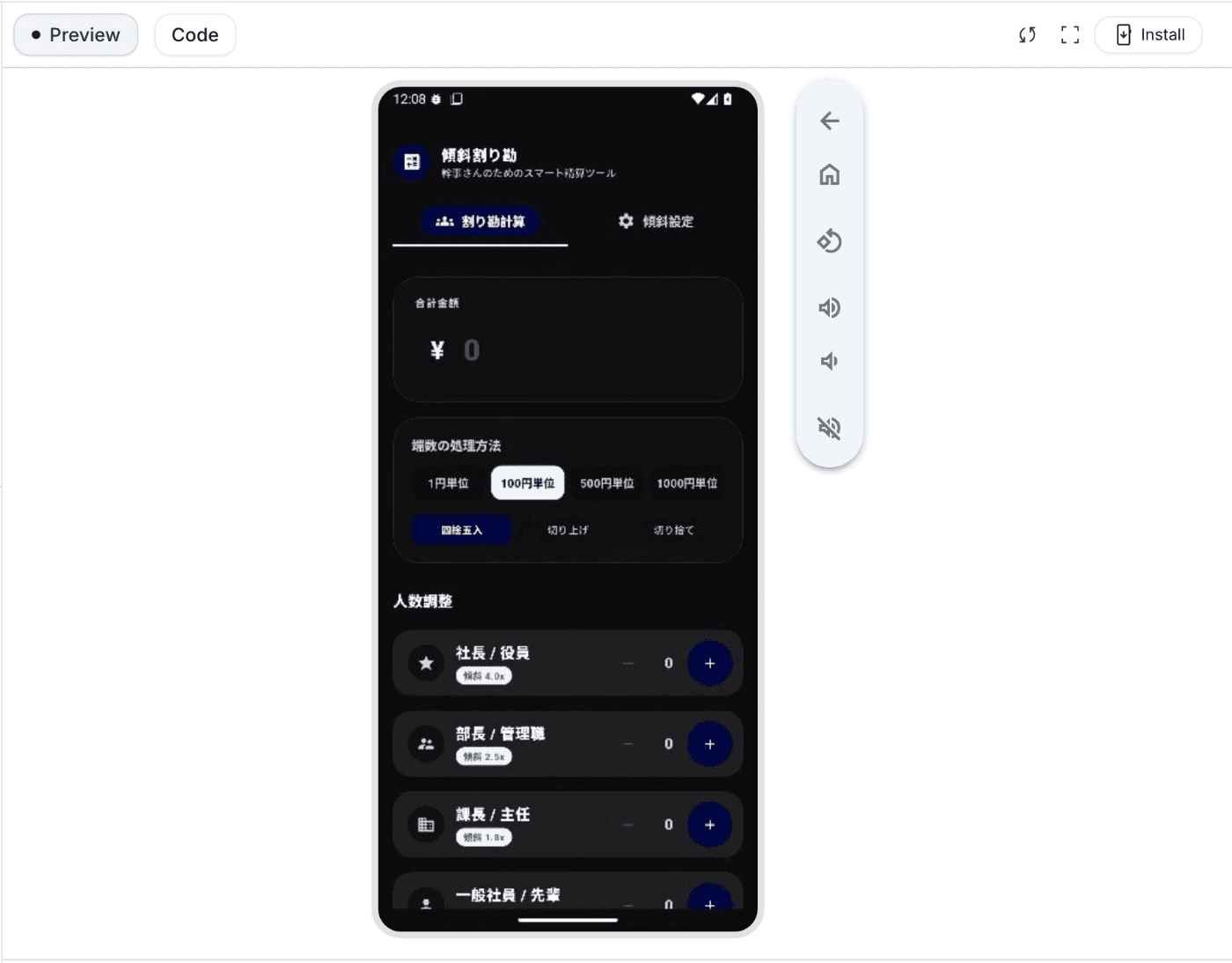
위 그림 우측 상단에 「Install」 버튼이 있어, 실제 기기에 설치도 가능한 것으로 보입니다.
다만, 제 환경에서는 USB로 연결해도 실제 기기를 인식하지 못해 에러가 발생했습니다..
실제 기기 설치 에러 시의 회피책
Google AI Studio의 「Install」 버튼으로 설치할 수 없는 경우에는,
아래에 기재된 GitHub 연동 등을 이용하여 Android Studio를 통해
실제 기기에 설치하면 문제없이 동작 확인을 할 수 있습니다.
릴리스 및 관리
Play Console 등록
화면 우측 상단의 설정 버튼을 누르고 「Publish」 버튼을 누르면
Play Console과 연동할 수 있습니다.
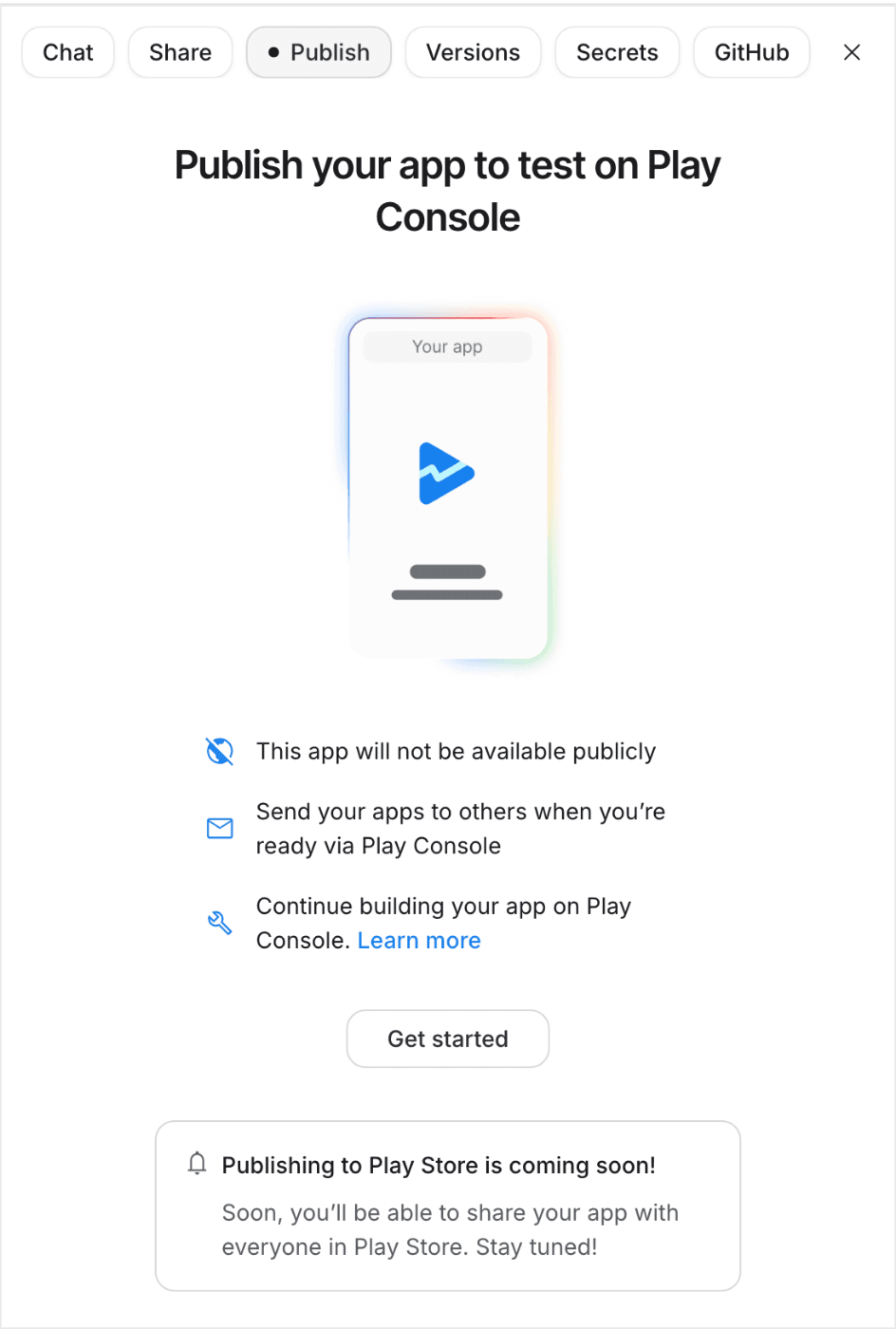
「Google Play Console 개발자 계정」에 등록되어 있다면
버튼 하나로 내부 테스트 상태의 앱으로서 Play Console에 등록할 수 있습니다.
놓친 부분이 있을지도 모르겠습니다만,
현재로서는 위 기능이 가능하더라도 앱 아이콘을 설정할 수 없거나,
앱 이름이 「com.aistudio.xxx.xxx」가 되는 등
그대로 릴리스하기는 어려울 것으로 보입니다.
(Android에 익숙하지 않아 틀린 부분이 있다면 댓글로 지적해 주시면 감사하겠습니다)
따라서, 후술하는 GitHub 연동을 이용하여
릴리스를 위한 준비는 Google AI Studio 외부에서 별도로 필요합니다.
(그대로 공개할 수 있도록 할 예정이라는 기재도 있는 것 같으므로,
위 방법이 어려우신 분들은 업데이트를 기다리는 것이 좋을 것 같습니다)
GitHub 연동
화면 우측 상단의 설정 버튼을 누르고 「GitHub」 버튼을 누르면
GitHub와 연동할 수 있습니다.
적절히 Google AI Studio에서 업데이트한 내용을 GitHub에 push함으로써
자신의 리포지토리 (Repository) 상에서 관리할 수 있습니다.
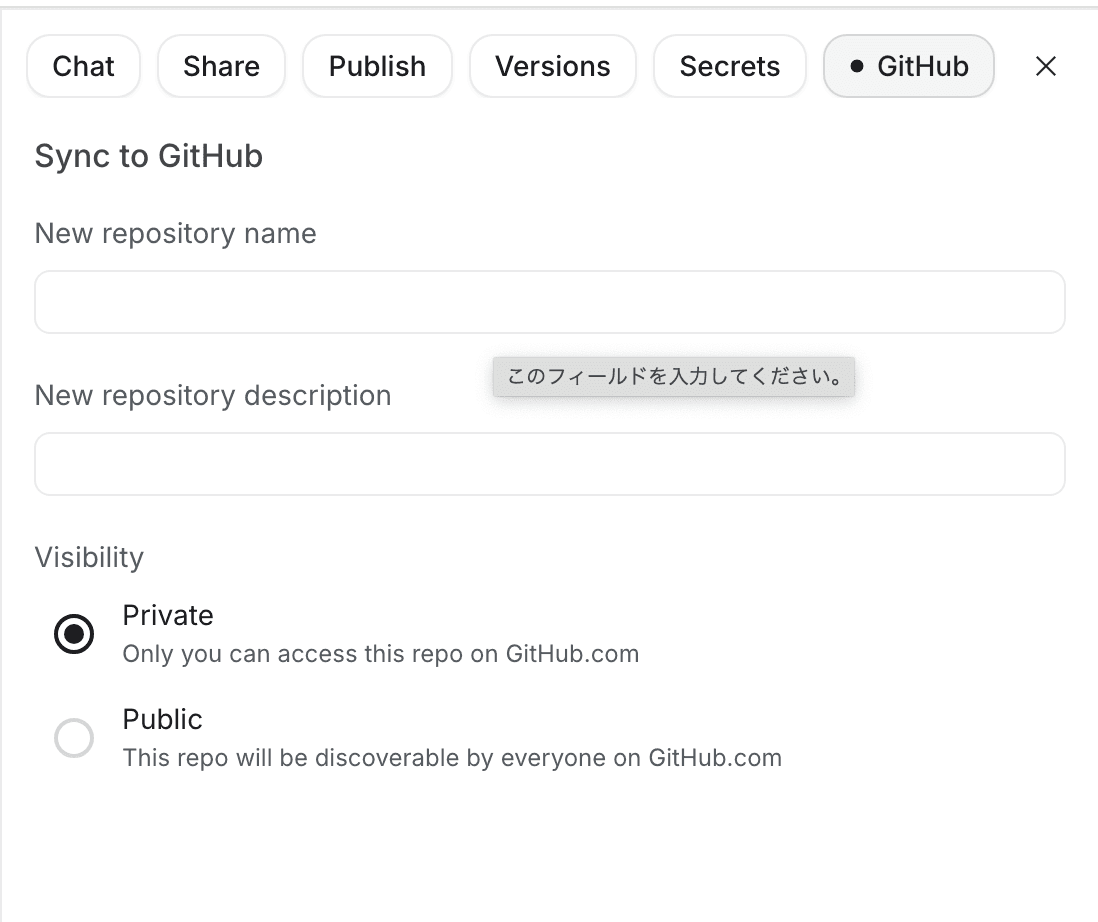
다만, 해당 리포지토리를 클론 (clone)하여 직접 변경을 가한 것을
리포지토리에 푸시 (push)해도 Google AI Studio 측에서는 인식하지 못하는 것 같습니다.
따라서 현재로서는 아래의 두 가지 선택지가 필요해 보입니다.
- Google AI Studio에서 자연어로 개발을 계속한다 (간단한 수정도 구두로 지시)
- Google AI Studio의 연동 대상 리포지토리를 포크 (fork)하여, 거기서부터 스스로 개발을 계속한다
요약
AI Studio 빌드 모드는 어디까지 사용할 수 있을까?
Google AI Studio의 빌드 모드 (Antigravity Agent)를 실제로 사용해 보며, 프롬프트 하나만으로 브라우저 상의 에뮬레이터 (Emulator)에서 즉시 구동되는 경험을 통해 확실한 미래를 느꼈습니다.
현시점에서의 장점과 향후 업데이트에서 기대되는 과제점을 정리하면 다음과 같습니다.
👍 좋았던 점
- 압도적인 프로토타이핑 (Prototyping) 속도: 디자인 선정부터 로직 (Logic) 구현까지 간단한 지시만으로 완결된다.
- 강력한 에코시스템 (Ecosystem) 연동: GitHub로의 익스포트 (Export)나, Play Console (내부 테스트)로의 다이렉트 퍼블리시 (Direct Publish) 등 Google 순정 제품다운 동선이 마련되어 있다.
- 초기 디자인 제안 기능: 선호하는 톤앤매너 (Tone and Manner, 이번의 Professional Polish 등)를 선택하는 것만으로 그럴듯한 UI가 자동 생성된다.
⚠️ 현시점의 과제 및 주의점
- 동작의 무거움: 생성 및 빌드 (Build) 프로세스가 아직 무거워 대기 시간이 다소 길다.
- 실기기 연결의 불안정성: 브라우저를 통한 직접 설치는 환경에 따라 에러가 발생하는 경우가 있다.
- 리팩터링 (Refactoring) 및 제품화의 장벽: 패키지 명 (Package Name, com.aistudio.xxx) 고정이나 아이콘 설정 등, 그대로 스토어에 공개하기에는 세밀한 조정이 불가능하다. 또한, GitHub 측에서 수동으로 수정한 코드가 AI Studio 측으로 역동기화되지 않는다.
💡 향후 활용 방침
현재의 사양을 고려할 때, 이 도구는 "처음부터 코드를 쓰는 것은 번거롭지만, 아이디어를 빠르게 형태화하여 구동해 보고 싶다"라는 프로토타입 단계에서 최강의 위력을 발휘한다고 느꼈습니다.
어느 정도 AI Studio 측에서 베이스가 되는 화면이나 로직을 만들게 한 후, GitHub에 연동(또는 fork)하여 Android Studio로 가져가 거기서부터 본격적으로 만들어 나가는 하이브리드 개발 플로우 (Hybrid Development Flow)가 현시점에서는 가장 현실적이고 성공 확률이 높을 것 같습니다.
이제 막 출시된 기능인 만큼, 향후 업데이트를 통해 "외부에서 수정한 코드의 역동기화"나 "앱 아이콘 및 패키지 명의 자유로운 커스터마이징 (Customizing)"이 구현되기를 기대하며 기다리고 싶습니다!
여러분도 꼭 잠자고 있는 앱 아이디어를 AI Studio에 통째로 맡겨서, 폭속 프로토타이핑을 체험해 보세요.
💬 마치며
Android 앱 개발에 정통하신 분들 중, "실기기 설치 에러 회피 방법"이나 "패키지 명 변경 방법" 등 다른 좋은 팁 (Tips)이 있다면 꼭 댓글로 알려주시면 감사하겠습니다!
(※ 만약 이 글이 도움이 되었다면, 좋아요와 배지로 응원 부탁드립니다!)
Discussion

AI 자동 생성 콘텐츠
본 콘텐츠는 Zenn AI의 원문을 AI가 자동으로 요약·번역·분석한 것입니다. 원 저작권은 원저작자에게 있으며, 정확한 내용은 반드시 원문을 확인해 주세요.
원문 바로가기