업그레이드와 수리가 가능한 Windows 또는 Linux 노트북을 원한다면 Framework를 눈여겨봐야 합니다. 하지만 그러한 수리 가능성 (repairability)을 유지하기 위해, 이 회사의 빌드 품질 (build quality)은 항상 다소 아쉬운 부분이 있었습니다.
Framework Laptop 13 Pro (SSD, RAM 또는 OS를 제외한 시작 가격 $1,199, 완제품 시작 가격 $1,599, 테스트된 구성 기준 약 $3,272)는 CNC 알루미늄 섀시 (chassis), 햅틱 터치패드 (haptic touchpad), 고해상도 터치스크린 (touchscreen) 및 이전의 수리 친화적인 Framework 노트북에는 포함되지 않았던 기타 프리미엄 기능들을 통해 그러한 이미지를 탈피하려는 회사의 시도입니다.
이 디자인은 기존 섀시보다 훨씬 뛰어나지만, 부품 가격이 매우 비싼 상황에서 수리 가능성에 기반한 노트북을 출시하는 것은 Laptop 13 Pro를 많은 이들이 접근하기 어려운 가격대로 만듭니다.
Framework Laptop 13 Pro의 디자인
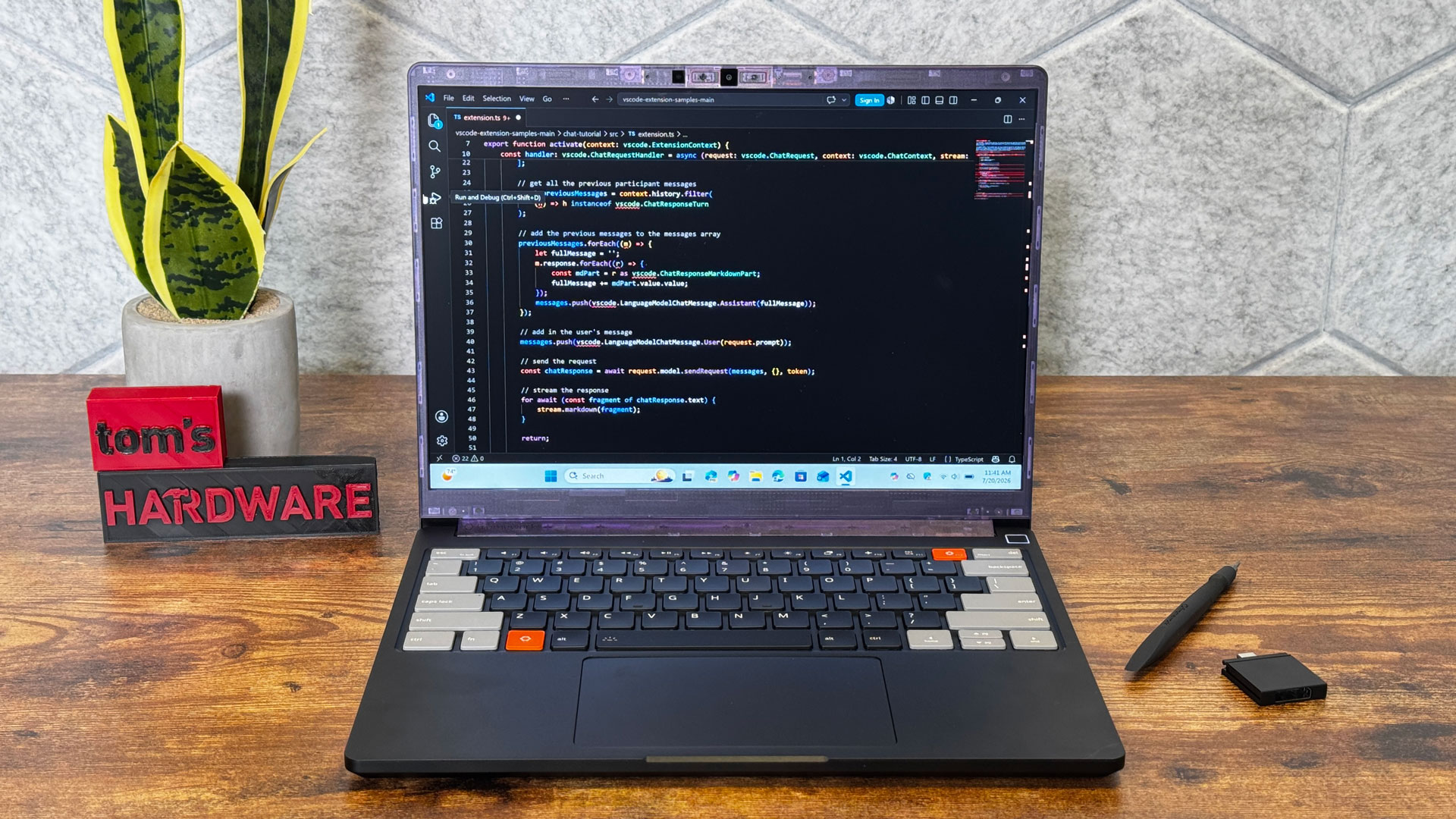
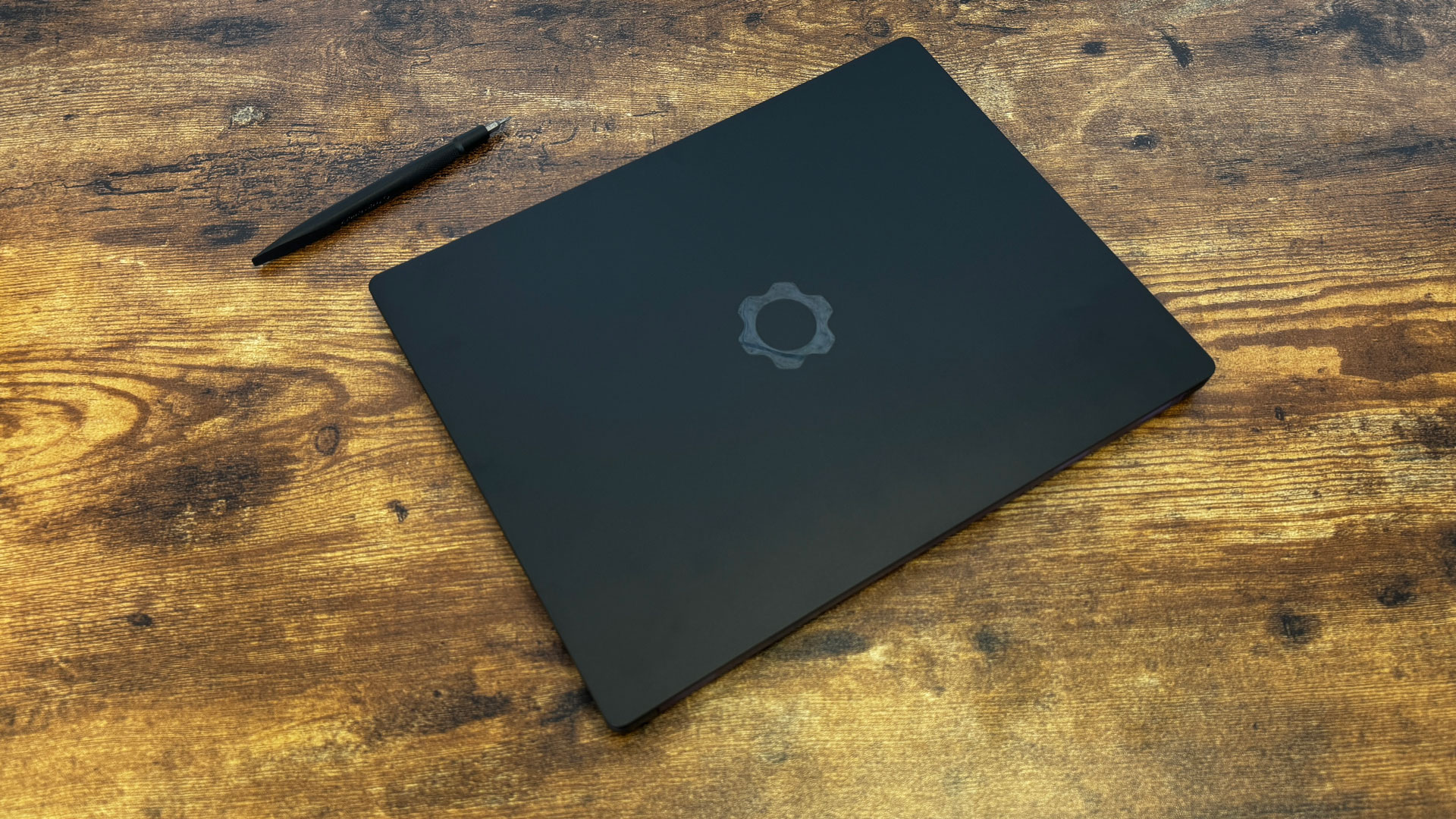
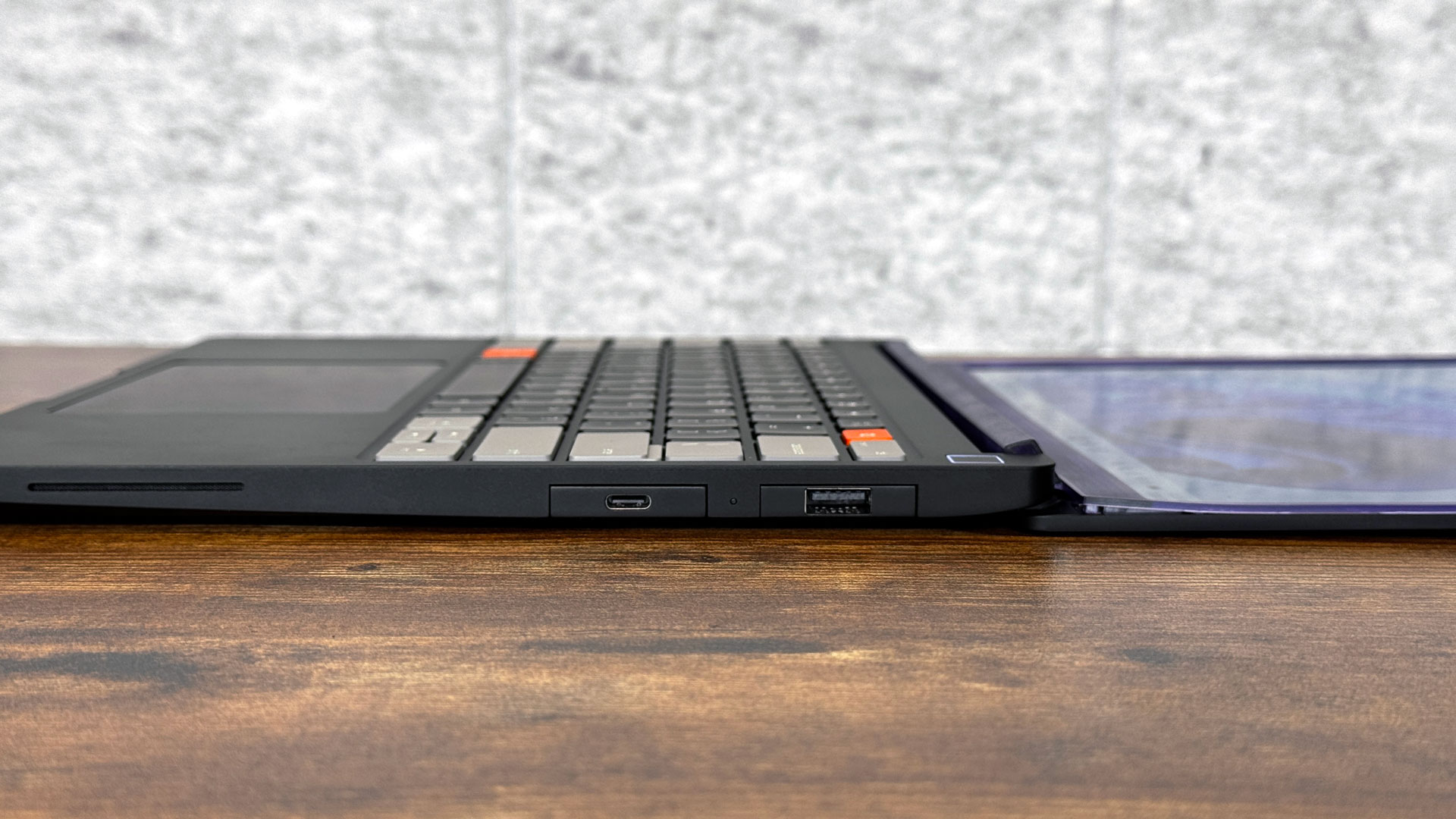
Framework Laptop 13 Pro는 이전 모델인 original Framework Laptop 13에 비해 디자인 면에서 큰 도약을 이루었습니다. Framework의 기본 색상인 실버 (silver) 대신 새로운 블랙아웃 (blacked-out) 색상 구성을 갖추고 있습니다. 하지만 더 중요한 점은, 훨씬 더 프리미엄 제품처럼 느껴진다는 것입니다.
CNC 가공된 알루미늄 섀시는 한 손만으로도 휘어지곤 했던 일반 Framework 노트북보다 유연함 (flex)이 현저히 적습니다. 디스플레이 주변에서 휘어짐이 전혀 없다는 뜻은 아니지만, 이는 노트북을 백팩에 넣고 다닐 때 훨씬 더 확신을 갖게 해주는 개선 사항입니다.
Framework Laptop 13 Pro
Tom's Hardware
Framework Laptop 13 Pro
Tom's Hardware
Framework Laptop 13 Pro
Tom's Hardware
섀시는 거의 벨벳 같은 느낌을 줍니다. 단단한 알루미늄임에도 불구하고 설명하기 어려운, 손에 닿는 느낌이 독특한 일종의 코팅이 되어 있습니다. 하지만 블랙 색상은 지문이 매우 잘 묻어납니다.
노트북을 열면 프리미엄 느낌이 덜한 영역을 하나 발견하게 됩니다. 바로 베젤(bezel)인데, 여전히 플라스틱 느낌이 나며 자석으로 부착되어 있습니다. 시스템의 나머지 부분만큼 프리미엄한 외관이나 촉감을 주지는 못하며, 다른 많은 노트북들은 화면 아래쪽에만 작은 부분이 있어 특히 상단의 테두리를 더 얇게 구현합니다.
이 키보드 데크(keyboard deck) 또한 더 견고하게 느껴집니다. 물론 약간의 유격은 있지만, 자석 부착 방식과 5개의 Torx 나사(이에 대한 자세한 내용은 아래 업그레이드 가능성 섹션에서 다룹니다) 덕분에 조립되었을 때 훨씬 더 하나의 일관된 부품처럼 느껴집니다.
Framework Laptop 13 Pro
Tom's Hardware
Framework Laptop 13 Pro
Tom's Hardware
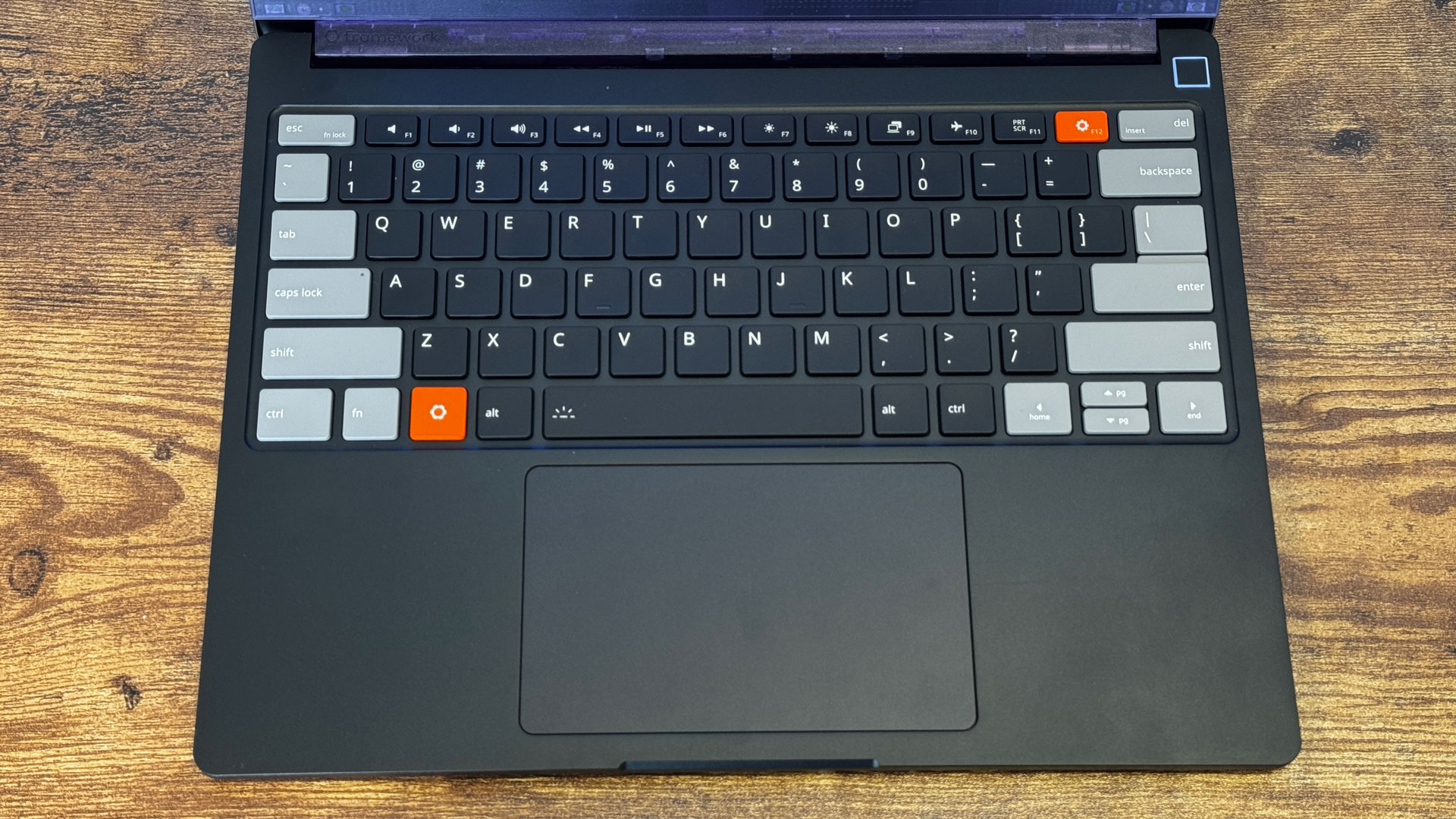
저희 리뷰 유닛은 Framework 키에 뚜렷한 오렌지색 포인트가 들어간 "그래파이트 그레이/블랙" 키보드(10달러 추가 비용)가 포함된 모델이었습니다. 정말 멋져 보이며 기본 옵션이 되어야 마땅하지만, 올 블랙 옵션이나 회색 대신 라벤더 색상 키가 적용된 옵션도 있습니다.
11.68 x 9.02 x 0.62 인치, 3.17 파운드의 크기와 무게를 가진 이 시스템은 제 백팩에 쉽게 들어갑니다. 이는 MacBook Pro (12.31 x 8.71 x 0.61 인치, M5 모델 기준 3.4 파운드)와 크기 및 두께가 유사합니다.
Framework Laptop 13 Pro의 업그레이드 가능성
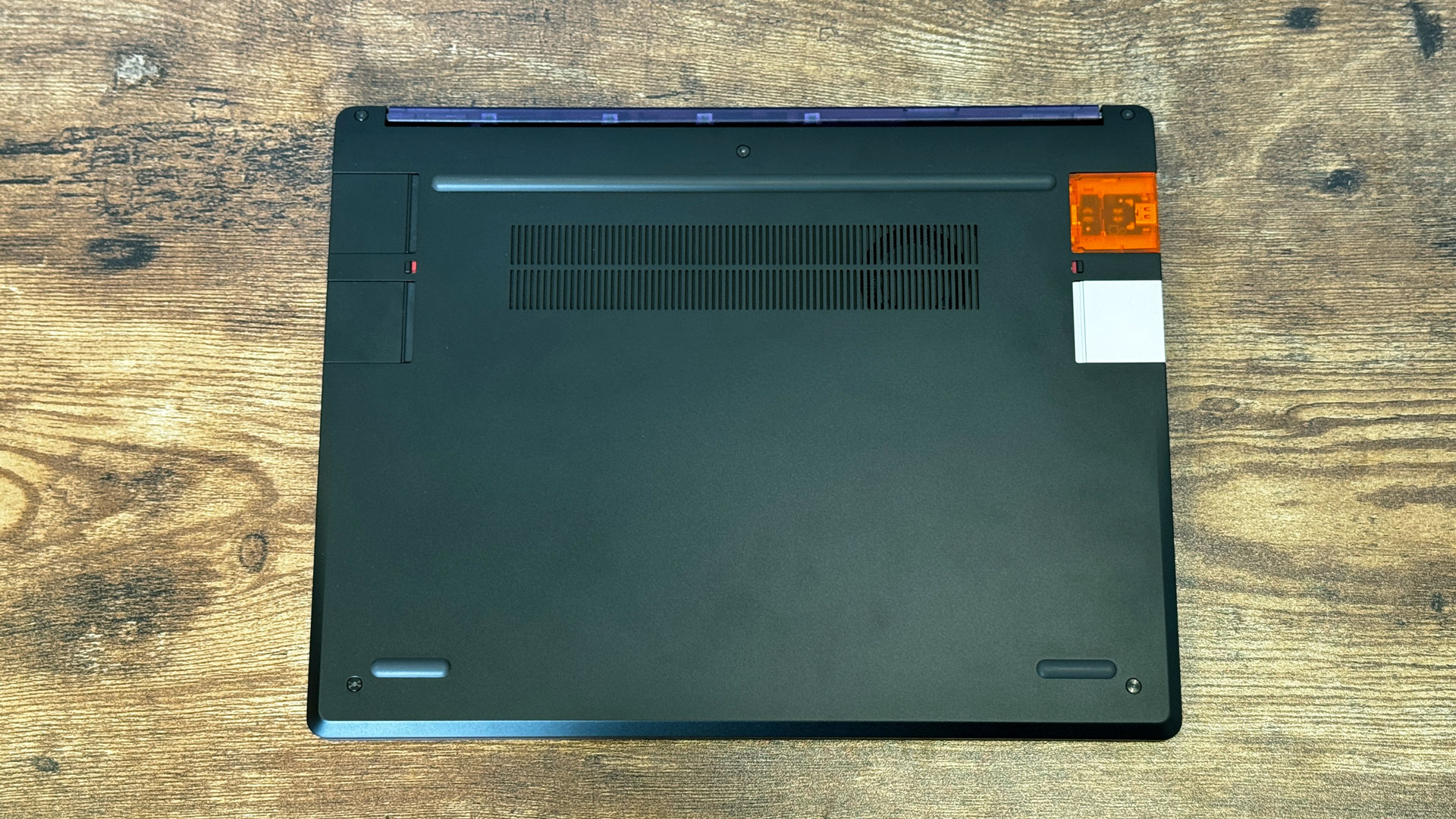
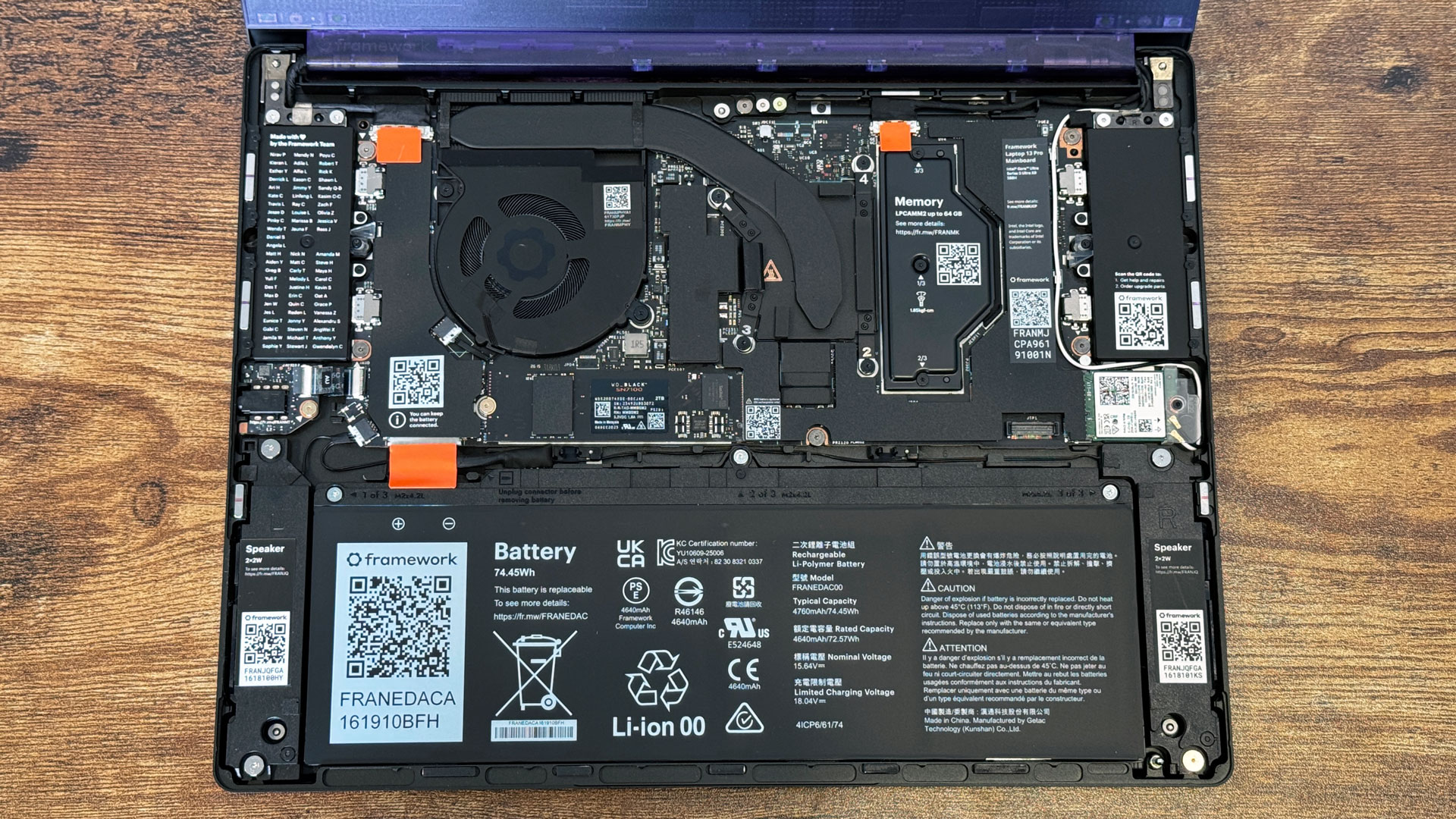
Framework의 모듈성(modularity)은 새로운 디자인에서도 계속됩니다. 사실, 원한다면 테세우스의 배 (Ship of Theseus) 스타일로 기존의 Framework 메인보드를 사용하여 Laptop 13 Pro를 구성할 수도 있습니다 (단, 새로운 배터리의 모양과 크기에 맞추기 위해 일부 부품은 동시에 교체해야 합니다).
저희는 Laptop 13 Pro의 DIY Edition을 리뷰했으며, 이는 시작하기 전에 Framework에서 제공하는 SSD와 LPCAMM2 메모리를 직접 설치해야 함을 의미합니다. 필요한 유일한 도구는 박스에 동봉된 Torx T5 드라이버뿐입니다.
Framework Laptop 13 Pro
Tom's Hardware
Framework Laptop 13 Pro
Tom's Hardware
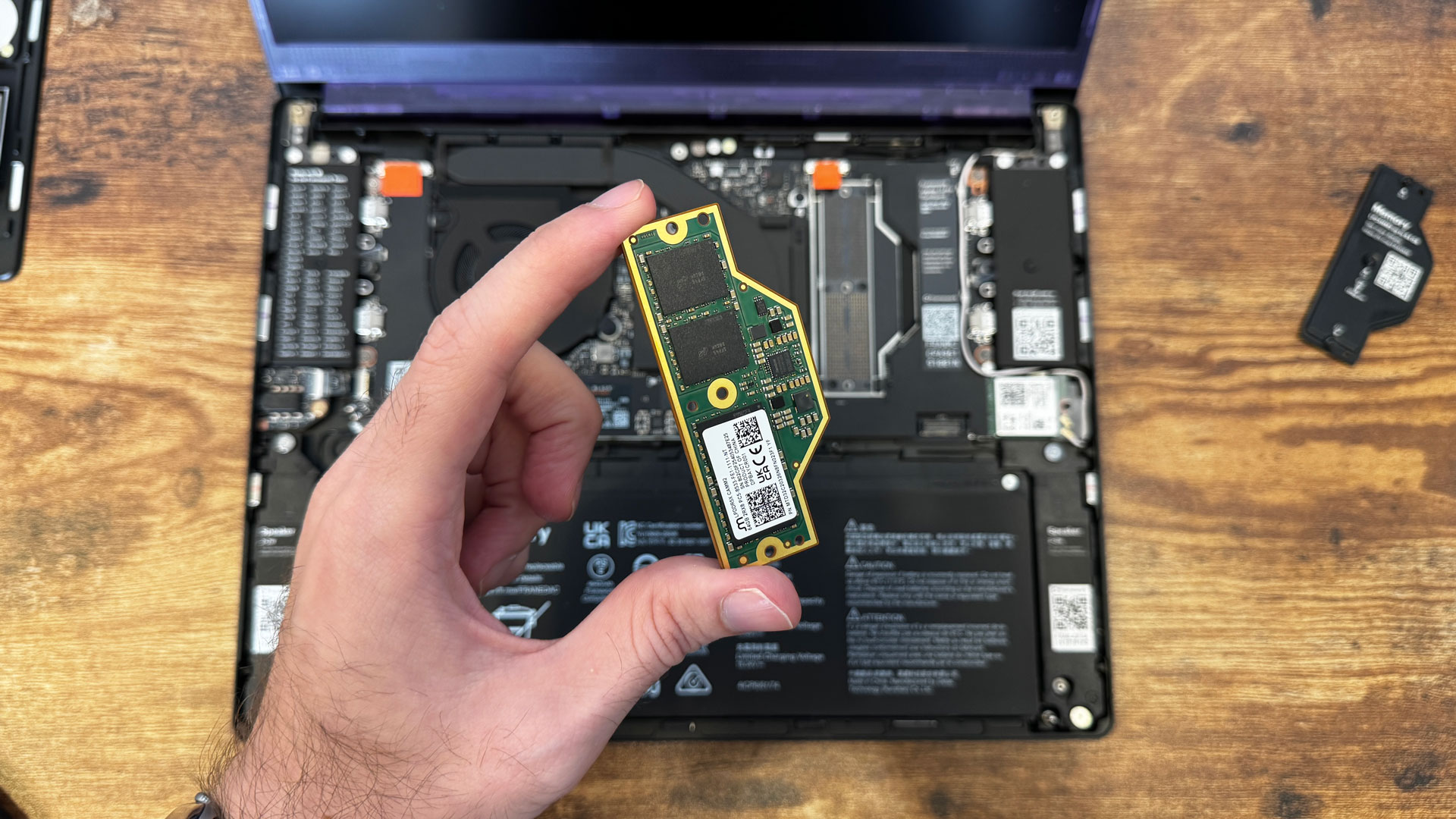
SSD 설치는 꽤 표준적이지만, LPCAMM2 방식인 메모리는 저에게 처음 있는 일이었습니다. 메모리를 민감한 인터포저 (interposer)와 정렬할 때 매우 주의해야 합니다 (이 인터포저는 마침 화면에 연결된 리본 케이블 바로 아래에 위치합니다. 이 케이블이 몇 번 방해가 되었지만, 충분히 우회할 수 있는 수준입니다). LPCAMM2 위에 덮는 메모리 커버가 있으며, 모듈을 단단히 안착시키기 위해 조여야 하는 순서대로 라벨이 붙은 세 개의 나사가 있습니다.
Framework Laptop 13 Pro
(이미지 출처: Tom's Hardware)
AMD Ryzen AI 300 구성에서는 LPCAMM2를 사용할 수 없으며, 표준 SO-DIMM을 사용합니다.
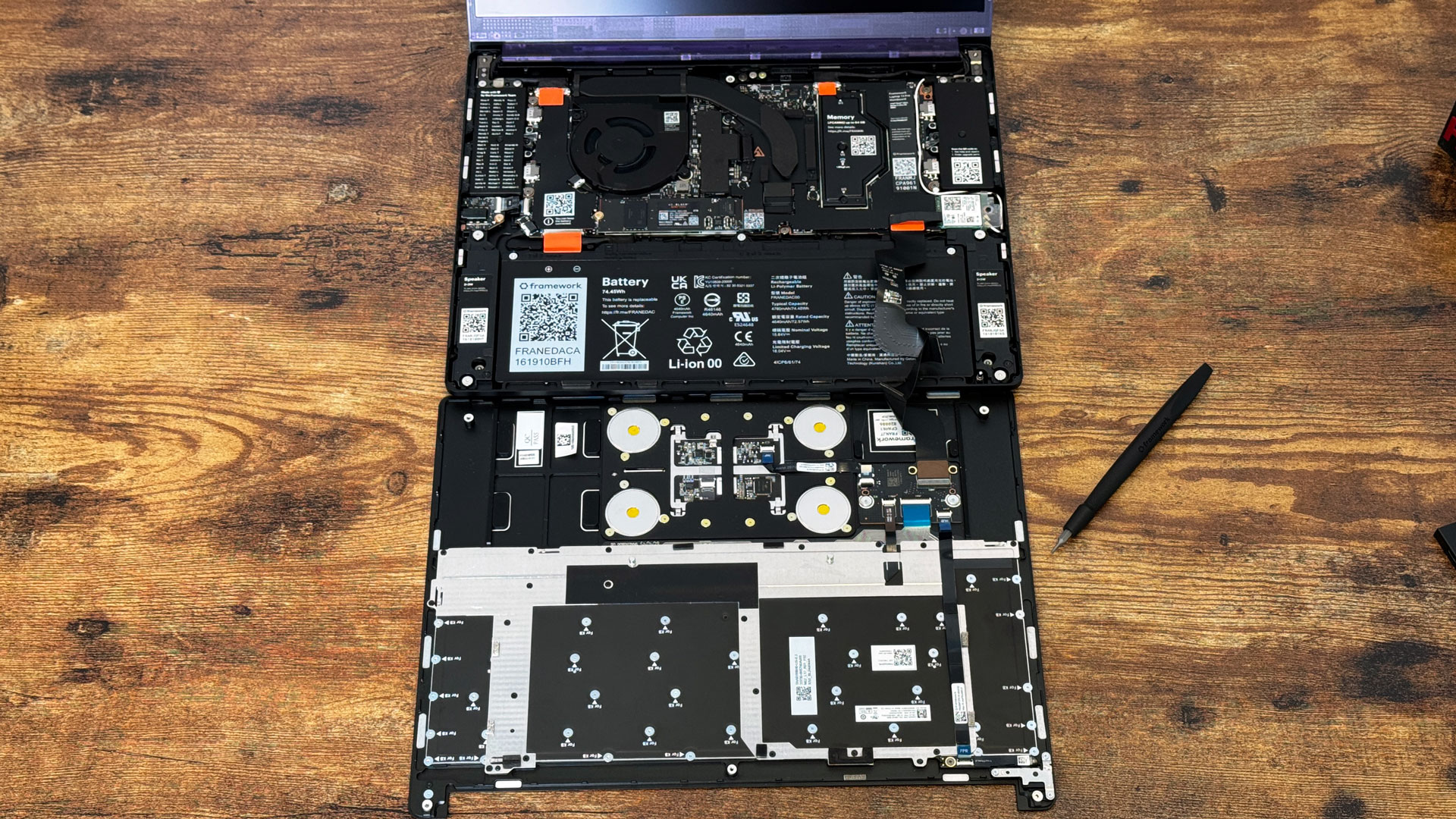
그다음, 리본 케이블을 사용하여 입력 커버를 부착해야 합니다 (햅틱 터치패드(haptic touchpad)의 하단부와 4개의 피에조 센서(piezo sensors)를 잠시 감상해 보세요). 커버는 섀시(chassis)에 딸깍 소리를 내며 고정됩니다. 베젤은 화면 하단에 딸깍 소리를 내며 장착되며 자석으로도 부착됩니다.
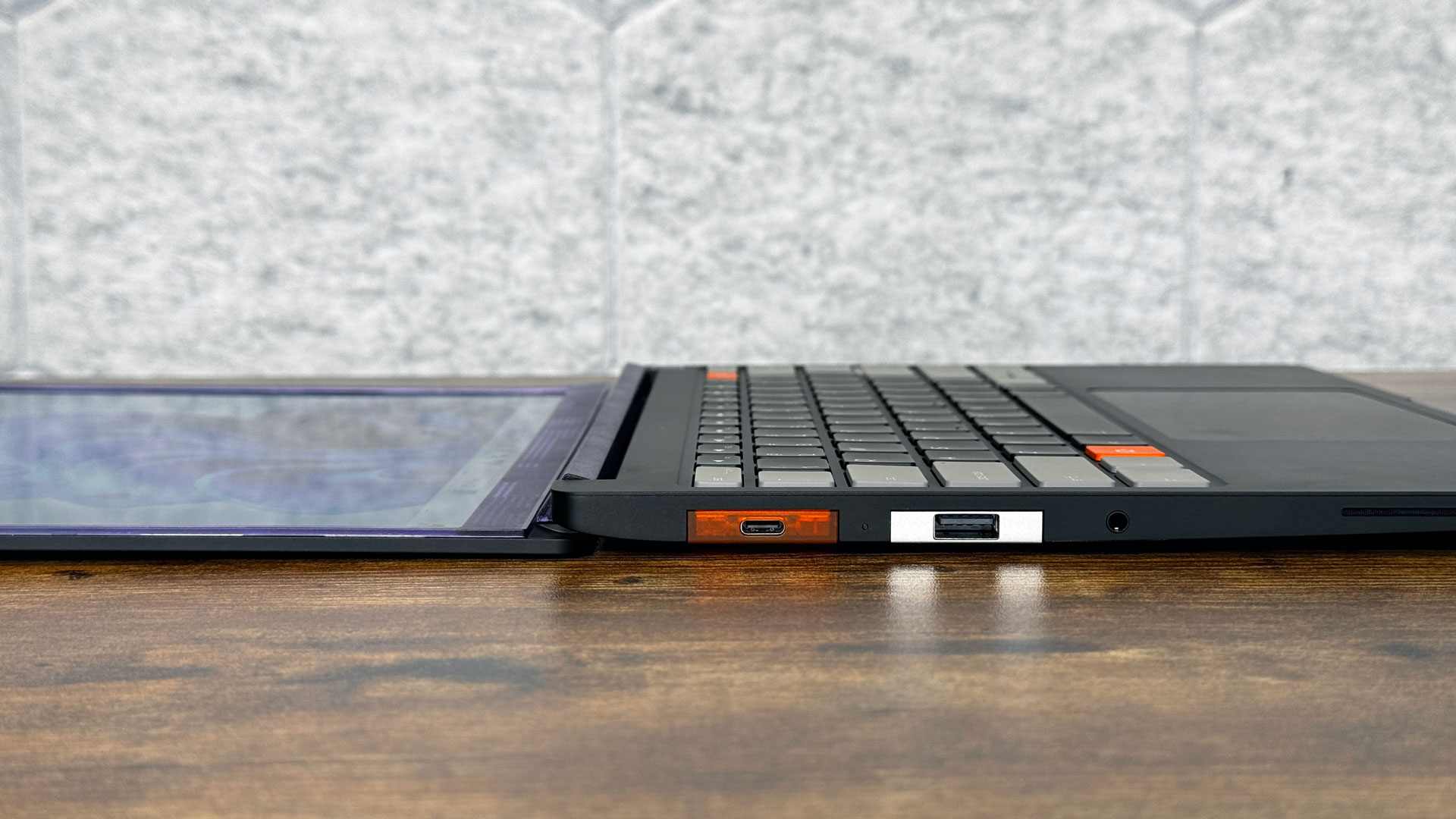
그 후, 노트북을 뒤집어 5개의 캡티브 Torx T5 나사를 조입니다. 확장 카드(expansion cards)를 끼우고 슬롯을 잠그면, 짜잔, 운영 체제(OS)를 설치할 준비가 끝납니다.
Framework Laptop 13 Pro
Framework
Framework Laptop 13 Pro
Framework
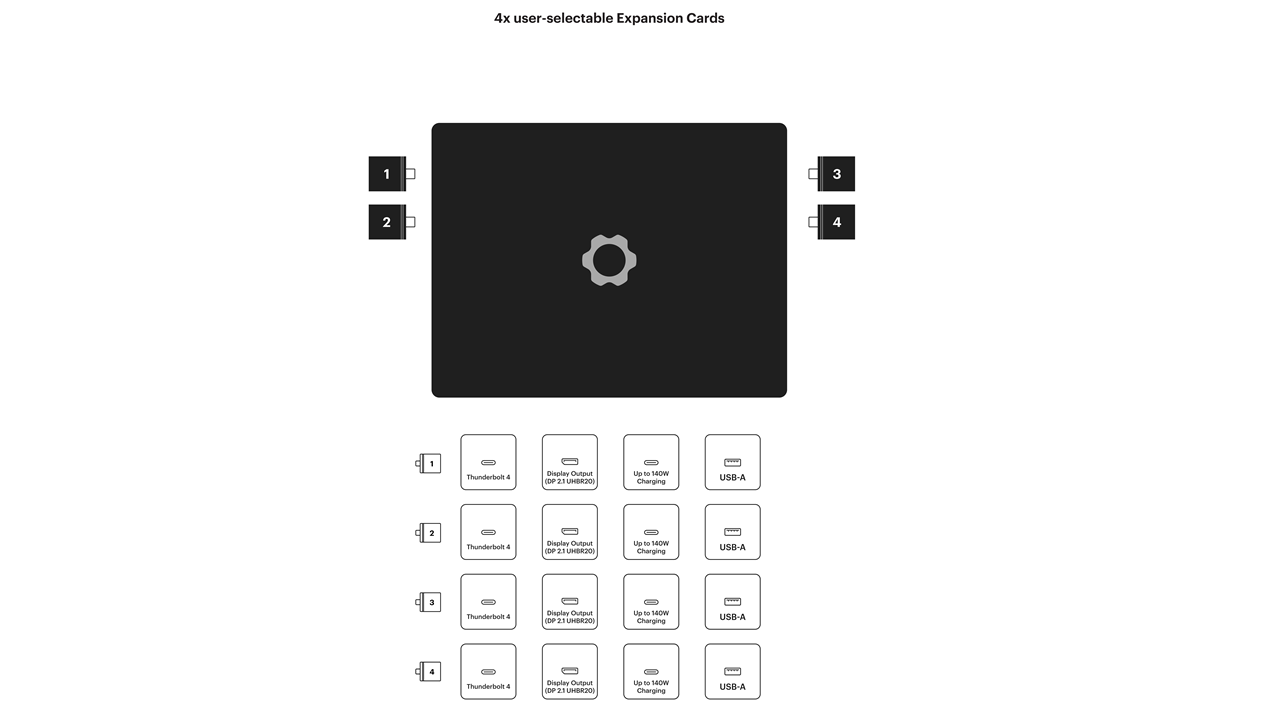
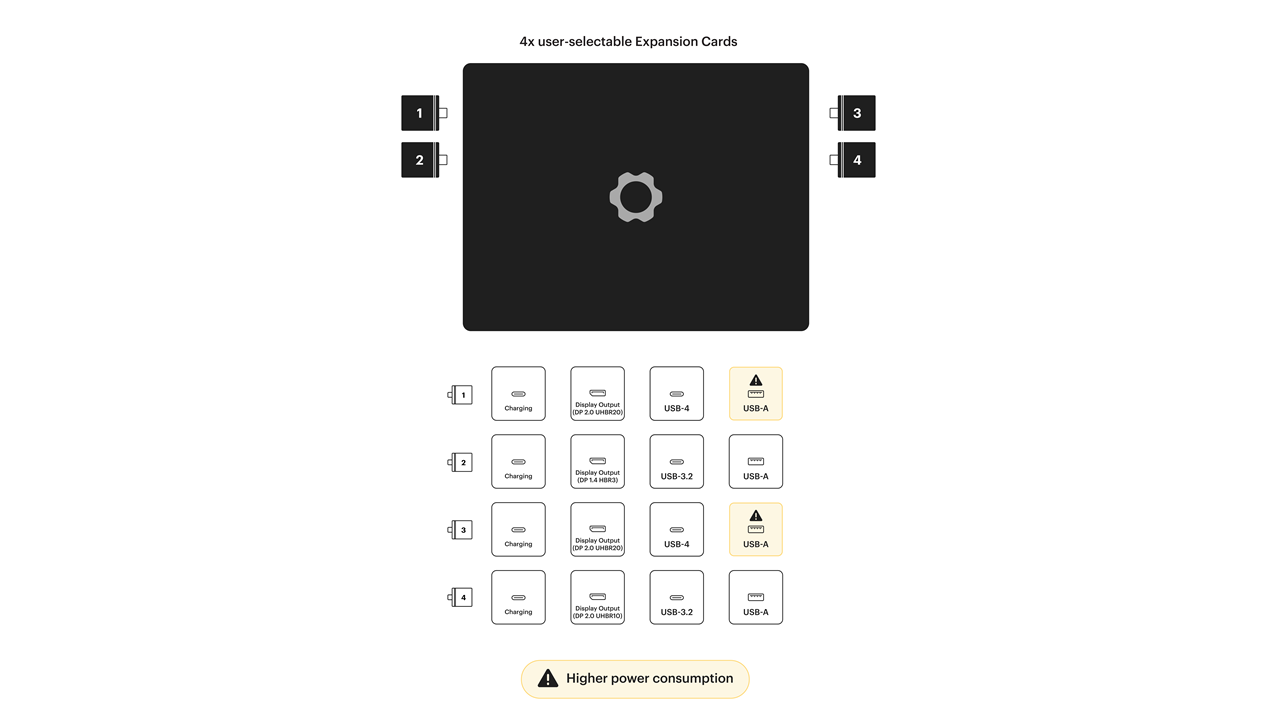
저희가 테스트한 Intel 버전에서는 확장 카드를 배치하는 위치에 제한이 없습니다. 하지만 AMD의 Ryzen AI 300 칩을 사용하는 모델의 경우, USB Type-A 포트를 후면 슬롯에 배치하지 않도록 주의해야 합니다. 다른 카드보다 더 많은 전력을 사용하기 때문입니다.
완제품(prebuilt) 버전을 구매하면 OS가 미리 설치되어 있습니다. 그렇지 않더라도, 향후 예상되는 메인보드 개선 사항을 포함하여 업그레이드를 위해 언제든지 이러한 단계들을 대부분 역순으로 진행할 수 있습니다.
저의 주요 비판점은 현재 LPCAMM2를 구하기가 어렵다는 것입니다 (일반적으로 일부 열성 팬들이 가지고 있을 법한 일반적인 SO-DIMM보다 더 어렵습니다). Framework에서 구매할 수는 있지만, 선택지가 많은 표준 규격은 아닙니다. 그런 면에서, 본인의 SSD를 정말, 정말로 직접 가져오고 싶은 것이 아니라면 DIY 버전은 큰 의미가 없을 수도 있습니다.
Framework Laptop 13 Pro 사양
Framework Laptop 13 Pro 사양
<table><tbody><tr><td class="firstcol "><p><strong>CPU</strong></p></td><td><p>Intel Core X9 388H</p></td></tr><tr><td class="firstcol "><p><strong>Graphics</strong></p></td><td><p>Intel Arc B390 (12 Xe cores)</p></td></tr><tr><td class="firstcol "><p><strong>Memory</strong></p></td><td><p>64GB LPDDR5X-7467 (LPCAMM2)</p></td></tr><tr><td class="firstcol "><p><strong>Storage</strong></p></td><td><p>2TB WD Black SN7100 PCIe SSD</p></td></tr><tr><td class="firstcol "><p><strong>Display</strong></p></td><td><p>13.5인치, 2880 x 1920, 30 - 120 Hz 주사율, 무광, 터치</p></td></tr><tr><td class="firstcol "><p><strong>네트워킹</strong></p></td><td><p>Intel Wi-Fi 7 BE211, Bluetooth 6</p></td></tr><tr><td class="firstcol "><p><strong>포트</strong></p></td><td><p>확장 카드 슬롯 4개 (USB-C/Thunderbolt 4를 통해), 3.5mm 헤드폰 잭</p></td></tr><tr><td class="firstcol "><p><strong>카메라</strong></p></td><td><p>1080p / 30 FPS, 하드웨어 개인 정보 보호 스위치</p></td></tr><tr><td class="firstcol "><p><strong>배터리</strong></p></td><td><p>74.45 WHr</p></td></tr><tr><td class="firstcol "><p><strong>전원 어댑터</strong></p></td><td><p>100W GaN USB-C 충전기</p></td></tr><tr><td class="firstcol "><p><strong>운영 체제</strong></p></td><td><p>직접 가져오기 (Windows 11 Home으로 테스트됨)</p></td></tr><tr><td class="firstcol "><p><strong>크기 (가로X세로X높이)</strong></p></td><td><br></p><p>11.68 X 9.02 x 0.62 인치 (296.63 x 228.98 x 15.85 mm)</p></td></tr><tr><td class="firstcol "><p><strong>무게</strong></p></td><td><p>3.17 파운드 (1.44 kg)</p></td></tr><tr><td class="firstcol "><p><strong>가격 (구성 기준)</strong></p></td><td><p>$1,799 + RAM + SSD + OS + 확장 카드 (테스트 시점의 리뷰 장치는 약 $4,023임)</p></td></tr></tbody></table>
Framework Laptop 13 Pro 생산성 성능
우리는 가장 강력한 구성인 Intel Core Ultra X9 388H와 64GB RAM을 탑재한 Framework Laptop 13 Pro를 테스트했습니다. 우리의 시스템에는 넉넉한 2TB SSD도 포함되어 있었습니다. 벤치마크 데이터베이스에 있는 다른 노트북들과 시스템을 가장 잘 비교하기 위해, 우리는 Windows 11을 실행하기로 선택했습니다.
Framework Laptop 13 Pro
Framework
Framework Laptop 13 Pro
Framework
Framework Laptop 13 Pro
Framework
Framework Laptop 13 Pro
Framework
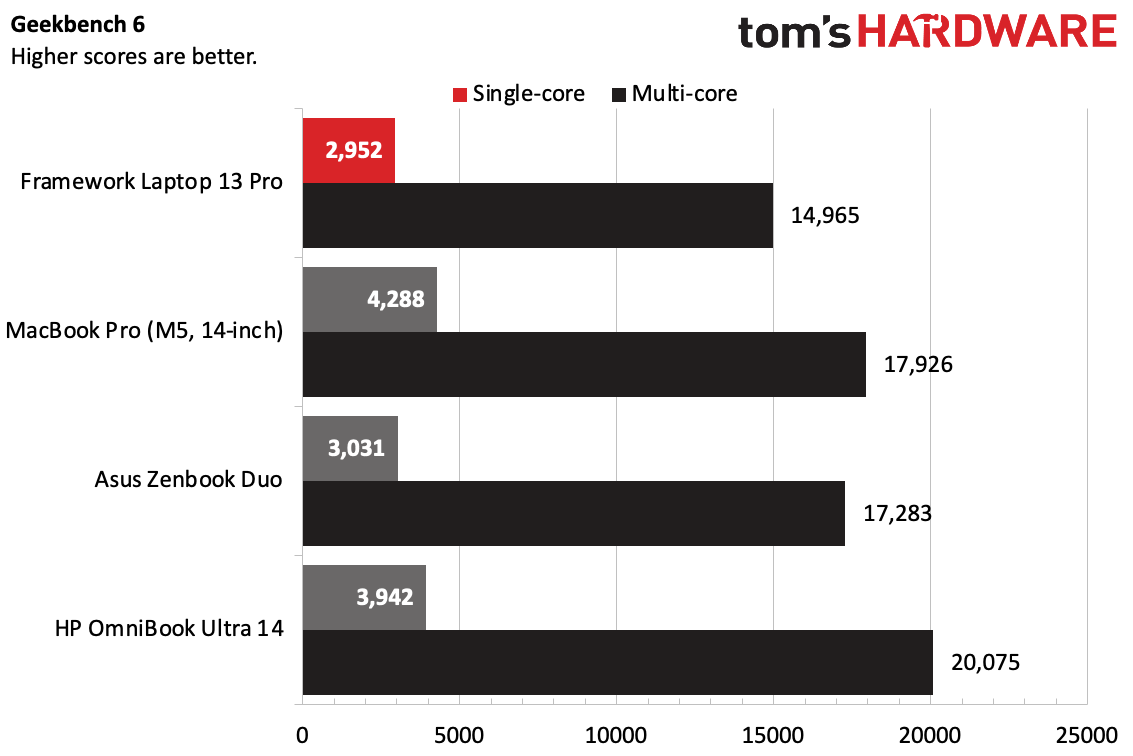
Geekbench 6에서 Framework Laptop 13 Pro는 싱글 코어(single-core) 점수 2,952점과 멀티 코어(multi-core) 점수 14,965점을 기록했습니다. 싱글 코어 점수는 Asus Zenbook Duo에서 발견되는 동일한 X9 칩과 유사했습니다. 하지만 멀티 코어에서는 Zenbook이 15.49% 더 높은 점수를 기록했는데, 이는 아마도 냉각(cooling) 때문일 것입니다. Framework는 단일 팬으로 Intel의 최상급 모바일 칩을 냉각하고 있습니다. Apple의 M5 MacBook Pro와 HP OmniBook Ultra 14에 탑재된 Qualcomm의 Snapdragon X2 Elite는 두 테스트 모두에서 더 높은 점수를 기록했습니다.
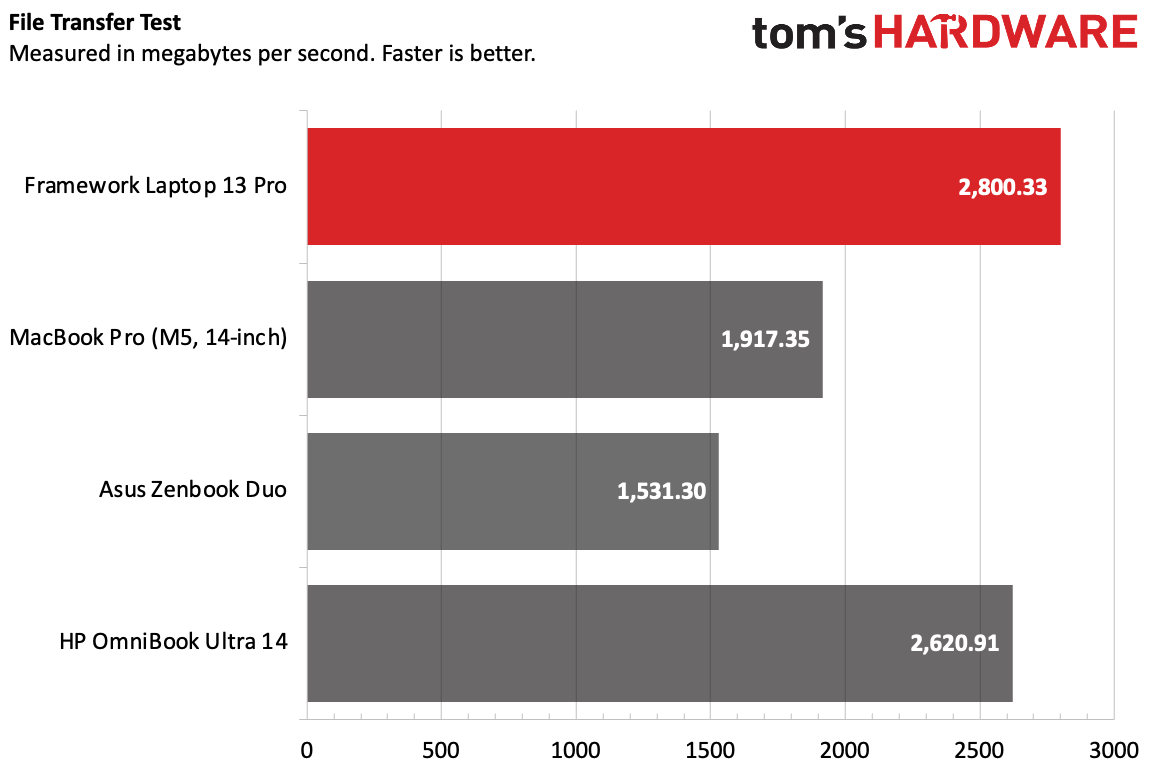
Framework Laptop과 그 WD Black SN7100 SSD는 25GB의 파일을 복사하는 데 2,800.33 MBps의 속도를 기록하며 그룹 내에서 가장 빨랐으며, OmniBook이 2,620.91 MBps로 그 뒤를 바짝 쫓았습니다.
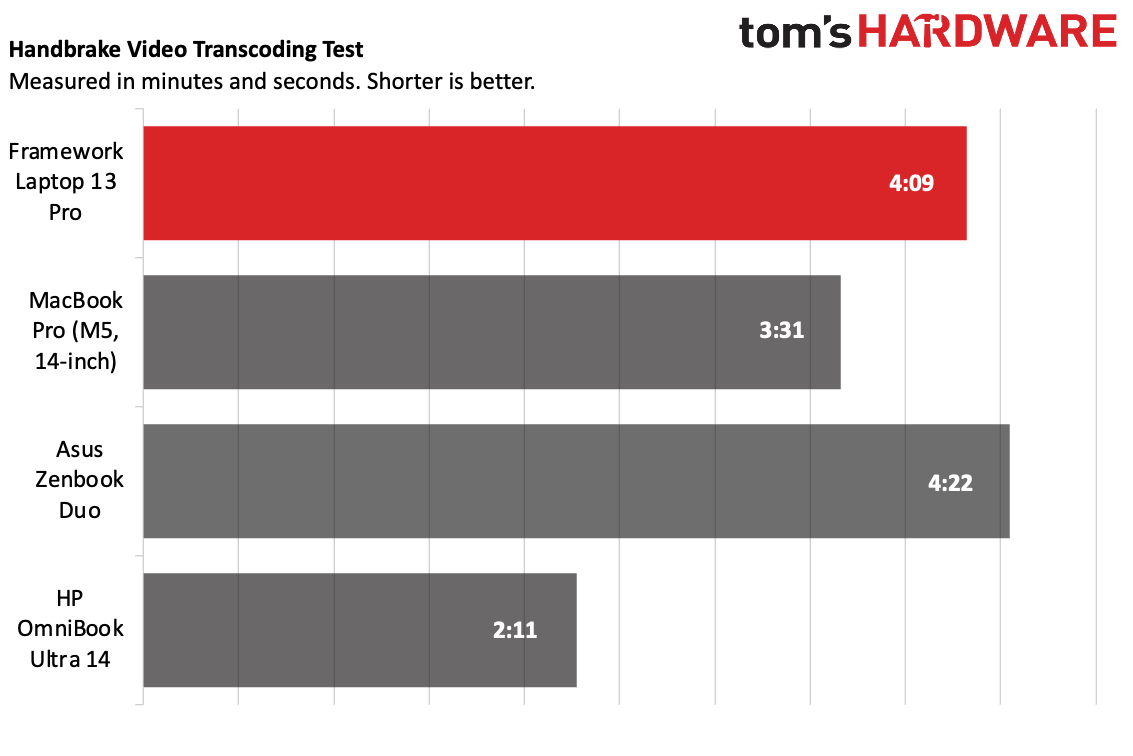
Handbrake에서 Framework는 4K 비디오를 1080p로 트랜스코딩(transcode)하는 데 4분 9초가 걸렸으며, 이는 Duo보다는 앞섰지만 두 ARM 기반 노트북보다는 뒤처진 결과였습니다.
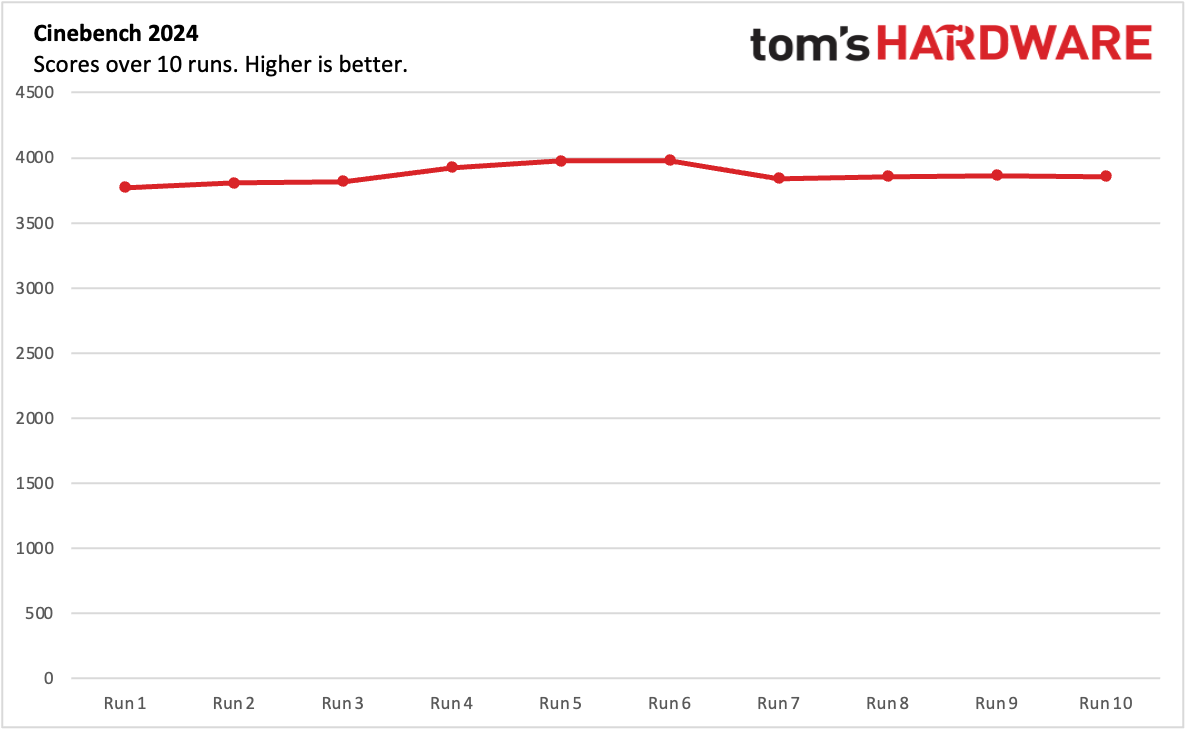
시스템의 스트레스 테스트(stress test)를 위해, 우리는 Cinebench 2026을 10회 실행하며 점수와 CPU 속도를 모니터링했습니다. 점수는 대체로 3,800점대와 3,900점대였으며, 6회차 실행에서 3,979.85점으로 최고점을 기록한 후 점수가 약간씩 떨어지기 시작했습니다. HWInfo에서 CPU의 P 코어(P cores)는 평균 3.16 GHz였고, E 코어(E cores)는 2.75 GHz에 도달했으며, 저전력 E 코어(low-power E cores)는 2.61 GHz로 측정되었습니다.
Framework Laptop 13 Pro의 그래픽
다른 Panther Lake 노트북에서 확인했듯이, Intel Arc B390의 Xe 코어는 만만치 않습니다.
Framework Laptop 13 Pro
(이미지 출처: Framework )
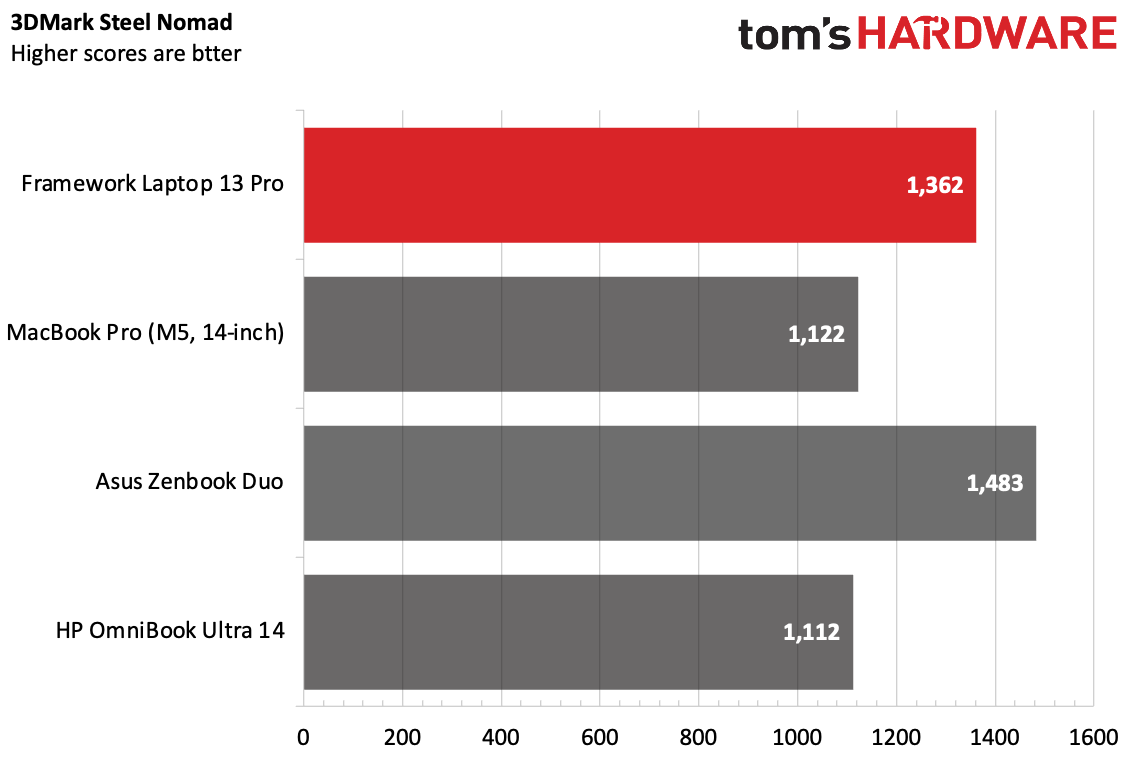
X9 388H의 12개 코어 덕분에 Laptop 13 Pro는 3DMark의 Steel Nomad 크로스 플랫폼 벤치마크에서 1,362점을 기록할 수 있었습니다. 이는 동일한 칩을 사용하면서 아마도 더 나은 냉각 성능을 갖췄을 Zenbook Duo에게만 뒤처진 점수입니다.
Framework Laptop Pro 13의 디스플레이
Framework Laptop 13 Pro는 이 회사의 첫 번째 커스텀 디스플레이를 선보이며, 13인치 노트북에 터치스크린이 탑재된 첫 사례이기도 합니다 (터치는 이전에 Framework Laptop 12에서 사용 가능했습니다).
13.5인치, 2880 x 1920 디스플레이(요즘 시장에 몇 안 되는 3:2 화면 중 하나)는 30Hz에서 120Hz 사이의 가변 재생률 (Variable Refresh Rate)을 제공합니다.
가장 중요한 점은 Framework의 디스플레이가 매우 밝다는 것입니다. Avengers: Doomsday 예고편에서 X-Mansion의 폭발과 Thor의 Stormbreaker 도끼에서 뿜어져 나오는 번개는 눈이 번쩍 뜨일 정도였습니다.
Framework Laptop 13 Pro
(이미지 출처: Framework )
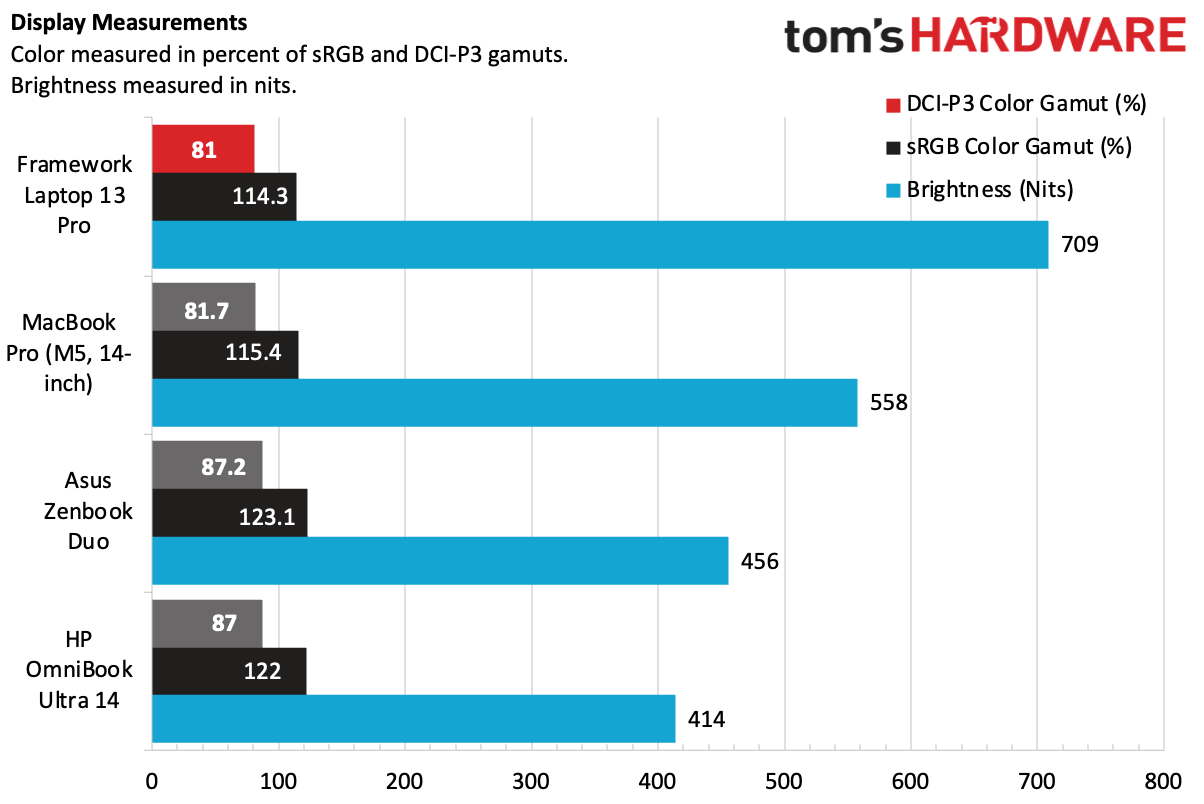
우리의 조도계로 측정한 결과, 이 패널은 놀라운 709니트 (nits)를 기록하며 MacBook Pro의 mini LED 화면(558 nits)과 Asus Zenbook Duo의 OLED 패널(456 nits), HP OmniBook Ultra 14의 OLED 패널(414 nits)을 가뿐히 넘어섰습니다.
Framework의 디스플레이는 색 재현율 (Color Volume) 측면에서 MacBook과 거의 대등했으며, sRGB의 114.3%, 그리고 더 까다로운 DCI-P3 색 영역의 81%를 충족했습니다. MacBook이 아주 미세한 차이로 더 뛰어났습니다. 더 큰 차이는 LCD 대비 mini LED가 가져올 수 있는 이점에 있지만, 중요한 점은 Framework에게 있어 이것이 매우 인상적인 디스플레이라는 사실입니다. 만약 기존 Framework Laptop 13 소유자가 이 시스템에서 한 가지 업그레이드를 선택한다면, 터치 기능에 관심이 없더라도 품질을 위해 이 패널을 선택할 가치가 충분합니다.
Framework Laptop 13 Pro의 키보드와 터치패드
Framework Laptop 13 Pro
(이미지 출처: Tom's Hardware)