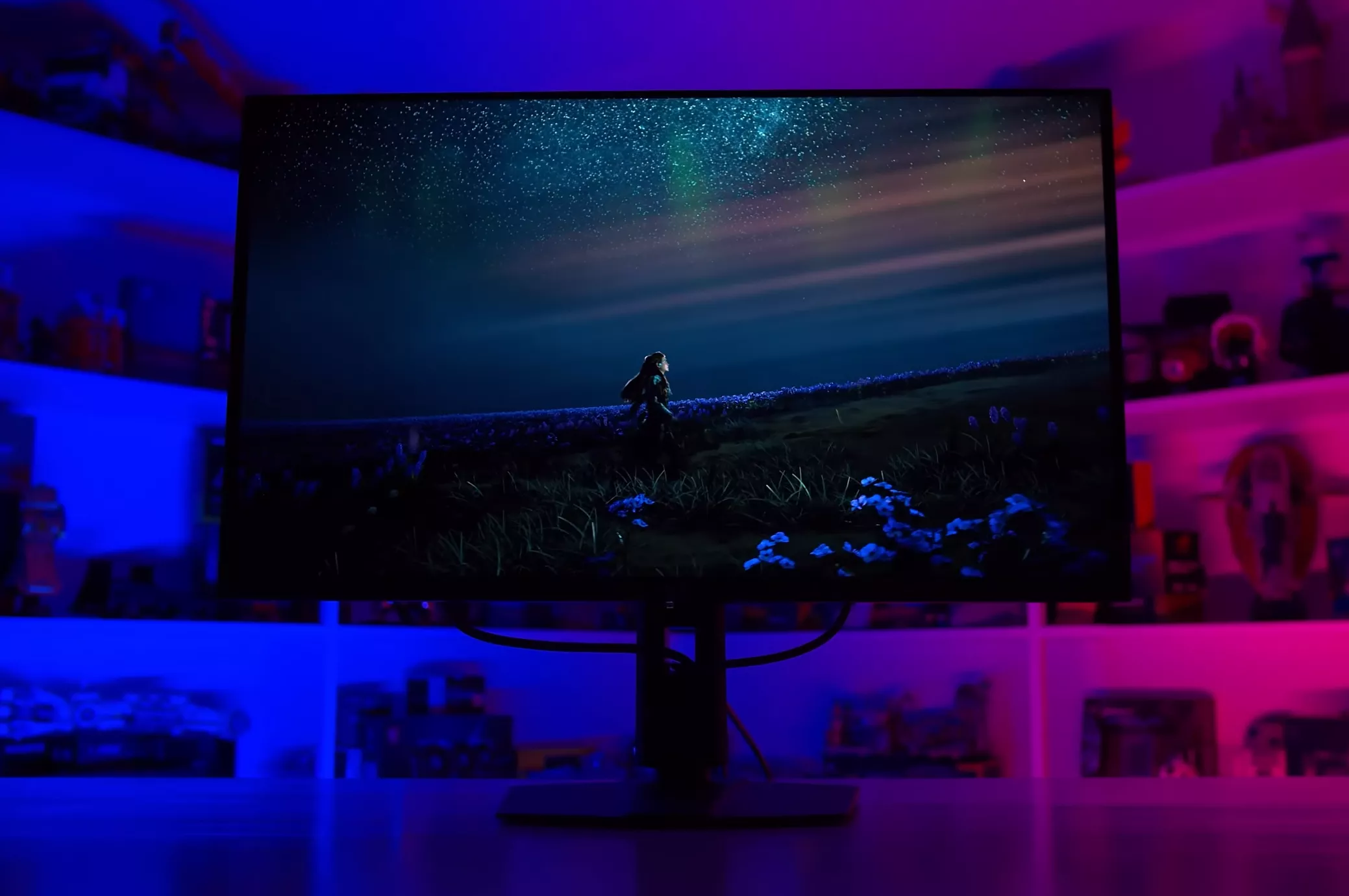
DisplayPort 2.1에 케이블 문제가 있다
요약
DisplayPort 2.1 규격을 지원하는 모니터와 그래픽 카드를 사용하더라도, 적절한 케이블을 사용하지 않으면 최대 대역폭인 UHBR20 사양을 활용하지 못할 수 있습니다. 이는 고사양 디스플레이의 성능을 온전히 끌어내지 못하는 원인이 됩니다.
핵심 포인트
- DisplayPort 2.1 UHBR20 성능은 케이블 품질에 크게 의존함
- 압축 없는 4K 240Hz 구동을 위해서는 68.6Gbps 대역폭 필요
- 잘못된 케이블 사용 시 시스템이 안정성을 위해 자동으로 속도를 낮춤
- 고가형 DisplayPort 2.1 모니터 구매 시 케이블 사양 확인 필수
DisplayPort 2.1 모니터를 구입하고 DisplayPort 2.1 그래픽 카드에 연결했다면 당연히 DisplayPort 2.1을 사용할 거라고 생각하시겠죠? 두 장치 모두 해당 규격을 지원하니 당연히 DisplayPort 2.1을 사용할 테니까요. 하지만 실제로 DisplayPort 2.1 구성이 DisplayPort 2.1의 최대 속도로 작동하지 않을 수도 있습니다. 최신 사양의 고가 모니터를 구입한 의미가 없어지는 상황이 발생할 수 있는 거죠. 도대체 무슨 일이 벌어지고 있는 걸까요?
먼저, DisplayPort 2.1 모니터를 구입하는 데 관심이 있는 독자분들이 많다는 것을 알게 되었습니다. 물론 모든 사람이 DisplayPort 2.1을 중요하게 생각하는 것은 아니지만, DisplayPort 2.1을 지원하지 않는다는 이유만으로 DisplayPort 1.4 모니터는 고려조차 하지 않는다는 의견도 종종 접하게 됩니다. 특히 4K 240Hz나 1440p 500Hz 모델처럼 높은 대역폭을 요구하는 고사양 디스플레이에서 이러한 경향이 두드러집니다.
DisplayPort 2.1을 지원하는 모니터를 구입하면 DSC(Display Stream Compression)에 의존할 필요 없이 완전히 압축되지 않은 신호를 사용할 수 있다는 것이 핵심입니다. 압축은 일반적으로 부정적인 것으로 여겨지며, 일부 사용자는 압축된 신호를 사용하고 싶어하지 않습니다. 이 문제는 DSC 때문이 아님에도 불구하고 DSC로 인해 발생하는 것으로 오해되는 NVIDIA GPU 기능 제한 때문에 더욱 복잡해졌습니다.
이전에 DSC가 나쁜 기술이 아니며 DisplayPort 2.1이 불필요한 경우가 많은 이유를 설명한 바 있습니다. 하지만 DisplayPort 2.1 모니터를 특별히 찾는 구매자들이 있고, 그들은 당연히 그에 걸맞은 기능을 기대하기 때문에 이 논의는 잠시 접어두겠습니다.
여기서 "추가 비용"이라는 말은 DisplayPort 2.1 모니터가 동일한 신호를 전송하는 DisplayPort 1.4(DSC 지원)를 사용하는 유사 모델보다 일반적으로 더 비싸다는 사실을 의미합니다.
예를 들어, MSI의 32인치 4K QD-OLED 모니터를 구매하려는 경우, DisplayPort 2.1을 지원하는 MPG 322URX 모델은 약 1,000달러이며, 가끔 할인 판매 시 900달러까지 내려갑니다. DisplayPort 1.4를 사용하는 매우 유사한 MAG 321UPX 모델은 약 800달러이며, 때때로 700달러에 구입할 수 있습니다. 이 경우 가격 차이는 약 200달러입니다. 이러한 가격 차이가 모두 DisplayPort 2.1 때문만은 아니지만, 일반적으로 DisplayPort 2.1은 더 높은 가격과 연관되어 있습니다.
DisplayPort 2.1 모니터가 최대 속도로 작동하지 않는 이유
간단히 말해서, 올바른 DisplayPort 케이블을 사용하지 않으면 DisplayPort 2.1 UHBR20 사양을 최대한 활용하지 못할 가능성이 매우 높습니다.
이는 모니터와 그래픽 카드(예: Nvidia RTX 50 시리즈 GPU)가 모두 DisplayPort 2.1 UHBR20을 지원하는 경우에도 마찬가지입니다. 게다가, 이러한 차이를 알아차리기는 어려울 것입니다. 모니터는 정상적으로 작동하지만, 연결 안정성을 유지하기 위해 백그라운드에서 조용히 설정이 변경되기 때문입니다.
이를 입증하기 위해 DisplayPort 2.1 UHBR20을 지원하는 32인치 4K 240Hz QD-OLED 모니터인 Asus ROG Swift PG32UCDM3를 사용했습니다. 압축 없이 10비트 4K 240Hz 신호를 구동하려면 68.6Gbps의 대역폭이 필요한데, 이는 DisplayPort 2.1 UHBR20만이 제공할 수 있습니다. 이 모니터는 DisplayPort 2.1 UHBR20을 지원하는 Nvidia GeForce RTX 5090 그래픽 카드와 연결했습니다.
초기 테스트에서는 대부분의 DisplayPort 2.1 UHBR20 모니터에 포함된 짧은 DP80 케이블을 사용했습니다. 케이블 길이가 다소 짧긴 하지만, 연결 후 모니터를 최대 사양으로 설정하면 GPU-Z에서 4개 레인을 통해 20Gbps의 링크 속도가 표시됩니다.
UHBR20은 바로 그렇게 작동하도록 설계되었습니다. 20Gbps 속도로 작동하는 4개의 레인이 있어 총 80Gbps의 대역폭을 제공합니다. 이는 DSC 없이 DisplayPort 2.1 UHBR20 모드로 연결이 정상적으로 작동하고 있음을 확인시켜 줍니다.
케이블 테스트: DP80 vs. 일반 DisplayPort 케이블
기본 제공되는 케이블이 너무 짧아서 집에 있던 더 긴 케이블을 사용하거나, 누구나 하나쯤은 가지고 있는 각종 케이블 상자에서 아무 케이블이나 꺼내 쓰면 어떻게 될까요? 바로 이런 경우에 여러분이 돈을 주고 산 DisplayPort 2.1 구성이 제대로 활용되지 않고 있다는 사실을 알게 될 수도 있습니다.
저희가 가지고 있는 DisplayPort 케이블 중 하나를 연결해 본 결과는 다음과 같습니다. 보시다시피, 품질이 낮은 케이블을 사용해도 기능적인 차이는 거의 느껴지지 않습니다. 모니터는 여전히 작동하고, 10비트 4K 240Hz 모드도 선택할 수 있으며, 모든 기능이 정상적으로 작동하는 것처럼 보입니다. 만약 이 사실을 잘 모른다면, DisplayPort 2.1 UHBR20 모니터를 DisplayPort 2.1 UHBR20 GPU에 연결하면 DSC 기능이 없는 완전한 UHBR20 연결이 작동한다고 생각할 것입니다. 하지만 실제로는 그렇지 않습니다.
GPU-Z에서 구성을 살펴보면 품질이 낮은 케이블로 인해 링크 속도가 20Gbps에서 10Gbps로 감소했음을 알 수 있습니다. 여전히 4개의 레인을 사용하고 있지만, 더 이상 UHBR20 연결이 아닙니다. 대신 최대 대역폭이 40Gbps인 UHBR10 모드로 작동합니다. 이는 압축되지 않은 68.6Gbps 신호를 전송하기에 충분하지 않으므로 DSC를 활성화해야 합니다. 이 구성에서는 DP2.1 UHBR20 제품을 구입한 의미가 없습니다. 해당 기능이 실제로 사용되지 않기 때문입니다.
Nvidia가 조용히 대역폭이 낮은 모드로 전환하는 이유
더 긴 DP54 케이블을 사용한 또 다른 예를 살펴보겠습니다. DP54는 DP80 바로 아래 등급입니다. UHBR20을 지원하지는 않지만 최대 54Gbps의 대역폭으로 인증되었습니다. 마찬가지로 모니터는 문제없이 작동하지만 GPU-Z는 활성 연결이 여전히 40Gbps의 UHBR10이라고 보고합니다. 또한 최대 지원 링크 속도가 레인당 13.5Gbps로 증가했음을 보여주는데, 이는 시스템이 케이블의 향상된 성능을 인식했음을 의미합니다. 하지만 현재 활성 구성은 UHBR10이며 DSC도 여전히 사용되고 있습니다.
기본적으로 엔비디아의 RTX 50 시리즈 GPU는 케이블을 테스트하고 안정성을 극대화하도록 설계된 구성을 자동으로 선택합니다. GPU가 사양이 낮은 케이블을 감지하면 모니터가 더 높은 속도를 지원하더라도 DisplayPort 링크 속도를 제한합니다. 이로 인해 디스플레이는 일종의 호환 모드로 전환되어 DSC를 사용하지 않는 UHBR20 대신 DSC를 사용하는 UHBR10으로 작동합니다.
이러한 모니터는 구형 하드웨어와의 호환성을 보장하기 위해 다양한 링크 구성을 지원합니다. 예를 들어, 사용자가 DP2.1 모니터를 구입했는데 DP1.4 장치와 호환되지 않는 상황을 방지하기 위해 구형 전송 모드도 계속 지원하는 것입니다.
시스템이 사용 가능한 최고 성능 모드를 사용할 것으로 예상되지만, 이 자동 프로세스는 다른 구성을 선택할 수도 있습니다.
엔비디아가 이러한 방식을 사용하는 이유는 사용자가 부적절한 케이블로 디스플레이를 연결하여 발생하는 안정성 문제를 방지하기 위한 것으로 추측됩니다. 40Gbps 또는 32Gbps용으로 설계된 케이블을 통해 80Gbps 신호를 전송하려고 하면 다양한 문제가 발생할 수 있습니다. 디스플레이가 초기화되지 않거나, 화면이 깜빡이거나, 화면이 깨지거나, 연결이 반복적으로 끊어질 수 있습니다. 엔비디아는 이러한 문제를 감수하고 사용자가 GPU를 탓하며 지원 요청을 하는 상황을 방지하기 위해, 백그라운드에서 케이블을 테스트하고 잠재적인 문제를 최소화하는 구성을 선택하는 것으로 보입니다.
DSC(디지털 신호 처리)가 활성화된 경우, 이 과정은 사실상 눈에 띄지 않습니다. DisplayPort 1.4급 케이블, DP54 케이블, DP80 케이블 등 어떤 케이블을 사용하더라도 10비트 4K 240Hz RGB 신호를 지원합니다. 품질이 낮은 케이블은 DSC를 통해 10비트 4K 240Hz RGB 신호를 지원하는 반면, DP80 케이블은 시스템에서 DSC를 비활성화하고 압축되지 않은 신호를 전송할 수 있도록 합니다.
하지만 모니터의 OSD 메뉴에서 DSC를 비활성화하면 케이블 품질의 영향이 훨씬 분명해집니다. DP80 케이블을 사용하는 경우, DSC가 비활성화되어 있음에도 불구하고 10비트 4K 240Hz RGB 신호가 완벽하게 작동합니다. 그러나 품질이 낮은 케이블을 사용하면 GPU 링크 속도가 40Gbps로 떨어지면서 10비트 4K 240Hz RGB 신호가 더 이상 지원되지 않습니다.
대신, 사용 가능한 대역폭이 부족하기 때문에 디스플레이는 240Hz에서 4:2:2 크로마 서브샘플링으로 전환됩니다. 40Gbps 연결에서는 진정한 RGB 출력은 144Hz 이하에서만 가능합니다.
이것은 이 Asus 모니터만의 특별한 작동 모드가 아닙니다. 지금까지 테스트한 모든 DisplayPort 2.1 모니터에서 공통적으로 나타나는 현상입니다. 품질이 낮은 케이블을 사용해도 모든 DisplayPort 2.1 모니터는 Nvidia RTX 50 시리즈 GPU에서 완벽하게 작동하지만, 인증된 DP80 케이블을 사용해야만 진정한 UHBR20 연결을 경험할 수 있습니다.
DSC와 DisplayPort 2.1에 대한 진실
DisplayPort 2.1 UHBR20을 꼭 사용하고 싶고, 어떤 이유로든 DSC 없이 사용하기 위해 이 기능을 갖춘 모니터를 구입했다면, 반드시 인증된 DP80 케이블을 사용하여 연결해야 합니다. 그렇지 않으면 디스플레이가 UHBR20 모드로 작동하지 않을 가능성이 매우 높습니다. DisplayPort 2.1을 제대로 활용하고 싶은 사용자들을 위한 중요한 정보입니다.
DP80 케이블을 식별하는 가장 쉬운 방법은 케이블 자체에 표시된 브랜드를 확인하는 것입니다. 저희가 보유한 모든 인증된 DP80 케이블(별도 구매 또는 모니터에 포함된 제품 모두 포함)에는 일반적으로 스티커 형태의 DP80 로고가 부착되어 있습니다. VESA는 케이블이 인증을 통과하지 않은 경우 제조업체가 이 로고를 사용하는 것을 허용하지 않습니다. 케이블에 DP80 로고가 없다면 DP80 케이블이 아닐 가능성이 높으며, DisplayPort 2.1의 모든 기능을 제대로 지원하지 않을 수 있습니다.
케이블을 구매하기 전에 품질을 확인하는 가장 좋은 방법은 제품 목록에서 공식 DisplayPort 인증 케이블 데이터베이스에 해당 제품이 있는지 확인하는 것입니다. 이 데이터베이스는 DisplayPort.org에서 확인할 수 있으며, DP80 인증 제품만 표시되도록 필터링할 수 있습니다. 웹사이트 사용이 다소 불편할 수 있지만, 특히 일부 제조업체가 자사 제품이 80Gbps 인증을 받았거나 80Gbps 전송 속도를 완벽하게 지원한다고 허위 광고를 하는 경우가 있기 때문에 현재로서는 케이블 인증을 확인하는 가장 신뢰할 수 있는 방법입니다.
이 글은 VESA나 특정 케이블 제조업체의 후원을 받지 않았지만, 저희는 Silkland의 DP80 인증 케이블을 테스트해 본 결과, 2미터 길이에서도 UHBR20 링크 속도를 제대로 구현하는 것을 확인했습니다. Cable Matters의 인증 케이블 제품군도 고려해 볼 만한 옵션입니다. 저희가 아는 바로는, 일반적인 DP80 케이블의 최대 길이는 2미터이므로, 그보다 긴 케이블은 DP80 인증을 받기 위해 액티브 회로가 필요할 가능성이 높습니다.
마지막으로, 실제 사용 환경에서는 DisplayPort 1.4(DSC 지원) 또는 DisplayPort 2.1(DSC 미지원) 중 어떤 방식으로 모니터를 연결하든 큰 차이가 없다는 점을 다시 한번 말씀드립니다. DisplayStreamCompression(DSC)은 영상 손실이 없는 기술이며, 연구 결과에 따르면 압축된 신호와 압축되지 않은 신호는 실제 사용 환경에서 거의 구별할 수 없습니다. 저희는 DSC를 활성화했을 때와 비활성화했을 때의 차이를 직접 비교해 본 적이 없습니다.
또한 NVIDIA 드라이버 스택에서 DSC 관련 기능 제한을 피하기 위해 DisplayPort 2.1 모니터가 필요한 것은 아니라는 점도 알아두어야 합니다. DLDSR과 같은 기능은 DSC 자체 때문에 제한되었던 것이 아닙니다. 오히려 이러한 제한은 NVIDIA의 단일 디스플레이 헤드에 대한 픽셀 처리량 제한에서 비롯되었습니다.
4K 240Hz 모니터와 같이 높은 픽셀 처리량을 가진 디스플레이는 단일 디스플레이 헤드의 성능을 초과할 수 있으며, 이 경우 GPU는 두 개의 디스플레이 헤드를 사용해야 합니다. 이 모드에서는 특정 기능을 사용할 수 없었습니다. 공교롭게도 단일 헤드 처리량 제한은 DSC가 없는 DisplayPort 1.4의 대역폭 한계와 거의 일치했습니다. 결과적으로 DSC를 필요로 하는 대부분의 모니터는 단일 헤드 제한을 초과했고, 이로 인해 많은 사용자가 DSC를 이러한 기능 제한과 잘못 연관지었습니다.
NVIDIA의 첫 번째 DisplayPort 2.1 지원 GPU인 RTX 50 시리즈는 디스플레이 엔진이 대폭 업그레이드되어 단일 헤드 처리량 한계가 사실상 두 배로 증가했습니다. 덕분에 훨씬 더 다양한 고해상도 디스플레이에서 모든 기능을 완벽하게 지원할 수 있게 되었습니다.
더욱 중요한 것은 모니터가 DisplayPort 2.1로 연결되든 DisplayPort 1.4(DSC 지원)로 연결되든 이러한 이점을 누릴 수 있다는 점입니다. DisplayPort 2.1 모니터가 없더라도 이러한 개선 사항을 활용할 수 있습니다.
하드웨어에 미치고 유저들을 사랑하는 남자, 퀘이사존 최고운영자 지름입니다.
본 뉴스는 해외 매체의 단순 번역본으로 퀘이사존의 주관적인 견해가 포함되지 않았음을 밝혀드립니다.
여러분들이 남겨 주신 소중한 댓글.. 진심으로 감사드립니다.
원문 출처 techspot
AI 자동 생성 콘텐츠
본 콘텐츠는 퀘이사존 하드웨어의 원문을 AI가 자동으로 요약·번역·분석한 것입니다. 원 저작권은 원저작자에게 있으며, 정확한 내용은 반드시 원문을 확인해 주세요.
원문 바로가기