
Dell, Lenovo, HP에서 테스트한 Googlebook: 하드웨어는 좋지만 OS가 아직 준비되지 않음
요약
Google은 Googlebook이라는 새로운 OS를 통해 노트북 시장에 재도전하고 있습니다. 이 시스템은 Android와 유사한 경험을 제공하며 AI 기능을 탑재했지만, 아직 완전한 PC 운영체제라기보다는 웹 브라우저 중심의 제한적인 플랫폼으로 평가됩니다. 하드웨어 자체는 견고하지만, OS 측면에서 더 많은 개선이 필요하다는 분석입니다.
핵심 포인트
- Googlebook은 Android와 유사하게 설계된 새로운 OS를 탑재했습니다.
- Dell, Lenovo, HP 등 여러 파트너가 이 시스템을 출시하고 있습니다.
- 하드웨어 디자인은 견고하나, 배터리 수명과 OS 완성도가 아쉽습니다.
- 여전히 웹 브라우저 중심의 제한적인 플랫폼이라는 평가입니다.
Chromebook은 부정적인 평가를 받아왔습니다. 이 시스템들은 종종 학교만을 위해 설계된 그럴듯한 웹 브라우저로 여겨져 왔습니다. 하지만 Googlebooks를 통해 Google은 자사의 노트북이 단순한 기기가 아니라, Android와 더 유사하게 느껴지는 새로운 운영체제를 구동하는 완전한 PC로 설계되었음을 보여주기 위해 재도약을 하고 있습니다.
Googlebook OS는 사용자의 Android 폰과 노트북을 결합하도록 설계되었으며, 이는 Apple의 macOS 및 iOS 장치 외부에서는 볼 수 없었던 방식입니다.
물론 Google은 Googlebook OS에 AI 기능을 가득 채워 넣었습니다. 이 기능들 중 일부는 새로운 노트북 전용이며, Rambler와 같은 다른 기능들은 이전에 Android 폰에서 소개된 바 있습니다.
이 새로운 시도는 현재 Dell, Lenovo, HP, Acer, Asus의 다섯 하드웨어 파트너를 보유하고 있습니다. 우리가 테스트한 하드웨어 자체는 대체로 견고하지만, 배터리 수명이 조금 더 길었으면 좋겠다는 생각입니다. 문제는 OS 자체에 시간이 좀 더 필요하다는 것입니다. 전반적으로 Android처럼 느껴지며, 데스크톱 OS에 맞추기 위해 몇 가지 기능이 추가된 느낌입니다. 광범위한 Google Play Store에도 불구하고, 이 플랫폼은 여전히 제한적이며 웹 브라우저를 중심으로 합니다.
어떤 면에서는 Googlebooks가 Chromebook보다 훨씬 강력합니다. 다른 면에서는 아직 완전한 PC 운영체제로 성장하지 못한 것처럼 느껴집니다.
Googlebook 하드웨어
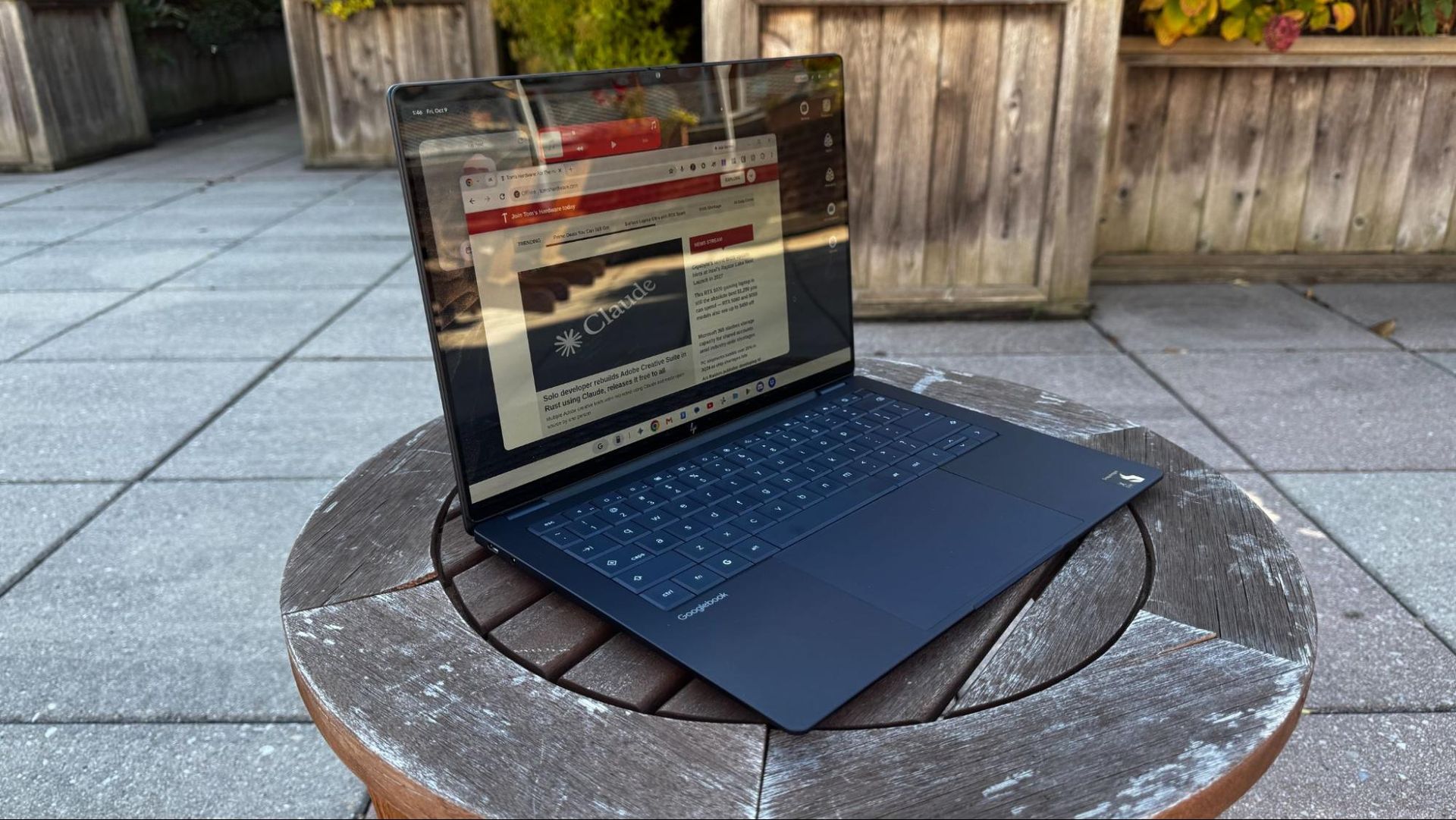
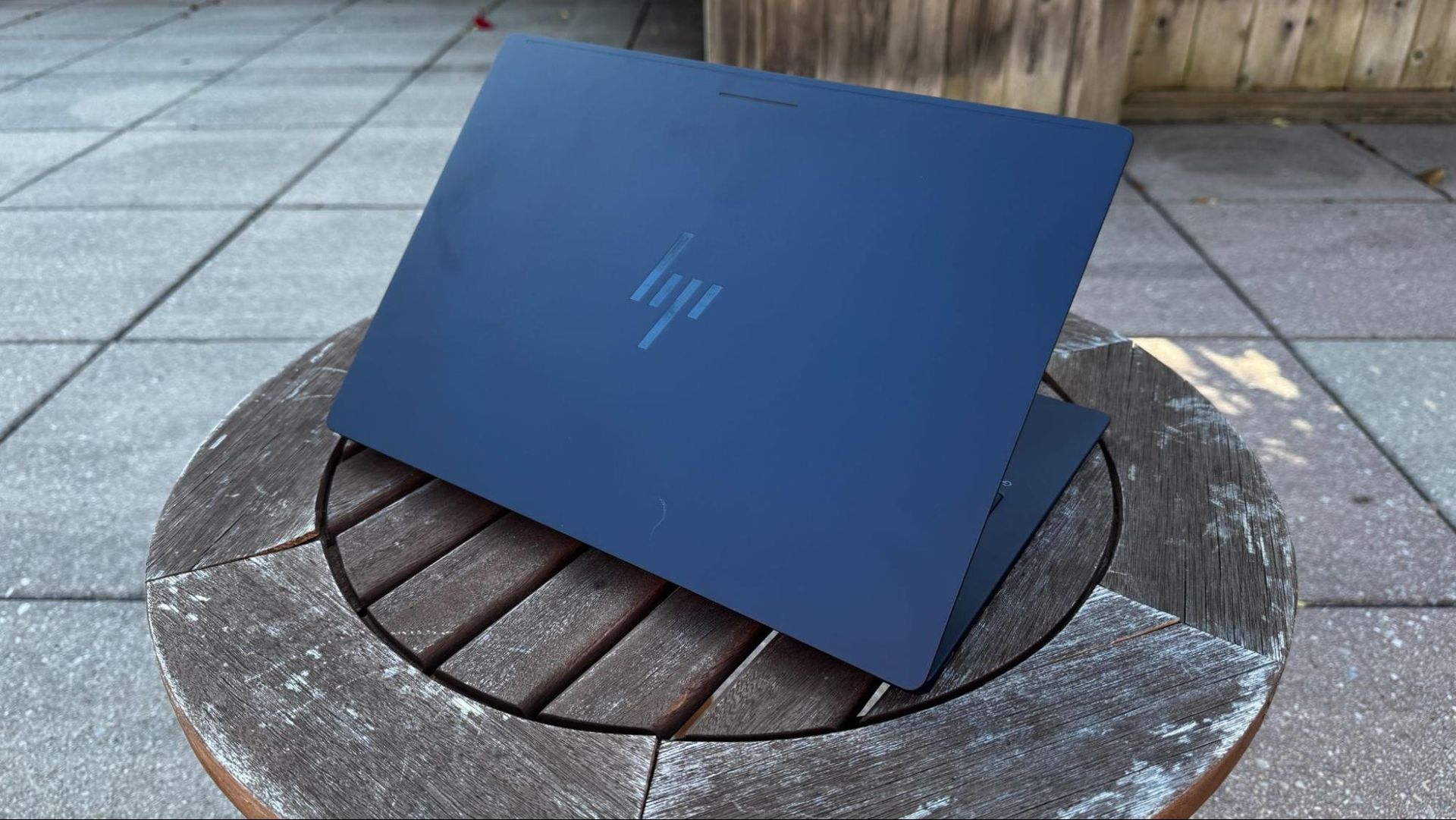
최근 며칠 동안 Lenovo Googlebook 15, HP Googlebook 14, 그리고 Dell의 XPS Googlebook을 사용해 보았습니다. 전반적으로 말씀드리자면, 최근에 출시된 Windows 노트북들을 접해보셨다면 이 하드웨어 디자인을 많이 보셨을 겁니다. HP Googlebook 14는 명백히 HP OmniBook Ultra를 기반으로 하며, Dell XPS Googlebook은 Dell XPS 13의 복제품과 같습니다. 다만 이 버전에는 햅틱 터치패드가 추가되었습니다. 불만 사항이 몇 가지 있습니다. 두 제품 모두 견고한 기기임에도 불구하고, 저는 여전히 HP가 키보드에 간격(스페이스)을 없애는 방향으로 변화하기를 바랍니다.
Tom's Hardware
Tom's Hardware
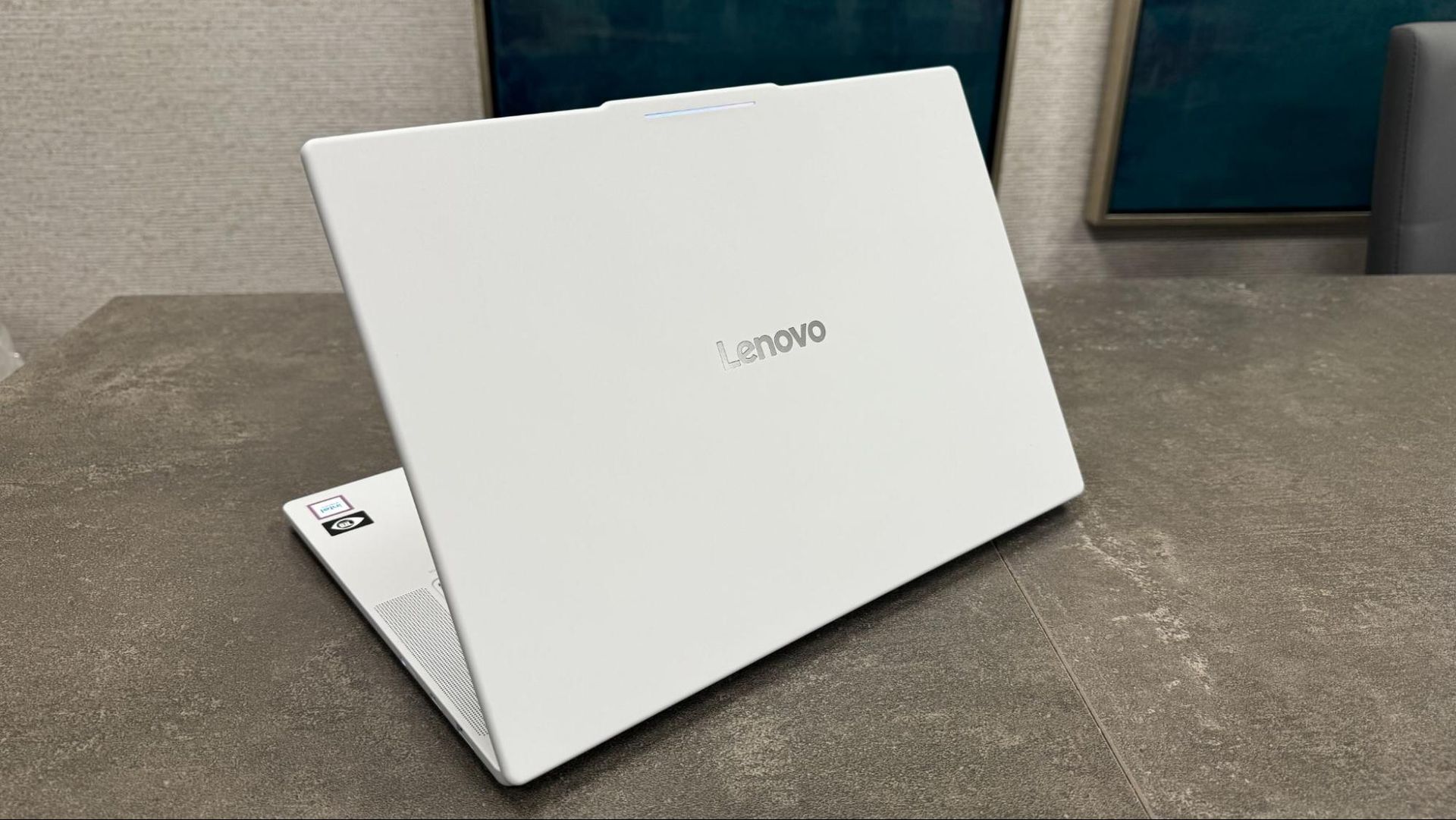
세 시스템 중에서는 HP가 가장 고급스러운 느낌을 주지만, 저는 모든 것이 흰색인 Lenovo Googlebook 15의 가볍고 개방적인 디자인에 매력을 느끼게 되었습니다. 15.3인치 OLED 스크린에도 불구하고, 카본 파이버와 알루미늄 및 마그네슘이 혼합된 느낌은 그렇게 고급스럽지는 않지만, 무게는 약 2.84파운드(약 1.29kg)로 가볍습니다.
HP와 Lenovo 모두 아름다운 2880 x 1800 OLED 스크린을 탑재한 반면, Dell은 대신 2560 x 1600 LCD 패널을 선택했습니다.
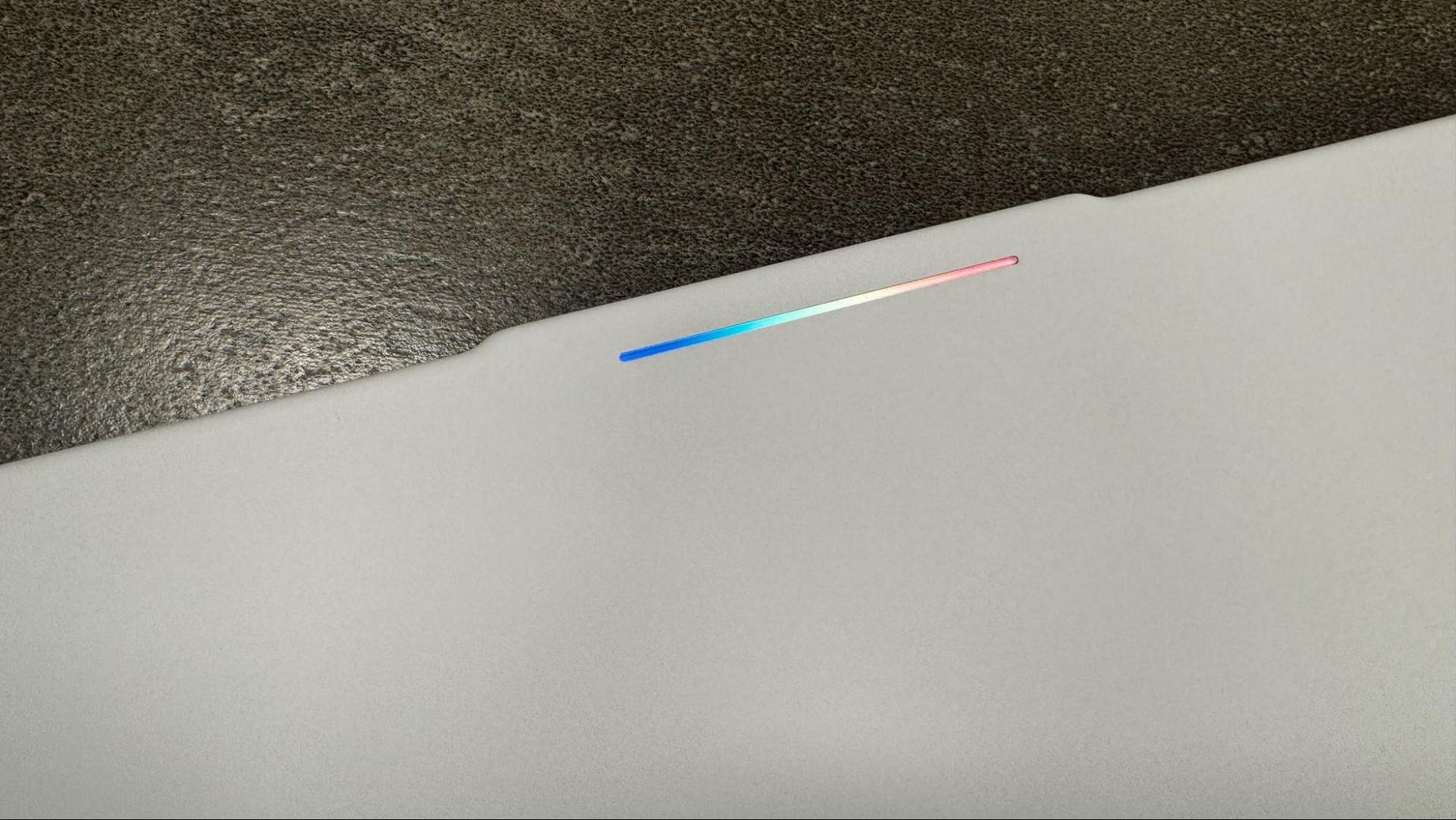
포트, 소재, 화면 등에서 차이가 있을 수 있지만, 모든 Googlebook에는 몇 가지 공통점이 있습니다. 첫 번째는 Glowbar입니다. 이 기능은 Chromebook Pixel 및 Pixel C 태블릿에서 처음 등장했습니다. 여기서는 사용자가 당신이 Googlebook을 사용하고 있음을 알리는 유일한 통일 요소 역할을 합니다. 시스템 전원을 켜거나 절전 모드로 전환할 때 아름다운 무지개 패턴을 보여주지만, 그 외에는 대체로 흰색으로 빛납니다. Gemini와 대화하면 움직이며, 기기를 연결하거나 분리할 때는 색상(녹색, 노란색, 빨간색)으로 배터리 잔량을 표시하고, 배터리가 부족하거나 충전 문제가 있을 경우 깜빡입니다.
Tom's Hardware
Tom's Hardware
Glowbar를 끄는 것 외에는 커스터마이징할 것이 많지 않습니다. 아니, 숨겨진 Glowbar Disco 앱을 찾지 못한다면 커스터마이징 자체가 불가능합니다. 구글은 이 앱을 이스터 에그(easter egg)로 포지셔닝하고 있습니다. (스포일러 경고: 설정 > 앱으로 이동하여 "모든 [숫자] 앱 보기"를 클릭하세요. 모서리에 있는 세 개의 점을 클릭한 다음 "시스템 표시"를 클릭합니다. "Glowbar Disco"를 클릭하고 외부 화살표 버튼을 누르세요. 그러면 Glowbar Disco가 실행됩니다.) Glowbar Disco를 사용하면 사용자 지정 색상, 사전 설정 그라디언트(preset gradient), 또는 나이트 라이더(Knight Rider) 스타일 스캐너, 무지개색 등 일련의 애니메이션이나 제가 가장 좋아하는 "바이브 코드(vibe code)"와 같이 매트릭스(The Matrix) 속 글자들이 떨어지는 듯한 효과를 선택할 수 있습니다. 또한 이를 음악과 동기화하도록 설정할 수도 있는데, 이 기능은 "실험적(experimental)"으로 설정되어 있습니다. 이 앱이 얼마나 숨겨져 있는지 생각하면 재미있는 부분입니다. 앱을 닫으면 효과가 지속되지 않으며, 작업 표시줄에 고정하여 쉽게 재설정하는 것조차 불가능합니다.
(이미지 출처: Tom's Hardware)
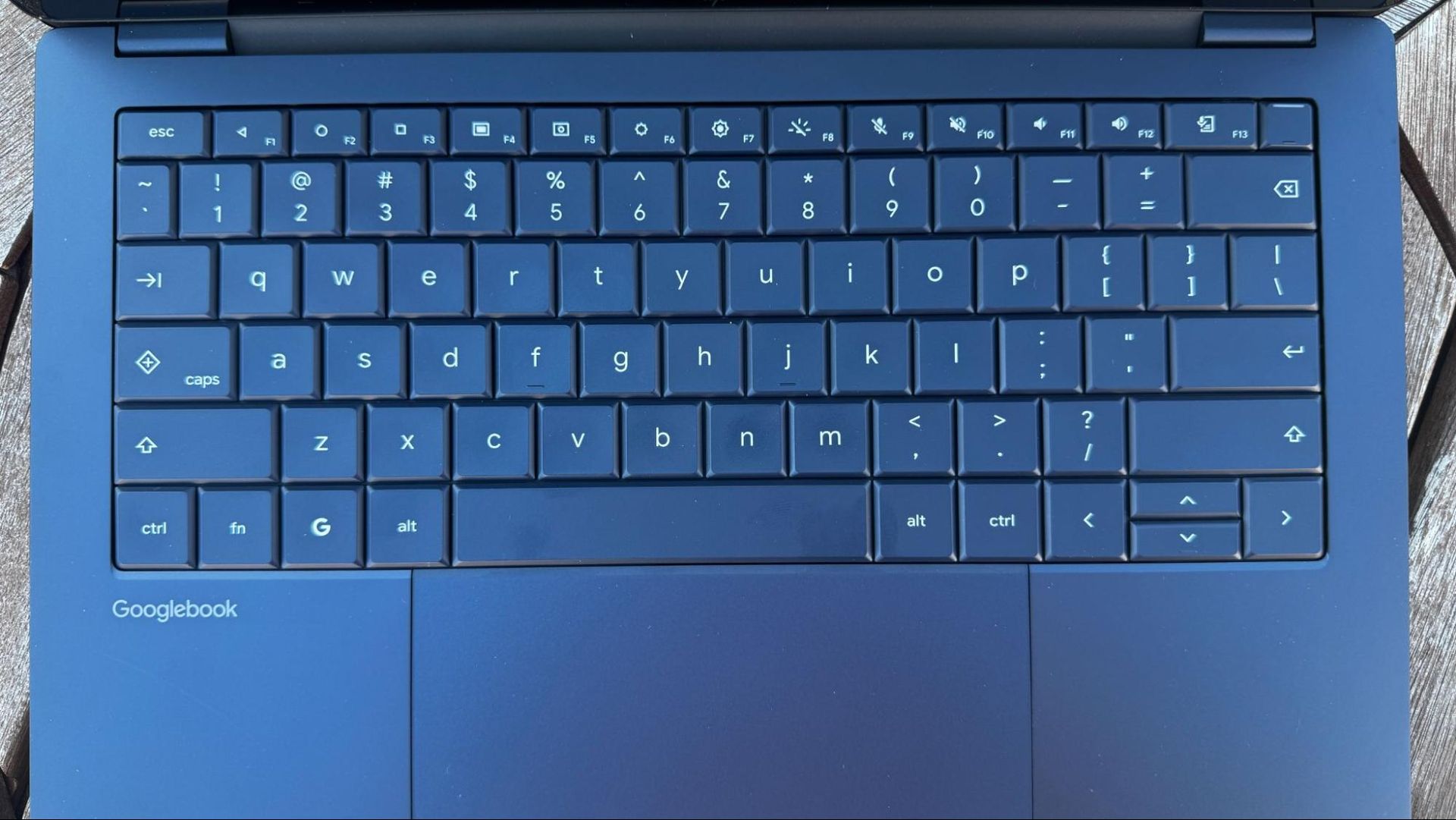
모든 하드웨어에서 공통적으로 유사한 점은 키보드입니다. 구글은 모든 장치에 걸쳐 공유된 레이아웃을 가지고 있으며, 여기에는 앱 실행기(app launcher)를 열고 단축키와 작동하는 G 키, 퀵 인서트(Quick Insert) 역할을 하는 Caps Lock 키가 포함됩니다. 또한 F1부터 F3까지는 뒤로 가기(Back), 홈 화면 보기(Show Homescreen), 개요(Overview) 버튼이 있습니다 (후자는 모든 열려 있는 앱을 보여줍니다). 이들은 오늘날 안드로이드 폰의 설정에서도 여전히 찾을 수 있지만, 기민한 제스처 기반으로 전환되기 전 안드로이드 폰 시절로 돌아간 듯한 느낌을 줍니다.
성능: Intel 대 Qualcomm
Googlebook의 첫 번째 부분에는 두 가지 칩이 사용되었습니다. HP Googlebook 14와 Dell XPS Googlebook은 Qualcomm Snapdragon X Elite X1-80-100을 탑재했으며, 나머지 모델들은 Intel Core Series 3 "Panther Lake" 프로세서, 특히 Lenovo Googlebook 15의 Core Ultra 5를 사용했습니다. 출시 이후로도 안드로이드 앱 호환성에 대한 의문이 제기되어 왔습니다. 대부분의 안드로이드 앱은 휴대폰에서 Arm 칩을 기반으로 작동하도록 설계되었기 때문입니다. Google과 Intel은 현재 얼마나 많은 안드로이드 앱이 단순히 Intel에서 작동하는지에 대해 논쟁 중입니다 [https://chromeunboxed.com/will-android-apps-struggle-on-intel-googlebooks-google-and-intel-offer-different-answers/]. 또한, 저는 Android 기반 Googlebook OS 버전에서 작업 표시줄의 아이콘이 튀는 것과 같은 몇 가지 결함도 발견했습니다. 아마 가장 주목할 만한 점은 Chrome이 아닌 브라우저를 사용하려고 할 때, Arm 기반 Googlebooks는 Microsoft Edge를 실행할 수 있었던 반면, Intel 기반 Lenovo는 문제가 있었습니다. 이 앱은 Play Store에서 "데스크톱과 호환"으로 표시되어 있습니다.
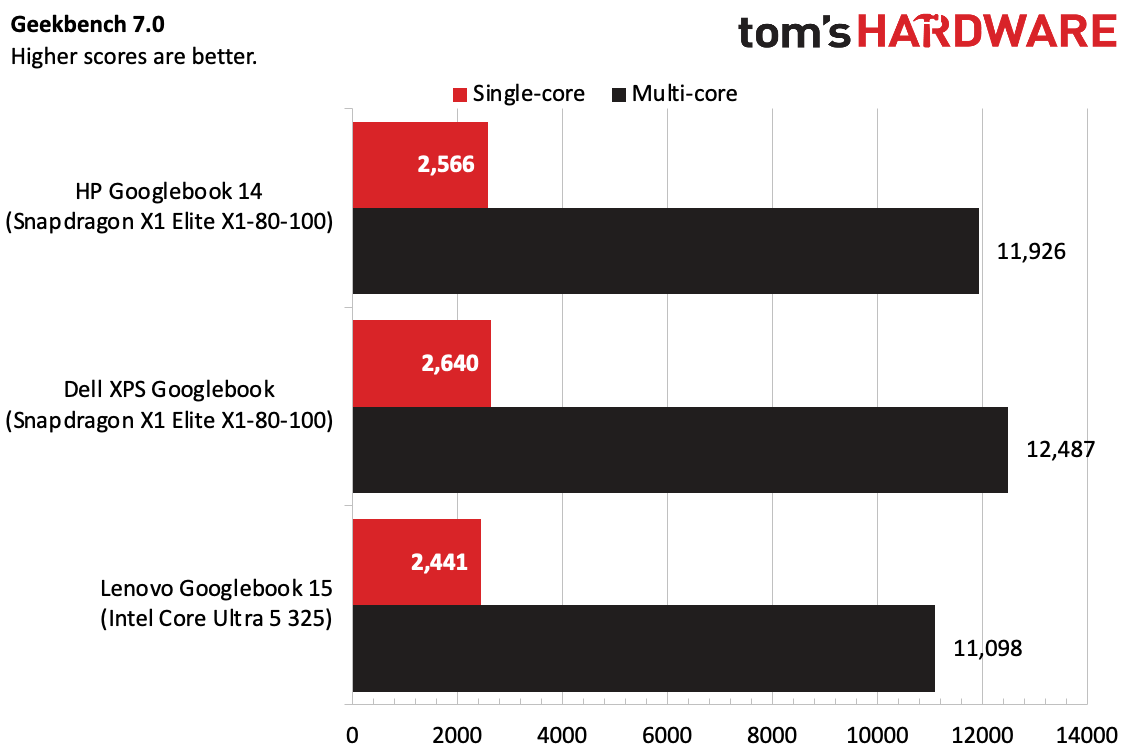
벤치마크 결과에서 Snapdragon X1 Elite 모델이 테스트해야 했던 유일한 Intel 옵션보다 성능이 우수하다는 것을 발견했습니다. 하지만 주목할 점은, 이는 Qualcomm의 고급 Oryon 칩(비록 첫 세대 제품이지만)과 Intel Core Ultra 5를 비교한 것이라는 점입니다. 저희는 Intel Core Ultra 7을 탑재한 시스템을 가지고 있지 않았습니다.
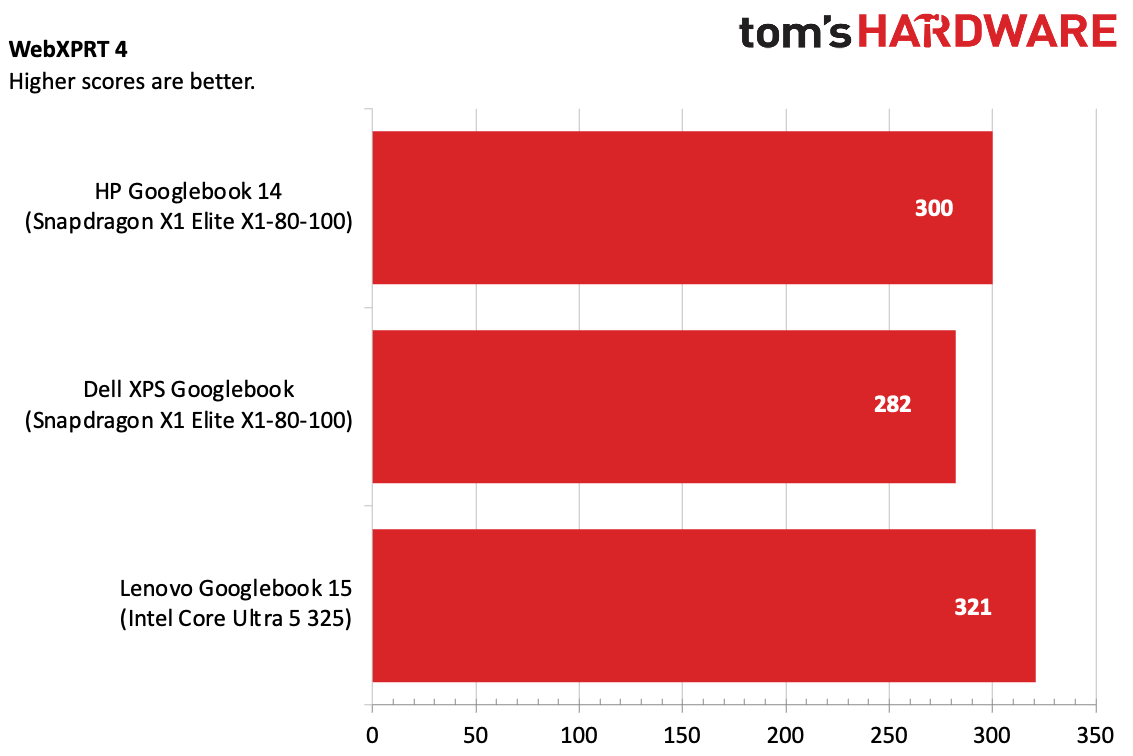
Geekbench 7에서는 Snapdragon 기반 시스템이 특히 멀티코어 성능에서 Lenovo Googlebook (Intel 모델)보다 앞섰습니다. 하지만 WebXPRT4에서는 Lenovo 시스템이 승리했습니다. Google은 사람들이 시간의 70%를 브라우저에서 보낸다고 주장합니다.
Tom's Hardware
Tom's Hardware
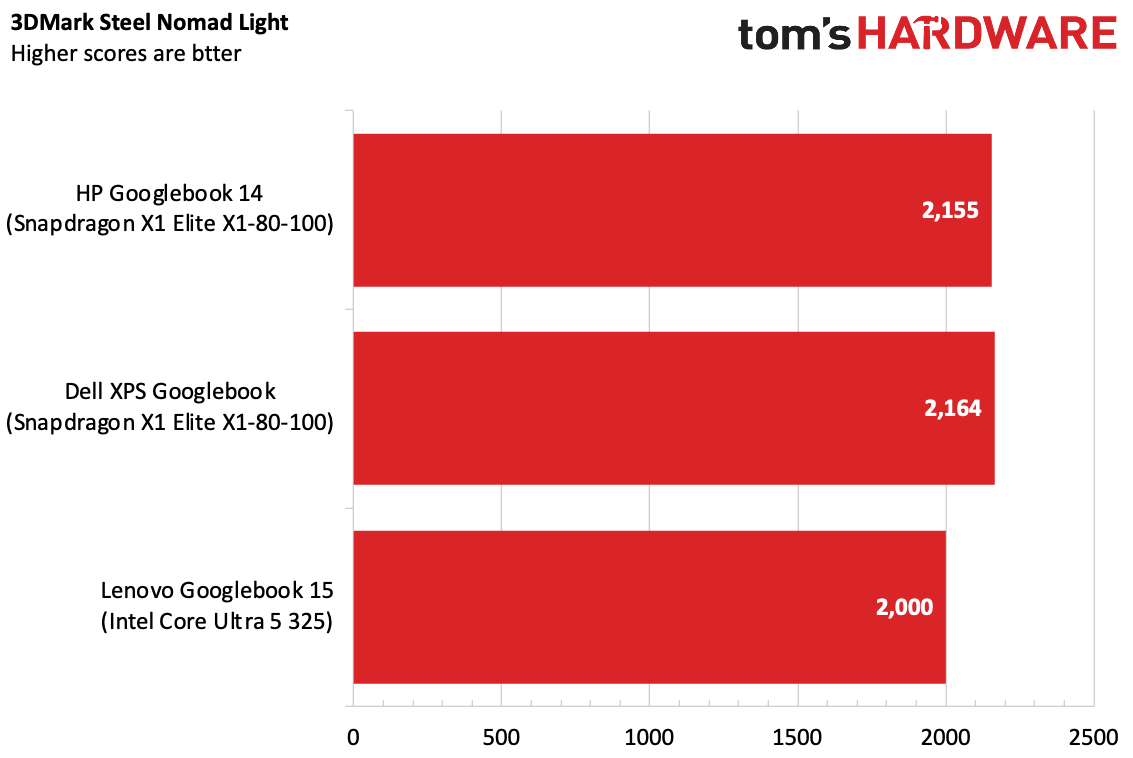
3DMark의 Steel Nomad Light에서는 Snapdragon 시스템이 다시 한번 우위를 점했지만, 그 차이는 크지 않았습니다. 만약 안드로이드 게임을 많이 하신다면 이 점은 주목할 가치가 있습니다.
(이미지 출처: Tom's Hardware)
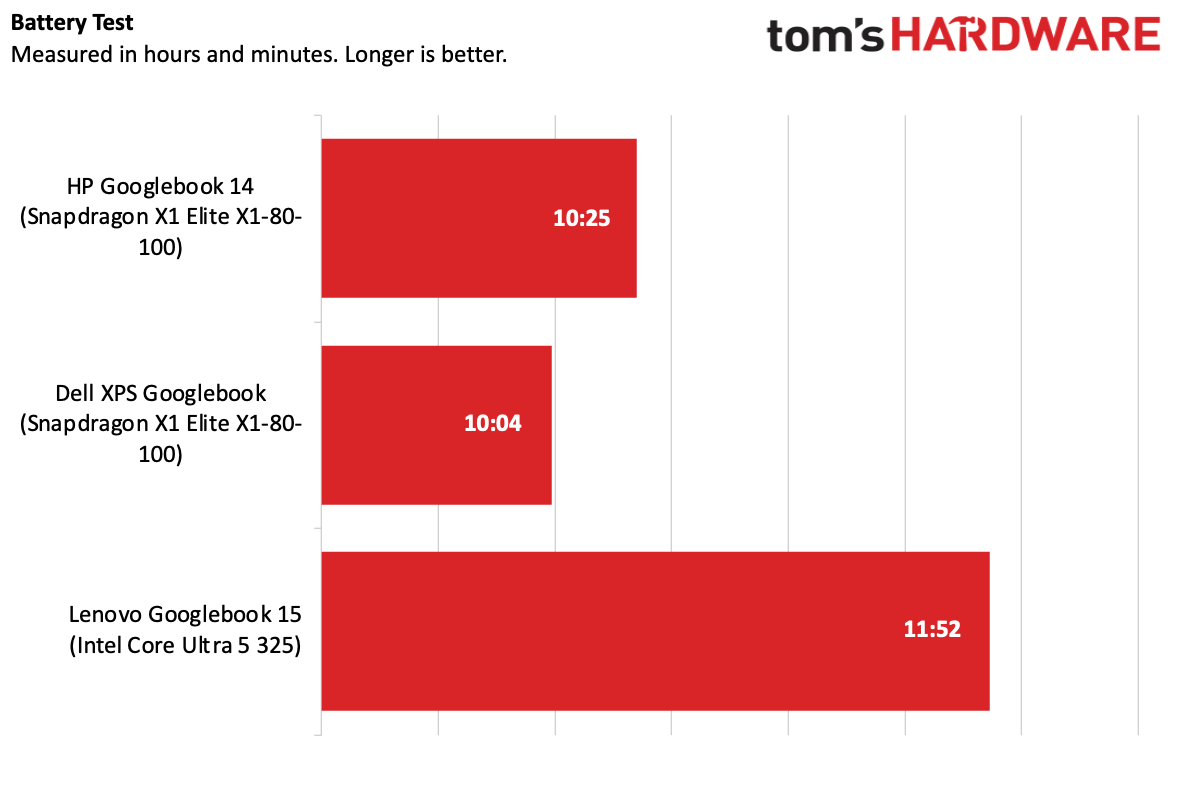
배터리 테스트 결과, Intel 기반의 Lenovo가 11분 52초로 가장 좋은 성능을 보였고, HP는 10분 25초, XPS는 10분 4초에 그쳤다. 이들 모두 놀라운 시간은 아니다. 우리의 Googlebook 배터리 테스트는 밝기 150니트에서 30개의 라이브 웹사이트 목록을 반복적으로 탐색한다.
(이미지 출처: Tom's Hardware)
또한 주목할 점은, Googlebooks가 클래스적으로 최소 16GB의 RAM을 탑재하고 있음에도 불구하고, 작업 관리자에 따르면 항상 최소 7~8GB가 사용 중인 것처럼 보인다는 것이다. 이는 언제든 준비될 수 있도록 로컬 AI 모델을 구동하는 것으로 추정된다.
Googlebook OS
만약 Android 휴대폰, 특히 Google의 Pixel를 사용한다면, Googlebook에 매우 익숙하게 느낄 것이다. ChromeOS와 Android를 통합하자는 이야기들이 많지만, Googlebook OS는 정말로 노트북 형태의 Android 휴대폰 같다.
하단에는 작업 표시줄이 있으며(아직 위치 변경은 불가능하다—Windows 11 느낌이다), 시스템에는 데스크톱에 Google 앱을 위한 미리 만들어진 폴더들이 제공된다. 또한, 사용법을 알려주는 전용 '내 Googlebook' 앱도 데스크톱에 있다.
가장 위쪽에는 시간과 날짜가 표시되는 상태 표시줄이 있으며, 매직 커서(Magic Cursor)를 켜는 버튼과 Wi-Fi 및 배터리 아이콘 클릭으로 접근할 수 있는 몇 가지 빠른 설정들이 있다(macOS의 제어 센터와 비슷하다).
앱들은 G 메뉴에 있고, 휴대폰을 페어링했다면 그 옆에 표시되며, 휴대폰으로 캐스트할 수 있는 별도의 앱 서랍이 존재한다.
매우 간단하다. 특히 주력 앱이 Google Chrome이라면 더욱 그렇다. Photos, Calendar, Messages와 같은 Google 생태계의 나머지 서비스들을 사용한다면, 박스에서 바로 사용할 수 있을 정도이다(모두 내 Google 계정 확인을 요청해서 약간 짜증스러웠다). 사실, 만약 그 모든 서비스를 사용하지 않는다면, 아예 Googlebook을 구매할 가치가 있는지 의문이 든다.
하지만 Android의 단순함과 유연성은 한계가 있다. 데스크톱 OS로 충분히 변신할 수 있을 만큼 유연하다는 것은 분명하지만, 팀에게 시간이 더 필요했다는 것을 알 수 있는 몇 가지 영역들이 존재한다.
우선적으로, 많은 간격이 터치에 적합하게 느껴집니다. 바탕화면에서 마우스 오른쪽 버튼을 클릭하여 컨텍스트 메뉴를 띄울 때, 마우스를 움직일 공간이 상당히 많았습니다. 하지만 화면을 터치했을 때는 그 간격이 손가락에 자연스럽게 느껴졌습니다.
(이미지 출처: Tom's Hardware)
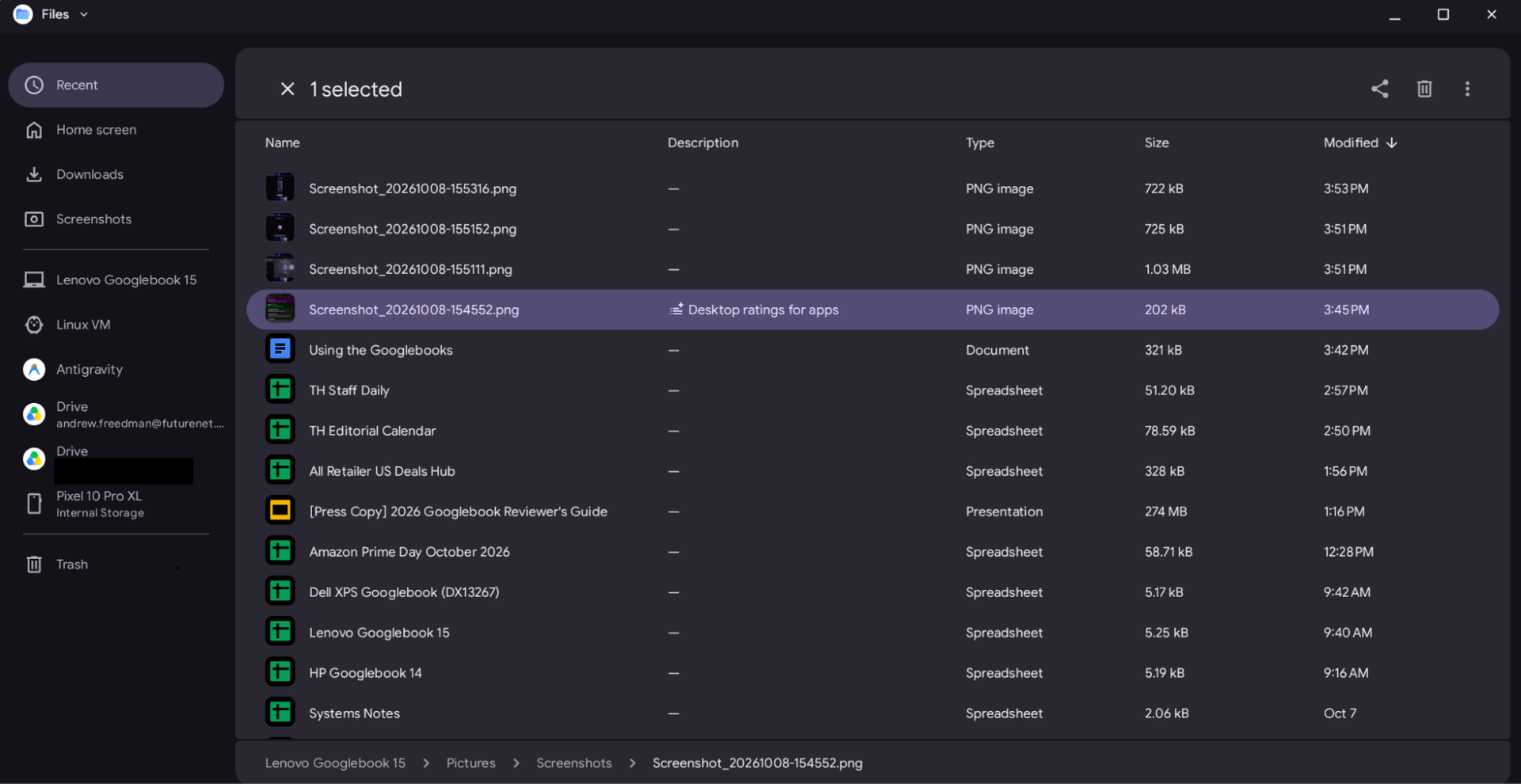
파일 앱에서도 이러한 점이 더 많이 보입니다. 이 앱은 휴대폰에서는 말이 되지만 컴퓨터에서는 그렇지 않은 기능들이 부족합니다. 예를 들어, 앞으로 가기 및 뒤로 가기 버튼이 없습니다. 대신 폴더를 탐색하거나 화면 하단의 경로를 통해 이동해야 합니다. 게다가 파일 앱은 사이드바의 폴더를 고정하거나 재배열하는 기능을 제공하지 않습니다.
아마도 가장 치명적인 단점은 ChromeOS가 프로필에 대해 매우 유연하다는 점을 고려할 때, 현재 작성 시점을 기준으로 Googlebook OS의 Google Chrome 버전이 여러 프로필을 지원하지 않는다는 것입니다. 이는 특히 업무용과 개인용으로 별도의 계정을 사용하는 사람들의 워크플로우를 많이 방해합니다.
가장 잘 설계된 데스크톱 기능은 Quick Insert입니다. 클립보드 기록, 추천 이모지, 최근 브라우징 내역, 도구 링크 등을 한 곳에서 사용할 수 있는 키가 있다는 것은, 모든 것을 찾기 위해 클릭할 필요가 없을 때 정말 시간을 절약해 줍니다.
Play 스토어만 이용하면 원하는 앱을 모두 얻을 수 있습니다
Googlebook에 앱을 설치하는 유일한 방법은 Play 스토어를 통하는 것입니다. 이 부분이 시스템이 가장 제한적인 부분입니다. Windows, macOS, Linux와 달리 웹 브라우저에서 소프트웨어를 설치할 수 없습니다.
(이미지 출처: Tom's Hardware)
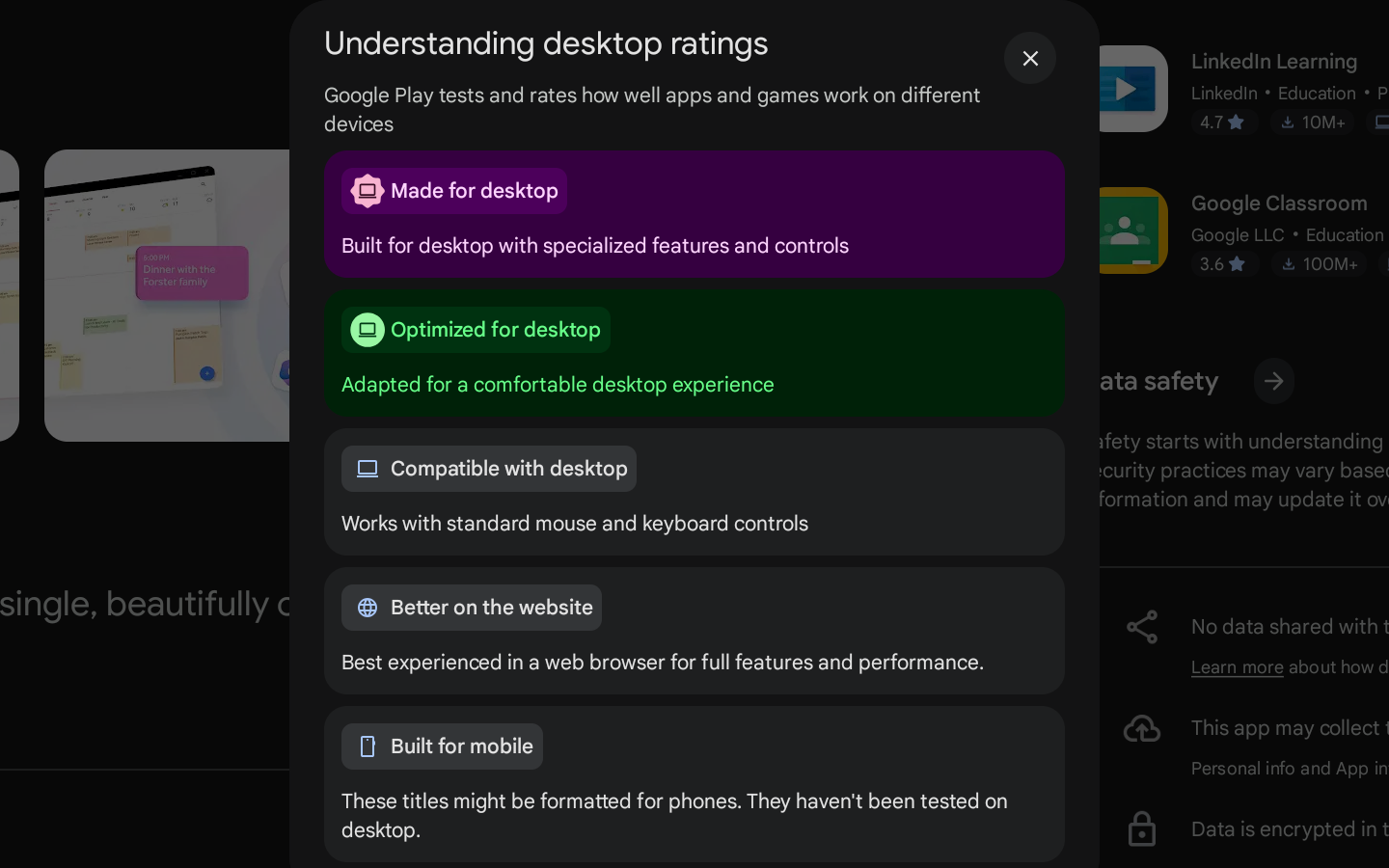
Play 스토어에서는 Googlebook에서 앱이 어떻게 작동하는지 알 수 있는 다섯 가지 '데스크톱 등급'을 제공합니다. '데스크톱용으로 제작됨 (Made for Desktop)'이 최고 표준이며, 이는 마우스와 키보드를 위해 설계된 기능과 컨트롤을 갖춘 데스크톱 우선 앱이라는 의미입니다. '데스크톱에 최적화됨 (Optimized for Desktop)'은 그 다음 순위로, 더 큰 화면에 맞게 조정된 앱을 말합니다.
데스크톱과 호환(Compatible with Desktop)하다는 것은 키보드와 마우스가 작동한다는 의미입니다. 그 다음으로는 웹사이트에서 더 나은 경험을 할 수 있습니다. Slack이나 Duolingo가 저에게 그렇게 보여주었습니다. 마지막으로, 모바일용으로 제작되었다는 것(Built for Mobile)은 앱이 제공되지만 스마트폰에 맞게 포맷되어 있다는 뜻입니다.
데스크톱과 호환된다고 해서 항상 훌륭한 것은 아닙니다. 제가 즐겨 하는 모바일 게임 중 하나인 _Marvel Snap_은 호환되기는 하지만, 화면을 늘여서 양쪽에 검은색 막대를 남깁니다. 다만 이 게임이 터치 입력을 키보드 제어에 매핑하는 Google의 기능을 지원한다는 점은 좋았는데, 이는 사실 이 게임에는 적절하지 않습니다. 이 게임이 Steam에서 와이드스크린 버전을 가지고 있다는 점을 감안할 때, Google이 개발사 Second Dinner에게 Google Play에서도 잘 작동하도록 만들어 줄 수 있기를 바랍니다.
모바일용으로 제작되었다는 것(Designed for Mobile)은 최후의 수단이어야 합니다. 저는 은행 앱을 다운로드했는데, 웹사이트를 이용하지 않은 것을 후회했습니다.
Google 자체 앱들은 평가가 엇갈립니다. Gmail과 Calendar는 그저 예쁜 포장지에 담긴 웹 앱일 뿐입니다. 적어도 Messages는 제대로 된 Android 앱처럼 느껴집니다.
제가 겪었던 한 가지 문제는, 기기 설정 시 휴대폰을 연결하자 앱 전송을 제안했다는 것입니다. Apple Music(데스크톱에 최적화됨)과 같은 일부 앱은 자동으로 선택했지만, 많은 앱들은 제외했습니다. 하지만 저는 이 앱들이 필요하다고 생각해서 직접 골랐습니다. 그때 저에게 왜 제외되었는지 알려주지 않았지만, 제가 추측하기로는 그것이 나중에 많은 앱들에서 나타난 최적화 부족 때문인 것 같습니다.
AI 자동 생성 콘텐츠
본 콘텐츠는 Tom's Hardware의 원문을 AI가 자동으로 요약·번역·분석한 것입니다. 원 저작권은 원저작자에게 있으며, 정확한 내용은 반드시 원문을 확인해 주세요.
원문 바로가기