
Copilot Studio로 AI 에이전트 만들기: 서적이나 YouTube 소개처럼 쉬운 것 같지만, 사내에서는 원하는 대로 사용할 수 없는
요약
Copilot Studio를 활용한 AI 에이전트 구축 시, 일반적인 튜토리얼과 기업 환경 사이의 기능적 격차 원인을 분석합니다. 기업 내 보안 정책, Dataverse 설정, Power Platform의 권한 관리 체계로 인해 발생하는 기능 제한의 구조적 이유를 설명합니다.
핵심 포인트
- Copilot Studio는 Power Platform 기반의 다층 구조를 가짐
- Dataverse의 설정과 권한 관리가 에이전트 기능의 핵심
- 기업 보안 정책에 따른 외부 데이터 접속 및 기능 제한 발생
- Entra ID, Power Platform, Dataverse의 복합적인 관리 레이어 존재
최근에는 서적이나 YouTube에서 Copilot Studio의 해설이 늘어나면서, 누구나 쉽게 AI 에이전트를 만들 수 있는 것처럼 보입니다.
하지만 막상 사내에서 사용하려고 하면 "소개된 기능이 나오지 않는다", "버튼이 비활성화(Grayed out)되어 사용할 수 없다", "외부 데이터에 접속할 수 없다"와 같은 벽에 부딪히는 경우가 있습니다.
이는 당신의 조작 실수가 아니라, 기업 환경에서는 Copilot Studio가 제한된 상태로 동작하기 때문에 발생하는 격차입니다.
이번에는 그 이유를 구조적으로 이해하고, 사내 이용 시 걸림돌이 되는 포인트들을 정리해 보고자 합니다.

Copilot Studio의 실체는 Power Platform
Copilot Studio는 단일 AI 도구가 아니라, Power Platform 위에 구축된 애플리케이션입니다.
표면상으로는 AI 에이전트를 만드는 도구로 보이지만, 내부적으로는 Power Apps나 Power Automate와 동일한 메커니즘을 사용하고 있습니다.
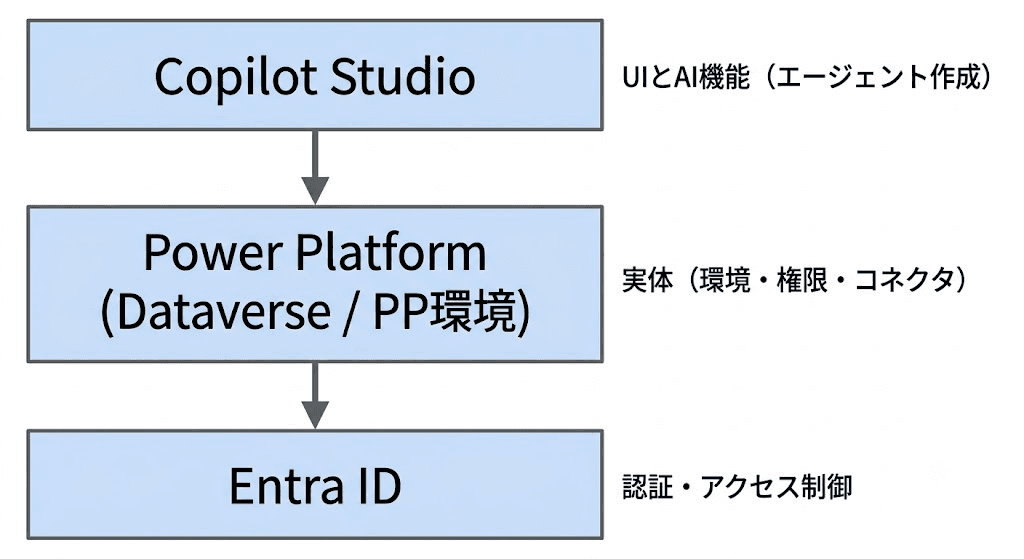
이러한 다층 구조가 기업 이용 시 제한의 원인이 됩니다.
Dataverse란 Copilot Studio의 심장부
Dataverse는 Microsoft가 제공하는 기업용 클라우드 데이터베이스로, Copilot Studio의 에이전트 및 설정 정보는 모두 여기에 저장됩니다.
Dataverse는 다음과 같은 역할을 수행합니다.
・데이터 저장: 에이전트, 대화 로그, 설정
・권한 관리: Environment Maker 등의 역할(Role)
・데이터 정책 적용: 외부 커넥터(Connector)의 허용 및 금지
・환경 관리: 개발 환경 및 운영 환경의 구분
즉, Dataverse의 설정이 엄격할수록 Copilot Studio의 기능은 제한되게 됩니다.
왜 기업 환경에서는 제한이 많은가
서적이나 YouTube에서는 Copilot Studio를 자유롭게 사용할 수 있다는 전제로 소개됩니다. 하지만 기업의 사내 환경에서는 동일하게 작동하지 않는 경우가 많으며, 외부 데이터에 접속할 수 없거나, 기능이 표시되지 않거나, 버튼을 누를 수 없는 등의 제한이 발생합니다.
이는 기업이 정보 유출이나 오조작을 방지하기 위해 Copilot Studio의 이용 범위를 세밀하게 관리하고 있기 때문입니다.
먼저, 기업에는 "외부 정보원에 함부로 연결되지 않도록 하는" 메커니즘이 있습니다. 웹 검색이나 외부 서비스로의 접속이 금지되어 있는 경우, 서적이나 YouTube에서 소개된 기능을 그대로 사용할 수 없습니다.
다음으로 "누가 어디까지 조작할 수 있는가"를 회사 측에서 결정합니다.
설정을 변경할 수 있는 사람, 공개할 수 있는 사람, 외부 데이터를 다룰 수 있는 사람 등이 나뉘어 있으며, 권한이 부족하면 기능이 나타나지 않거나 조작을 할 수 없게 됩니다.
나아가 기업에서는 AI 사용법에도 규칙이 있습니다. AI가 외부 정보를 참조하지 못하게 하거나, 일부 AI 기능을 꺼두는 경우가 있어, 일반 사용자용 해설에서 소개되는 고도화된 기능을 사내에서는 이용할 수 없는 경우가 있습니다.
즉, 기업 환경에서 제한이 많은 이유는 안전성, 정보 관리, AI 이용 규칙, 조작 권한과 같은 기업 특유의 사정들이 겹쳐 있기 때문이며, 자유로운 환경을 전제로 한 서적이나 YouTube의 설명 내용과의 격차는 바로 이 구조에서 기인합니다.
정보시스템(情シス) 부서가 제약 내용을 즉답하지 못하는 경우가 많은 이유
Copilot Studio는 여러 관리 레이어가 얽혀 있기 때문에, "어디에서 제어되고 있는가?"를 한마디로 설명하기 어렵습니다.
・Entra ID → 인증 및 액세스
・Power Platform → 환경, 권한, 커넥터
・Dataverse → 데이터 정책
・M365 관리 센터 → Copilot의 AI 기능
・보안 부서 → 외부 접속 가능 여부
담당 부서가 나뉘어 있기 때문에, 정보시스템 부서가 즉시 답변하지 못하는 것은 매우 자연스러운 일입니다.
기업 환경에서 걸림돌이 되기 쉬운 포인트
Copilot Studio를 처음 사용하는 사람이 특히 곤란을 겪는 점은 다음과 같습니다.
・서적이나 YouTube에서 소개된 기능이 표시되지 않음
・외부 데이터에 접속할 수 없음
・에이전트 공개를 할 수 없음
・웹 검색을 사용할 수 없음
・"권한이 없습니다"라고 표시됨
・커넥터가 비활성화(Grayed out)되어 있음
이것들은 모두 기업 환경의 제한에 따른 정상적인 동작입니다.
우선 확인해야 할 체크포인트
Copilot Studio가 사내에서 생각한 대로 작동하지 않을 때는, 몇 가지 확인 포인트를 파악함으로써 원인을 쉽게 찾을 수 있습니다.
가장 먼저 확인해야 할 것은 자신이 작업하고 있는 공간(환경, Environment)이 어떤 종류인지입니다. 회사에서는 '자유롭게 테스트할 수 있는 공간'과 '운영용으로 제한이 많은 공간'이 분리되어 있으며, 후자의 경우 외부 데이터 연결이나 일부 기능을 사용할 수 없는 경우가 있습니다.
서적이나 YouTube에서 소개된 기능이 나타나지 않는다면, 이러한 차이가 원인인 경우가 많습니다.
다음은 자신에게 부여된 작업 권한입니다.
회사 측에서 '어디까지 조작할 수 있는지'를 결정하기 때문에, 권한이 부족하면 버튼을 누를 수 없거나, 설정을 저장할 수 없거나, 기능이 표시되지 않는 등의 증상이 나타납니다. 이는 조작 실수가 아니라 허용된 범위의 문제입니다.
나아가 회사의 데이터 취급 규칙도 영향을 미칩니다. 보안상의 이유로 웹 검색이나 외부 서비스로의 연결이 금지되어 있을 수 있습니다. 이러한 제한이 있으면 외부 정보를 사용하는 기능이 작동하지 않습니다.
또한, 회사의 AI 이용 규칙에 따라 AI가 외부 정보를 참조할 수 없거나, 특정 AI 기능이 숨겨질 수도 있습니다. Copilot Studio의 일부 기능이 약하게 느껴진다면, 이 설정이 영향을 주고 있을 가능성이 있습니다.
마지막으로, 만든 에이전트를 사내에 공개하는 기능이 허용되어 있는지도 확인이 필요합니다. 공개 버튼을 누를 수 없거나 다른 사람이 사용할 수 없는 경우에는 공개와 관련된 회사 측의 설정이 원인입니다.
요약
Copilot Studio는 'AI 도구의 얼굴을 한 Power Platform 앱'이며,
기업 환경에서는 Power Platform, Dataverse, Entra ID, M365 정책의 제약을 받습니다.
따라서 서적이나 YouTube처럼 무엇이든 자유롭게 사용할 수 있는 것은 아닙니다.
사내에서 처음 Copilot Studio를 사용하는 사람이 난관에 부딪히는 것은 당연한 일이며,
그 격차를 이해하는 것이 기업에서 AI 에이전트를 활용하는 첫걸음이 될 것입니다.

Discussion

AI 자동 생성 콘텐츠
본 콘텐츠는 Zenn AI의 원문을 AI가 자동으로 요약·번역·분석한 것입니다. 원 저작권은 원저작자에게 있으며, 정확한 내용은 반드시 원문을 확인해 주세요.
원문 바로가기