
Claude Code를 새 환경에 설치하고 첫 작업까지 진행하며 발견한 초보자가 실수하기 쉬운 3가지 지점 확인 (v2.1.304)
요약
크리스탈 메소드 주식회사가 Claude Code v2.1.304를 새 환경에 설치하고 처음 사용하는 과정을 기록한 실사용 가이드입니다. 이 글은 초보자가 흔히 겪는 세 가지 실수 지점을 다루며, PATH 설정 방법과 폴더 신뢰 여부 등 실제 개발 과정에서 필요한 핵심 사용법을 안내합니다.
핵심 포인트
- 설치 후 'PATH가 연결되지 않았다'는 경고에 따라 `export` 명령어를 셸 설정 파일에 추가해야 합니다.
- Claude Code 실행 시, 폴더 신뢰 여부 질문의 기본값이 No이므로 반드시 화살표 키로 Yes를 선택해야 합니다.
- 터미널을 열 때마다 PATH 설정을 위해 셸 설정 파일(예: .bashrc)에 한 줄을 추가하는 것이 좋습니다.
이 글에 대하여
AI 기업 크리스탈 메소드 주식회사(クリスタルメソッド株式会社)에서 Claude Code를 일상 업무에 사용하는 팀의 기록입니다.
2026년 10월 20일, Claude Code v2.1.304를 아무것도 없는 폴더에 설치하고 처음 실행하여 작업을 요청하기까지 과정을 실제로 조작하고 녹화했습니다. 그 과정에서 처음 사용하는 사람이 주저할 만한 지점이 3군데 있었습니다. 화면은 모두 실제 출력 그대로입니다 (Linux・Opus 5.5・Claude Max 플랜).
사용된 것은 HTML, CSS, JavaScript 세 파일만 있는 작은 연습용 폴더였습니다.
전체 흐름 (약 1분 분량의 영상)
- 공식 커맨드 한 줄로 설치하기
- 작업 폴더에서
claude
라고 입력하여 실행하기 - 한국어로 “이 폴더에 무엇이 있는지 설명해 달라”고 요청하기 - “제목 색을 파란색으로 바꿔달라”고 요청하고, 변경 내용을 확인한 후 수정하도록 하기
실수 1: 설치 직후 'PATH가 연결되지 않았다'는 메시지 출력
공식 설치 커맨드는 다음과 같습니다.
curl -fsSL https://claude.ai/install.sh | bash
실행하면 Claude Code successfully installed!라고 나오지만, 이번 환경에서는 그 아래에 Setup notes로 “~/.local/bin이 PATH에 포함되어 있지 않다”는 주의사항이 표시되었습니다. 이 상태에서 claude라고 입력해도 “명령어를 찾을 수 없습니다”라는 메시지가 나옵니다.
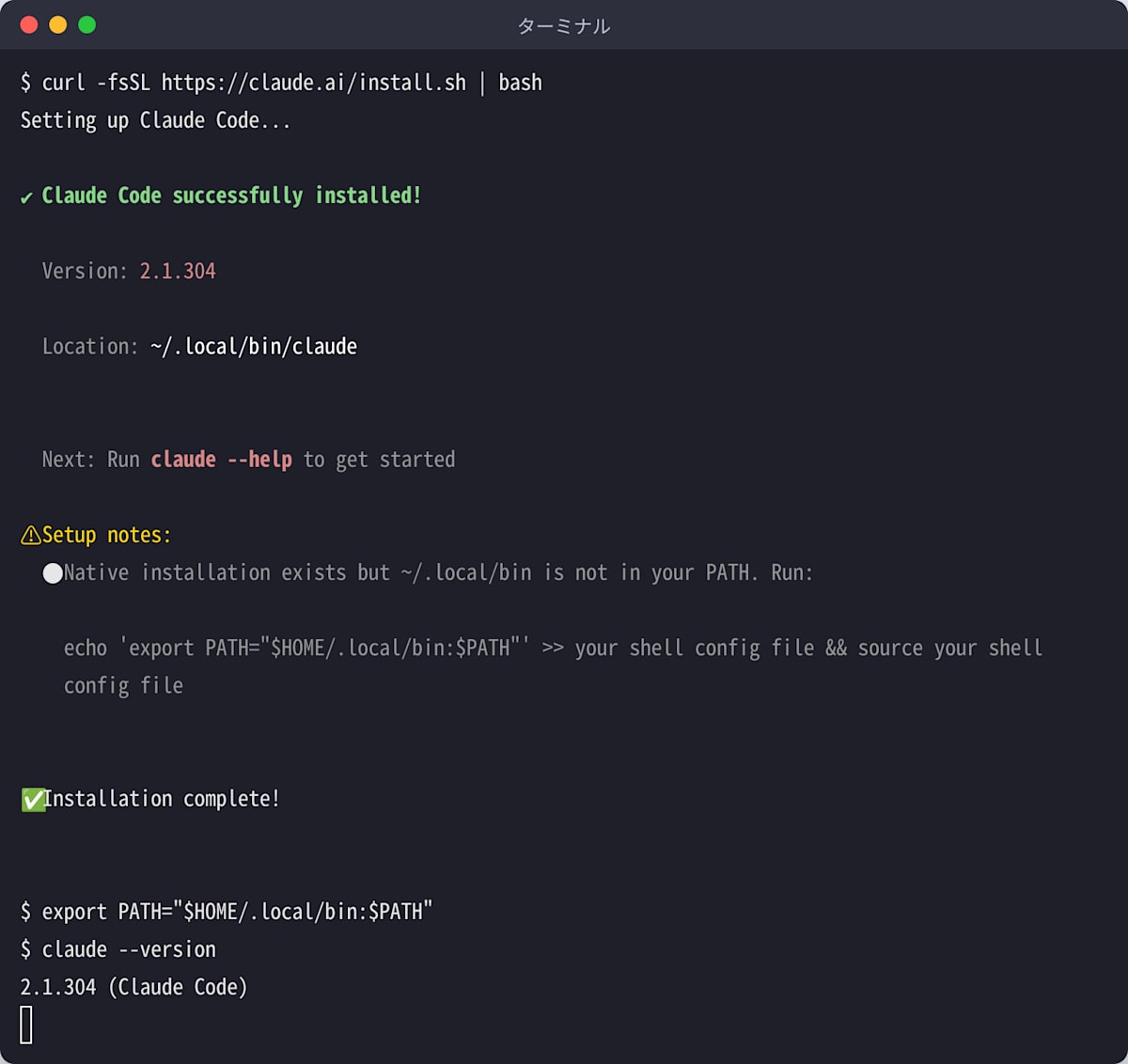
화면에 나온 대로, export PATH="$HOME/.local/bin:$PATH"를 실행한 후 claude --version을 입력하자, 2.1.304 (Claude Code)가 표시되었습니다. 터미널을 열 때마다 필요하지 않도록, 표시된 안내에 따라 셸 설정 파일(bash의 경우 ~/.bashrc 등)에 이 한 줄을 추가해 두는 것이 좋습니다.
실수 2: 첫 '폴더를 신뢰할지' 질문에서 No가 기본 선택되어 있음
작업 폴더에서 claude라고 입력하면, 처음에 “이 폴더를 신뢰하겠습니까?”라는 질문을 받습니다. 이번 버전에서는 처음 기본으로 선택된 것이 No, exit였습니다.
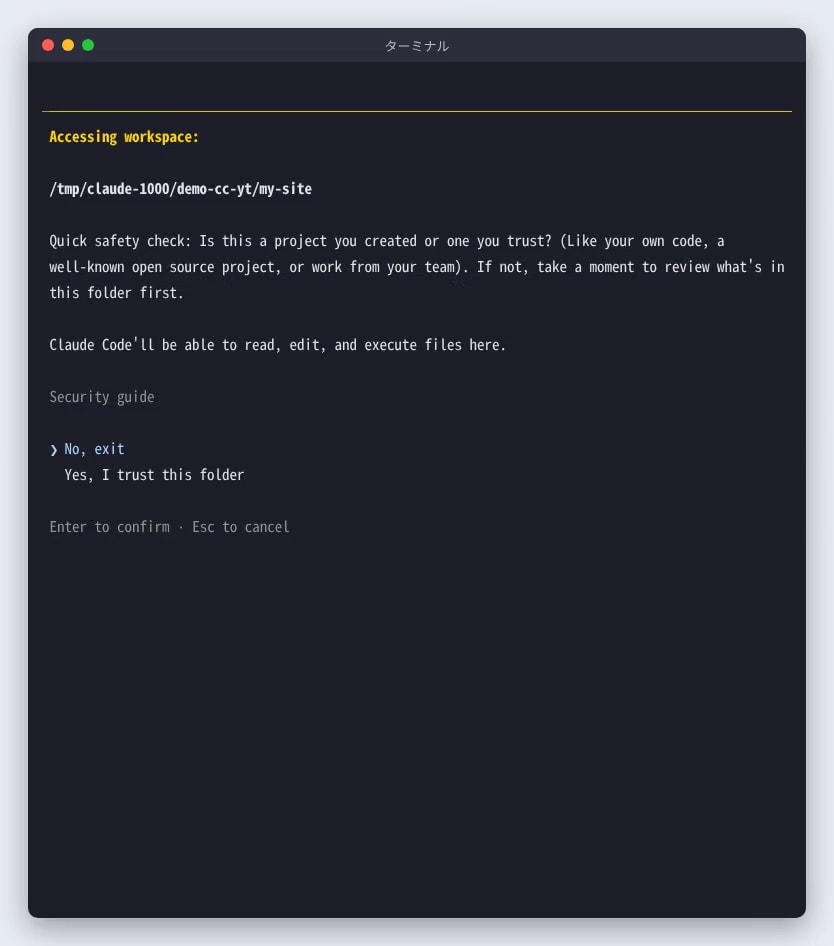
저희도 첫 녹화 때는 그대로 Enter를 눌러 Claude Code가 종료되어 버렸습니다. 직접 만든 폴더라면, 아래 화살표 키로 Yes, I trust this folder에 맞춘 후 Enter를 누르는 것이 좋습니다.

다운로드한 내용물이 불분명한 폴더에서는 No를 선택하여 먼저 내용을 확인하는 것이 안전합니다.
실수 3: 파일을 보는 것만으로도 허가를 요청받을 수 있음
이번에는 Claude Code가 무엇을 하려는지 하나하나 확인할 수 있도록 claude --permission-mode manual (수동 승인 모드)로 실행했습니다.
“이 폴더에 무엇이 있는지 초보자도 이해할 수 있게 짧게 설명해 달라”고 요청하자, 3개의 파일 내용을 표시하는 커맨드를 실행해도 되는지 질문을 받았습니다. 화면에는 “이 명령어의 변수는 실행 전에 확인할 수 없습니다”라는 이유가 나와 있었습니다.
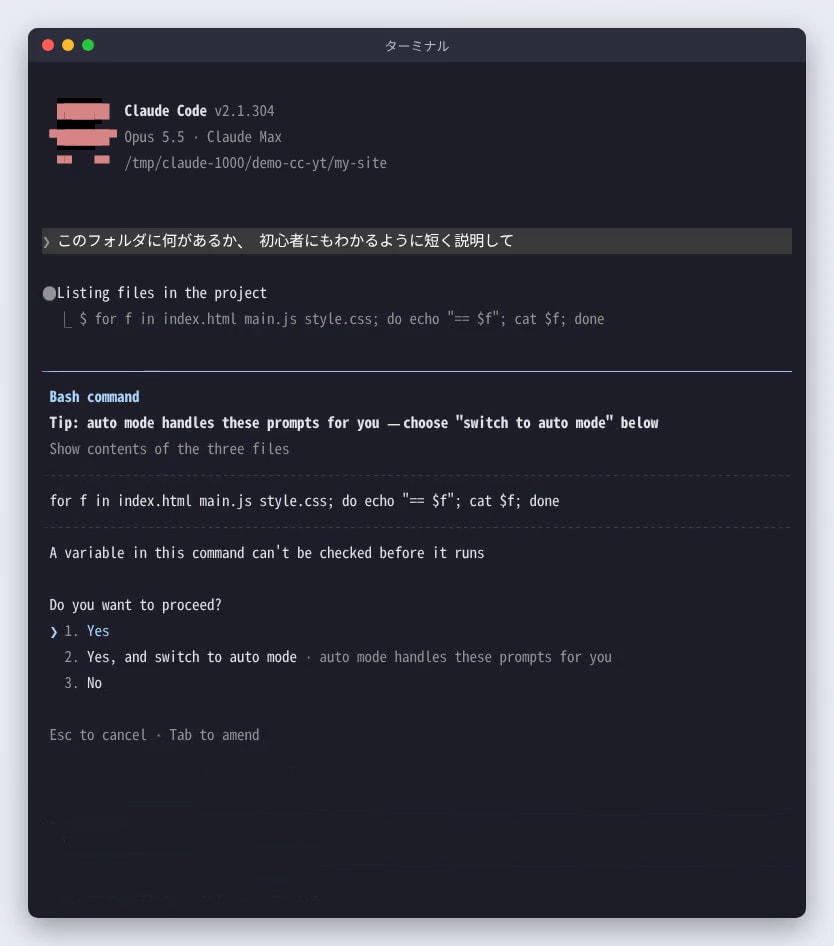
망가지는 작업은 아니었기 때문에 1. Yes로 허가했습니다. 그 후, 파일별 역할(페이지 골격・외관・움직임)을 표로 정리하여 답변해 주었습니다. 여러 번 질문받는 것이 귀찮다면, 화면의 두 번째 선택지에서 자동 판단 모드(auto mode)로 전환할 수 있습니다. 익숙해질 때까지는 무엇을 하려는지 읽고 허가하는 편이 안심됩니다.
실제로 작업을 맡기기: 변경 전과 변경 후를 보여준 뒤에 수정하기
계속해서 “제목 색을 파란색으로 바꿔달라”고 요청했습니다. Claude Code는 style.css를 읽어, 수정하기 전에 변경 전(빨간색)과 변경 후(초록색)를 나란히 보여주면서 수정해도 되는지 확인합니다.

1. Yes를 선택하자 수정되었고, 무엇을 어떻게 바꿨는지(#333333의 진한 회색에서 #0066cc의 파란색으로) 한국어로 보고해 주었습니다.
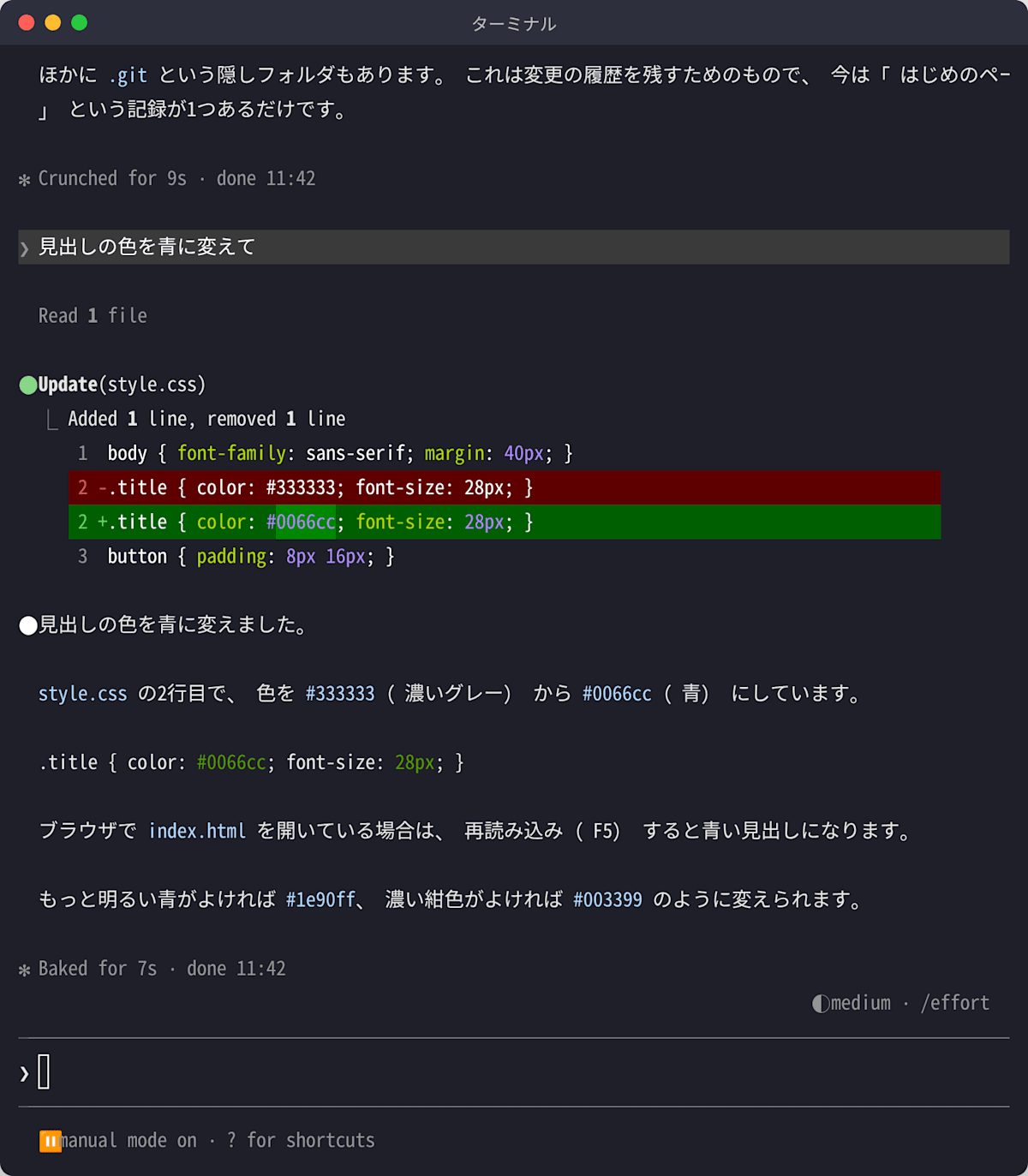
실행부터 수정 보고까지, 이 연습용 폴더에서는 1분 남짓이 걸렸습니다.
요약
- 설치 후 PATH 관련 주의사항이 나오면, 표시된
export
해당 줄을 실행하고 설정 파일에도 추가합니다. 폴더 신뢰 확인 시, 처음에는 No, exit이 선택되어 있습니다. 자신의 폴더라면 아래 화살표를 눌러 Yes를 선택합니다. 수동 모드에서는 파일을 읽기만 하는 명령어에서도 권한을 요청받는 경우가 있습니다. 어떤 작업을 하는지 읽어본 후 허용하는 것이 좋습니다.
요금, 사용 방법, 기능 전반에 대한 내용은 다음 글에 정리했습니다.
토론 (Discussion)

AI 자동 생성 콘텐츠
본 콘텐츠는 Zenn AI의 원문을 AI가 자동으로 요약·번역·분석한 것입니다. 원 저작권은 원저작자에게 있으며, 정확한 내용은 반드시 원문을 확인해 주세요.
원문 바로가기