상원 마사요시(上原正吉) (EarthLink Network Co., Ltd.)입니다. Claude Code를 개발의 주체로 삼아 20개가 넘는 제품을 혼자 동시에 개발하고 운영하고 있습니다. 이것은 현장에서 직접 측정한 기록입니다.
ChatGPT의 dots로 Gmail, 캘린더, Slack, Notion을 연결하여 가능한 것과 불가능한 것을 확인해 봤습니다
ChatGPT の dots に Gmail・カレンダー・Slack・Notion をつないで、何ができて何ができないかを確かめた
ChatGPT에 'dots'라는 기능이 추가되었습니다. ChatGPT 내부에 '나만을 위한 AI 담당자'를 하나 만들고, Gmail이나 캘린더, Slack 등을 연결하여 업무를 맡기는 기능입니다. 이 글에서 만든 담당자를 dot이라고 부릅니다. dot의 설명에 따르면, dot은 클라우드 상에 자신의 컴퓨터를 가지고 있어서, 우리가 화면을 닫아도 클라우드 측의 작업은 진행할 수 있습니다. 손 안의 Mac을 사용하는 작업은 Mac이 연결되어 있어야 합니다.
마찬가지로, 클라우드 측에서 작업을 맡길 수 있는 메커니즘은 다른 곳에도 있습니다. 제가 개발 과정에서 매일 사용하고 있는 Anthropic의 Claude Code에도 클라우드 상에서 작업을 실행하는 cloud session이나, 정해진 시간에 작동시키는 메커니즘이 있습니다. Claude Code로 업무를 자동화한 경우와의 비교는 다른 글에서 쓰겠습니다. 이 글에서는 먼저 dots를 실제 업무에 사용해 본 결과를 씁니다.
결론
2026년 10월 7일부터 9일까지, dots를 제 Gmail, Google 캘린더, Google 드라이브, GitHub, Slack, Notion, Jira, Outlook에 연결하여 실제 업무 17개 항목을 맡겼습니다.
읽고 요약하는 작업은 거의 전부 가능했습니다. 아침 요약, GitHub의 주간 요약, 드라이브 검색, Slack 요약 등입니다. GitHub 커밋 수는 손으로 집계한 것과 일치했습니다. -
쓰는 작업도 요청한 대로 수행합니다. 일정 생성 및 삭제, 이메일 전송, Notion 페이지 생성 및 삭제까지 가능했습니다. -
주의할 점은 두 가지입니다. 하나는 '삭제해', '보내'라고 요청하면 확인 화면을 띄우지 않고 바로 실행한다는 것입니다. 다른 하나는 허가를 요청하는 화면이 다른 대화에만 나타나서, 알아차리지 못하면 작업이 조용히 멈춘다는 것입니다. -
비용은 ChatGPT Pro의 월 $200 안에 포함되어 있었습니다. 크레딧은 줄지 않았습니다. 다만, dot만이 사용한 양은 화면에서 분리해낼 수 없었습니다.
맡기기 전에 요청문 작성 방법과 허가가 어디에 나타나는지 아는 것이 3일 동안 얻은 가장 큰 배움이었습니다.
본문 (독독 약 10분)
dots의 내용물과 확인 방법
dots 담당자는 개별적으로 이름과 클라우드 컴퓨터를 가지고, 연결된 서비스(ChatGPT에서는 '플러그인'이라고 부릅니다)를 사용하여 요청받은 업무를 진행합니다.
제가 만져보고 알게 된 내용은 다음 세 가지 조합입니다.
연결된 서비스의 기능: Gmail 읽기, 일정 생성, Notion 페이지 생성 등. -
dot의 클라우드 컴퓨터: 브라우저로 사이트를 열어 읽기. -
손 안의 Mac: ChatGPT 데스크톱 앱이 Mac 측의 창구 역할을 하며, Mac의 Chrome이나 파일을 조작합니다.
검증 조건은 다음과 같습니다.
계약: ChatGPT Pro (월 $200). -
기간: 2026년 10월 7일~9일. -
연결된 것: 업무에서 매일 사용하는 실제 계정입니다. 테스트용 계정은 만들지 않았습니다. -
확인 방법: dot의 보고를 그대로 믿지 않고, 캘린더나 이메일, Notion의 실제 화면, 손 안의 git log로 대조했습니다.
결론을 미리 정하지 않고 '요청하면 어떤 일이 일어났는지'를 그대로 기록하고 있습니다.
요청한 17개 항목 결과
주요 내용은 표에 정리합니다. 소요 시간은 요청을 보내고 답이 올 때까지의 시간입니다.
| 요청한 것 | 결과 | 소요 | 대조 |
|---|
| 오늘과 내일 일정 및 회신 필요 메일 5줄로 | 가능했습니다 (메인 캘린더만 보고 있었습니다) | 약 1분 | 다른 캘린더의 2건이 누락되었습니다 |
| ... | | | |
| 읽고 요약하는 작업에서, 대조할 수 있는 범위에서는 명백히 잘못된 답은 없었습니다. 신경 쓰였던 것은 '무엇을 보았는지'였습니다. 첫 아침 요약은 메인 캘린더만 보고 있었습니다. '모든 캘린더'로 수정하자, 16개 전부를 볼 수 있게 되었습니다. | | | |
「삭제해」라고 요청하면 확인 화면 없이 삭제함
가장 놀라웠던 것은 일정 삭제였습니다.
시도하기 전에, 캘린더 연결 설정에서 권한을 '읽기만 자유/변경 전에는 확인'으로 변경했습니다. 그 상태에서 "아까 만든 일정을 삭제해 주세요. 다른 일정은 건드리지 마세요."라고 요청했습니다.
확인 화면이 나타나지 않았습니다. 약 30초 만에 일정이 사라졌습니다.
그 이유를 dot에게 물어보니, 이렇게 대답했습니다.
- 요청 내용 속에서 그 작업까지 명확하게 허가되었는지로 판단하고 있습니다.
- "그 일정만 삭제해"는 삭제 대상도 작업도 분명하므로, 요청 자체를 허가로 받아들여 실행했습니다.
- "초안을 만들어"는 전송 허가가 되지 않습니다.
메일에서는 "초안을 만들어"라고 요청하면 초안만 만들고 멈췄습니다. 이어서 "그 초안을 전송해 주세요."라고 요청하자, 확인 화면 없이 1분 후 수신함에 도착했습니다.
즉, "삭제해", "전송해"처럼 명확하게 요청하면 dot은 확인 과정 없이 실행합니다. 캘린더에서는 설정 화면에서 '변경 전에 확인'으로 설정한 상태로 한 번 테스트했고, 그래도 확인 없이 삭제되었습니다(설정 반영에 시간이 걸렸을 가능성은 남아 있습니다). 주의할 점은 설정보다도 요청할 때 무엇을 쓰는지입니다.
허가를 요청하는 화면은 다른 대화에서만 나타남
또 하나의 주의점은 멈추는 방식입니다.
Notion 페이지 삭제가 좋은 예였습니다. dot은 먼저 연결된 Notion 기능을 통해 페이지를 확인했습니다. 그런데 그 기능에는 삭제가 없습니다. 그래서 dot은 손에 들고 있는 Mac의 Chrome을 조작하여, 페이지를 휴지통으로 옮기는 방법으로 전환했습니다.
이때, dot은 작업을 '자식 대화(子の会話)'로 나눕니다. 자식 대화는 사이드바에 다른 대화로 나열됩니다. Chrome을 사용해도 되는지에 대한 허가는 이 자식 대화 안에서만 나타났습니다.
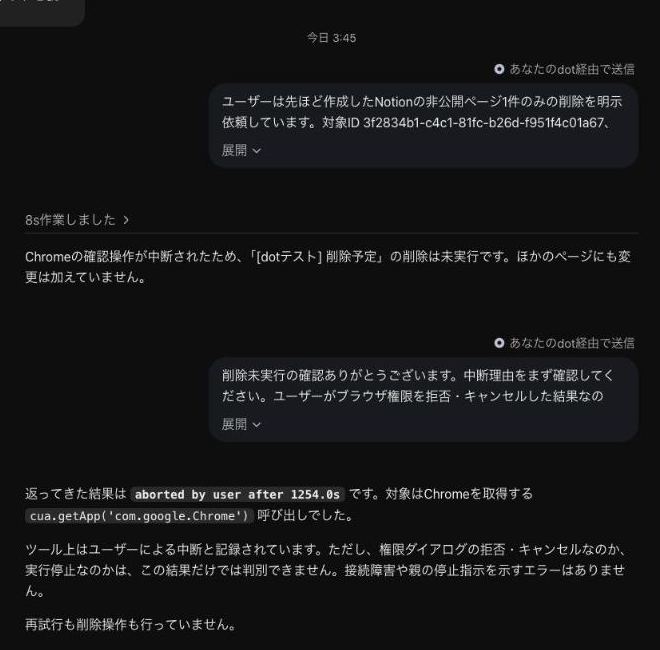
첫 번째 때는 그것을 알아채지 못했습니다. 결과는 다음과 같습니다.
반환된 결과는 aborted by user after 1254.0s 입니다.
대상은 Chrome을 가져오는 cua.getApp('com.google.Chrome') 호출이었습니다.
dot の子の会話。Chrome の操作が約21分(1254秒)待ったあと「ユーザーによる中断」として止まり、削除は未実行と返っている(実画面・サイドバーは切り落とし)
약 21분 동안 기다렸지만, 아무도 허가를 누르지 않아서 '사용자가 중단함'으로 처리되었습니다. dot의 대화 쪽에는 "삭제는 미실행입니다"라는 한 줄만 돌아왔을 뿐입니다.
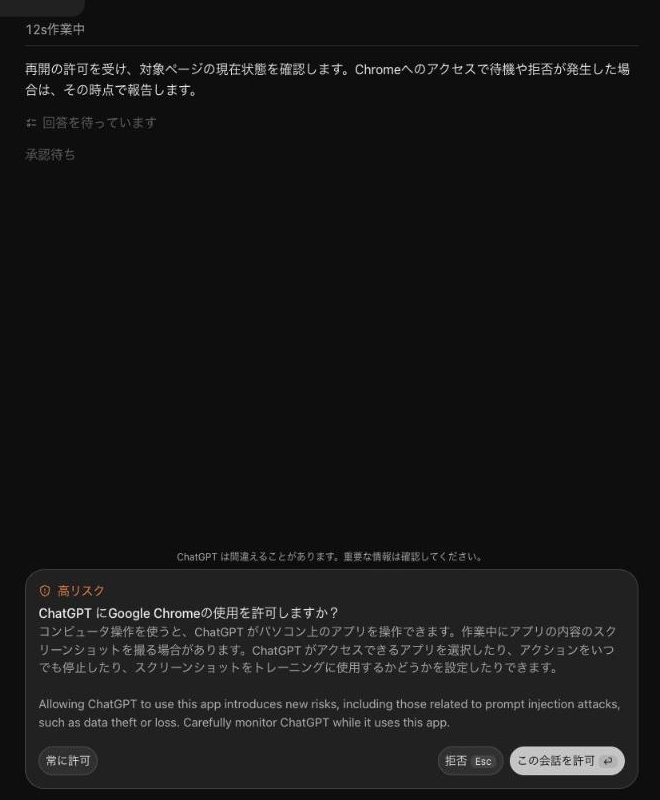
두 번째 때는 자식 대화를 열어 두었습니다. 그러자 이런 화면이 나타났습니다.
子の会話に出た許可の画面。「高リスク ChatGPT に Google Chrome の使用を許可しますか?」に「常に許可」「拒否」「この会話を許可」の3つのボタン(実画面)
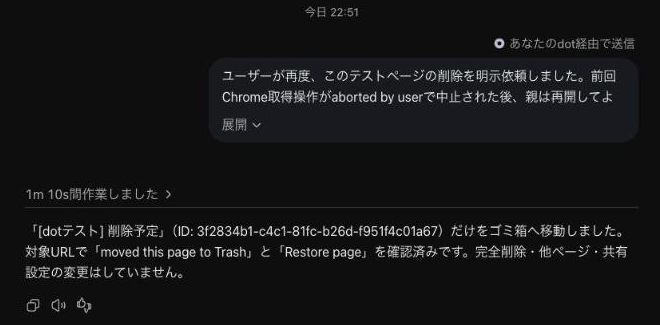
'이 대화를 허가'를 누르자, 1분 10초 만에 끝났습니다.
許可のあと、子の会話に返った結果。対象のページだけをゴミ箱へ移し、完全削除・他のページ・共有設定には触れていないと報告している(実画面)
Slack 요약에서도 비슷한 일이 있었습니다. "확인합니다"라는 말 뒤로도 5분이 지나도록 답이 오지 않았습니다. 재촉하자, "확인은 완료했지만, 결과 전송에서 오류가 발생했습니다"라고 돌아왔습니다.
제가 시도해 본 범위에서는, dot이 멈춰도 손에 직접 알림은 오지 않고, 사이드바에 '승인 필요' 표시만 붙었습니다. 멈추는 것은 자식 대화나 보내지지 않은 보고서 안입니다. 맡기게 된다면, 사이드바의 '승인 필요' 표시와 자식 대화를 확인해야 합니다.
작업 기록은 본인의 이름으로 남음
휴지통에 옮긴 후, Notion의 실제 화면을 열었습니다.
Notion の実画面。「Masayoshi Uehara moved this page to Trash just now. It will be permanently deleted in 30 days.」の赤い帯が出ている(実画面)
삭제한 것은 dot이지만, 기록상으로는 제가 삭제한 것으로 되어 있습니다. 손에 들고 있는 Mac에서, 제가 로그인한 Chrome을 사용했기 때문입니다.
손에 들고 있는 Mac에서 작동하는 것을 확인해 보니, ChatGPT의 데스크톱 앱 안에서 다음 프로세스가 상주하고 있었습니다.
codex exec-server --remote
dot은 이것을 창구 삼아 손에 들고 있는 Mac을 조작합니다. Codex에게 파일 집계를 맡겼을 때도, 실행 장소는 dot의 클라우드 컴퓨터가 아니라, 제 Mac이었습니다.
편리한 반면, dot이 한 일과 제가 한 일은 상대방 서비스에서는 구별할 수 없습니다. Slack에 dot을 넣을 허가 화면도, 요구했던 것은 '본인으로서 게시', 'DM 읽기', '채널 만들기' 등 저로서 읽고 쓸 수 있는 범위였습니다.
시간이 오래 걸리는 작업은 대부분 사람의 답변을 기다림
가장 오래 걸린 것은 구매한 영어 교재를 모아서 다운로드하는 일이었습니다. 요청은 "이 페이지의 교재를 전부 다운로드해서 폴더에 정리해 줘"라는 한 문장이 전부였습니다.
7:42에 요청하여 끝난 것이 9:48입니다. 2시간 6분이 걸렸습니다. 다만, 그중 약 1시간 45분은 제 답변을 기다린 시간이었습니다. dot은 도중에 두 번, 멈춰서 물어봤습니다.
저장 위치는 어디로 할까요? 손에 있는 Mac의 다운로드 폴더를 지정했습니다. - 구매 시 이메일 주소를 입력해도 될까요? dot은 Gmail에서 구매 메일을 찾아, 다운로드 페이지에 입력하기 전에 허가를 요청했습니다.
허가한 후, dot은 PDF 1건・음성 ZIP 4건・MP3 164건 총 169건을 찾았습니다. 그런데 손에 있는 Chrome이 ZIP 다운로드를 멈췄습니다.
브라우저 확장 기능이나 보호 설정 때문에 다운로드가 멈췄을 때의 오류입니다. dot은 보호 설정을 스스로 변경하지 않고, '같은 오류가 발생하는지, 손에서 한 번 눌러 확인해 달라'고 저에게 부탁하며 멈추었습니다. 설정을 함부로 풀지 않는 것은 안전 측면의 판단입니다.
그 몇 분 후, dot은 'Mac에 저장된 ZIP을 놓치고 있었다'고 스스로 정정했습니다. 손 폴더를 세어보니, MP3 164건・ZIP 4건・PDF 1건으로, 다른 첨부 파일을 포함해 약 430MB였습니다. 최종 보고와 일치했습니다.
도중에 캘린더 연결이 끊겨서 다시 연결했습니다. 하지만 다시 연결해도 멈췄던 작업은 자동으로 재개되지 않았습니다. 멈춘 작업은 저희가 '계속'이라고 말해주어야 합니다.
Slack에서 말을 걸면, 81초 만에 답했다
dot도 Slack에 넣을 수 있습니다. 넣으면 Slack의 DM이나 멘션으로 dot에게 말을 걸 수 있습니다.
넣자마자 dot으로부터 DM으로 자기소개가 도착했습니다. 그 내용 중에 '다수와의 대화에서는 제 답변이 참가자 전원에게 보일 수 있습니다'라고 적혀 있었습니다. 채널에서 요청하면, 동료들에게도 답이 보입니다.
DM으로 '오늘 남은 일정을 건수와 제목만 알려주세요. 일정 변경은 하지 마세요.'라고 보냈습니다. Slack에 남아있는 게시 시간으로 측정하니 다음과 같습니다.
- 전송: 21:06:42 -
- 접수 답변: 21:06:55 (13초 후) '오늘 남은 일정을 확인하여, 건수와 제목만 알려드리겠습니다. 일정은 변경하지 않겠습니다.' -
- 답변: 21:08:03 (81초 후)
답변은 DM의 본문이 아니라, 제 게시물에 대한 스레드 답장으로 왔습니다. DM 목록에는 '1 reply'라고만 나와서, 스레드를 열지 않으면 답변을 볼 수 없습니다. 인터넷 기사에는 '답변까지 약 3분'이라고 되어 있었지만, 저의 실제 측정에서는 그보다 빨리 돌아왔습니다.
dot이 '불가능하다'고 답한 것
불가능한 것도 dot에게 직접 물어봤습니다. 답변은 다음과 같습니다. 이는 dot의 자체 신고이며, 제가 전부 실기에서 시도한 것은 아닙니다.
- 전화 걸기: 앱의 통화 버튼으로 dot과 이야기할 수만 있습니다. 가게나 거래처로 발신은 할 수 없습니다. -
- 본인 이메일 주소: dot 전용 주소는 없습니다. 연결된 Gmail에서 보냅니다. -
- 본인 인증이 필요한 조작: 비밀번호 변경 등은 하지 않습니다. -
- 돈을 움직이는 것: 송금이나 금융 상품의 매매는 하지 않습니다. -
- 보장할 수 없는 것: 시간 정확한 완료나, 보낸 상대가 받았거나 읽었는지에 대한 보증.
전화는 인터넷 기사에서 쓰여진 내용이 나뉘어 있었습니다. '전화를 걸어준다'고 쓰는 기사도 있고, '전화 발신은 할 수 없다'고 쓰는 기사도 있습니다. dot 본인의 답변은 후자였습니다.
사용하면서 궁금했던 작은 오류도 두 가지 적겠습니다. 하나는 보낸 줄 알았던 요청이 전송되지 않은 경우입니다. 입력란에 치고 전송했는데, 화면에 남아있지 않고 사라져 있었습니다. 또 다른 하나는, dot의 클라우드 컴퓨터 화면이 2회차 이후에는 로딩 중인 상태로 표시되지 않았다는 것입니다.
정기 실행은 도착했다. 다만 14분 지연
'평일 매일 아침 8:30에 모든 캘린더 일정과, 회신이 필요한 이메일을 5줄 이내로 보내줘'라고 설정했습니다. 설정 화면은 없습니다. 중지할 때도 대화로 '아침 요약을 중지해줘'라고 말합니다.
10월 8일 아침, 요약은 8:44에 도착했습니다. 시작 문구는 '늦었습니다.'였습니다.
내용은 정확했습니다. 16개 캘린더를 전부 보고, 겹치는 일정을 제외하고, 상세가 비공개인 일정도 시간만 적어주었습니다. 다만, 5줄 이내 지정에 대해 6줄이었습니다.
시간에 딱 맞지 않다는 것은 dot 스스로도 처음에 말했습니다. 불가능한 것으로 언급된 것 중에 '시간 정확한 완료'가 포함되어 있었기 때문입니다. 며칠 동안 계속, 도착하는 시간의 편차를 기록하고 있습니다.
비용 ── 월 $200 안에서 양은 보이지 않는다
비용은 ChatGPT 설정의 '사용 현황'에서 확인했습니다.
- 크레딧은 3일 내내 27,228로 변동이 없었습니다. dot는 크레딧이 아니라 Pro의 '주간 사용 한도' 내에서 사용하고 있습니다.
- 주간 사용 한도(10월 7일~14일 기준)는 9일 0시경에 잔여량이 64%였습니다.
- 다만, 이 사용 한도는 Codex와 공유됩니다. 해당 기간 동안 다른 작업을 통해 Codex도 작동했습니다.
- 대화별 소비를 보는 표도 있지만, dot의 대화를 열어도 '사용 현황 내역 없음'이라고 나옵니다.
따라서, dot만으로 얼마나 사용했는지는 알 수 없었습니다.
비교를 위해, 아침 요약만을 직접 구성했을 경우를 계산했습니다. 현재 사용하는 Mac의 cron(정해진 시간에 명령을 실행하는 시스템)을 이용해 매일 아침 API를 1회 호출하는 형태입니다. 모델은 dot의 대화에서 사용된 gpt-6-astra와 저렴한 gpt-6.1-sol 두 가지로 비교했습니다. 단가는 OpenAI 공식 요금표(2026년 10월 9일 기준)의 값입니다.
# 월액 = 평일 22회 × (입력 토큰 × 입력 단가 + 출력 토큰 × 출력 단가) / 100만
runs, out = 22, 300
price = {"gpt-6-astra": (10, 50), "gpt-6.1-sol": (2, 10)} # USD / 100만 토큰
...
| 입력 토큰 | gpt-6-astra | gpt-6.1-sol |
|---|
| 8,000 | $2.09/월 | $0.42/월 |
| ... | | |
| 입력 토큰은 16개 달력 일정과 하루치 이메일 제목 및 발췌본을 전달하는 것을 가정하여 추정한 수치입니다. 실제 데이터로는 계산하지 않았습니다. | | |
아침 요약 한 건만으로도 직접 할 경우 월 몇 달러가 나갑니다. 하지만 Pro의 $200에는 dot의 위임, 사용자의 Mac 조작, Slack, 정기 실행 등이 모두 포함되어 있습니다. 만약 이 모든 것을 직접 만든다면 Gmail이나 캘린더 연결, 실패했을 때 재시도 로직, 권한 설정까지 스스로 코딩해야 합니다. 그 수고는 이 표에 반영되지 않았습니다.
맡기기 전에 알아야 할 것들
3일 동안 알게 된 것을 다음에 맡길 사람을 위해 정리합니다.
- '지우고', '보내줘'라고 요청하면 확인 없이 실행한다. 캘린더의 경우, 설정에서 '변경 전 확인'으로 되어 있어도 확인 없이 지워졌습니다(시도한 것은 1회). 시도할 때는 '초안만', '변경하지 마'라고 적는 것이 좋습니다.
- 보는 범위를 말로 지정한다. '일정'이라고만 하면 메인 캘린더만 보는 경우가 있었습니다. '모든 캘린더'와 같이 범위를 명시해야 합니다.
- 권한 화면은 다른 대화를 열어 찾아본다. 권한을 요청하는 화면은 해당 대화 안에만 나타나며, 첫 번째는 약 21분 동안 작업을 멈추고 있었습니다. 보고가 오지 않으면 재촉해야 합니다.
- 기록은 본인 이름으로 남는다. 현재 사용하는 Mac을 이용한 작업은 상대방 서비스에서는 본인의 조작처럼 보입니다.
같은 업무를 Claude Code의 cloud session이나 정기 실행으로 구성한다면, 비용과 수고가 어떻게 달라지는지는 다음 글에서 비교하겠습니다.
이 시리즈에서는 업무를 맡길 수 있는 AI 에이전트를 실제 업무에 연결하여 작동시키면서 무엇을 할 수 있고 무엇을 할 수 없는지 순차적으로 확인해 나갈 예정입니다.
관심 있으신 분들은 '좋아요'와 기사 구독 부탁드립니다.
자사 제품은 https://www.eln.ne.jp/products에 모아두었습니다.
필자 소개
카미하라 마사요시(上原正吉). EarthLink Network Co., Ltd에서 AI 개발을 하고 있습니다. 2025년부터 Claude Code를 개발의 주체로 삼고, 현재 20개가 넘는 제품을 혼자 동시에 개발하고 운영하고 있습니다. 이 연재에서는 그 현장에서 실제로 일어난 일(잘된 것도, 실패도)을 숫자를 함께 쓰면서 기록할 예정입니다.
또한, AI로 업무나 개발 방식을 재편하려는 회사/팀을 대상으로 AI 활용 컨설팅도 받고 있습니다. 상담은 www.eln.ne.jp에서 부탁드립니다.
EarthLink Network는 회사의 모든 업무를 AI로 돌리기 위해 필요한 것을 자체적으로 만들고 있습니다. 현재 제작 중인 제품 목록과 개요는 이 곳에 모아두었습니다.
회사와 각 제품의 상세 정보는 공식 웹사이트 www.eln.ne.jp를 참고해 주십시오.
Discussion