지난 몇 년 동안 저는 점점 더 많은 증강 현실 (AR) 글래스를 리뷰해 왔습니다. 대부분의 이 선글라스 형태의 기기들은 동일한 미션을 공유합니다. 바로 소비자들에게 약 150인치의 가상 화면을 통해 비디오 콘텐츠를 즐기고, Mac 또는 Windows 기기를 사용하여 생산성 작업까지 수행할 수 있는 방법을 제공하는 것입니다.
대부분의 이러한 글래스들은 최대 120 Hz 주사율(refresh rate)을 상한선으로 하며, 게이밍 관객을 위해 특별히 설계되지는 않았습니다 (물론 많은 제품이 게임용으로 사용될 수는 있습니다). 하지만 기술 분야의 두 거물급 브랜드가 협력하여 만든 Asus ROG Xreal R1이 등장하면서 상황이 바뀌고 있습니다. R1은 하드코어 게이머들을 만족시키기 위해 최대 주사율을 240 Hz로 높였을 뿐만 아니라, PC, Xbox, PlayStation 또는 Switch에서 게임을 즐길 수 있는 브레이크아웃 박스(breakout box) 역할도 수행합니다.
R1은 많은 것을 약속하고 실제로 제공하지만, 2년 전 700달러로 출시되었던 Asus’ AirVision M1보다 더 높은 가격에 판매됩니다.
Asus ROG Xreal R1의 디자인
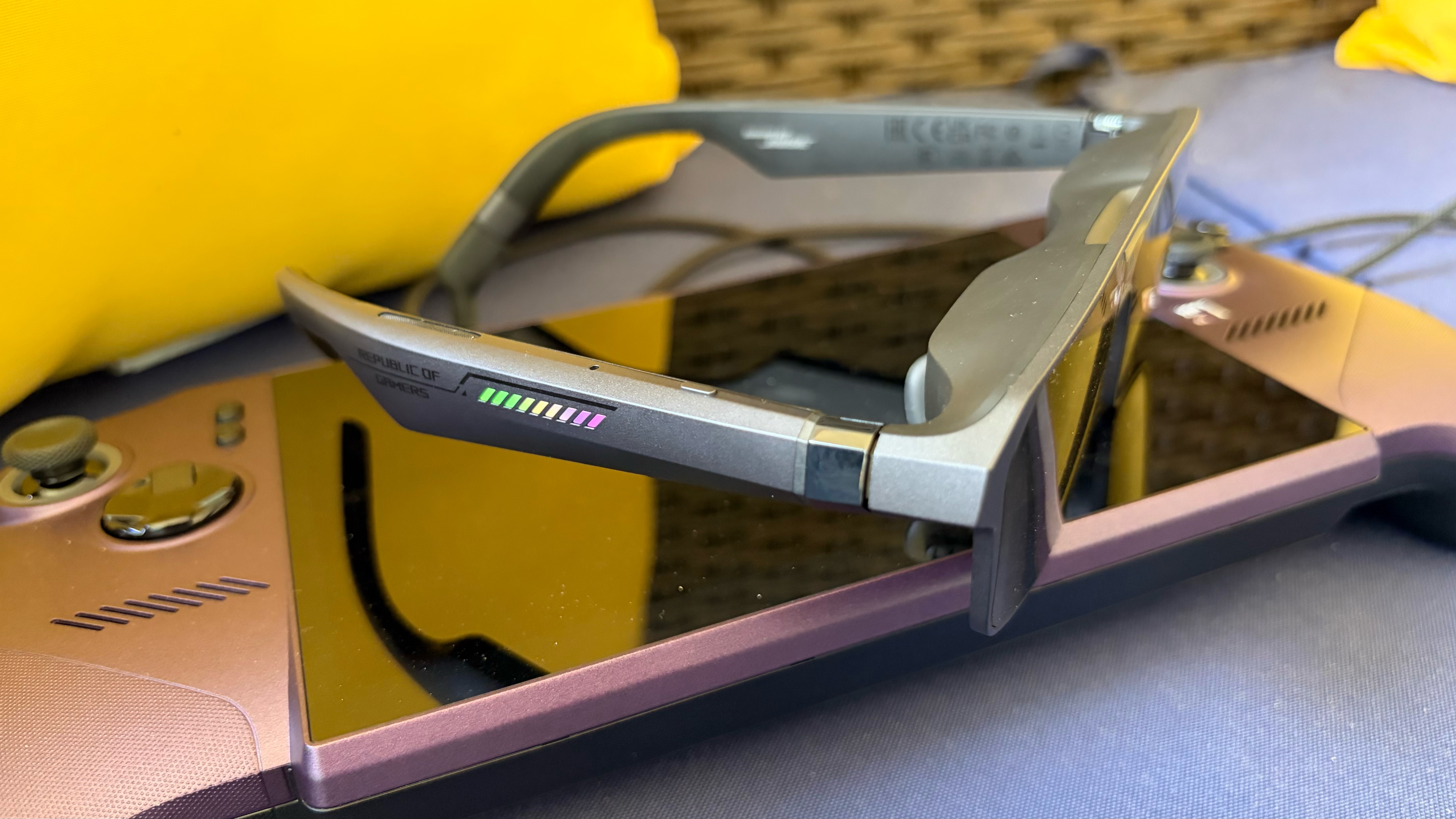
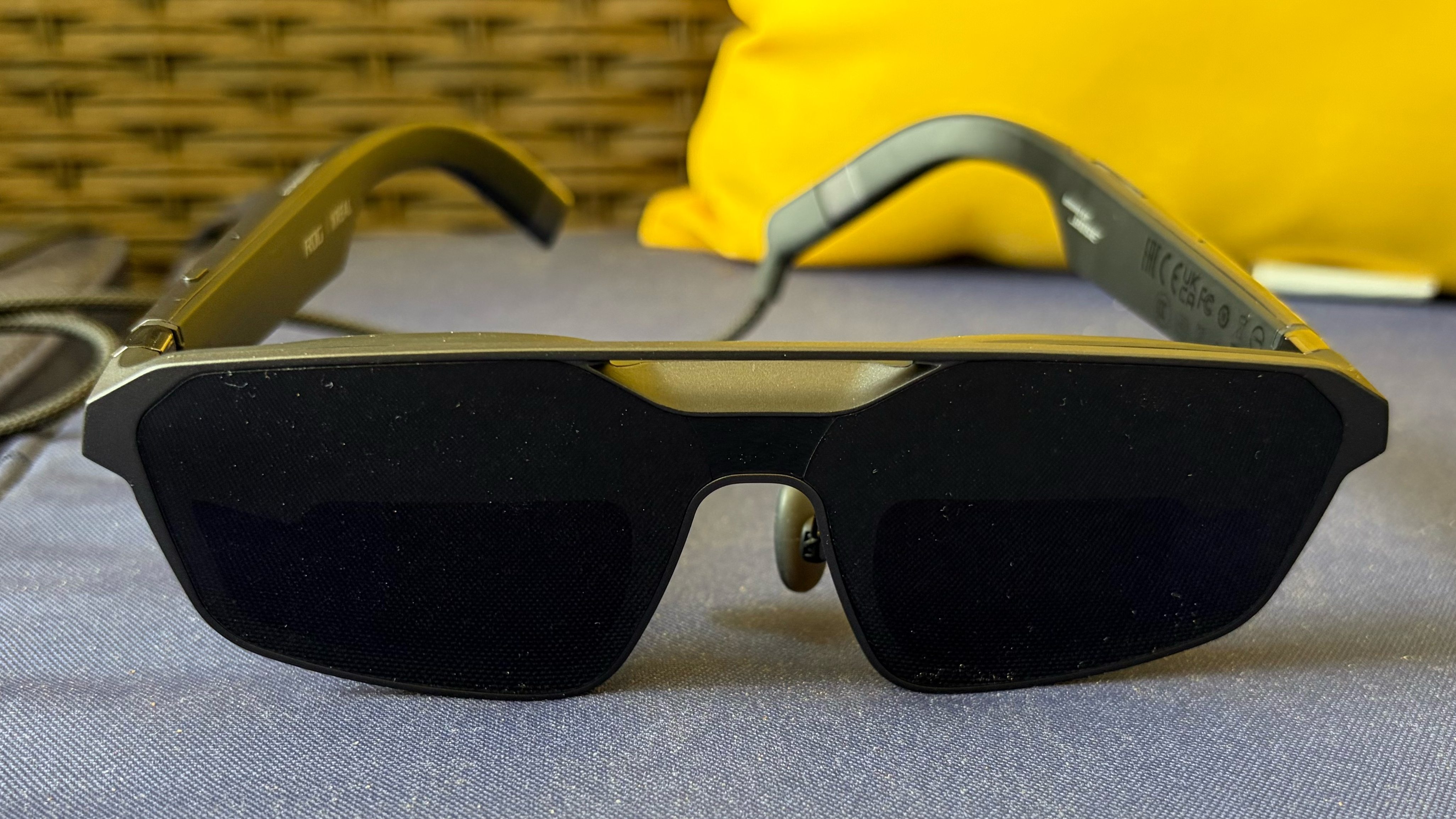
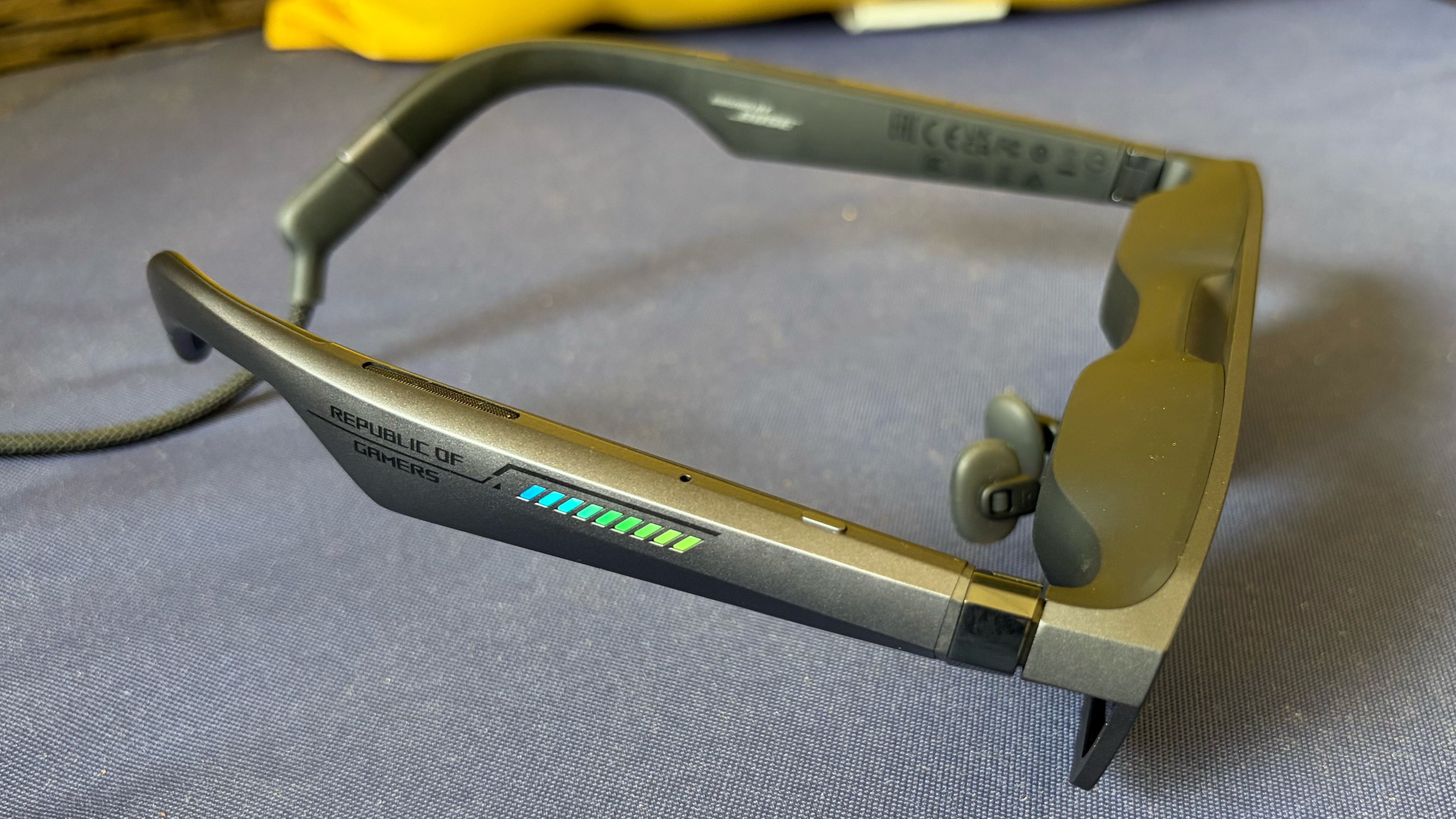
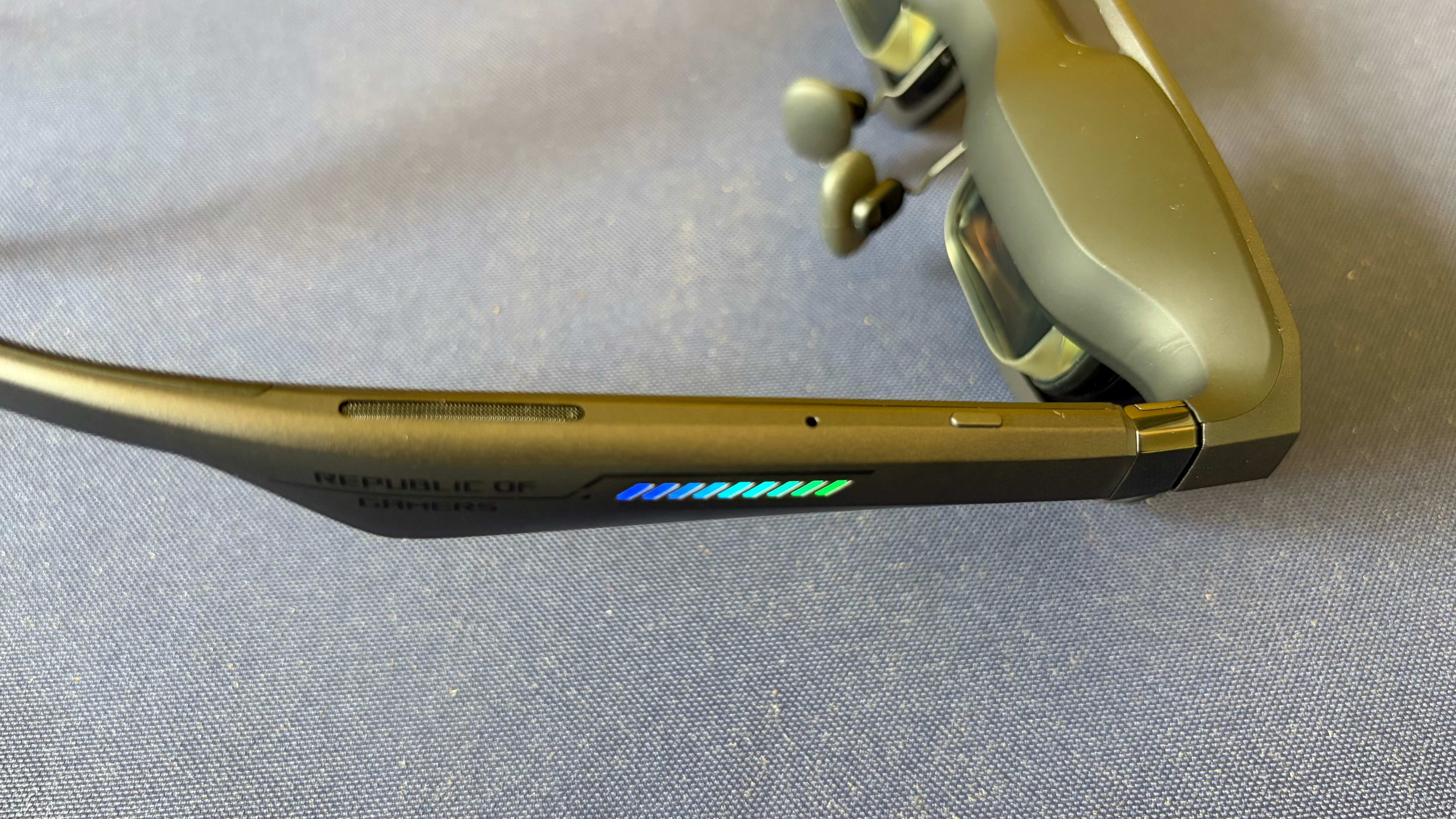
Xreal One 시리즈 AR 글래스와 많은 내부 부품을 공유함에도 불구하고, R1은 숨길 수 없는 ROG 특유의 감성을 가지고 있습니다. “One” 글래스가 매끄러운 표면과 둥근 모서리를 가진 반면, R1은 더 각진 디자인과 템플(temples, 안경다리)을 따라 흐르는 챔퍼(chamfer, 모따기) 디자인을 채택했습니다. 그리고 ROG 디자인 철학에 따라, 양쪽 템플을 따라 9개의 LED 라인이 배치되어 있으며 Republic of Gamers 각인이 새겨져 있습니다.
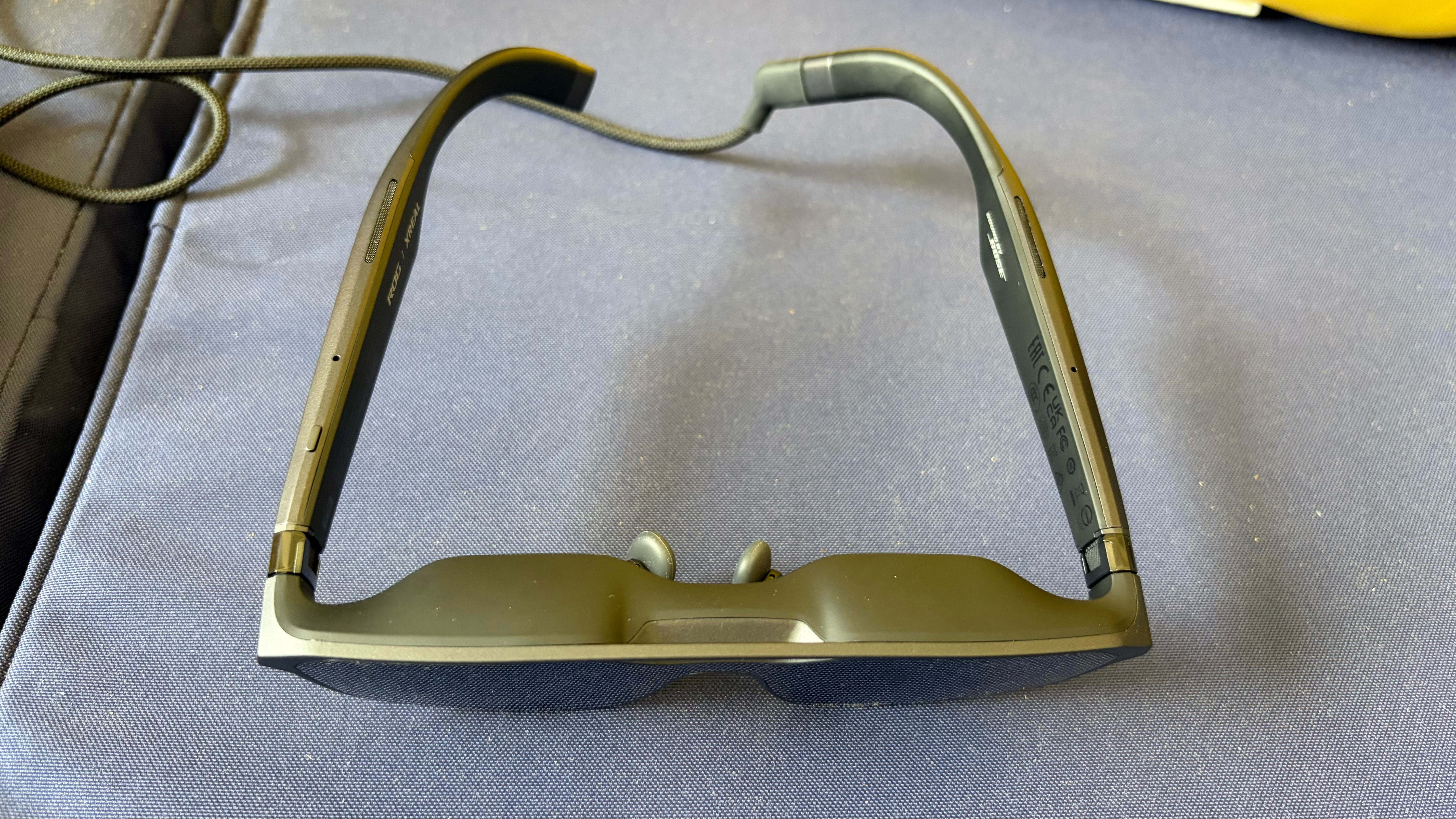
이 글래스는 고품질 플라스틱으로 제작되었으며, 이는 Xreal One 및 One Pro와 유사한 느낌을 줍니다. 하지만 Xreal 글래스가 부드러운 매트(matte) 마감을 가진 것과 달리, R1은 은은하게 빛나는 그레이 마감을 가지고 있습니다. One 글래스와 달리 R1은 분리 가능한 전면 프레임이 없지만, 정면에서 보았을 때 이미 깔끔하고 현대적인 미학을 갖추고 있어 큰 방해가 되지는 않을 것으로 보입니다.
Asus ROG XREAL R1
Tom's Hardware
Asus ROG XREAL R1
Tom's Hardware
Asus ROG XREAL R1
Tom's Hardware
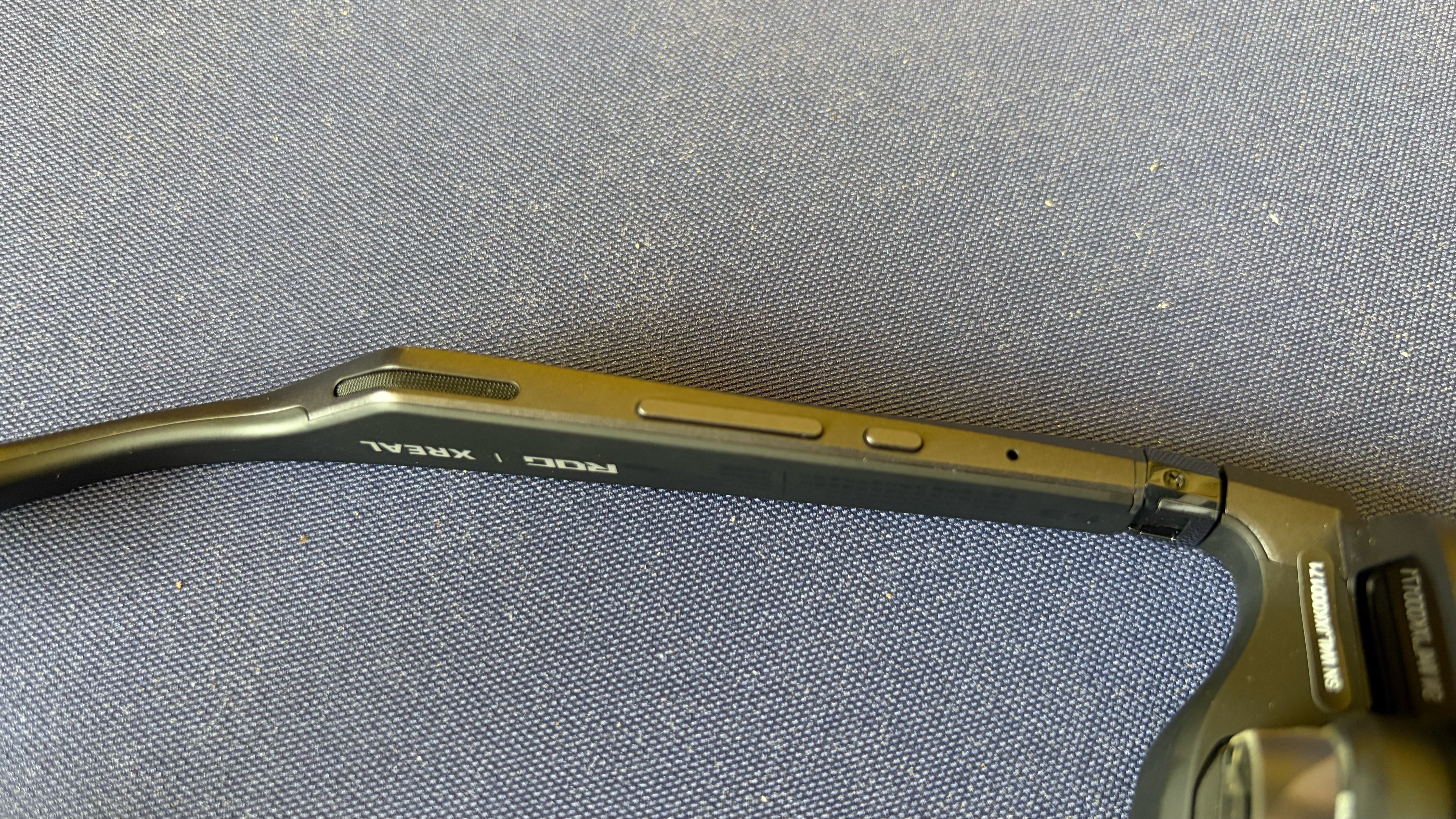
R1은 템플(temples, 안경다리)을 따라 오픈 에어 스피커 (open-air speakers)를 탑재하고 있으며, 왼쪽 템플 후면에는 USB-C 포트가 있습니다. 오른쪽 템플 상단에는 프로그래밍 가능한 퀵 (Quick) 버튼이 있습니다. 오른쪽 템플 하단에는 메뉴 버튼과 메뉴 시스템을 탐색할 수 있는 로커 스위치 (rocker switch)가 있습니다. 메뉴가 비활성화된 상태에서 동일한 로커 스위치는 디스플레이 밝기를 조절합니다.
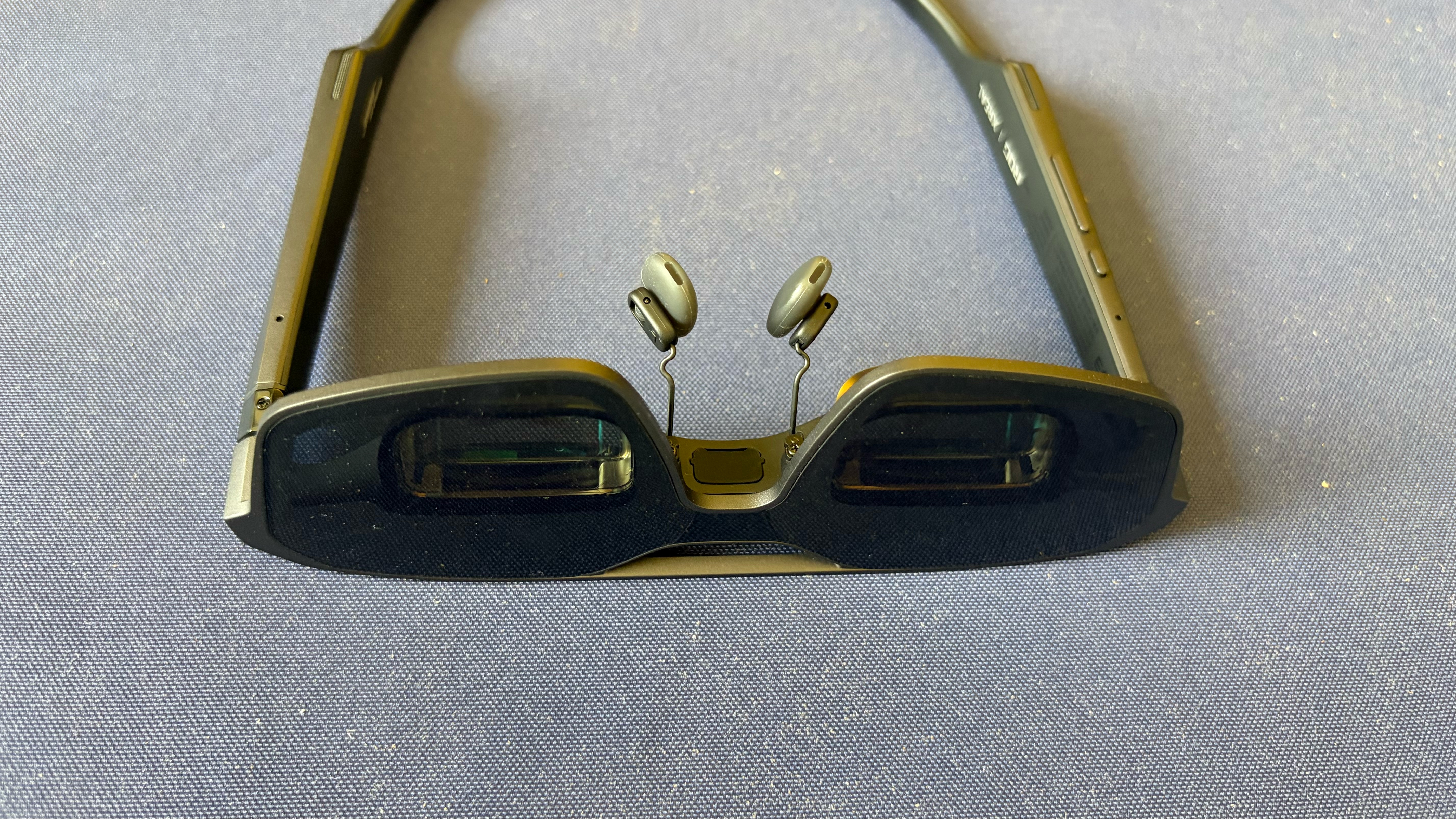
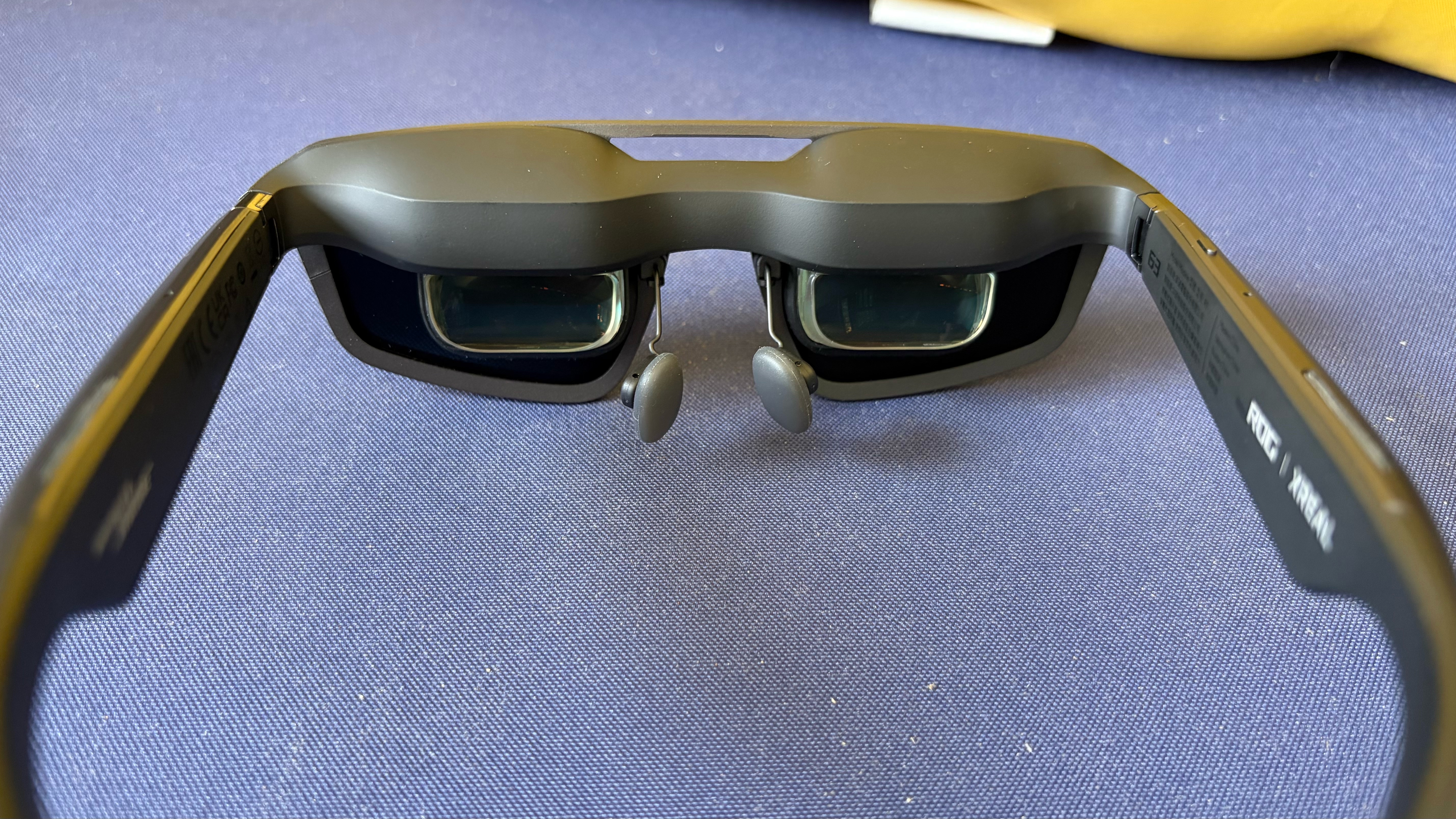
R1은 플랫 프리즘 렌즈 (flat-prism lens) 설계를 사용하여, 전통적인 버드 배스 (bird bath) 렌즈보다 눈 근처의 시각적 무게감이 훨씬 적습니다. 이 설계는 또한 One Pro와 동일한 57도의 시야각 (field of view)을 제공합니다. 콘텐츠는 듀얼 0.55인치 Sony Micro-OLED 디스플레이를 사용하여 투사되며, 프레임 레이트 부스트 (Frame Rate Boost) 활성화 시 0.01 ms의 응답 시간과 240 Hz의 주사율 (경쟁 AR 글래스의 두 배)을 특징으로 합니다. 또한 이 글래스는 4미터 거리에서 최대 171인치에 달하는 화면 크기로 이미지를 투사할 수 있습니다.
Asus ROG XREAL R1
Tom's Hardware
Asus ROG XREAL R1
Tom's Hardware
Asus ROG XREAL R1
Tom's Hardware
Asus ROG XREAL R1
Tom's Hardware
Asus ROG XREAL R1
Tom's Hardware
Asus ROG XREAL R1
Tom's Hardware
R1에는 세 단계의 일렉트로크로믹 디밍 (electrochromic dimming, 전기변색 디밍) 기능이 제공됩니다. 가장 어두운 설정은 환경광의 대부분을 차단하여(전부는 아니지만), 게임을 하거나 미디어 콘텐츠를 시청할 때 몰입감을 높여줍니다. 일렉트로크로믹 디밍은 이 가격대에서 필수적인 기능인데, 더 저렴한 글래스들은 동일한 효과를 얻기 위해 저렴한 물리적 플라스틱 차광판에 의존하기 때문입니다. 그리고 물리적 차광판은 빛 차단 능력에 세밀함이 없어, 차단하거나 아니면 아예 안 하거나 하는 식입니다.
또 다른 주목할 점은, R1이 코 받침 사이에 Xreal 6 DoF 카메라 모듈을 수용할 수 있는 것과 동일한 액세서리 포트를 갖추고 있다는 점입니다.
R1 외에도 제품 박스에는 하드 캐링 케이스 (hard carrying case), USB-C-to-USB-C 케이블, 도수 렌즈 프레임 (prescription lens frame), 소형 및 대형 코 받침, 닦이용 천, 그리고 ROG 컨트롤 박스 (ROG Control Box)가 포함되어 있습니다.
Asus ROG Xreal R1 사양 (Specifications)
Asus ROG Xreal R1 사양 (Specifications)
<table>
<tbody>
<tr>
<td class="firstcol "><p><strong>디스플레이</strong></p></td>
<td><p>1920 x 1080 per eye</p></td>
</tr>
<tr>
<td class="firstcol "><p><strong>디스플레이 타입</strong></p></td>
<td><p>OLED</p></td>
</tr>
<tr>
<td class="firstcol "><p><strong>주사율 (Refresh Rate)</strong></p></td>
<td><p>240 Hz</p></td>
</tr>
<tr>
<td class="firstcol "><p><strong>밝기 (Brightness)</strong></p></td>
<td><p>700 nits</p></td>
</tr>
<tr>
<td class="firstcol "><p><strong>시야각 (Field of View)</strong></p></td>
<td><p>57 degrees</p></td>
</tr>
<tr>
<td class="firstcol "><p><strong>가상 화면 크기 (Virtual Screen Size)</strong></p></td>
<td><p>171 inches</p></td>
</tr>
<tr>
<td class="firstcol "><p><strong>자유도 (Degrees of Freedom)</strong></p></td>
<td><p>3 DoF</p></td>
</tr>
<tr>
<td class="firstcol "><p><strong>오디오</strong></p></td>
<td><p>듀얼 오픈에어 스피커 (Dual open-air speakers)</p></td>
</tr>
<tr>
<td class="firstcol "><p><strong>연결성 (Connectivity)</strong></p></td>
<td><p>USB-C</p></td>
</tr>
<tr>
<td class="firstcol "><p><strong>무게 (Weight)</strong></p></td>
<td><p>3.06 ounces (87 grams)</p></td>
</tr>
</tbody>
</table>
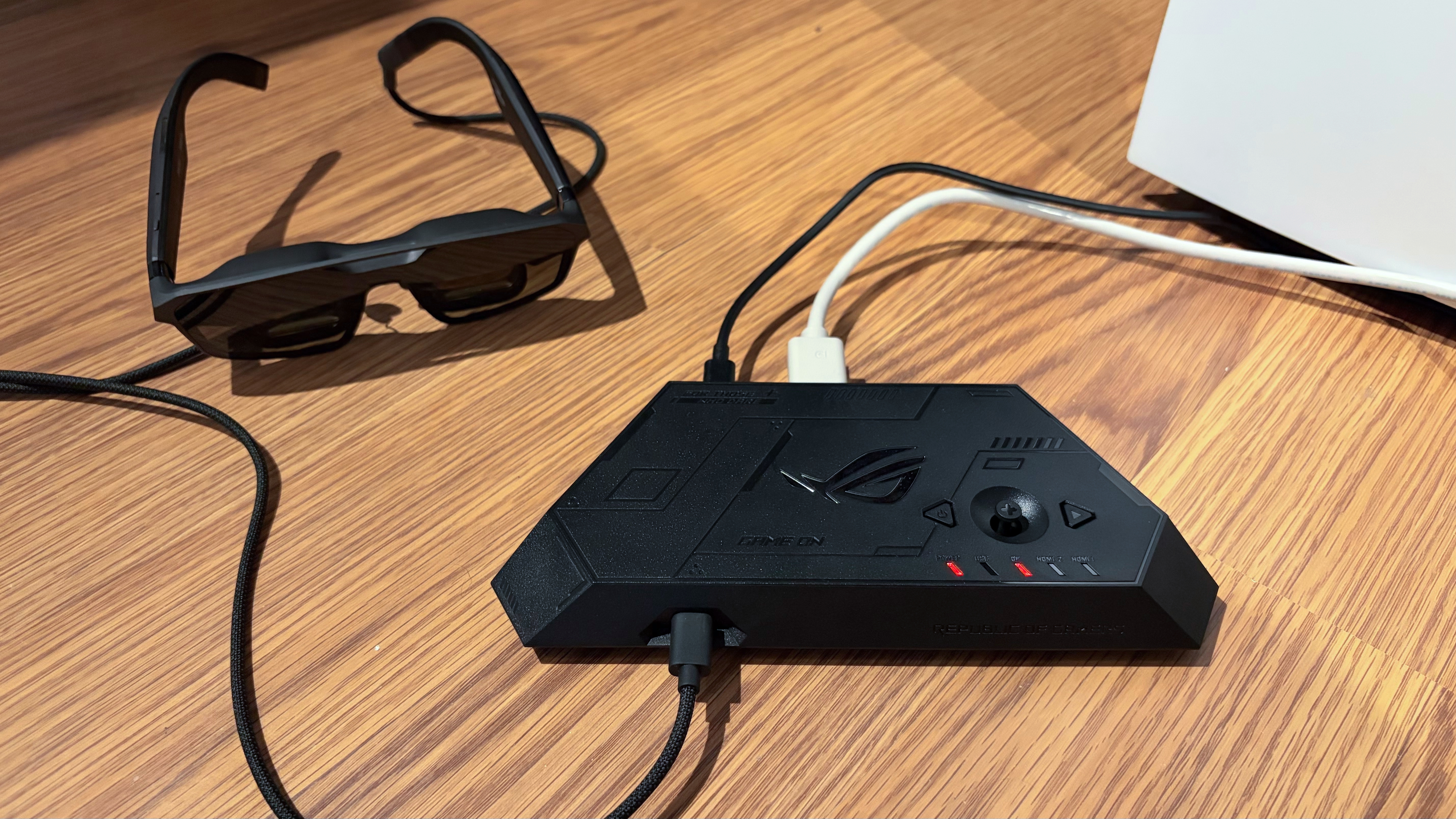
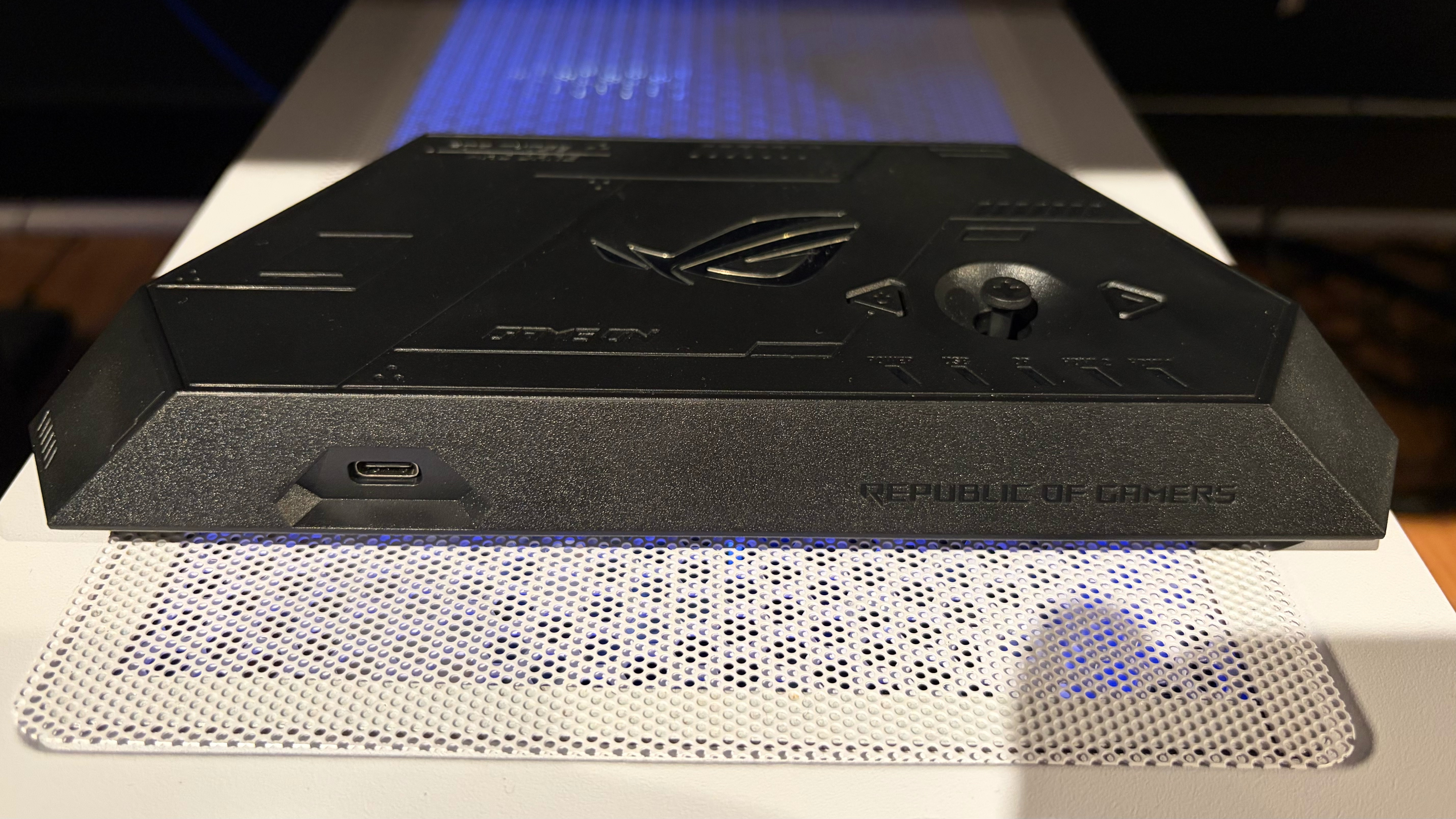
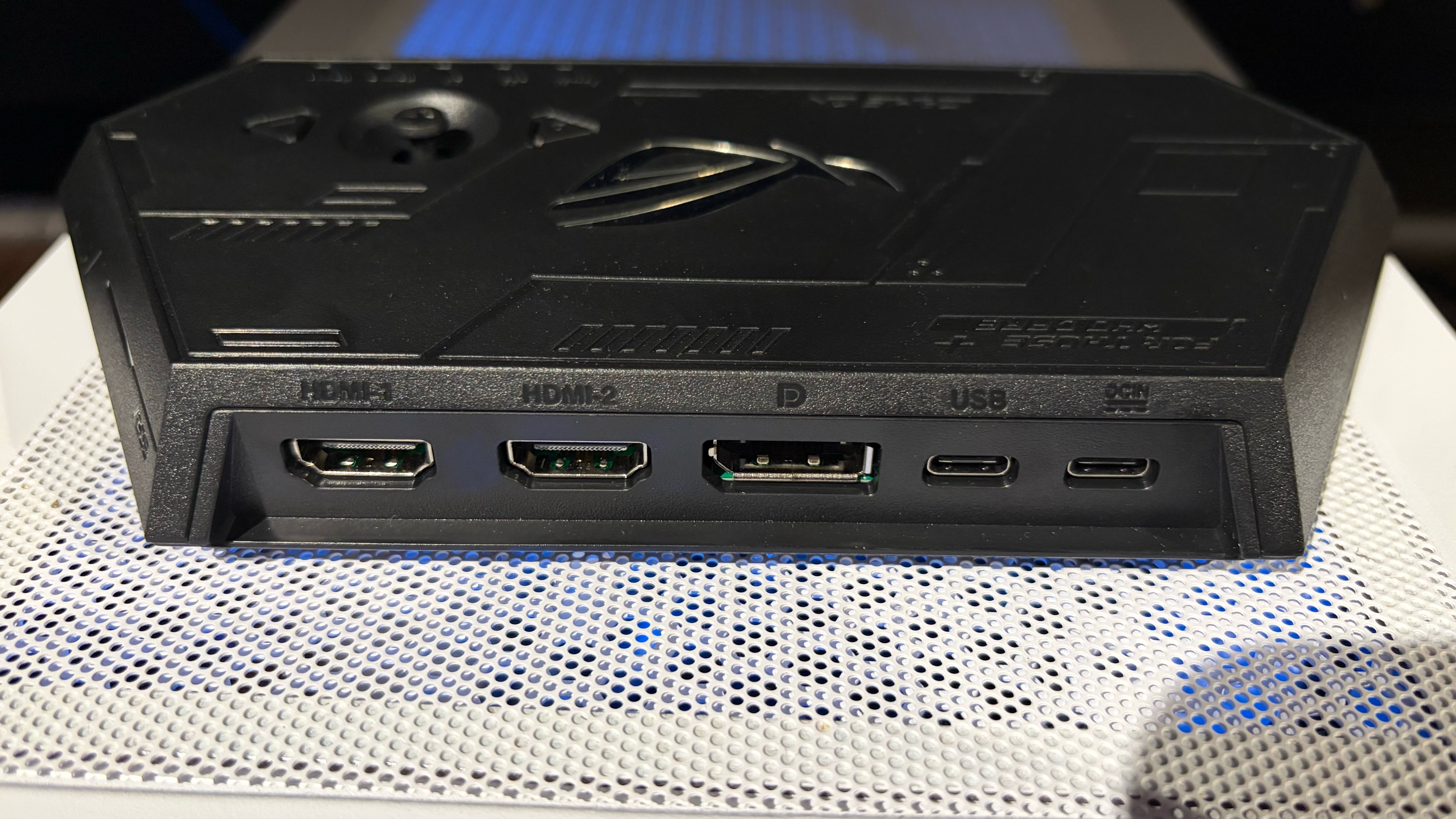
저희가 받은 R1 리뷰 유닛에는 ROG Control Dock이 포함되어 있었습니다. 이 장치는 R1 글래스를 PC나 게이밍 콘솔에 연결하기 위해 설계된 가벼운 액세서리입니다. 본체 전면에는 글래스로 비디오 아웃(video out)을 위한 단일 USB-C 포트가 있습니다. 후면 패널에는 비디오 입력을 위한 HDMI 포트 2개와 DisplayPort가 있습니다. 또한, 전원 입력용과 전원 및 데이터 입력용으로 각각 하나씩 총 두 개의 USB-C 포트도 있습니다.
이 독(dock)은 PC에서 전원을 공급하고 데이터를 관리하기 위해 사용할 수 있는 USB-C-to-USB-A 케이블 2개를 함께 제공합니다.
Asus ROG XREAL R1
Tom's Hardware
Asus ROG XREAL R1
Tom's Hardware
Asus ROG XREAL R1
Tom's Hardware
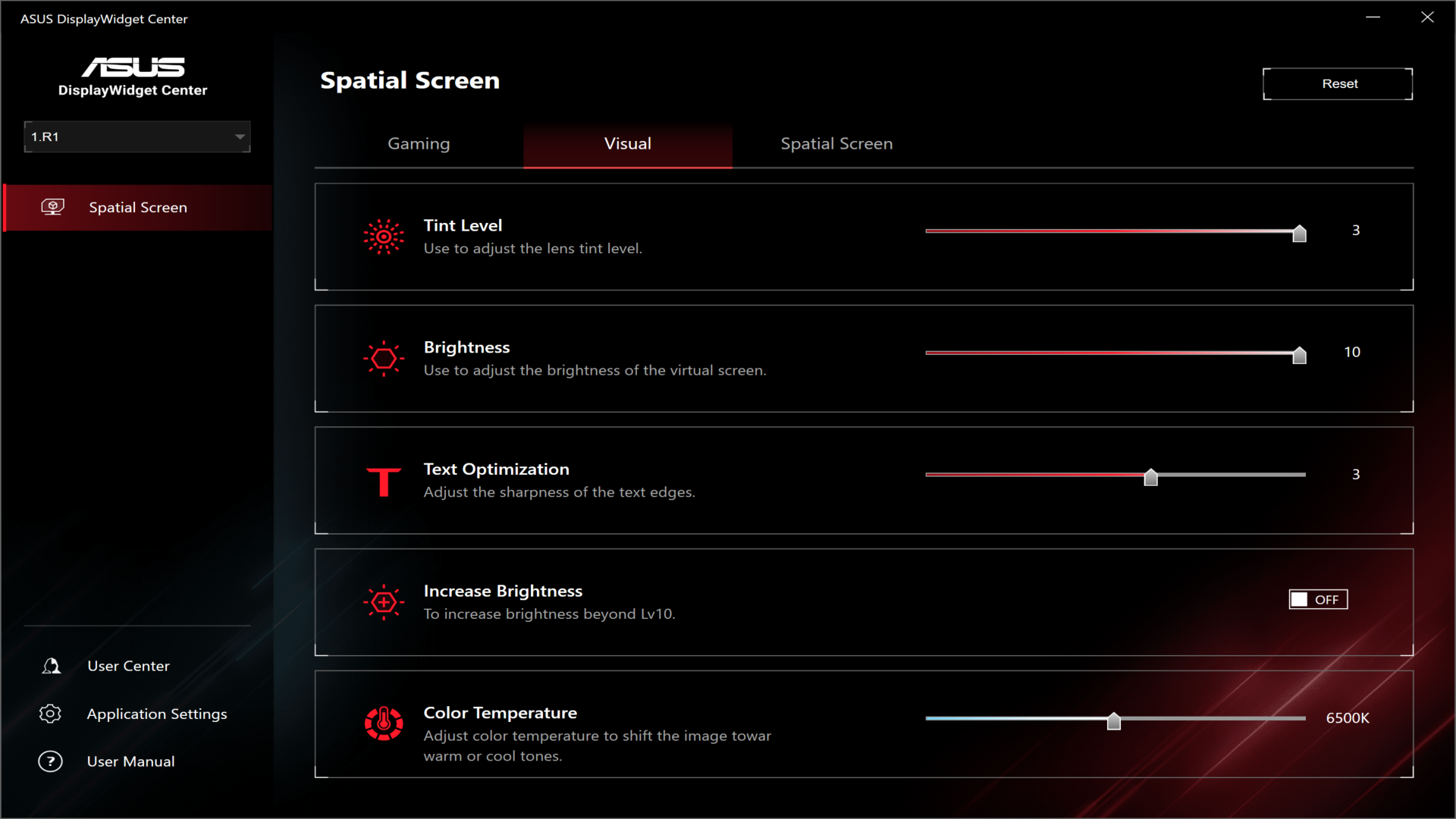
본체 상단에는 전원 버튼, 종료 버튼, 그리고 글래스의 OSD(On-Screen Display)를 탐색하기 위한 조이스틱이 있습니다. 추가 소프트웨어를 설치하고 싶지 않다면, 조이스틱과 OSD를 사용하여 모든 R1 설정(화면 밝기, 주사율, 색상 모드, 틴트 레벨 등)을 제어할 수 있습니다.
Asus ROG XREAL R1
Tom's Hardware
Asus ROG XREAL R1
Tom's Hardware
Asus ROG XREAL R1
Tom's Hardware
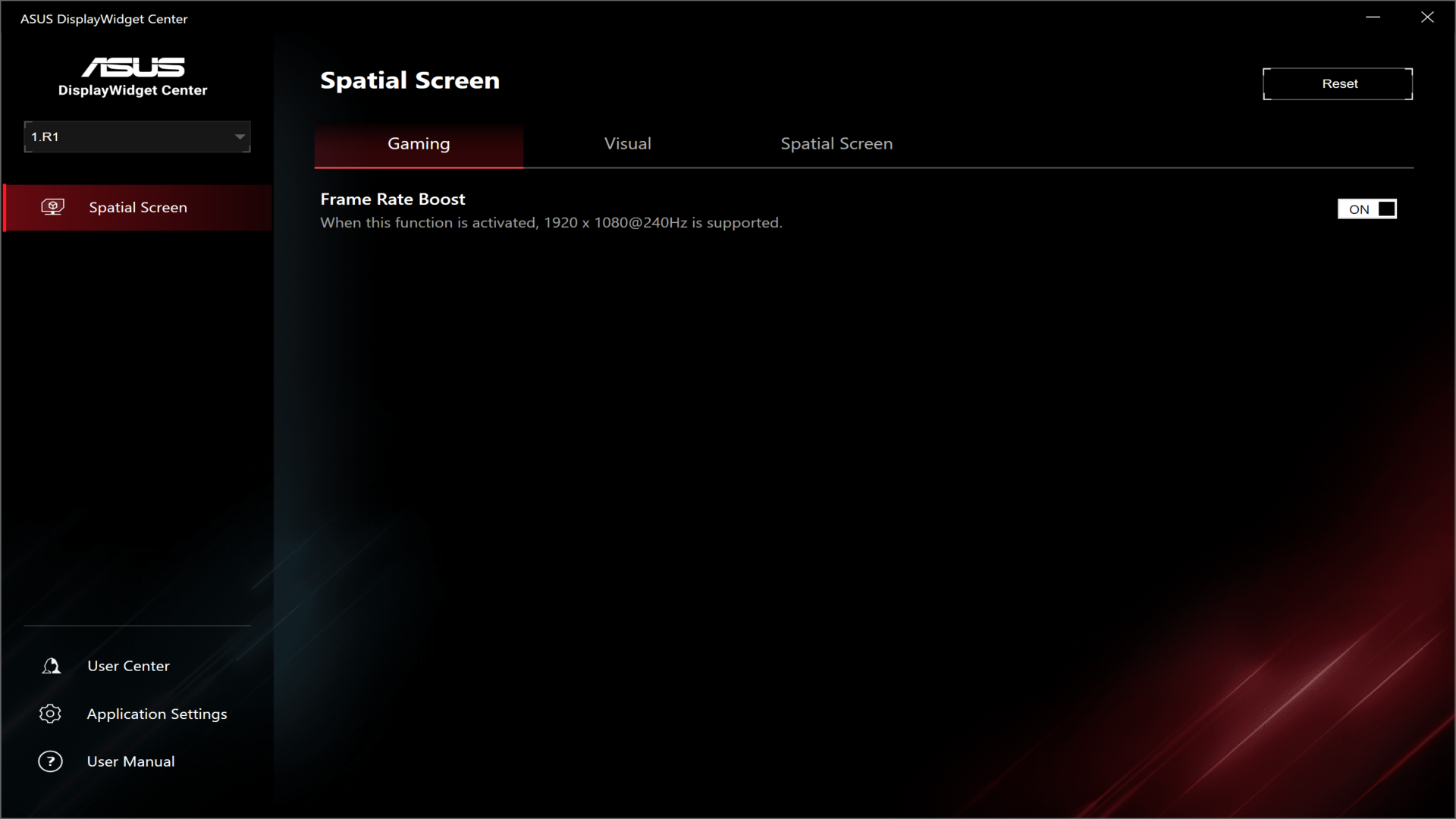
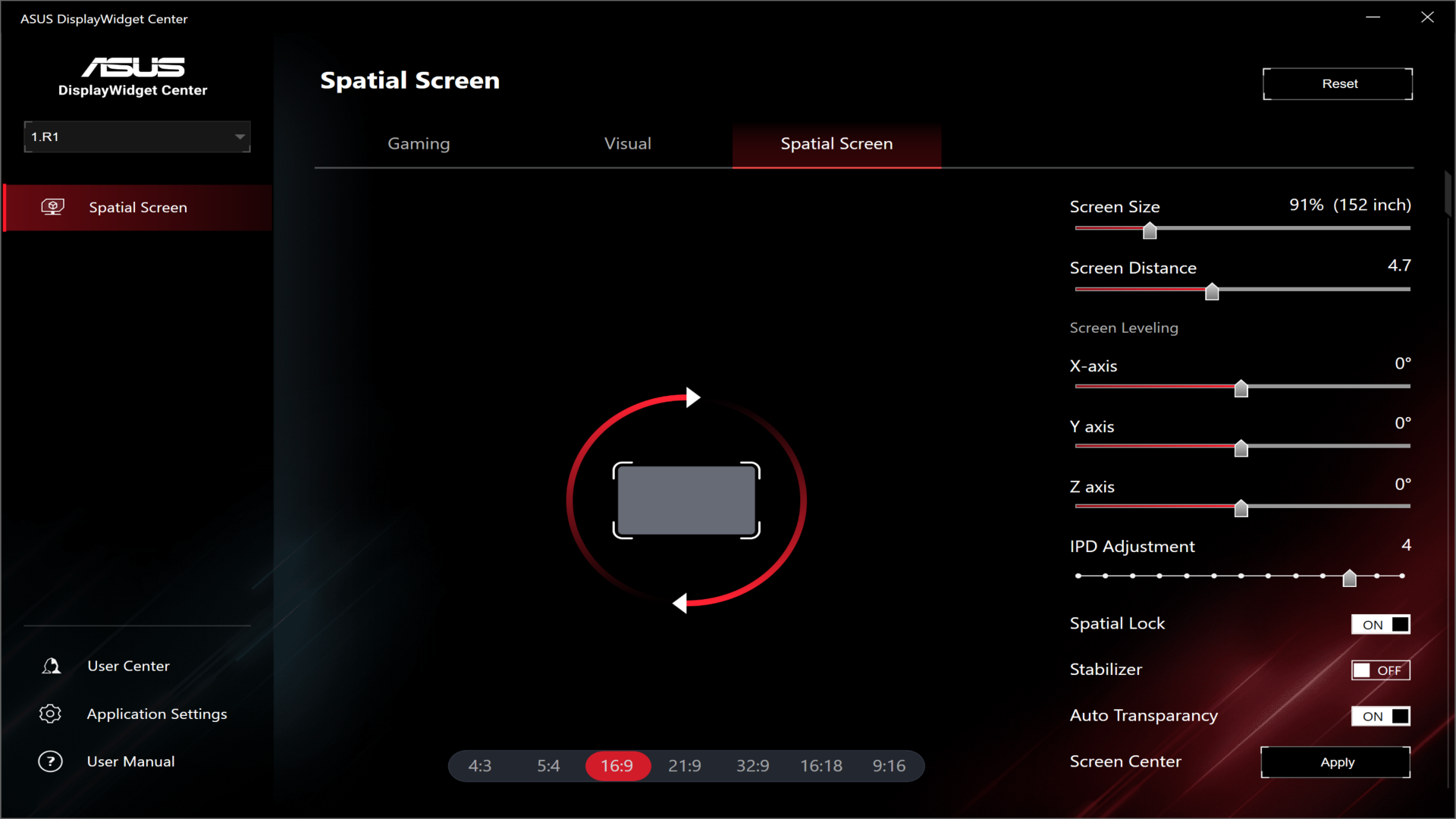
하지만 저는 R1의 (대부분의) 설정을 제어하는 가장 쉬운 방법이 Asus DisplayWidget Center를 사용하는 것이라는 점을 발견했습니다. 앱을 설치한 후, R1은 해당 앱 내에서 제어 가능한 "디스플레이 (display)"로 나타났습니다. 그곳에서 저는 Gaming (게이밍), Visual (비주얼), Spatial Screen (공간 스크린)이라는 세 개의 메뉴 탭을 통해 R1 설정을 제어할 수 있었습니다. Gaming 탭 아래의 유일한 옵션은 Frame Rate Boost (프레임 레이트 부스트)를 활성화하는 것이며, 이를 통해 최대 주사율을 240 Hz(기본값 120 Hz에서 상향)로 설정할 수 있습니다. Visual 탭에서는 일렉트로크로믹 렌즈 (electrochromic lenses)의 틴트 레벨 (tint level), 밝기, 텍스트 선명도 (text sharpness), 색온도 (color temperature)를 제어할 수 있습니다. Spatial Screen 탭에서는 화면 종횡비 (aspect ratio), 화면 크기 (screen size), 화면 거리 (screen distance), IPD (57~66 mm), 그리고 공간 잠금 (spatial lock)을 조절할 수 있습니다.
Asus Xreal ROG R1 사용하기
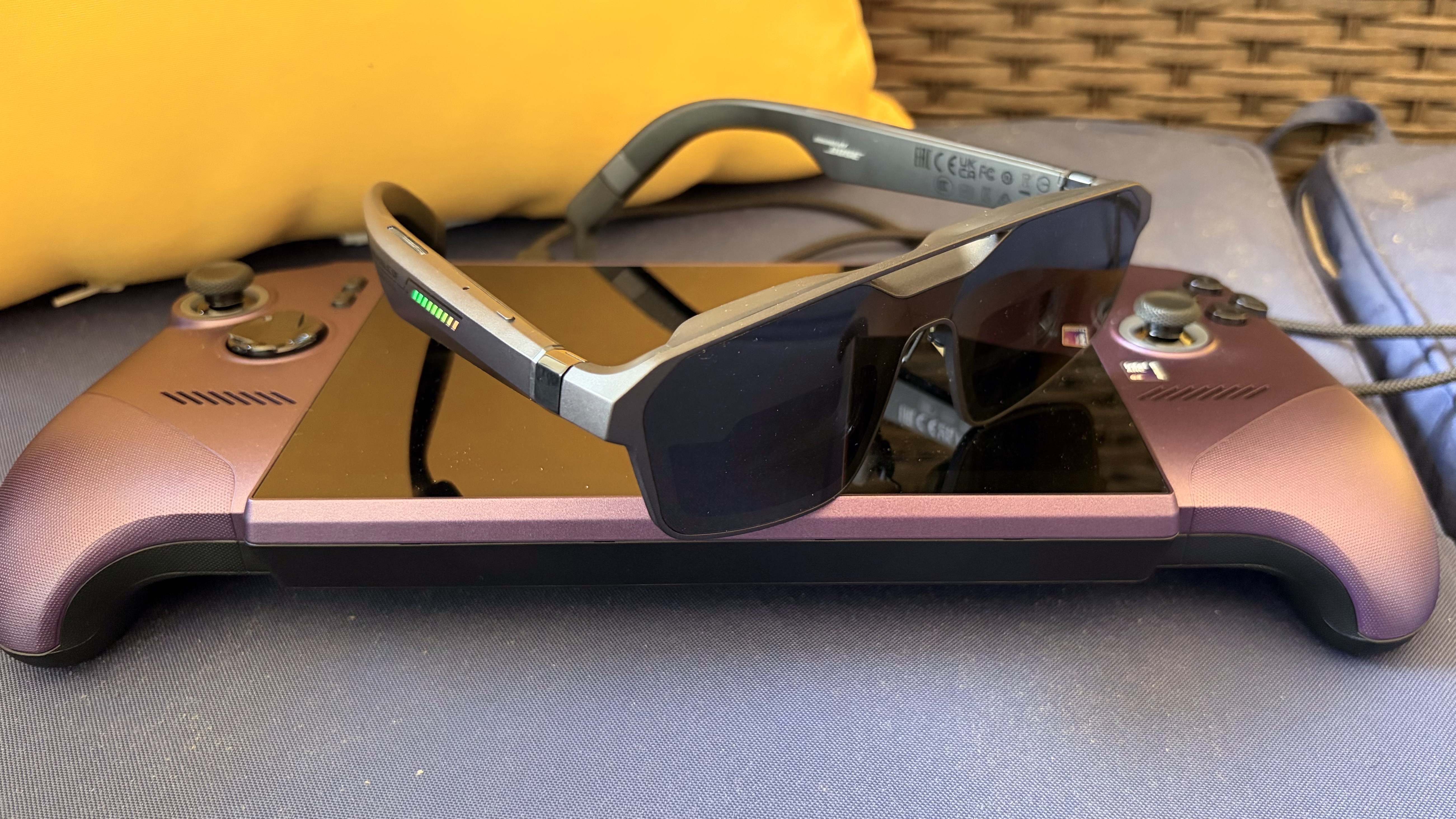
R1은 게이밍을 염두에 두고 설계되었기 때문에, 저는 대부분의 시간을 게이밍 환경에서 테스트하는 데 할애했습니다. 테스트를 위해 저는 두 가지 서로 다른 게이밍 리그 (gaming rigs)를 사용했습니다: Core 7 Ultra 265k와 RTX 4060 Ti를 탑재한 데스크톱 PC, 그리고 Arc G3 Extreme SoC를 탑재한 MSI Claw 8 EX AI+ 핸드헬드 게이밍 PC입니다.
의문의 여지 없이, 데스크톱 시스템을 사용하는 것이 가장 번거로웠는데, 이는 비디오와 전원을 위해 다양한 케이블이 들어오고 나가는 ROG Control Dock을 사용해야 했기 때문입니다. 하지만 Claw 8 EX AI+와 함께 R1을 사용하는 것은 안경을 비어 있는 Thunderbolt 4 포트에 연결하기만 하면 되었기에 가장 간단하다는 것이 증명되었습니다.
여기서는 많은 화제를 모았던 240 Hz 주사율 (refresh rate) 옵션에 대해 시간을 내어 이야기해 보겠습니다. 이 모드는 R1의 OSD에서 프레임 레이트 부스트 (Frame Rate Boost)를 선택함으로써 활성화됩니다. 하지만 제가 확인한 바로는 이 모드로 전환했을 때 이미지 품질이 저하되어 화면이 더 흐릿해지고 약간의 지터 (jitter) 현상(특히 가시 영역의 외곽 부분에서)이 발생했으며, 이는 눈의 피로로 이어졌습니다. 이러한 현상은 ROG Control Dock을 사용할 때와 Thunderbolt 4 포트에 직접 연결했을 때 모두 눈에 띄었습니다. 이는 Asus와 Xreal이 네이티브 120 Hz에서 프레임 레이트 (frame rate)를 "부스트"하기 위해 소프트웨어 알고리즘을 사용하는 데서 오는 부산물입니다.
Asus ROG XREAL R1
(이미지 출처: Tom's Hardware)
저는 네이티브 120 Hz 모드에서는 어떠한 시각적 이상 현상도 경험하지 않았기에, 240 Hz 모드는 게임을 위해 광범위하게 의존할 만한 기능이라기보다는 일종의 신기한 기능(novelty)에 더 가까웠습니다. 하지만 이 점에 대해서는 사용자마다 경험이 다를 수 있습니다. R1은 57-66 mm의 IPD (동공 간 거리) 범위를 지원하는데, 제 IPD는 71 mm로 그 범위를 약간 벗어납니다. 따라서 제 눈이 240 Hz 모드에 더 민감하게 반응했을 가능성도 있습니다.
데스크톱에서 게임을 하는 동안, 저는 _Battlefield 6_를 1080p 해상도에서 DLSS Balanced를 활성화하고 High 품질 설정으로 플레이했을 때 100 FPS 이상을 달성할 수 있었습니다. 마찬가지로, _Lego Batman: Legacy of the Dark Knight_를 최고 사양 설정으로 플레이했을 때도 유사한 FPS를 쉽게 기록했습니다.
제가 게임용으로 사용하는 모니터는 49인치 DQHD 240 Hz OLED이며, 저는 와이드스크린 게임 종횡비 (aspect ratio)를 매우 좋아합니다. R1을 사용할 때 1080p 해상도로 제한되는 것은 데스크톱 게임 경험을 충분히 구현하지 못하는 것처럼 느껴졌습니다. 물론 이미지 품질과 응답 시간 (response times)은 훌륭하지만, 책상에 앉아 있는 상황이라면 차라리 제 모니터를 사용하는 편을 택하겠습니다.
하지만 Claw 8 EX AI+로 게임을 즐길 때는 그 모든 감정이 바뀝니다. 8인치 1200p 디스플레이에서 이동의 제한이 없는 시뮬레이션된 171인치 1080p 디스플레이로 전환하는 것은 놀라운 경험입니다. 관리해야 할 케이블이 단 하나뿐이기에, R1에서 핸드헬드(handheld) 기기로 연결하는 과정에서 게임을 즐길 장소에 대한 엄청난 자유를 얻게 됩니다. 소파에서 게임을 하든, 차 안에서 하든, 뒷마당에서 하든, 혹은 경유지 공항에 앉아 있든 — R1이 선사하는 대화면의 감각은 어디든 당신을 따라옵니다.
Xreal One Pro를 기준으로 볼 때, R1이 유사한(또는 아마도 동일한) Bose 튜닝 오픈 에어 스피커(open-air speakers)를 사용한다는 점은 놀라운 일이 아닙니다. One Pro와 마찬가지로, 스피커는 준수한 편이며 중간에서 높은 볼륨 수준에서도 존중할 만한 수준의 저음과 명료도를 보여줍니다. 만약 R1과 게이밍 핸드헬드를 사용하여 가볍게 쓰고 바로 즐기는(throw-on-and-go) 경험만을 원한다면, 사운드 출력에 충분히 만족할 것입니다. 하지만 최고의 모바일 게이밍 경험을 원한다면, 고품질의 무선 이어폰이나 헤드폰을 함께 착용하는 것도 좋은 방법입니다.
결론 (Bottom Line)
Asus ROG Xreal R1 글래스는 각 분야의 정점에 있는 두 회사가 단일 제품을 위해 협력했을 때 무엇이 가능한지를 보여주는 진정한 증거입니다. Xreal은 현대 AR 글래스 분야의 선두주자라고 할 수 있으며, Asus는 게이밍 주변기기, 노트북, 핸드헬드 분야의 선도적인 기업 중 하나입니다. 이들은 240 Hz 주사율(refresh mode), 맞춤 설정 가능한 RGB 조명 효과, 그리고 기존 Xreal 액세서리 생태계(구체적으로는 Xreal Eye 카메라)에 대한 지원을 갖춘 인상적인 제품을 만들어냈습니다.
포함된 ROG 컨트롤 박스(Control box)를 사용하면 그래픽 카드의 HDMI 또는 DisplayPort 출력을 글래스에 연결할 수 있습니다. 또한 상단에 장착된 조이스틱을 사용하여 R1의 컨트롤에 빠르게 접근할 수 있도록 해줍니다.
하지만 R1은 Asus의 ROG Ally나 경쟁 기기인 MSI Claw 8 EX AI+와 같은 휴대용 게이밍 PC (handheld gaming PC)와 함께 사용할 때 진정으로 생명력을 얻습니다. R1은 단일 케이블을 통해 이러한 기기들에 연결되며, 가상의 171인치 디스플레이에 투영되는 완전한 "모바일" 게이밍 경험을 제공합니다.