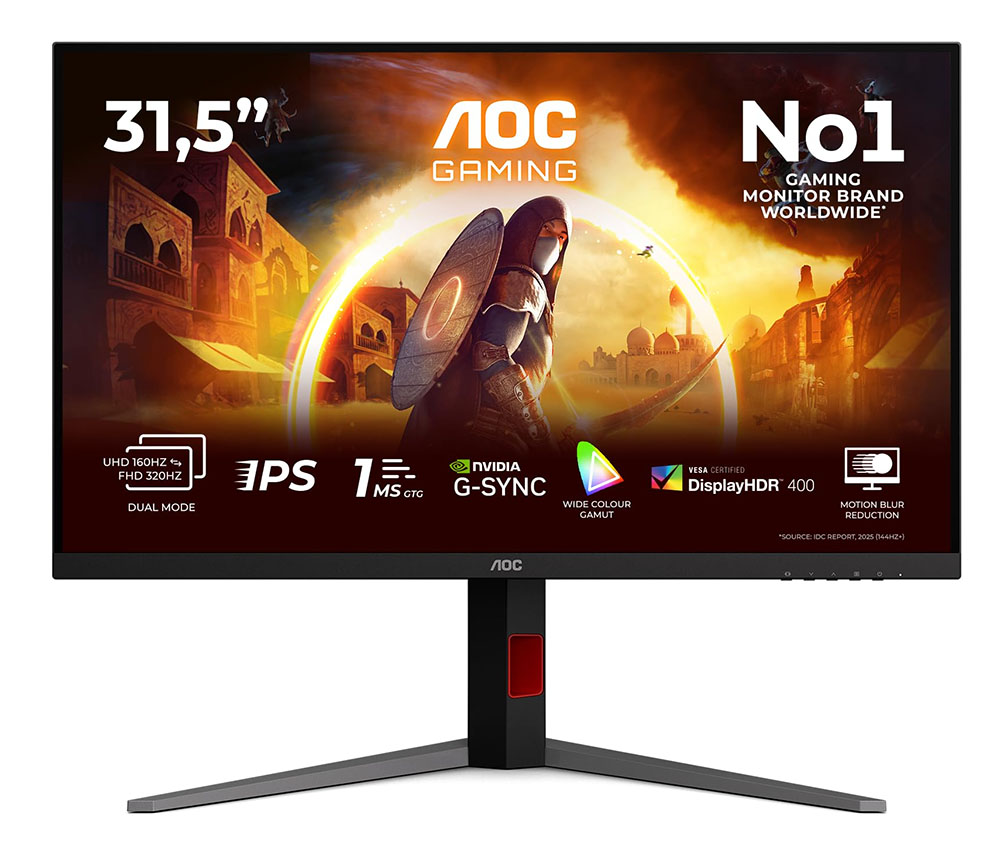
선택할 수 있는 27인치 게이밍 모니터는 부족함이 없습니다. 이 크기는 화면 면적과 데스크톱 점유 공간 사이의 균형을 맞춥니다. 하지만 최고의 게이밍 모니터를 논할 때, 누가 32인치 패널을 거절할 수 있을까요? 제가 생각하기에는 아무도 없을 것입니다. 조금 더 많은 공간이 필요하지만, 공간만 있다면 여러 앱을 열어두고 문서를 나란히 편집할 수 있는 화면 크기입니다. 또한 오늘날 가장 인기 있는 게임에서 볼 수 있는 상세한 그래픽 세계를 위한 훌륭한 창이 되어줍니다.
더 큰 화면은 항상 더 작은 화면보다 더 비쌀까요, 아니면 그렇지 않을까요? 최근 350달러에 판매되는 27인치 4K Mini LED 패널인 AOC U27G4XM에 대한 리뷰를 진행한 데 이어, 이번에는 U32G4를 살펴보겠습니다. 이 제품 또한 4K/160 Hz와 FHD 320 Hz 사이를 전환하는 듀얼 주사율(dual-refresh) 동작을 지원하는 4K 패널을 사용합니다. Mini LED 대신 엣지 어레이(edge array)를 채택했지만, 그 덕분에 대각선 32인치로 더 크면서도 실제 가격은 더 저렴합니다. 또한 Adaptive-Sync, 광색역(wide gamut color), 그리고 HDR을 지원합니다. 함께 살펴보겠습니다.
AOC U32G4 사양 (Specs)
AOC U32G4 사양 (Specs)
<table>
<thead>
<tr>
<th class="firstcol">Panel Type / Backlight</th>
<td>IPS / W-LED, edge array</td>
</tr>
</thead>
<tbody>
<tr>
<td class="firstcol ">Screen Size / Aspect Ratio</td>
<td>32 inches / 16:9</td>
</tr>
<tr>
<td class="firstcol ">Max Resolution and Refresh Rate</td>
<td>3840x2160 @ 160 Hz</td>
</tr>
<tr>
<td class="firstcol empty"></td>
<td>1920x1080 @ 320 Hz</td>
</tr>
<tr>
<td class="firstcol empty"></td>
<td>FreeSync and G-Sync Compatible</td>
</tr>
<tr>
<td class="firstcol ">Native Color Depth and Gamut</td>
<td>10-bit / DCI-P3</td>
</tr>
<tr>
<td class="firstcol empty"></td>
<td>HDR10, DisplayHDR 400</td>
</tr>
<tr>
<td class="firstcol ">Response Time (GTG)</td>
<td>1ms</td>
</tr>
<tr>
<td class="firstcol ">Brightness (mfr)</td>
<td>450 nits</td>
</tr>
<tr>
<td class="firstcol ">Contrast (mfr)</td>
<td>1,000:1</td>
</tr>
<tr>
<td class="firstcol ">Speakers</td>
<td>None</td>
</tr>
<tr>
<td class="firstcol ">Video Inputs</td>
<td>1x DisplayPort 1.4</td>
</tr>
<tr>
<td class="firstcol empty"></td>
<td>2x HDMI 2.1</td>
</tr>
<tr>
<td class="firstcol ">Audio</td>
<td>3.5mm headphone output</td>
</tr>
<tr>
<td class="firstcol ">USB</td>
<td>None</td>
</tr>
<tr>
<td class="firstcol ">Power Consumption</td>
<td>25.8w, brightness @ 200 nits</td>
</tr>
<tr>
<td class="firstcol ">Panel Dimensions<br>WxHxD w/base</td>
<td>28.2 x 17.9-22.9 x 10.6 inches<br>(716 x 455-582 x 269mm)</td>
</tr>
<tr>
<td class="firstcol ">Panel Thickness</td>
<td>2.4 inches (61mm)</td>
</tr>
<tr>
<td class="firstcol ">Bezel Width</td>
<td>Top/sides: 0.3 inch (8mm)<br>Bottom: 0.8 inch (20mm)</td>
</tr>
<tr>
<td class="firstcol empty"></td>
<td></td>
</tr>
<tr>
<td class="firstcol ">Weight</td>
<td>18.1 pounds (8.2kg)</td>
</tr>
<tr>
<td class="firstcol ">Warranty</td>
<td>3 years</td>
</tr>
</tbody>
</table>
U32G4는 빠르면서도 대비(Contrast)가 풍부한 IPS 패널로 시작합니다. 제가 측정한 결과 약 1,100:1로, 이 카테고리의 평균보다 약간 높았습니다. 유사한 사양의 OLED는 거의 1,000달러에 달한다는 점을 염두에 두면, 이 AOC 제품은 엄청난 가성비를 자랑합니다. 속도는 160 Hz의 주사율(Refresh rate)과 준수한 오버드라이브(Overdrive)에서 나옵니다. 또한 Adaptive-Sync와 함께 사용할 수 있는 백라이트 스트로빙(Backlight strobing) 기능도 제공됩니다. 이는 보통 하이엔드 게이밍 스크린에만 적용되는 기능입니다. 듀얼 모드(Dual-mode) 기능은 주사율을 320 Hz로 두 배 높이고 해상도를 FHD (1920x1080)로 설정합니다. 이 정도 크기의 화면에서 FHD는 화질이 다소 뭉개져 보일 수 있지만, 모션 블러(Motion blur)를 거의 제거해 줍니다.
SDR 콘텐츠의 경우 480 nits의 밝기를 지원하여 색상과 밝기가 풍부합니다. 대비는 견고하며, 블랙 레벨(Black levels)은 일반적인 IPS 패널 평균보다 약간 낮지만 준수한 수준입니다. 퀀텀닷(Quantum Dots)은 사용되지 않았지만, 색 재현율은 DCI-P3의 90%로 측정되었습니다. HDR10 콘텐츠를 지원하며, VESA DisplayHDR 400 등급을 받았습니다. 또한 세 가지 HDR 에뮬레이션(Emulation) 모드가 SDR 콘텐츠의 동적 범위(Dynamic range)를 넓히는 역할을 합니다.
게이머를 위한 다양한 부가 기능으로는 동적 옵션이 포함된 조준점(Aiming points), 스나이퍼 모드(Sniper modes), 프레임 카운터(Frame counter) 등이 있습니다. LED 조명, USB 포트, 또는 내장 스피커는 없습니다. 하지만 정밀한 4단계 오버드라이브와 Adaptive-Sync와 함께 사용할 수 있는 백라이트 스트로빙을 제공합니다. 이는 4K 해상도를 유지하고 싶지만 160 fps로 구동할 만큼 빠른 그래픽 카드를 보유하지 못한 사용자들에게 큰 이점입니다. 물론, 버튼 클릭 한 번으로 320 Hz/FHD 옵션을 사용할 수도 있습니다.
U27G4XM의 Mini LED 백라이트를 포기할 의향이 있다면, U32G4는 경이로운 가치를 보여줍니다. 32인치 4K 게이밍 모니터가 320달러라고요? 이는 충분히 살펴볼 만한 파격적인 가격입니다.
조립 및 액세서리 (Assembly and Accessories)
U32G4는 부서지기 쉬운 폼(foam) 패키지에 담겨 배송되며, 베이스(base), 스탠드 기둥(upright), 패널은 도구 없이 조립할 수 있습니다. 조립을 마치면 넓은 스탠스(stance)와 좋은 안정성을 갖춘 꽤 견고한 제품이 됩니다. 전원 공급 장치(power supply)는 내장형이므로, IEC 코드와 함께 DisplayPort 및 HDMI 케이블이 제공됩니다.
제품 360도 뷰 (Product 360)
AOC U32G4
AOC
AOC U32G4
AOC
AOC U32G4
AOC
AOC U32G4
AOC
AOC U32G4
AOC
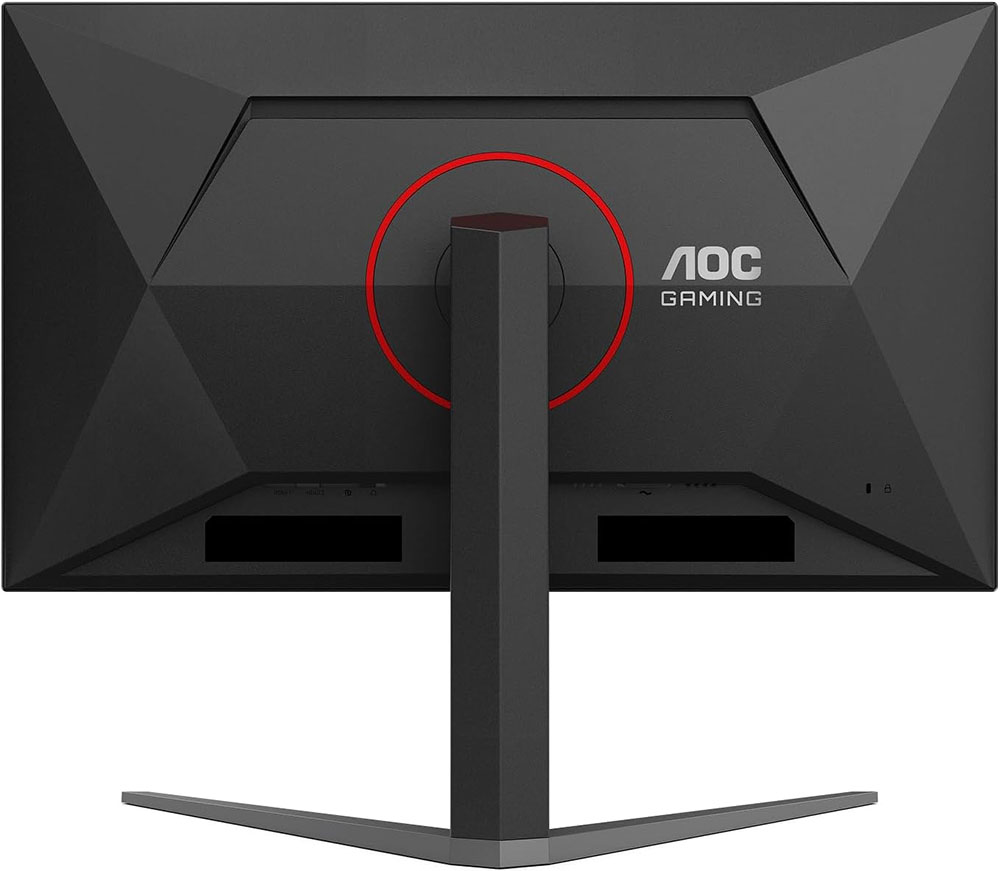
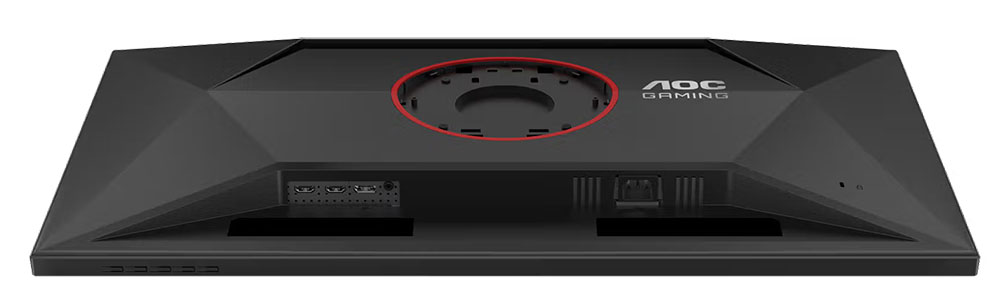
U32G4의 스타일링은 단순하고 우아하며, 패널의 형태는 뒷면의 삼각형들로 구성되어 있습니다. 밝은 빨간색 트림 링(trim ring)이 뒷면의 지지점(fulcrum)을 둘러싸고 있으며, "AOC Gaming"이라는 문구도 표시됩니다. 냉각 통풍구(cooling vents)는 상단에서 보이는 틈새 안에 숨겨져 있습니다.
화면은 8mm 너비의 플러시 베젤(flush bezel)과 하단의 20mm 스트립으로 이루어져 있습니다. 오른쪽 하단에는 4개의 OSD 제어 키와 전원 스위치가 있습니다. 작은 상태 LED는 대기 모드에서는 주황색으로, 전원이 켜졌을 때는 흰색으로 빛납니다. 화면의 안티 글레어(anti-glare) 레이어는 선명하고 입자감이 없으면서도 주변 광이 이미지를 망치는 것을 방지합니다.
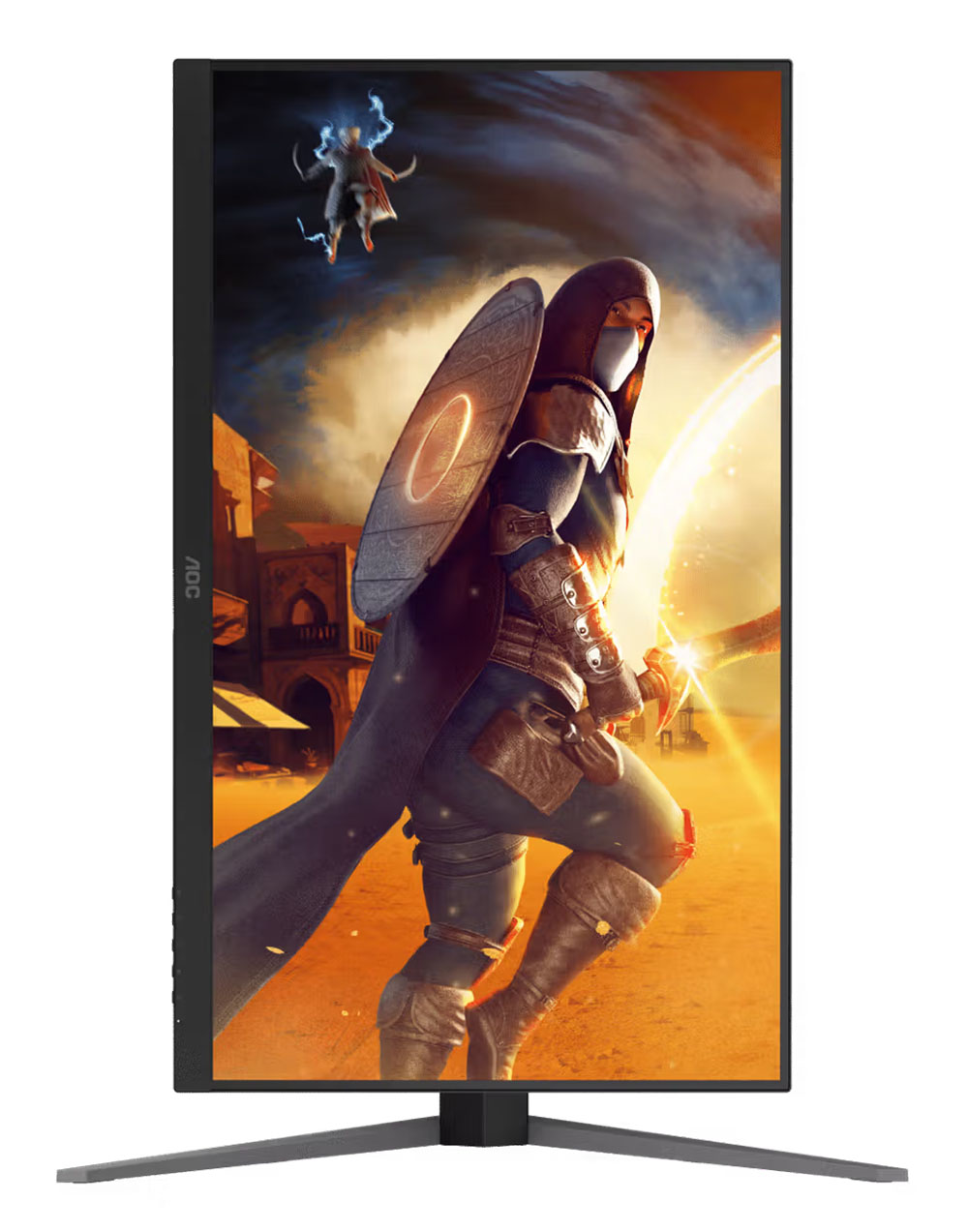
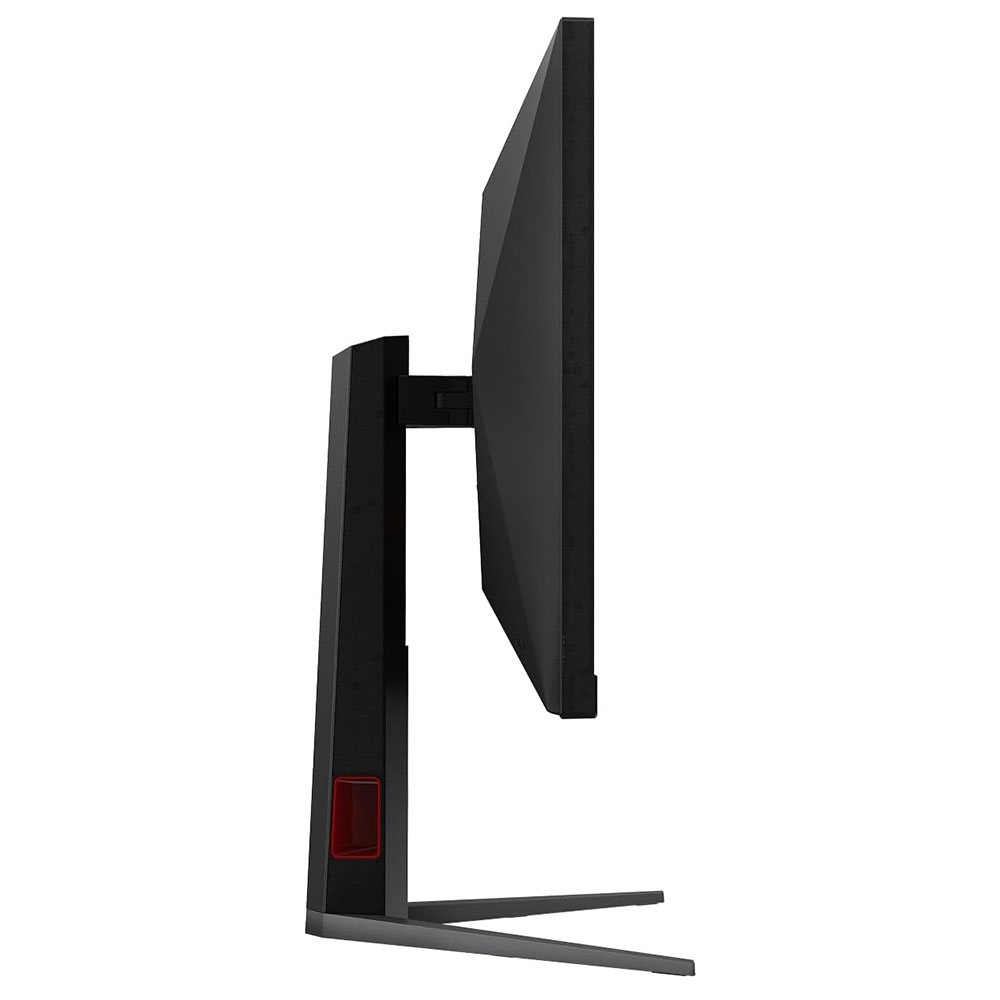
스탠드는 작동 시 단단하고 안정적입니다. 측면으로 돌려져 있어 정면에서는 보이지 않는 빨간색 트림의 케이블 홀이 포함되어 있습니다. 인체공학적 기능으로는 5/23도 기울기(tilt), 20도 회전(swivel), 5인치 높이 조절(height adjustment)이 포함됩니다. 또한 90도 피벗(portrait mode) 모드도 지원합니다. 움직임은 유격(play)이 거의 없이 단단하고 부드럽습니다. 상대적으로 가볍지만, U32G4는 견고한 장비입니다.
I/O 패널에는 DisplayPort 1.4 포트와 두 개의 HDMI 2.1 포트 외에는 특별한 것이 없습니다. 내장 스피커는 없지만, 3.5mm 잭에 헤드폰을 연결할 수 있습니다. USB 포트나 LED 조명은 없습니다. 모니터 암(monitor arm) 사용을 선호하는 경우, 고정 장치가 포함된 100mm VESA 마운트가 제공됩니다.
OSD 기능 (OSD Features)
U32G4의 OSD를 불러오려면 가장 오른쪽에 있는 제어 키를 누르세요. 제가 여러 번 실수했던 것처럼 전원 스위치를 잘못 누르지 않도록 주의하십시오. 메뉴는 편리하고 간결하며, 7개의 섹션으로 나뉘어 있습니다.
AOC U32G4
Tom's Hardware
AOC U32G4
Tom's Hardware
AOC U32G4
Tom's Hardware
AOC U32G4
Tom's Hardware
AOC U32G4
Tom's Hardware
AOC U32G4
Tom's Hardware
AOC U32G4
Tom's Hardware
AOC U32G4
Tom's Hardware
AOC U32G4
Tom's Hardware
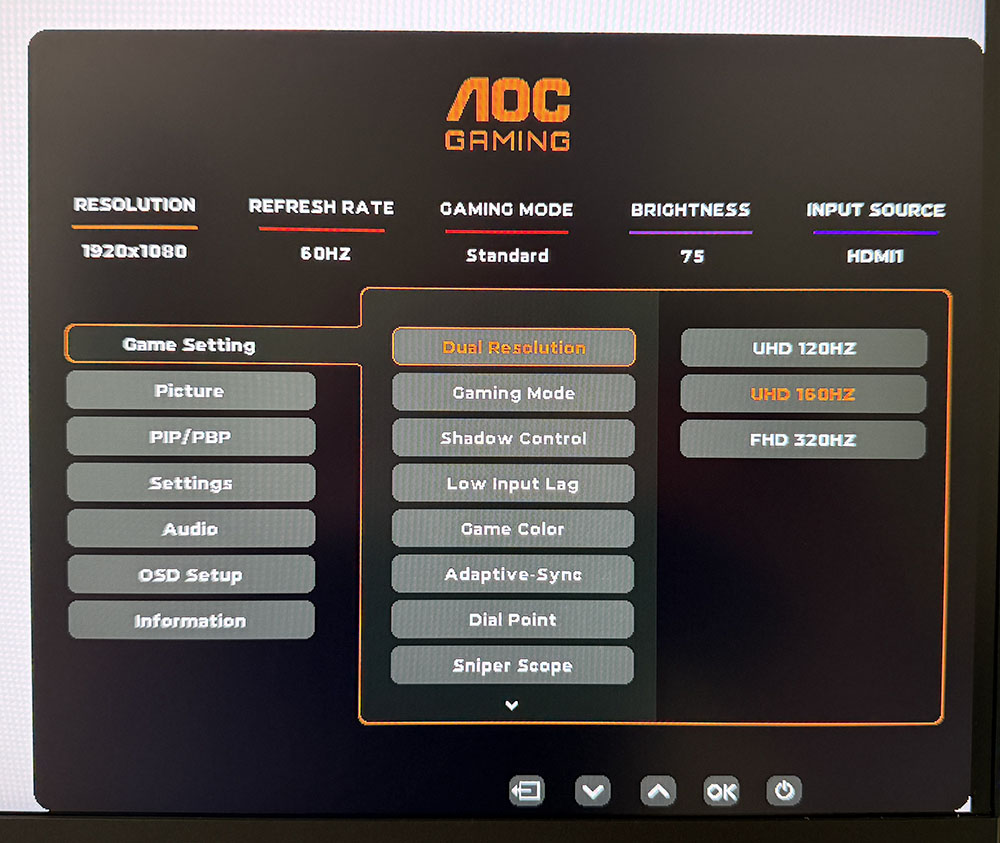
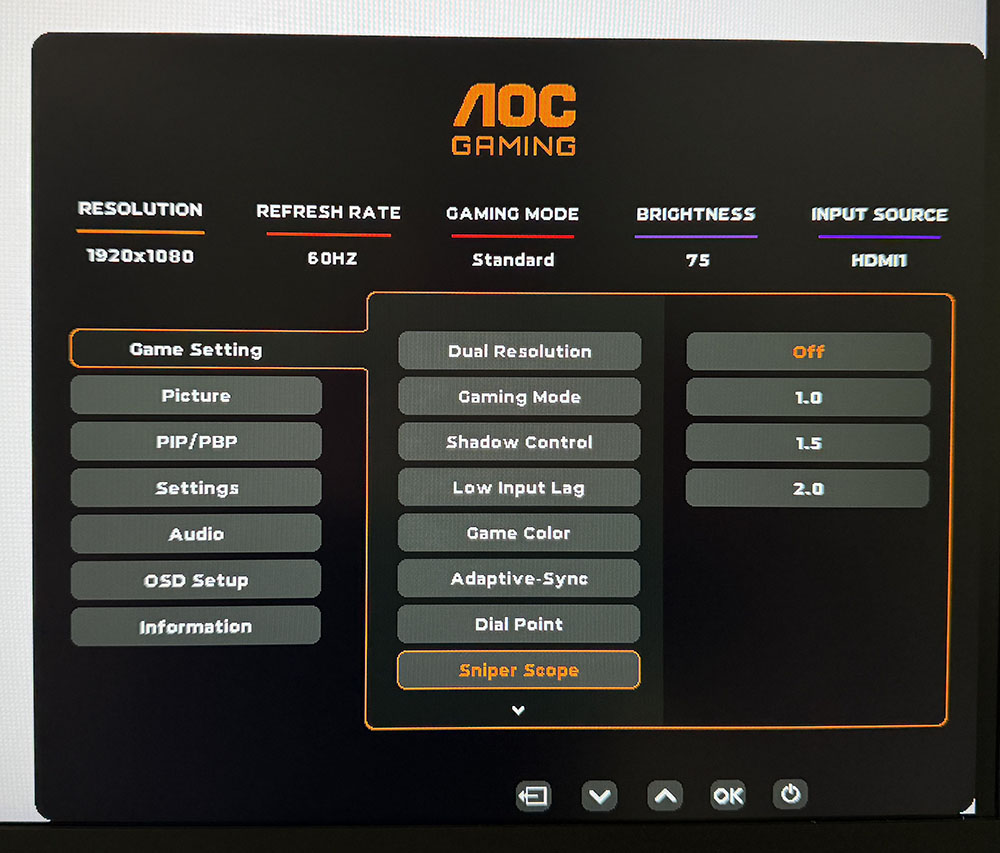
Game Setting (게임 설정) 메뉴는 4K 120 Hz, 160 Hz, 그리고 FHD 320 Hz 모드를 포함하는 듀얼 모드 (dual mode) 기능으로 시작됩니다. 전환을 더 빠르게 하는 방법은 두 번째 버튼을 누르는 것인데, 이를 통해 퀵 메뉴 (quick menu)가 나타나며 몇 초 안에 모드를 변경할 수 있습니다. 각 모드를 설정하기 위해 Nvidia 또는 AMD 제어판을 한 번 방문해야 하지만, 그 이후에는 원하는 대로 자유롭게 전환할 수 있습니다.
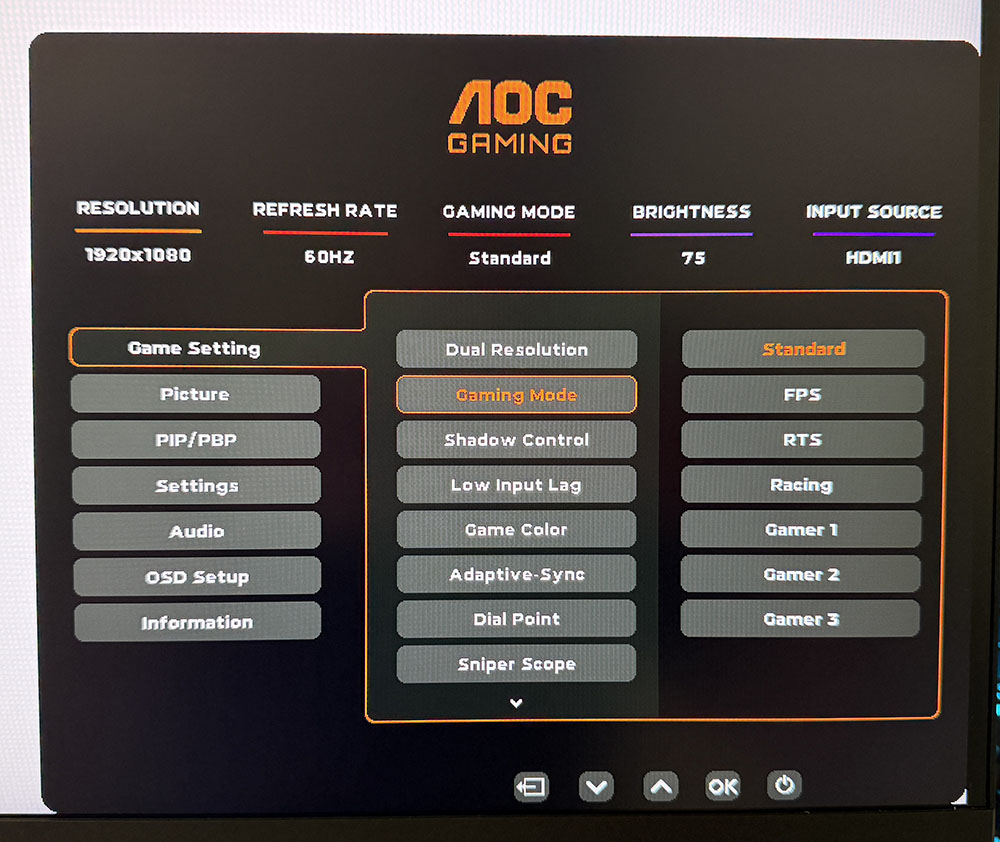
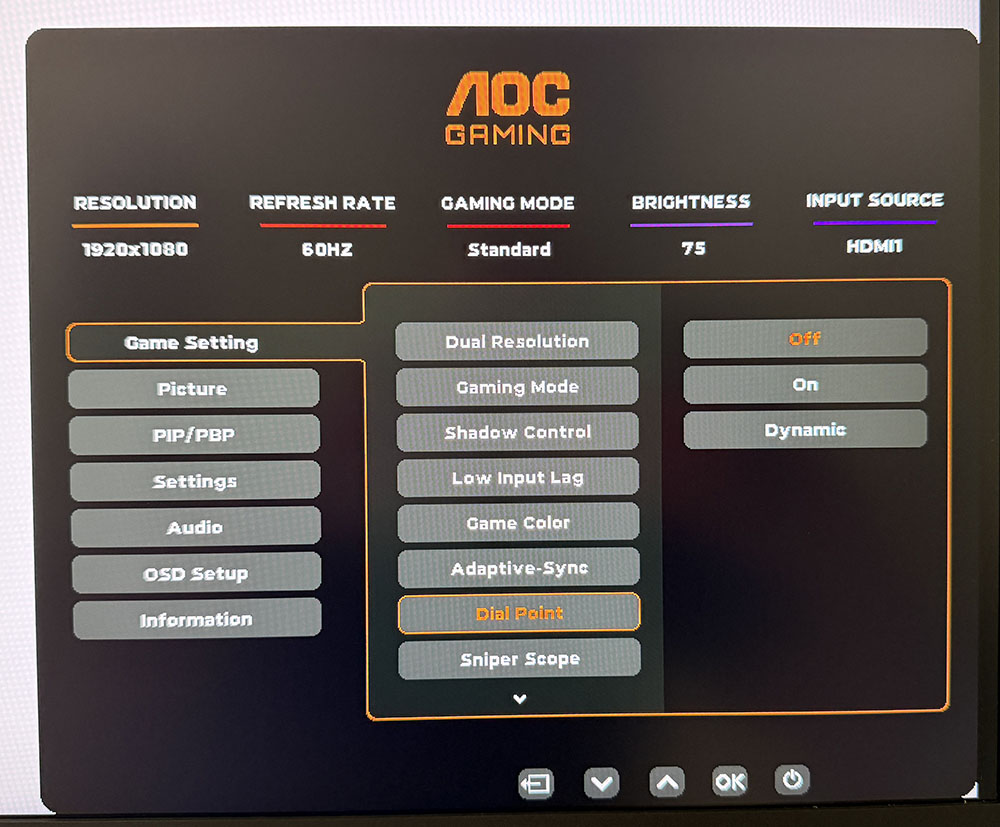
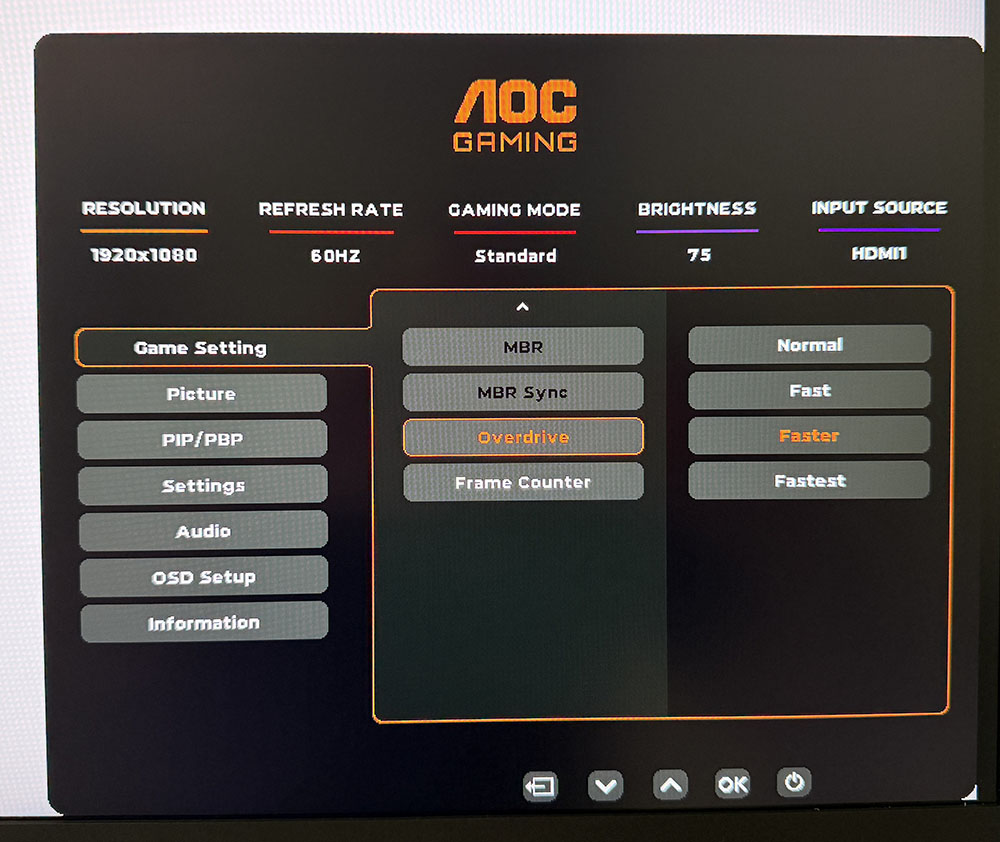
Eco (에코) 화질 모드 외에도 게임 모드 (game modes)가 있습니다. 이로 인해 가능한 조합이 매우 많으므로, 모든 콘텐츠에 대해 Standard/Standard (표준/표준) 설정을 유지하는 것을 권장합니다. 이 설정이 사양에 가장 근접하며 높은 수준으로 보정(calibrate)되어 있습니다. 또한 이 메뉴에서는 낮은 감마 (low-end gamma)를 위한 섀도우 컨트롤 (shadow control), 색 채도 슬라이더 (color saturation slider), 다이얼 포인트 (dial point, 조준점 - 정적 또는 동적), 그리고 세 가지 스나이퍼 배율 (sniper magnifications)을 제공합니다. 두 번째 화면에는 잔상을 줄여주는 백라이트 스트로브 (backlight strobe) 기능인 MBR 및 MBR Sync가 있습니다. Sync는 Adaptive-Sync (어댑티브 싱크)와 함께 사용할 수 있음을 의미합니다. 약간의 페이징 (phasing) 현상이 있지만, 프레임 레이트 (frame rates)가 120fps 미만으로 떨어질 때 잔상을 억제하는 데 효과적입니다. 프레임 레이트 표시기 (frame rate indicator)를 켤 수도 있습니다. 오버드라이브 (overdrive)는 4단계가 있으며, 그중 Faster (빠르게) 단계가 160fps에서 고스팅 (ghosting)과 잔상 감소 사이의 가장 좋은 균형을 보여줍니다.
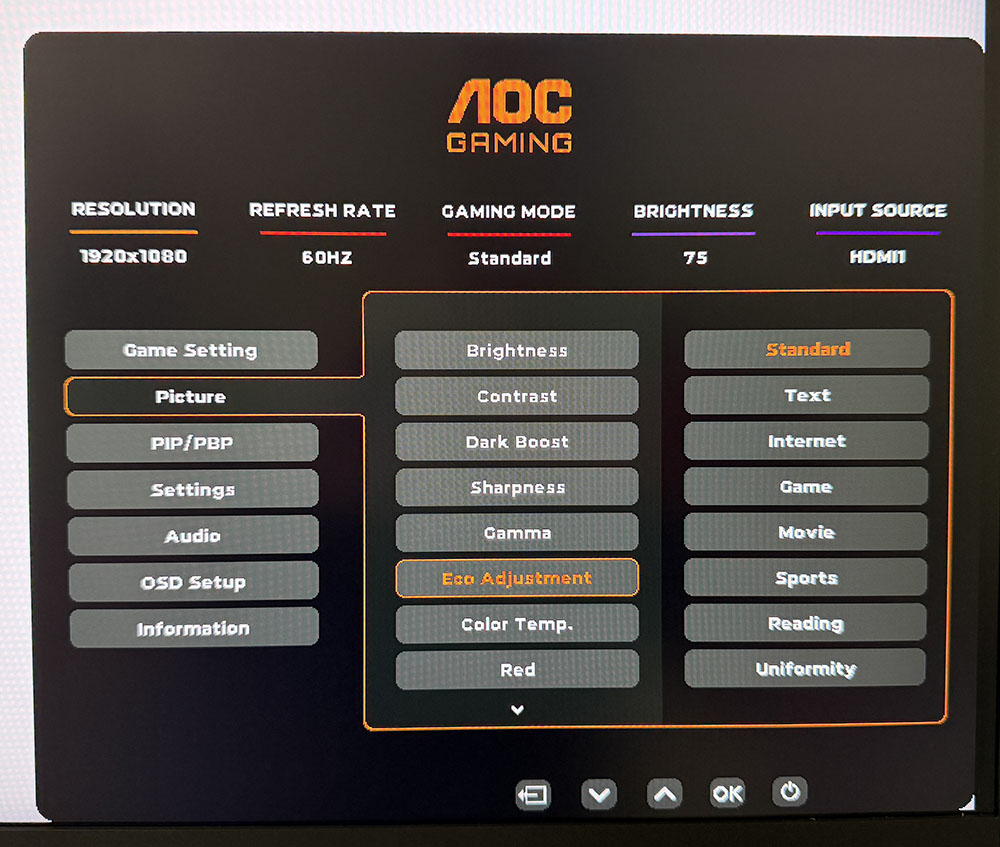
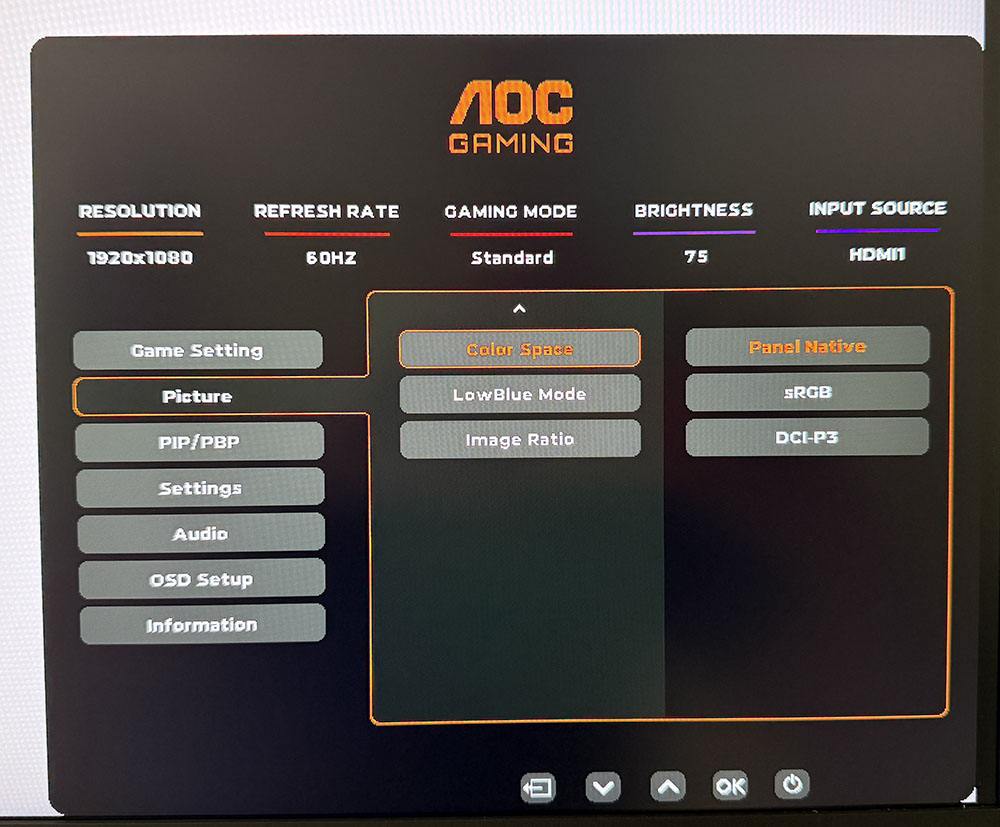
Picture (화질) 메뉴에는 8가지 주요 화질 모드가 포함되어 있습니다. Standard (표준) 모드가 가장 잘 작동하며, 저는 모든 테스트와 게임 플레이에 이 모드를 사용했습니다. 고정 모드와 RGB 슬라이더 세트를 통해 색온도 (color temp)를 조절할 수 있습니다. 5가지 감마 (gamma) 프리셋, 컬러 매니지먼트 (color management), 그리고 3가지 색역 (gamut) 옵션이 있습니다. Panel Native (패널 네이티브)는 DCI-P3의 약 90%를 커버하며 모든 SDR 및 HDR 콘텐츠에 적합합니다. sRGB 모드는 색상에 민감한 작업 (color-critical applications)에 적합할 정도로 충분히 정확합니다.
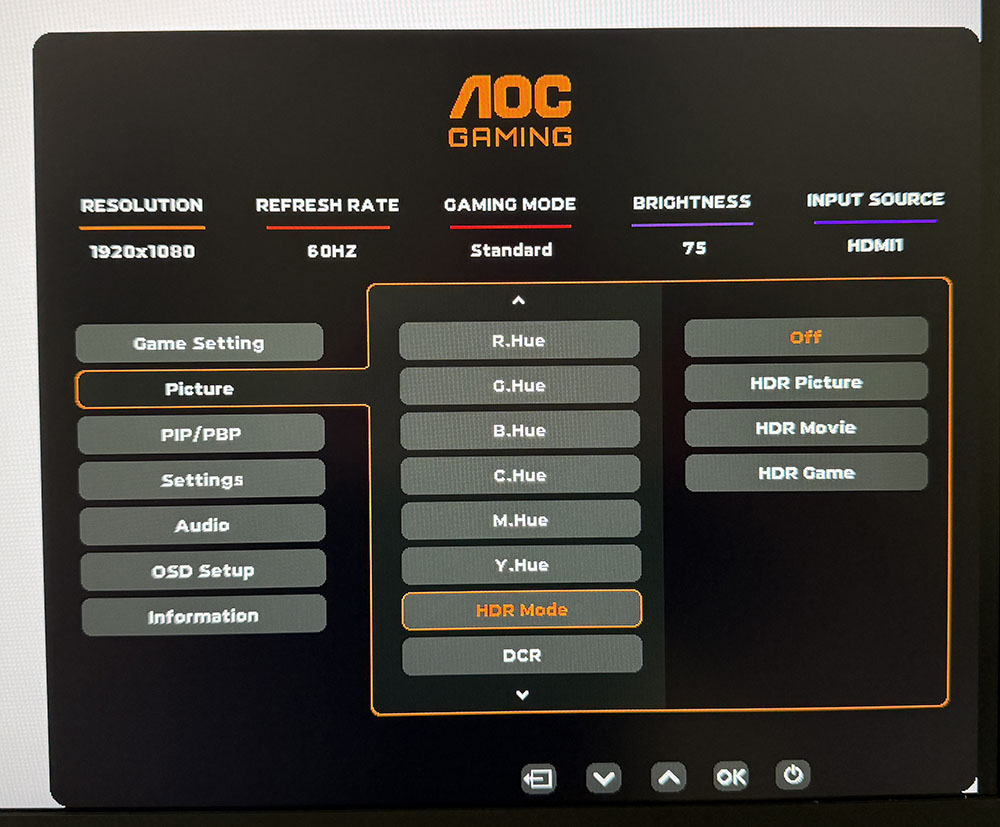
SDR 콘텐츠의 인지된 동적 범위 (dynamic range)를 확장하는 세 가지 HDR 에뮬레이션 (emulation) 모드가 있습니다. HDR10 신호가 감지되면 네 번째 모드인 Display HDR이 나타납니다. 이는 정확한 그레이스케일 (grayscale), EOTF, 그리고 컬러 트래킹 (color tracking) 측면에서 가장 좋은 선택입니다.
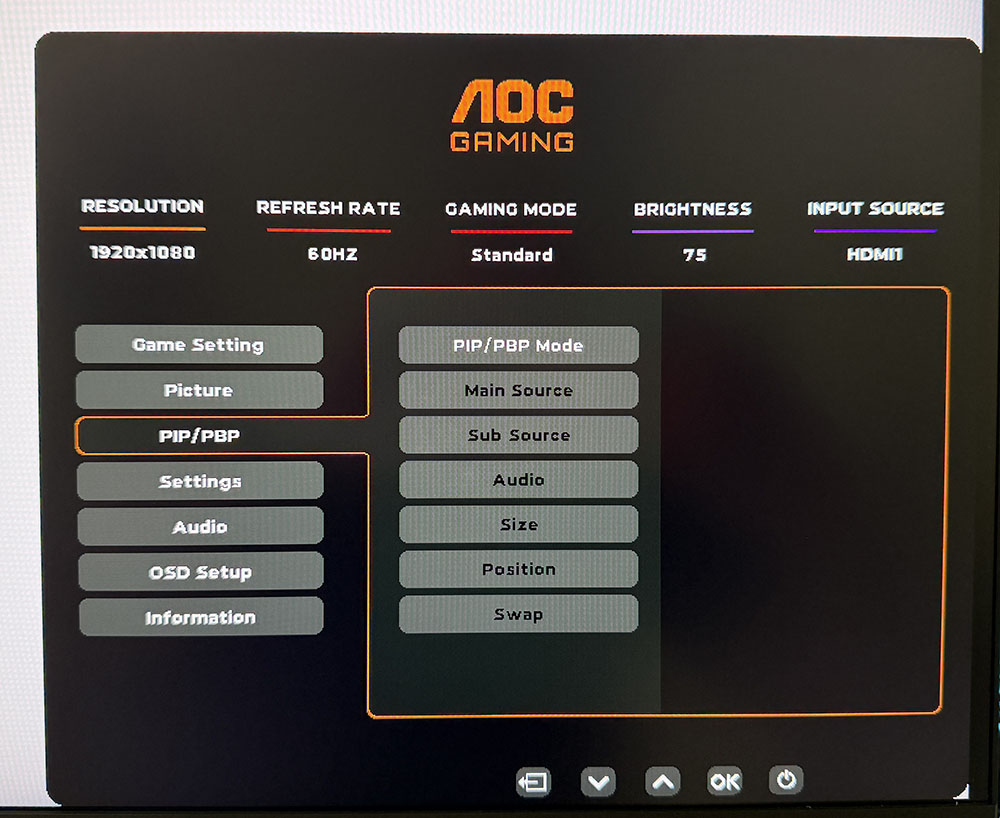
여기서 언급할 수 있는 유일한 다른 주변 기능은 PIP (Picture-in-Picture) 및 PBP (Picture-by-Picture)였습니다. 두 개의 소스를 동시에 볼 수 있으며, PIP 창은 위치를 이동하거나 크기를 조절할 수 있습니다. 창의 위치를 서로 바꿀 수 있으며, DisplayPort 또는 HDMI 입력을 통해 어떤 창의 오디오를 재생할지 선택할 수 있습니다.
AOC U32G4 캘리브레이션 (Calibration) 설정
U32G4는 제 눈에 약간 따뜻한(warm) 색감으로 보였으며, 초기 측정 결과 그레이스케일 (grayscale) 패턴에서 블루 (blue) 성분이 약간 부족한 것으로 나타났습니다. 캘리브레이션 (calibration) 없이도 사용할 수 있지만, RGB 슬라이더를 몇 차례 조정함으로써 눈에 보이는 모든 오류를 제거할 수 있었습니다. 감마 (Gamma) 값은 2.2 설정에서 약간 어둡게 나타납니다. 이를 2.0으로 변경하는 것은 너무 과했습니다. 이미지가 물 빠진 듯 흐릿해졌기 때문입니다. sRGB 모드에는 캘리브레이션 옵션이 없다는 점을 확인했으나, 몇 가지 감마 특이 사항이 있음에도 불구하고 그레이스케일과 컬러를 상당히 정확하게 추적했습니다. 이에 대해서는 4페이지에서 더 자세히 말씀드리겠습니다. HDR 신호는 네 가지 모드를 사용할 수 있으며, Display 모드가 가장 좋은 선택입니다. 이 모드들은 캘리브레이션이 불가능합니다. 아래는 제가 권장하는 SDR 설정입니다. 즐겁게 참고하시기 바랍니다.
<table><tbody><tr><td class="firstcol "><p>Picture Mode (화면 모드)</p></td><td><p>Standard/Standard</p></td></tr><tr><td class="firstcol "><p>Brightness 200 nits (밝기 200 nits)</p></td><td><p>62</p></td></tr><tr><td class="firstcol "><p>Brightness 120 nits (밝기 120 nits)</p></td><td><p>23</p></td></tr><tr><td class="firstcol "><p>Brightness 100 nits (밝기 100 nits)</p></td><td><p>13</p></td></tr><tr><td class="firstcol "><p>Brightness 80 nits (밝기 80 nits)</p></td><td><p>4 (최소 72 nits)</p></td></tr><tr><td class="firstcol "><p>Contrast (명암비)</p></td><td><p>50</p></td></tr><tr><td class="firstcol "><p>Gamma (감마)</p></td><td><p>2.2</p></td></tr><tr><td class="firstcol "><p>Color Temp User (사용자 색온도)</p></td><td><p>Red 51, Green 49, Blue 51</p></td></tr></tbody></table>
게이밍 및 실사용 (Gaming and Hands-on)
시작부터 U32G4가 얼마나 빠른지 체감할 수 있었습니다. "고작" 160 Hz임에도 불구하고, 정밀하고 아티팩트(artifact) 없는 오버드라이브 (overdrive) 덕분에 부드러운 움직임을 제공했습니다. 특히 이 가격대에서는 제가 본 것 중 가장 뛰어난 구현 사례 중 하나입니다. 저는 Faster 설정(4개 중 세 번째)을 사용했으며, 인지할 수 있는 모션 블러 (motion blur) 없이 만족스러운 결과를 얻었습니다. GeForce RTX 4090 덕분에 160fps를 유지할 수 있었습니다.
백라이트 스트로브 (backlight strobe) 기능을 테스트해 보았는데, 낮은 프레임 레이트 (frame rate)에서 효과적이었습니다. 액션 화면을 120 Hz로 제한했음에도 여전히 부드러운 경험을 할 수 있었습니다. 이 기능은 어댑티브 싱크 (Adaptive-Sync)를 켠 상태로 유지되는데, 이는 제가 거의 경험하지 못했던 부분입니다. 어떤 가격대의 모니터에서도 이런 능력을 갖춘 제품은 많지 않습니다. 만약 더 느린 그래픽 카드를 사용하더라도, 낮은 프레임 레이트에서 4K 해상도를 여전히 즐길 수 있습니다.