안녕하세요, @snowqueen_tg입니다!
데이터베이스에서 새로운 테이블을 생성할 때는 필드 이름뿐만 아니라 데이터 타입이나 길이, NULL 허용 여부, 어떤 필드에 인덱스를 설정할지 등 다양한 항목을 결정해야 합니다.
처음부터 모든 것을 수동으로 설정하려면 의외로 시간이 걸립니다.
Navicat 18의 'Design Table with AI'를 사용하면, 만들고 싶은 테이블의 개요를 자연어로 입력하기만 해도 AI가 그 내용을 기반으로 DDL(Data Definition Language)을 생성합니다.
먼저 Navicat에서 연결할 데이터베이스를 선택하고, 새로운 테이블의 Table Designer를 엽니다.
'Ask AI' 입력 화면이 나타나면, 만들고 싶은 테이블의 용도나 필요한 항목을 자연어로 입력합니다.
예를 들어, 고객 정보를 관리하는 테이블이라면 이름, 이메일 주소, 주소, 등록 일시 등 저장하고 싶은 정보를 문장으로 전달합니다.
スクリーンショット 2026-10-06 16.20.55.png
입력이 완료되면 'Ask AI'를 클릭합니다.
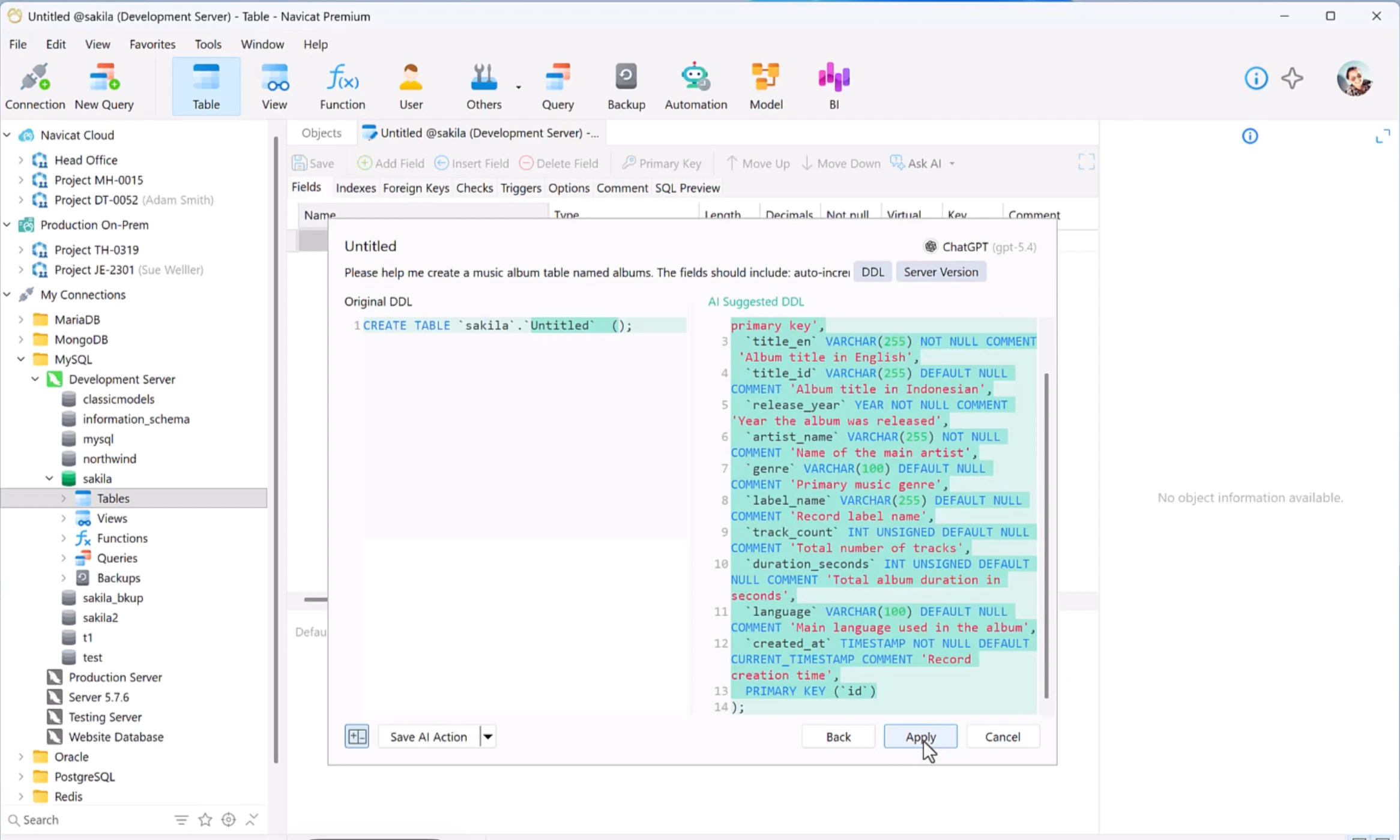
입력한 내용에 기반하여 AI가 테이블 생성을 위한 DDL을 생성합니다. 화면에는 원래 내용과 AI가 제안한 내용이 표시되므로, 생성된 필드나 데이터 타입 등을 확인합니다.
내용에 문제가 없다면 'Apply'를 클릭하고, 제안된 설계를 Table Designer에 반영합니다.
スクリーンショット 2026-10-06 16.26.42.png
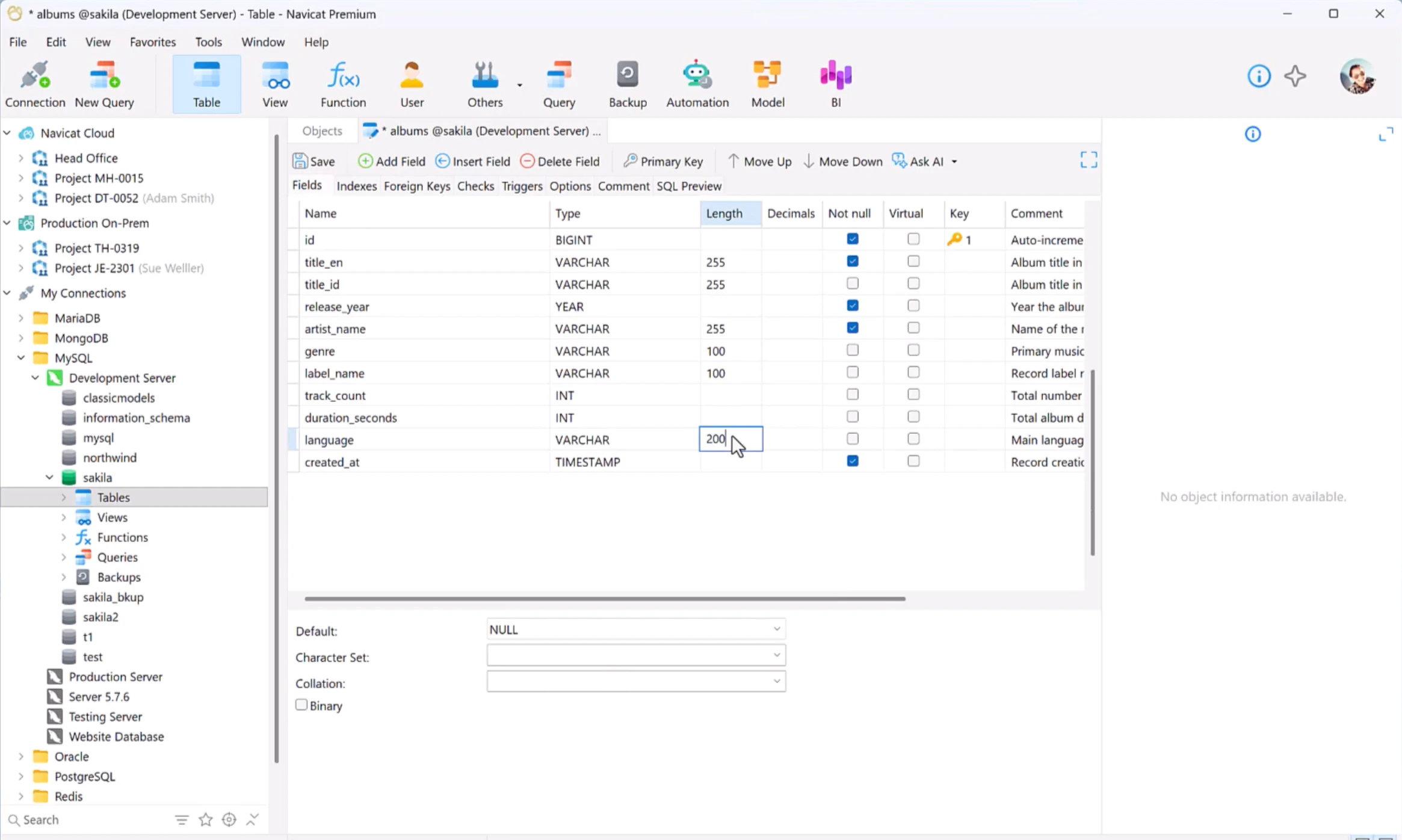
DDL을 적용하면 AI가 제안한 필드가 Table Designer에 표시됩니다. 필요에 따라 필드 이름이나 데이터 타입, 길이, NULL 허용 여부, 기본값 등을 추가하거나 변경할 수 있습니다.
AI가 생성한 내용을 그대로 사용하기보다는 실제 용도나 데이터베이스의 설계 방침에 맞는지 확인하는 것이 중요합니다.
スクリーンショット 2026-10-06 16.28.49.png
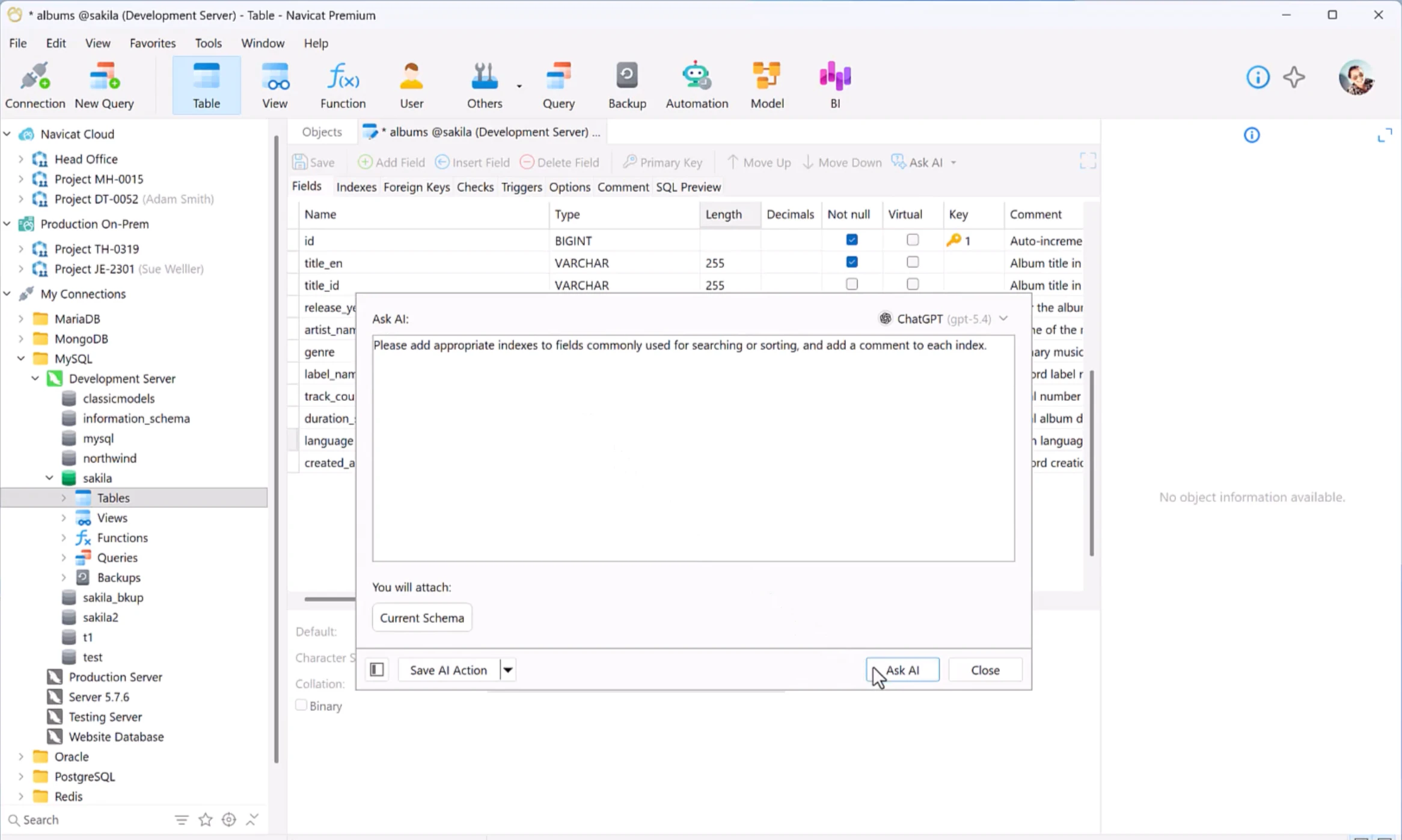
필드를 만든 후에는 필요에 따라 인덱스를 추가할 수 있습니다. 또한, 특정 필드를 조정하고 싶을 때는 대상 필드와 변경 내용을 지정하여 다시 'Ask AI'를 이용할 수 있습니다.
테이블 전체를 한 번에 만드는 것뿐만 아니라, 설계를 진행하면서 필요한 부분에 대해 AI의 제안을 받을 수도 있습니다.
スクリーンショット 2026-10-06 16.35.05.png
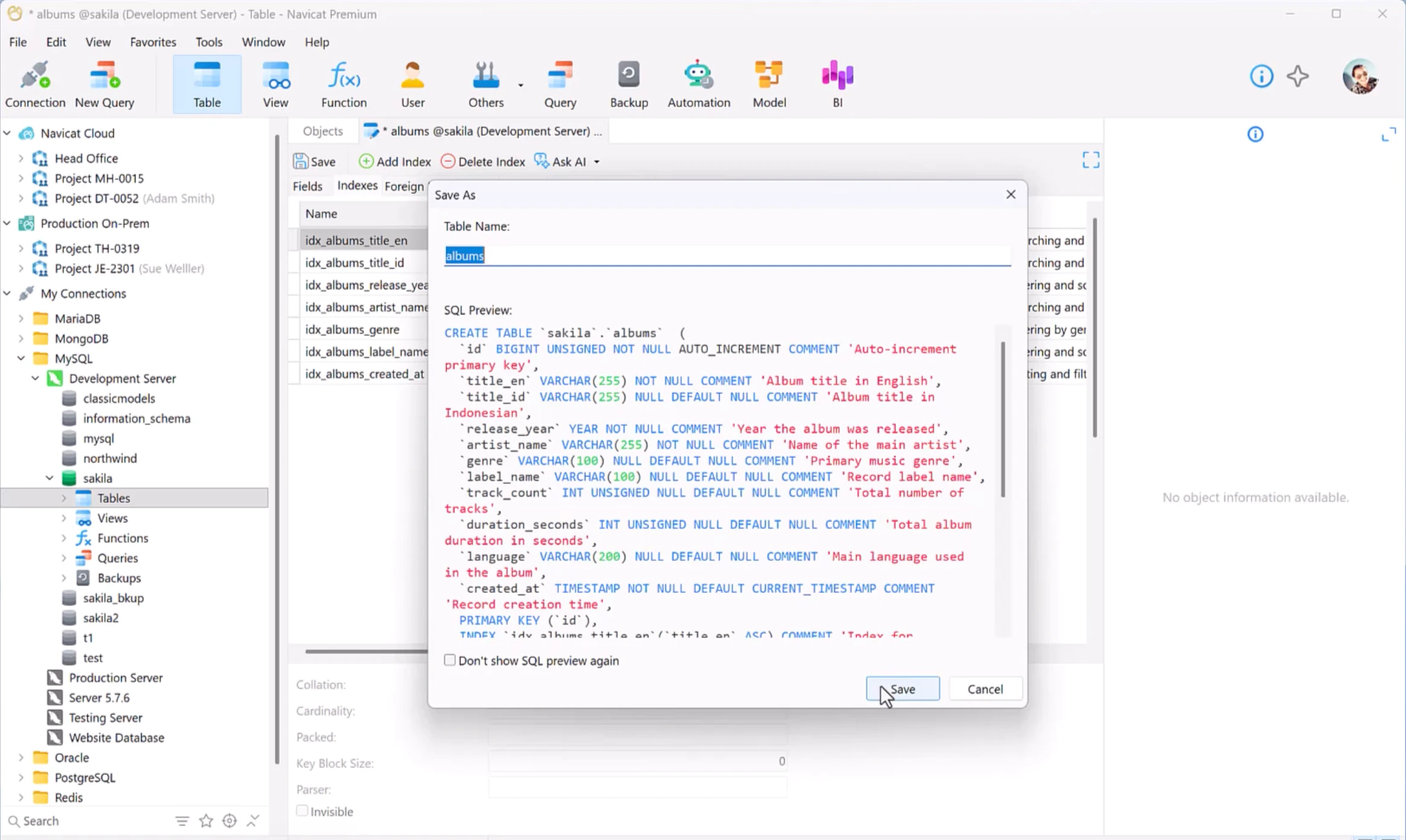
모든 설정을 확인했으면 테이블을 저장합니다. 저장하기 전에 기본 키(Primary Key), 데이터 타입, NULL 허용 여부, 인덱스 등이 의도한 설정이 되었는지 다시 한번 확인하는 것이 안심됩니다.
スクリーンショット 2026-10-06 16.36.29.png
- 새로운 테이블 구성을 생각하고 싶을 때
- 프로토타입을 빠르게 만들고 싶을 때
- 필드나 인덱스를 추가/조정하고 싶을 때
- 테이블 설계에 익숙하지 않을 때
AI가 생성한 내용은 그대로 사용하지 않고, 데이터 타입이나 제약 조건(Constraint), 인덱스 등이 실제 운영 환경에 적합한지 확인하는 것이 중요합니다.
Design Table with AI를 사용하면 만들고 싶은 테이블의 개요를 자연어로 전달하기만 해도, AI로부터 DDL 및 필드 구성 제안을 받을 수 있습니다.
AI에게 설계를 모두 맡기기보다는, 첫 번째 초안을 만드는 데 필요한 지원으로 활용하고, 생성된 내용을 사람이 확인하고 조정함으로써 테이블 설계를 더욱 효율적으로 진행할 수 있습니다.
제품 구매를 희망하는 법인 고객은 여기를 이용해 주십시오.
TenGenesis株式会社 일본 총대리점: https://japan-navicat.com/
Navicat 공식 사이트: https://jp.navicat.com/
Navicat Premium 18: https://jp.navicat.com/navicat-18-highlights
Linkedin: https://www.linkedin.com/company/navicat-japan/
X: https://x.com/navicat_jp