
웹캠에서 더 멋지게 보이는 방법 — 일반인이 더 나아 보이고 전문적으로 보일 수 있는 팁
요약
화상 회의 시 웹캠을 활용해 더 전문적인 모습을 연출할 수 있는 실질적인 팁을 제공합니다. 고해상도 하드웨어에 집착하기보다 화각 조절과 소프트웨어 설정을 통해 최적의 화질을 구현하는 방법을 설명합니다.
핵심 포인트
- 4K 웹캠보다는 적절한 해상도와 화각 조절이 더 중요함
- 광각 렌즈의 왜곡을 피하기 위해 좁은 화각(FOV) 선택 권장
- 하드웨어 성능보다 노출 및 화이트 밸런스 제어가 가능한 소프트웨어 활용이 핵심
- 인터넷 대역폭과 PC 성능을 고려한 해상도 설정 필요
업무용 화상 회의를 하거나 친구, 가족과 채팅을 하기 위해 전문적인 스트리밍 설비가 필요한 것은 아닙니다. 솔직히 말해서, 그런 설비는 원하지도 않으실 겁니다. 또한 웹캠에는 많은 한계가 있기 때문에 (대부분의 전문 스트리머들은 웹캠이 아닌 DSLR을 사용하여 콘텐츠를 촬영합니다), 할 수 있는 일에 한계가 있습니다. 하지만 아예 방법이 없는 것은 아닙니다.
다음은 일반인이 웹캠 스트림을 더 좋게 만들기 위해 할 수 있는 몇 가지 방법입니다.
웹캠 (Webcam)
먼저, 저희의 최고의 웹캠 목록에 있는 웹캠들은 대부분 4K 웹캠이 아니라는 점을 말씀드리고 싶습니다. 그 이유는 멋지고 비싼 4K 웹캠이 없어도 충분히 잘 보일 수 있기 때문이며, 실제로 4K 웹캠은 오히려 역효과를 낼 수도 있기 때문입니다. Google Meet, Microsoft Teams, Zoom을 포함한 대부분의 화상 회의 플랫폼은 계정 유형에 따라 송출 스트림을 1080p 또는 720p로 제한합니다. 따라서 기본적으로 4K로 스트리밍하고 싶어도 할 수 없으며 (아마 원하지도 않으실 겁니다), 원하더라도 불가능합니다. 게다가 고해상도 웹캠은 종종 더 많은 전력과 대역폭을 요구하며, 만약 PC나 인터넷 연결 속도가 따라가지 못한다면 화면 멈춤, 랙 (lagging), 끊김 현상이 발생할 수 있습니다 (이 중 어느 것도 보기 좋은 상태는 아닙니다).
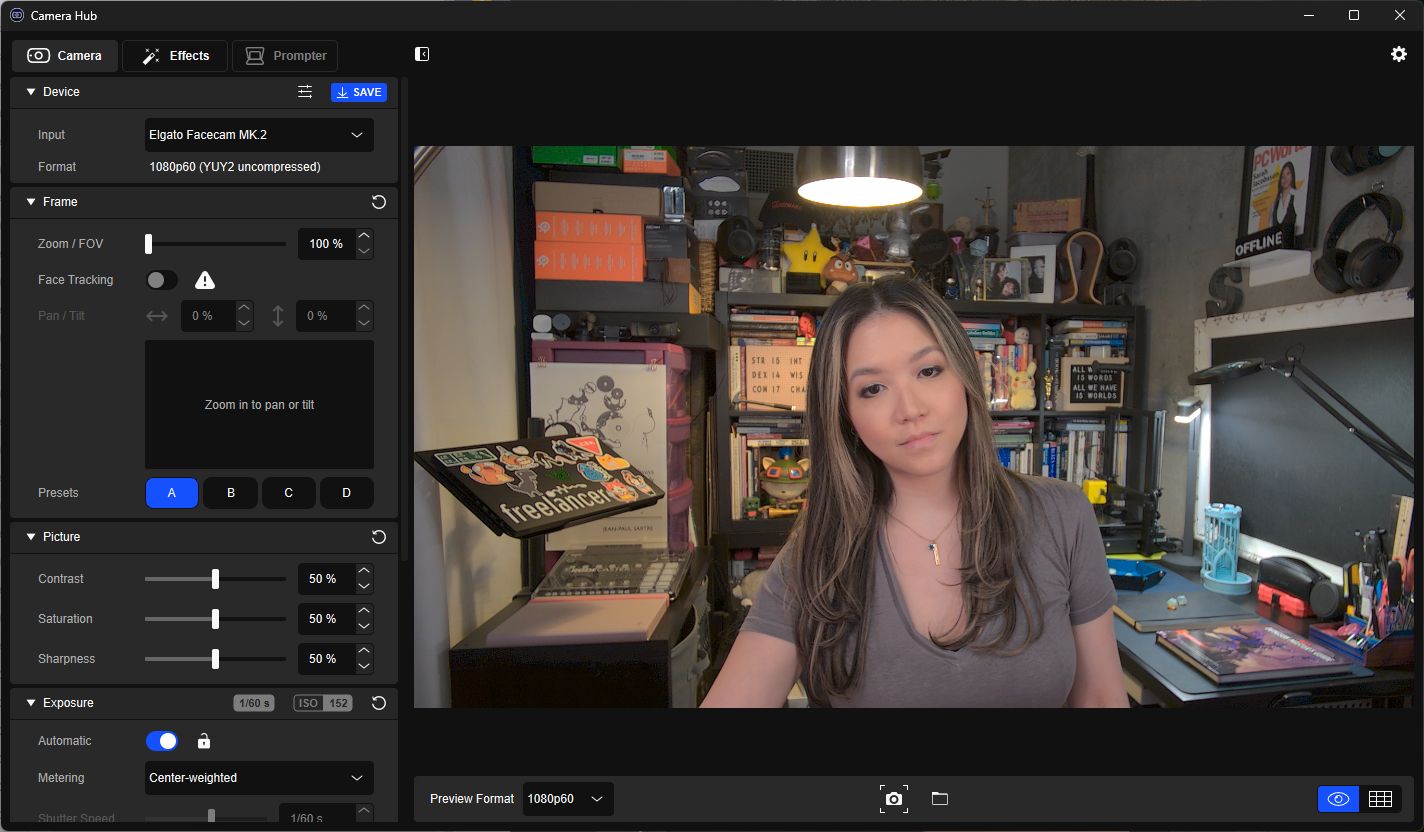
고해상도 웹캠을 찾는 대신, 상대적으로 좁은 화각 (field of view) 및/또는 디지털 줌 (digital zoom, 화각을 좁히는 기능)을 갖춘 제품을 찾아보세요. 저희가 Logitech Brio 500을 좋아하는 이유 중 하나는 화각을 65도로 좁힐 수 있는 옵션이 있기 때문이며, 좁은 화각이 얼굴을 더 보기 좋게 만들어 줍니다. 광각 렌즈 (Wide-angle lenses)는 미세하게 화면을 왜곡하여 가장자리에 있는 물체를 뒤틀리게 만들고, 중앙에 있는 것을 실제보다 더 크게 보이게 만드는 경향이 있습니다.
Elgato's Camera HubTom's Hardware
Elgato's Camera HubTom's Hardware
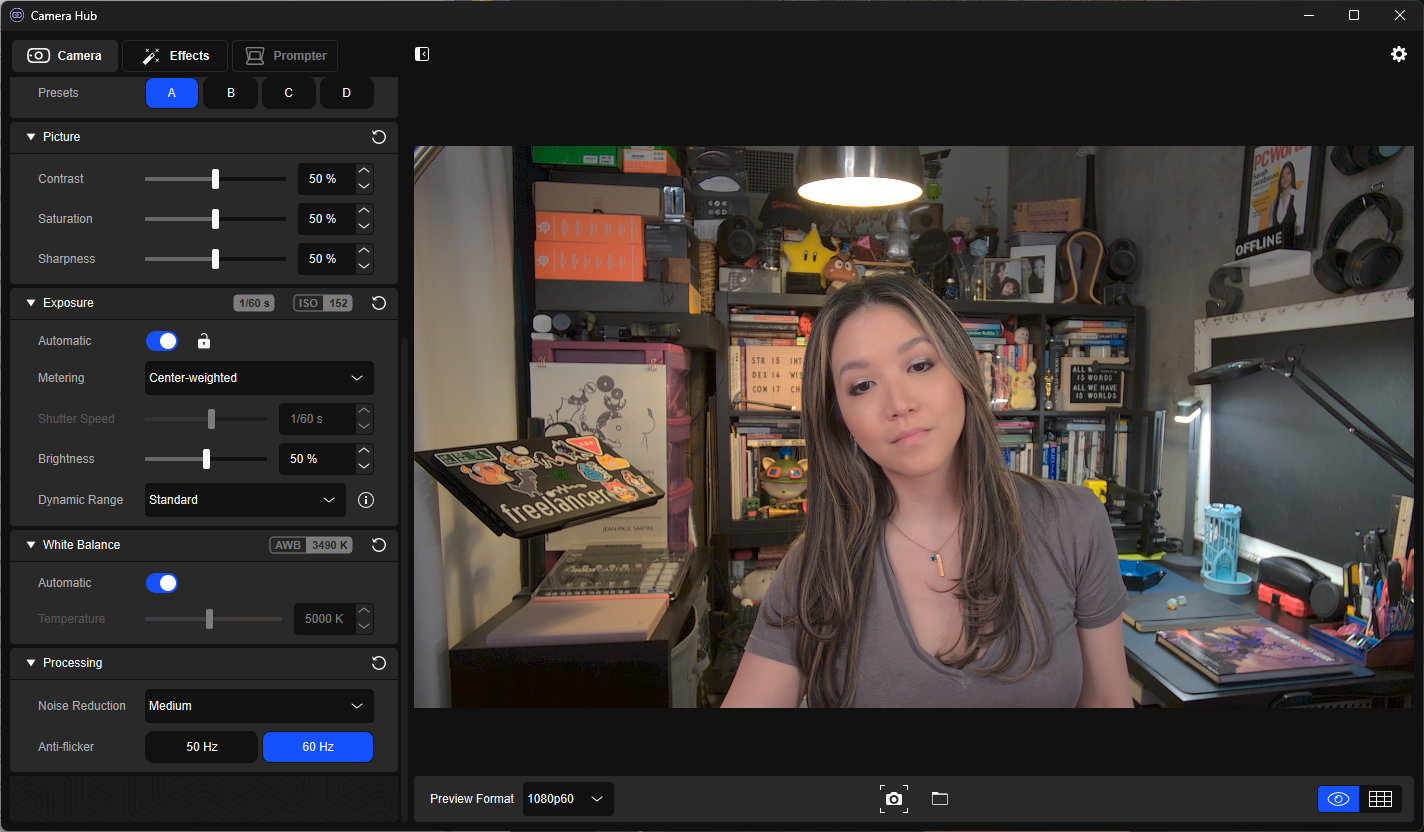
더 큰 센서(Sensor)와 렌즈(Lens)도 도움이 될 수 있지만, 웹캠 시장에서는 선택지가 상당히 제한적이라는 것을 알게 될 것입니다 (결국 웹캠이니까요). 따라서 하드웨어에 너무 신경을 쓰기보다는 강력한 소프트웨어 지원을 제공하는 웹캠을 찾아보세요. 저는 Elgato의 Camera Hub를 매우 선호하는데, 이 소프트웨어는 Elgato Facecam MK.2 및 Elgato Facecam Neo와 같은 Elgato 웹캠을 지원합니다. 이를 통해 노출(Exposure), 화이트 밸런스(White Balance), 그리고 이미지 조정(Picture Adjustments)을 세밀하게 제어할 수 있으며, 줌 인(Zoom in) 기능과 프리셋(Presets) 저장 기능을 사용하여 스트리밍 중에 각도를 빠르게 전환할 수도 있습니다.
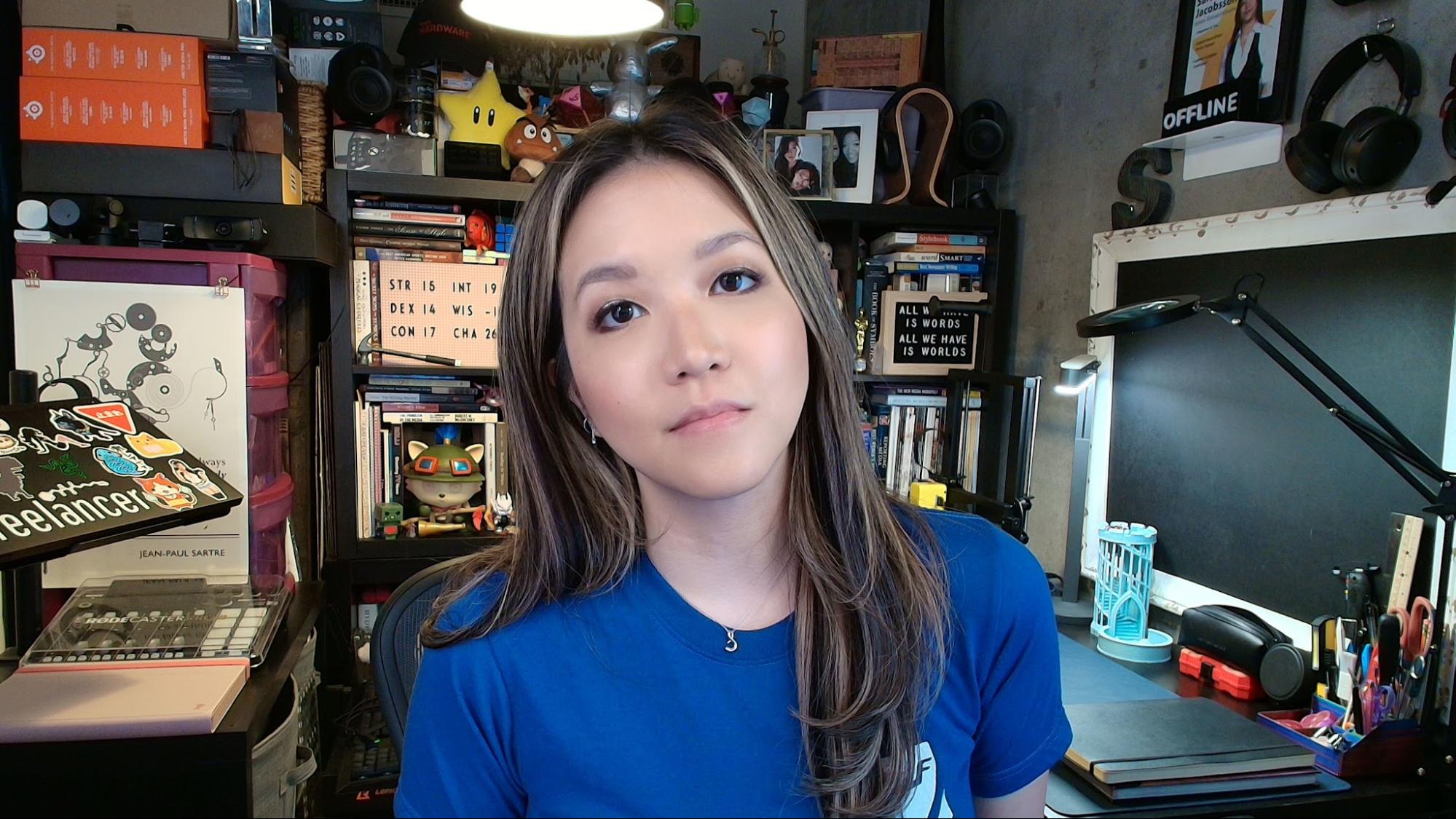
Logitech MX Brio는 우리가 본 것 중 가장 뛰어난 자동 노출(Auto-exposure) 및 자동 화이트 밸런스(Auto-white balancing) 기능을 갖추고 있습니다. (이미지 출처: Tom's Hardware)
말할 필요도 없이, 좋은 소프트웨어를 갖춘 웹캠을 찾아야 하는 이유 중 하나는 소프트웨어에서 설정을 직접 변경해야 하기 때문입니다. 웹캠의 자동 노출과 자동 화이트 밸런스는 악명 높을 정도로 형편없으며, 거의 항상 수동으로 조정해야 합니다. 하지만 소프트웨어 설정을 일일이 들어가서 수정하는 것을 귀찮아하는 유형이라면, 괜찮은 자동 노출 및 자동 화이트 밸런스 기능을 갖춘 웹캠을 선택해야 합니다. Logitech MX Brio는 탁월한 자동 설정 기능을 갖추고 있습니다 (다만, 200달러라는 가격에 그 비용이 포함되어 있습니다).
조명 (Lighting)
일반적인 사무실 환경이나 주방 등에서 볼 수 있는 것처럼 위에서 아래로 비추는 조명은 업무 효율을 높이기 위해 설계된 것입니다. 얼굴을 돋보이게 하도록 설계된 것이 아닙니다. 사실, 이러한 조명은 거친 그림자를 만들어내기 때문에 아마도 주변에서 가장 얼굴을 보기 흉하게 만드는 조명 중 하나일 것입니다. 그렇다고 해서 "자연적으로 발생하는" 이상적인 웹캠 조명 설정을 찾기는 어려울 것입니다. 대부분의 사람들은 이미 밝고 역광인 모니터 뒤에 밝은 조명을 배치하지 않기 때문입니다. 하지만 조명은 웹캠에서 멋지게 보이는 데 있어 가장 중요한 요소 중 하나이며, 확실히 큰 차이를 만들어냅니다.
일부 웹캠은 열악한 조명 상황을 다른 제품보다 약간 더 잘 처리하기도 하지만, 그 차이는 매우 미미합니다. 따라서 어둠 속에서 괴물처럼 성능을 발휘하는 웹캠을 찾는 대신, 그냥 조명을 몇 개 구입하세요.
전문 스튜디오 설정을 갖추느라 과하게 노력할 필요는 없지만, 기본적인 3점 조명 (three-point lighting)은 그만한 이유가 있는 고전적인 방식입니다. 이는 양옆에 두 개의 조명(45도 각도)을 배치하고, 뒤에 하나의 조명을 두는 것으로 구성됩니다. 최소한 얼굴 양옆에 두 개의 조명을 배치하고, 배경이 어두워 보이지 않도록 배경에도 일종의 조명(천장 조명이라도)을 두도록 노력해야 합니다. 물론 웹캠 스트리밍 설정을 위해 특별히 제작된 조명을 구매할 수도 있습니다. Elgato의 Key Light는 슬림하며 데스크톱 클램프 마운트가 포함되어 있어 세련된 설정을 연출할 수 있고, 이 브랜드의 더 저렴한 모델인 Key Light Neo는 모니터 마운트 기능을 갖추고 있습니다. Logitech은 양면형(한쪽은 컬러, 다른 쪽은 화이트)인 Litra Beam LX와 모니터 장착형 옵션인 Litra Glow를 판매합니다.
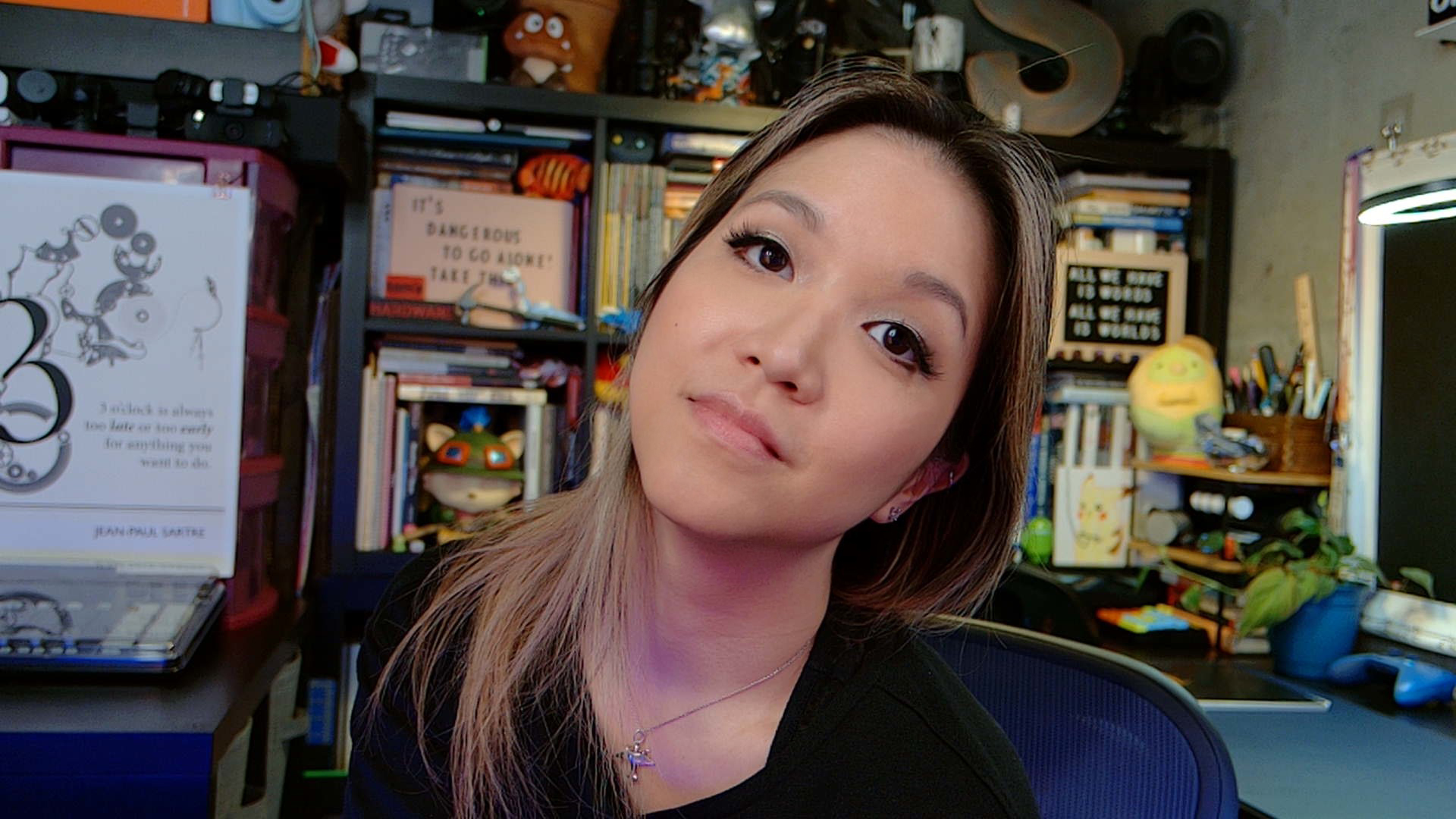
Razer Kiyo Pro Ultra의 세 가지 서로 다른 조명 시나리오 — 전면 조명, 후면/상단 조명, 모니터 외 조명 없음. Tom's Hardware
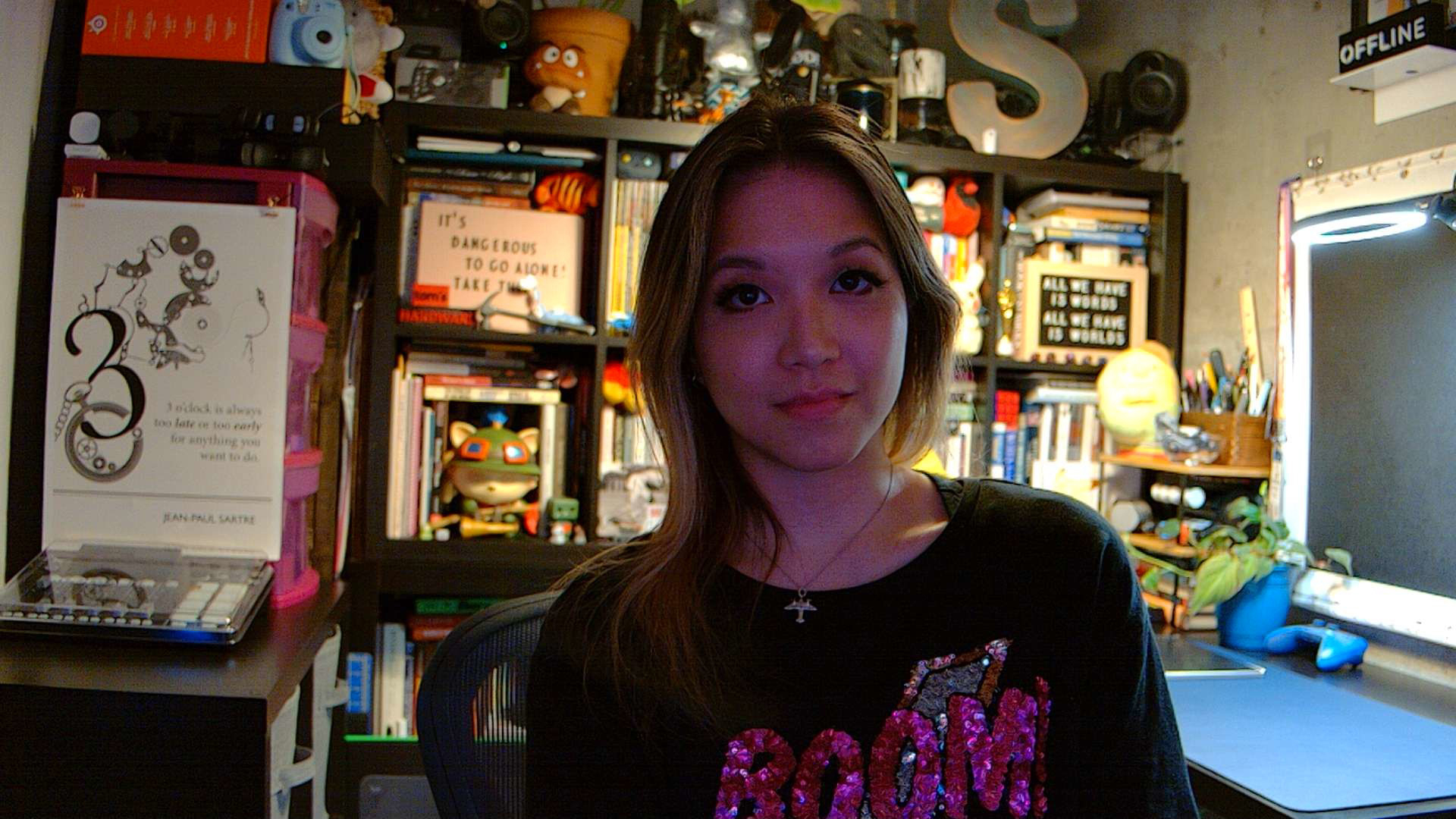
Razer Kiyo Pro Ultra의 세 가지 서로 다른 조명 시나리오 — 전면 조명, 후면/상단 조명, 모니터 외 조명 없음. Tom's Hardware
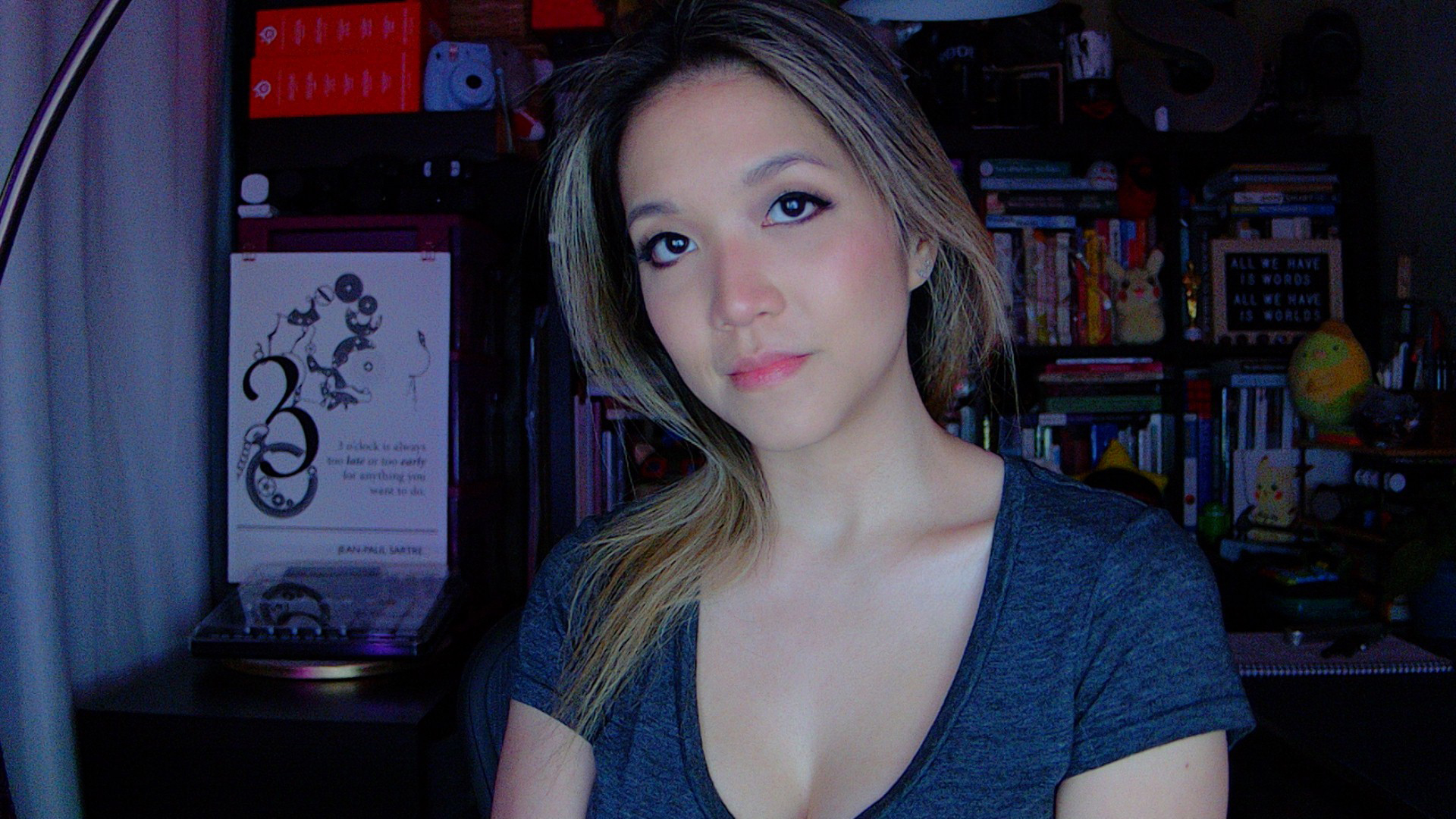
Razer Kiyo Pro Ultra의 세 가지 서로 다른 조명 시나리오 — 전면 조명, 후면/상단 조명, 모니터 외 조명 없음. Tom's Hardware
하지만 화려하고 무선으로 제어되는 웹캠 전용 스트리밍 조명이 꼭 필요한 것은 아닙니다. 스탠드 조명이나 심지어 태양광을 사용할 수도 있습니다. (이상적으로는) 밝기 조절이 가능한 조명을 포함하여 두 개의 광원만 있으면 됩니다. 만약 멀티 모니터 (multi-monitor) 설정을 사용 중이라면, 모니터(또는 보유한 모니터 수에 따라 여러 대의 모니터)를 활용할 수도 있습니다. 저는 웹캠 리뷰를 위한 사진을 찍을 때 이 화이트스크린 웹사이트를 사용하여 두 대의 모니터를 조명으로 전환합니다. 조명은 얼굴의 측면에 위치하도록 하세요. 정면 조명 (straight-on lighting)은 상단 조명 (top-down lighting)보다 인물을 더 돋보이게 만들지만, 이목구비를 다소 평면적으로 보이게 만들 수 있습니다.
전면에 최소 두 개의 조명을 배치했다면, 웹캠의 자동 노출 (auto-exposure) 기능을 끄고 조명에 맞춰 노출을 조정해야 합니다.
높이 (Height)
대부분의 웹캠은 편의를 위해 일종의 모니터 마운트 (monitor mount)를 포함하고 있습니다. 하지만 모니터, 특히 모니터의 상단은 기본적으로 인물이 가장 돋보이는 카메라 각도를 만들어주는 높이에 위치하지 않습니다. 노트북을 사용 중이라면 (무릎 위에 올려두지 않았더라도) 너무 낮고, 데스크톱 모니터를 사용 중이라면 아마 너무 높을 것입니다. 웹캠의 가장 좋은 위치는 눈높이 (eye-level)입니다. 이는 얼굴을 가장 보기 좋고 정확하게 보여줄 뿐만 아니라, 카메라를 바라보기가 더 쉽게 만들어 줍니다 (화면이 아닌 카메라를 응시하며 눈을 맞추는 것은 당신을 더 멋지게 보이게 하거나, 적어도 주의를 기울이고 있는 것처럼 보이게 하는 데 큰 도움이 됩니다).
웹캠을 눈높이로 맞추는 몇 가지 방법이 있습니다:
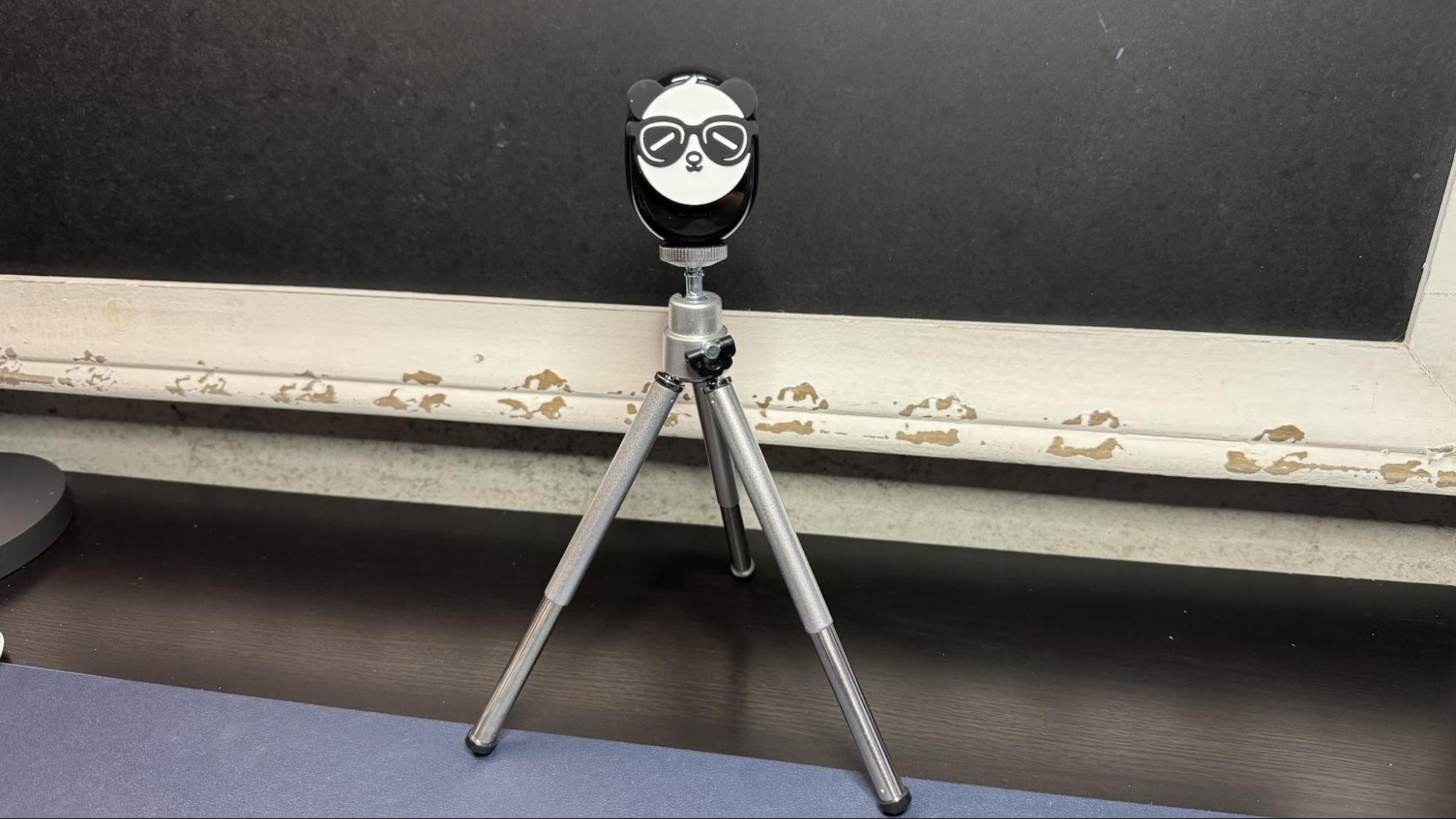
(이미지 출처: Tom's Hardware)
✔️ 별도의 카메라 마운트(Camera mount) 사용하기
웹캠을 반드시 모니터 위에 설치해야 하는 것은 아닙니다! 대부분의 웹캠은 삼각대 연결 지점(Tripod attachment points)이 내장되어 있거나, 삼각대 연결 지점이 포함된 모니터 마운트와 함께 제공됩니다. 이를 통해 삼각대(Tripod), 데스크톱 삼각대(Desktop tripod) 또는 기타 종류의 데스크톱 카메라 마운트와 같은 표준 카메라 마운트에 웹캠을 설치할 수 있습니다. 데스크톱 삼각대는 웹캠을 적절한 높이로 맞추는 아마도 가장 쉬운 방법이지만, 사용하지 않을 때 옮겨야 하므로 가장 깔끔한 방법은 아닐 수도 있습니다. 더 영구적인 해결책을 원하신다면, 설치할 공간이 있는 경우 데스크톱 클램프 마운트(Desktop clamp mount)를 추천합니다. 다만, 구매할 때 웹캠을 원하는 위치에 놓을 수 있을 만큼 충분한 조절 옵션이 있는지 확인하세요.
✔️ 노트북 높이기
노트북을 사용 중이고 내장 웹캠을 사용하고 있다면, 웹캠을 별도로 설치할 수 없으므로 노트북 자체를 눈높이로 올릴 방법을 찾아야 합니다. 가장 쉬운 방법은 노트북을 무언가 위에 올려두는 것입니다: 상자, 책 더미, 또는 조금 더 멋지게 하고 싶다면 노트북 마운트(Laptop mount)를 사용하는 것입니다. 또한 화면 각도가 올바른지 확인해야 합니다. 정면(90도)을 향하거나 약간 아래로 기울어져 있어야 합니다.
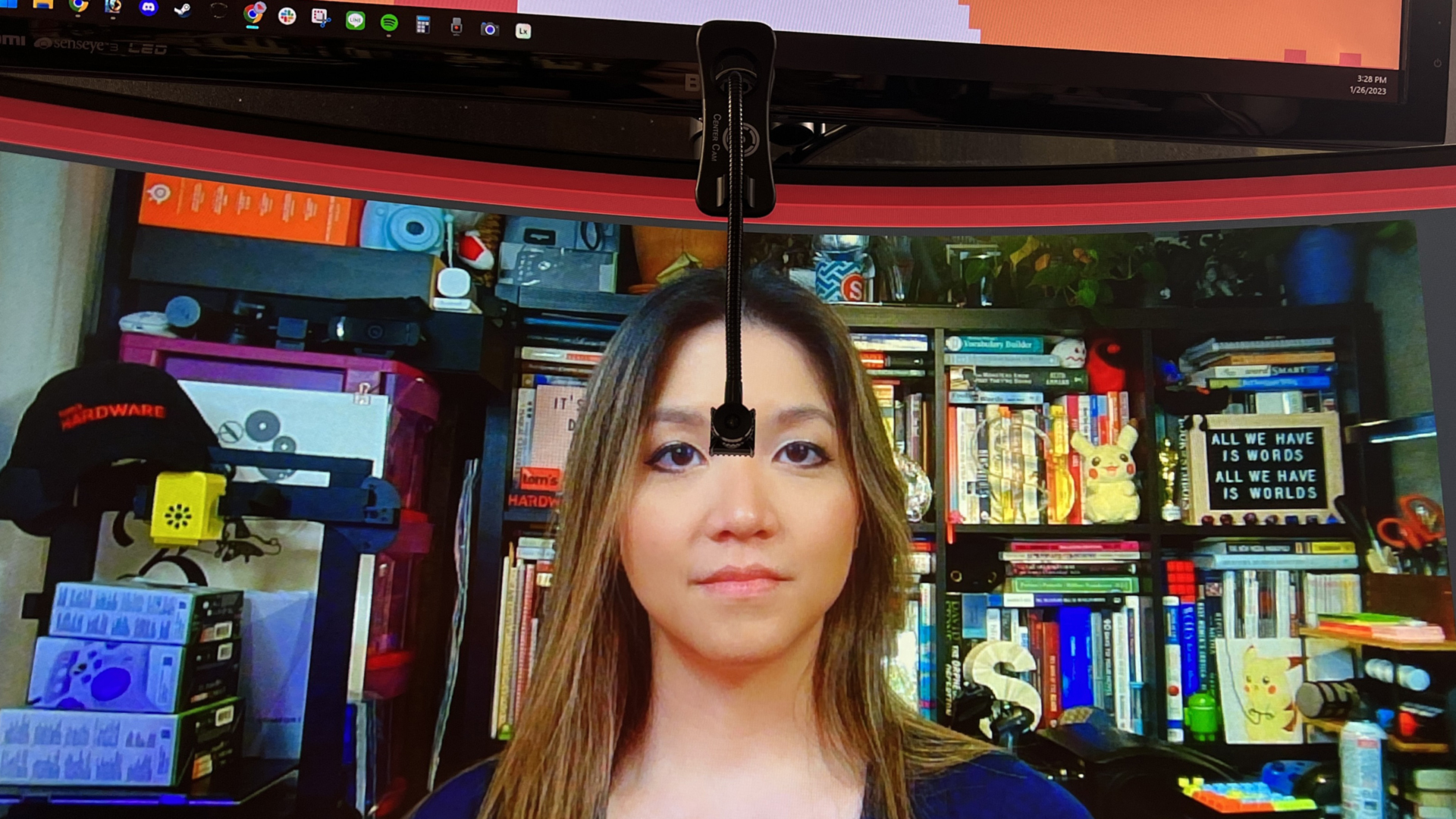
(이미지 출처: Tom's Hardware)
✔️ 웹캠을 화면 중앙에 설치하기
보세요, 이상적인 시나리오라면 어차피 웹캠은 화면 중앙에 위치하게 될 것입니다. 그러니 처음부터 그냥... 거기에 두는 건 어떨까요? 이를 수행하는 몇 가지 방법이 있습니다. Center Cam과 같이 이런 방식으로 장착하도록 특별히 설계된 웹캠을 구매하거나, PlexiCam Pro V2와 같이 화면 중앙에 위치하는 마운트를 사용할 수 있습니다. 이는 모니터에 걸어 사용하는 투명한 아크릴 (Acrylic) 웹캠 마운트로, 카메라를 화면 정중앙에 배치해 줍니다.
배경 (Background)
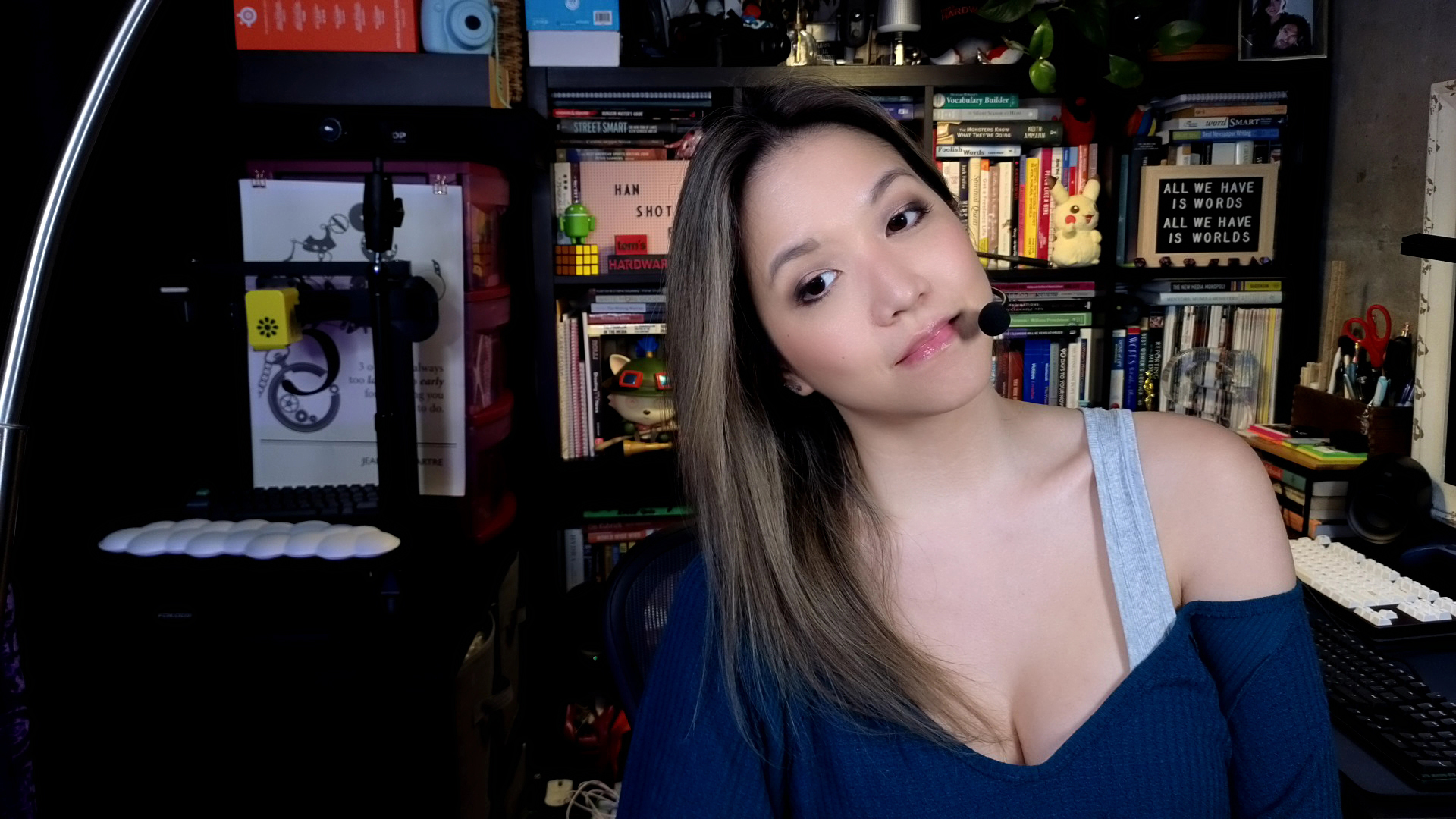
이것은 당연해 보일 수도 있지만, 단순히 당신이 어떻게 보이는가에 대한 문제만이 아닙니다... 사람들이 배경에서 무엇을 볼 수 있는가에 대한 문제입니다. 모든 사람이 스트리머처럼 완벽하게 큐레이션된 배경을 설정할 공간, 자원 또는 의지가 없다는 것을 알고 있으며, 이는 이해할 수 있는 부분입니다. 하지만 쌓여 있는 빨랫감과 예기치 못한 룸메이트를 보여주는 것과, 마치 Twitch 파트너십을 시작할 준비가 된 것처럼 보이는 것 사이에는 아마도 어떤 중간 지점이 있을 것입니다.
(이미지 출처: Tom's Hardware)
✔️ 적을수록 좋다 (Less is more)
회의에 들어가기 전에 배경을 정리할 수 없다면, 줌 (Zoom)과 크롭 (Crop)의 힘을 이용하세요. 당신의 바로 뒤쪽 영역을 가능한 한 깔끔하고 카메라에 적합하게 만든 다음, 웹캠 소프트웨어를 사용하여 줌 인 (Zoom in) 및 크롭 (Crop)을 함으로써 사람들이 프레임 바로 바깥에 있는 것을 볼 수 없게 만드세요.
✔️ 하지만... 아무것도 없는 것은 아니다
당신 뒤에 쌓인 잡동사니를 모두가 보기를 원하지는 않지만, 그렇다고 정신병원에 사는 것처럼 보이고 싶지도 않을 것입니다. 바로 뒤에 아무것도 없는 빈 흰색 벽만 있을 때 그런 모습이 됩니다. 만약 벽에 딱 붙어 있어야 한다면 (그리고 지저분한 것을 숨기기 위해 책상 방향을 돌리는 것은 완전히 유효한 전략입니다), 그냥... 벽에 무언가를 걸어두세요. 사진, 그림, 표지판, 혹은 그런 스티커 벽지(Stick-and-peel wallpaper) 등 무엇이든 좋습니다. 화려할 필요는 없습니다. 그저 끝없는 공허(Void)가 아닌 어딘가에 있다는 느낌만 주면 됩니다.
**✔️ 그린스크린 (Greenscreen) 사용하기
대부분의 화상 회의 앱에는 배경을 흐리게(Blur) 처리하거나 교체하는 옵션이 있습니다. 솔직하게 말씀드리겠습니다. 배경을 흐리게 처리하는 것은 정말 별로입니다. 네, 모두가 그렇게 한다는 것을 알고 있고, 직장 화상 회의에서는 일반적으로 용인되는 분위기라는 것도 압니다. 하지만 그것이 보기 좋다는 뜻은 아닙니다. 그저 우리 모두가 그게 얼마나 보기 안 좋은지를 기꺼이 눈감아주고 있다는 뜻일 뿐입니다. 그리고 배경을 교체하는 것도 빈 흰색 벽 앞에 있는 경우가 아니라면(그럴 경우엔 그냥 예술 작품이라도 몇 개 걸어두는 게 낫습니다) 제대로 작동하는 경우가 거의 없습니다. 만약 실제 배경을 제대로 활용할 수 없다면, 더 매끄러운 배경 교체 경험을 위해 팝업 그린스크린 (pop-up greenscreen) 사용을 고려해 보세요. 그리고 만약 반드시 배경을 흐리게 처리해야 한다면, 최소한 줌(Zoom)을 사용해 확대하고 크롭(Crop)하여 사람들이 당신 뒤에 신비롭게 숨겨진 무언가가 아니라 당신에게 집중할 수 있도록 하세요.
AI 자동 생성 콘텐츠
본 콘텐츠는 Tom's Hardware의 원문을 AI가 자동으로 요약·번역·분석한 것입니다. 원 저작권은 원저작자에게 있으며, 정확한 내용은 반드시 원문을 확인해 주세요.
원문 바로가기