<div align="center">
English · 简体中文
aide
개발자용 자체 호스팅 AI 워크벤치: 로컬 또는 SSH 프로젝트에 연결하여, 선택한 모델로 자료를 이해하고, 변경 사항을 검토하며, 작업을 진행합니다.
프로젝트 파일, AI 워크플로우, 플러그인 및 제어된 실행(controlled execution)을 하나의 작업 공간에 배치합니다. 소스 코드와 데이터는 사용자가 통제하며, 모델은 사용자가 선택합니다.
GitHub stars License: MIT
설치 및 배포판 · 실제 인터페이스 데모 · 사용자 가이드 · 원격 디렉토리/SFTP 릴레이 · 기능 범위 · 버전 및 Release
</div>
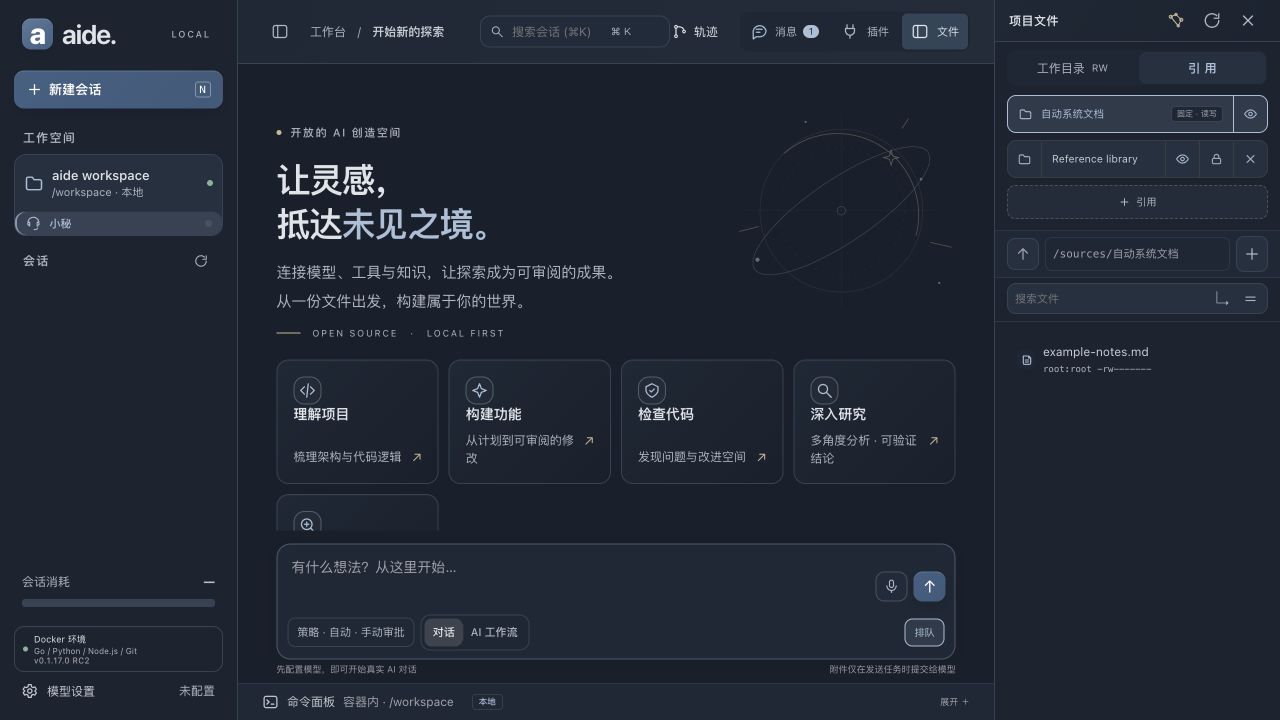
aide 工作台与辅助资料面板:显示项目文件、来源可见性与读写锁,以及任务输入框
실제 인터페이스 스크린샷: 워크벤치와 참조 패널을 보여주며, 2026-10-17 전용 예시 환경에서 사용되었습니다. 프로젝트 자료 입구를 보여줄 뿐이며, 모든 하단 기능이 이 이미지에 포함된 것은 아니며, 최신 배포판의 승인 스크린샷도 아닙니다. 더 많은 작업은 실제 인터페이스 데모를 참조하세요.
README는 현재 소스 코드의 제품 능력을 소개하는 것이며, 모든 기능이 최신 배포판에 포함된 것은 아니라는 점을 알려드립니다. 배포판 사용 전에는 해당 Release 설명과 버전 기록을 참고해 주십시오.
3단계 실행
Git, Docker Engine 및 Docker Compose(macOS의 경우 Docker Desktop 사용 가능)가 필요합니다. 설치 스크립트는 먼저 환경을 확인한 후, 소스 코드 버전을 구성하고 빌드하며 시작합니다:
git clone https://github.com/skyelan1999/aide.git
cd aide
bash scripts/install.sh --check
...
시작 후에는 모델 설정에서 자신만의 모델을 구성하고, 워크스페이스를 선택하여 작업을 시작합니다. 디렉토리 범위 구성, 배포판 설치 및 문제 해결은 설치 설명을 참고하세요.
⭐ aide가 프로젝트에 도움이 되었다면, GitHub에서 Star를 눌러 응원해 주시면 감사하겠습니다.
왜 aide를 선택해야 하는가
aide는 AI + IDE의 이름에서 따왔습니다. AI 기능을 통합 작업 환경과 결합하여, 전문적인 작업을 중심으로 프로젝트, 자료, 도구 및 작업 과정을 구성할 수 있게 합니다. 여러 창 사이를 전환하는 것을 줄이고, 주의력을 분석, 판단 및 결과 자체에 집중하게 만듭니다.
aide는 프로젝트 파일, AI 대화, 수정 제안, 실행 궤적(running trajectory) 및 명령 실행을 하나의 작업 공간에 배치합니다. 이 도구는 로컬에서 파일 및 실행 환경을 직접 통제하려는 개발자를 대상으로 합니다: AI를 사용하여 프로젝트를 이해하고 방안을 정리한 다음, 사용자가 직접 변경 사항을 검토하고 적용할 수 있도록 돕습니다.
- 실제 프로젝트 기반 작업: 로컬 디렉토리 또는 SSH/SFTP 워크스페이스에 연결하여 파일 탐색, 편집, 텍스트 파일 첨부가 가능합니다.
- 과정 추적 가능: 계획(planning), 도구 호출(tool calling), 파일 제안 및 모델 검토를 확인할 수 있습니다. 쓰기 작업과 명령 실행은 명확한 조작이 필요합니다.
- 환경 이식성: Go, Python, Node.js, Git 등이 Docker 환경을 통해 제공되며, 소스 코드, 이미지, 작업 파일 및 세션 데이터가 각각 관리됩니다.
프로젝트 데이터는 로컬에 영구적으로 저장됩니다. 클라우드 모델을 사용할 경우, 작업 내용, 컨텍스트(context) 및 도구 읽기 결과는 설정된 제공업체로 전송됩니다. aide는 독립적인 프로젝트이며 DeepSeek Harness의 설계 사상을 참고한 것이지, DeepSeek 공식 제품도 아니며 완전한 DSH/Cordis 런타임 호환성을 제공하지 않습니다.
무엇을 할 수 있는가
| 기능 | 사용 방식 | 현재 경계 |
|---|
| AI 대화 및 개발 워크플로우 | 대화를 선택하거나, 계획 → 제안 → 검토를 통해 변경 사항 생성 | 모델 검토 = 테스트 통과 아님; 응답은 단계별로 표시 |
| ... | | |
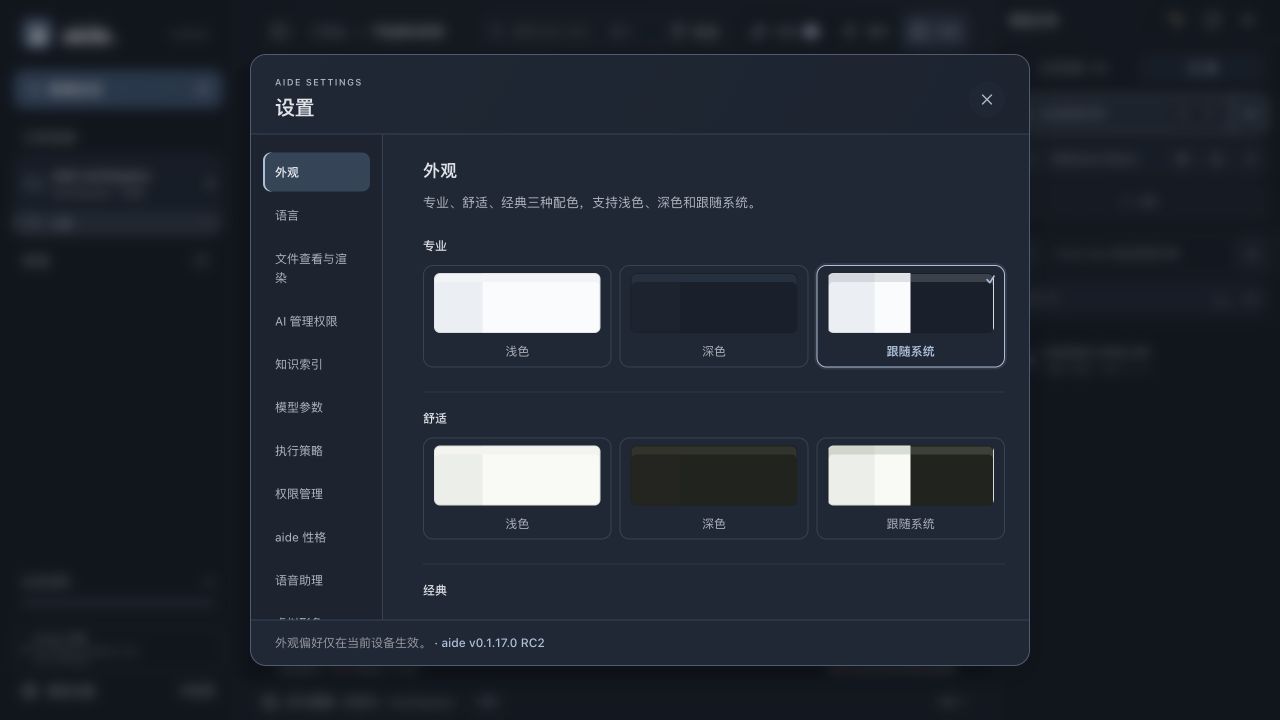
| 实际外观设置:专业、舒适、经典及浅色/深色/系统模式 | | |
전문 시나리오에 따라 aide 확장하기
aide는 일상적인 전문 업무에 직접 사용될 수 있습니다. 소프트웨어 개발, 기술 자료 분석 또는 내부 프로세스에 맞게 조정해야 할 경우, 개발 AI가 기존 능력을 재사용하도록 하여 인터페이스, 전략, 플러그인 및 외부 시스템 연결을 조정할 수 있습니다. Agent 라우팅은 개발 및 유지보수 활동을 관리하며, 사용자의 전문적인 판단을 대체하지 않습니다.
- 소스 코드를 포크(Fork)하거나 클론(Clone)하고, MIT 라이선스를 유지하며 커스터마이징을 위해 독립적인 브랜치를 만듭니다.
- 시나리오 커스터마이징 가이드의 요구 사항 템플릿을 작성하여 사용할 디렉토리, 자료 및 도구를 명확히 합니다.
- AI가 먼저
AGENTS.md를 읽게 하여, 요구 사항 → 설계 → 구현 → 테스트 → 문서화 → 릴리스(Release) 순서의 라우팅 개발을 진행하도록 합니다.
- 격리된 환경에서 실제 인터페이스와 결과를 확인한 후, 자체 Docker 이미지를 구축합니다. 소스 코드, 이미지, 데이터 볼륨을 각각 전달합니다.
소스 코드는 커스터마이징에 사용하고, 이미지는 빠른 실행에 사용합니다. 배포 이미지에는 실행 툴체인과 컴파일된 애플리케이션이 포함되어 있으며, 소스 코드 저장소를 대체하지 않습니다. 소스 코드를 수정한 후에는 이미지를 재구축해야 합니다. Docker 이미지 및 체크섬 다운로드 · 이미지 가져오기 및 시작.
소스 코드 설정 세부 사항
Git, Docker Engine, 그리고 Docker Compose가 필요합니다. macOS는 Docker Desktop을 사용할 수 있습니다. 현재 Apple Silicon 환경 검증 기록이 있으며, 다른 플랫폼은 직접 구축하고 확인해야 합니다. 호스트 머신(Host machine)에 Go나 npm 종속성(dependency)을 미리 설치할 필요가 없습니다.
환경 검사 및 설치 스크립트를 직접 사용할 수도 있습니다: bash scripts/install.sh --check를 실행한 후, --source 또는 --image 아카이브 경로를 선택하십시오. 전체 전제 환경, 첫 로그인 및 문제 해결은 설치 설명서를 참조하세요.
1. 프로젝트 가져오기
git clone https://github.com/skyelan1999/aide.git
cd aide
저장소에 접근 권한이 필요한 경우, 해당 권한을 가진 GitHub 계정을 사용하십시오.
2. 로컬 디렉토리 설정
.env.example는 첫 설정 시에만 복사하고, 이미 .env가 있는 경우에는 덮어쓰지 않도록 직접 편집합니다.
cp -n .env.example .env
mkdir -p context
.env 파일 내의 디렉토리를 실제 존재하는 경로로 변경하십시오. 아래 예시는 aide 자체를 작업 영역으로, context/를 읽기 전용(read-only) 자료 디렉토리로 사용하고, 로컬 브라우징 범위를 개발 디렉토리로 제한하는 경우입니다:
AIDE_PORT=8097
AIDE_WORKSPACE=.
AIDE_CONTEXT=./context
...
마운트 범위 핵심 사항: 저장소의 Compose는 기본적으로 AIDE_LOCAL_ROOT=$HOME을 사용하며, 이는 전체 사용자 홈 디렉토리를 /local에 읽기/쓰기로 마운트합니다. 필요에 따라 더 작은 기존 디렉토리로 변경하십시오. 컨테이너 명령어와 신뢰할 수 있는 플러그인은 해당 권한 내의 마운트된 콘텐츠에 접근할 수 있습니다. /context는 읽기 전용으로 유지됩니다.
3. 빌드, 시작 및 로그인
bash scripts/aide.sh build
소스 코드 디렉토리에서 처음 실행하거나 git pull을 한 후에는 build를 실행합니다 (macOS는 build.command 더블 클릭, Windows는 build.bat 실행). 증분 빌드가 성공하면 자동으로 시작됩니다. 일상적인 사용은 start.command / start.sh / start.bat을 사용합니다: 이는 설치된 이미지만 시작하며, 이미 실행 중인 경우 작업대를 다시 열 뿐 코드나 이미지를 컴파일하지 않습니다. 릴리스(Release) 전체 패키지는 바로 start를 사용합니다. 기본 주소는 https://localhost:8097입니다. 첫 소스 코드 빌드는 기본 이미지와 종속성 확보가 필요하며, 자세한 내용은 표준 실행기 인터페이스를 참조하세요.
macOS 독립 애플리케이션: 소스 코드는 desktop.command 더블 클릭으로 컴파일하고 ~/Applications/Aide.app을 열 수 있으며, 원래의 작업대 인터페이스를 유지하고 앱 내 탭, 시스템 메뉴 및 파일 패널을 사용할 수 있습니다. 이후 일상적인 사용은 start.command로 컴파일된 애플리케이션을 열고; build.command는 이미지와 데스크톱 호스트를 업데이트합니다. 백그라운드 서비스는 Safari와 공유하므로 창을 닫아도 백그라운드 작업이 중지되지 않습니다. 자세한 내용은 Mac 독립 창을 참조하세요.
macOS 배포 패키지 최초 실행: 현재 ZIP 파일은 Apple Developer ID로 서명 및 공증되지 않았기 때문에, Safari를 통해 다운로드할 경우 Gatekeeper에 의해 차단될 수 있습니다. 반드시 파일이 aide 공식 릴리스에서 왔으며 변조되지 않았음을 확인한 후에, 먼저 start.command를 실행해 보고, 이후 '시스템 설정 → 개인 정보 보호 및 보안'으로 이동하여 '보안' 영역에서 여전히 열기(Open Anyway)를 선택하고 확인해야 합니다. 만약 시스템이 '여전히 열기' 옵션을 제공하지 않는다면, 터미널을 사용하여 압축 해제된 패키지 디렉터리로 전환한 후, 시작 스크립트의 격리 속성만 제거하십시오: xattr -d com.apple.quarantine start.command 그리고 더블클릭하여 실행합니다. 출처가 불분명한 소프트웨어에 이 작업을 수행하지 마십시오. 이 경고 메시지를 피하려면 Developer ID 서명과 Apple 공증을 구성해야 합니다.
로컬 로그인 토큰(token)과 모델 API Key는 두 가지 종류의 자격 증명입니다. 토큰이 포함된 주소나 토큰 자체를 문제 보고서에 붙여넣지 마십시오. 일반 개발 빌드는 dev/unknown을 표시할 수 있으며, 공식 버전은 빌드 인증 정보가 필요합니다. 자세한 내용은 배포 및 유지보수를 참조하십시오.
왼쪽 하단의 모델 설정을 열고, 제공업체의 Base URL과 API Key를 입력하고, 모델 ID와 컨텍스트 창(Context Window)을 추가하여 현재 모델을 저장합니다. OpenAI GPT-6 시리즈는 Responses API를 자동으로 사용하며, 다른 모델은 제공업체가 호환하는 인터페이스로 호출됩니다. 구체적인 주소, 모델 이름 및 비용은 귀하의 제공업체를 따릅니다.
'구성됨(Configured)' 상태는 단순히 설정 필드가 준비되었다는 것을 의미할 뿐, 연결이 성공했다는 것을 의미하지 않습니다. 먼저 개인 정보가 포함되지 않은 간단한 질문을 보내 가용성을 확인하십시오. 모델이 없는 경우에도 파일 및 명령어 기능은 계속 사용할 수 있습니다.
5. 첫 번째 작업 완료하기 (Complete the First Task)
- 워크스페이스 카드를 클릭하여 현재 프로젝트 경로를 확인하고, 오른쪽의 파일을 엽니다.
- 목표 파일을 열고 **작업에 첨부(Attach to task)**를 선택한 후, 필요한 보조 자료를 추가합니다.
- **전략(Strategy)**에서 모델과 프로필(Profile)을 선택하고, 목표 및 수락 조건을 입력합니다.
- 먼저 **대화(Conversation)**를 사용하여 프로젝트를 이해하고, 수정이 필요할 때 AI 워크플로우를 선택합니다.
- 제안과 검토 결과를 확인하고, 확정 후 파일 수정을 적용합니다. 기존 파일은 첨부 및 버전 검증 요구 사항을 충족해야 합니다.
- 제안된 명령어를 명령어 패널에 채우고, 검토 후 수동으로 실행합니다. 실제 출력에 따라 작업 완료 여부를 판단합니다.
이번 릴리스 라인의 **전략 → 승인(Approval)**에서는 수동 또는 보조 승인을 전환할 수 있습니다. 이는 모델 자동 라우팅과 별도로 구성됩니다. 프로젝트 파일 제목 표시줄의 별자리 아이콘은 지식 지도(Knowledge Map)를 직접 열어줍니다. F… 파일, C… 코드, S… 세션 번호로 위치를 지정한 후에는, 참조를 삽입하여 지식 지도를 열었을 때의 원본 세션 초안을 가져올 수 있으며, 자동으로 전송되지는 않습니다. 작업 및 승인 경계에 대한 자세한 내용은 사용 가이드와 지식 지도 아키텍처를 참조하십시오.
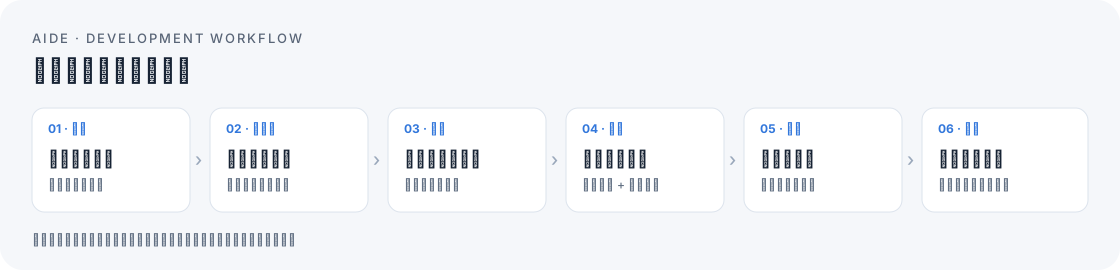
从需求到验证的六步工作流
상세 작업 방법, 자료 출처, 비용, 검색 및 압축에 대한 설명은 사용 가이드를 참고하십시오.
데이터 및 실행 환경 (Data and Running Environment)
| 컨테이너 위치 | 내용 | 기본 출처 |
|---|
/workspace | 읽기/쓰기 프로젝트 | 현재 저장소 또는 AIDE_WORKSPACE |
| ... | | |
최초 실행기 마이그레이션 시, 이전 볼륨의 모든 일반 파일 내용, 권한 및 심볼릭 링크를 검증하여 이전 볼륨을 보존합니다. 핵심 설정, 세션, 금고(Vault), 도구 사용자 캐시는 시작 디렉터리에 저장되며, Docker 컨테이너/볼륨 정리는 더 이상 이를 삭제하지 않습니다. 프로젝트 자체의 .cache는 여전히 프로젝트 관리 영역입니다. 백업, 마이그레이션 및 복구에 대한 내용은 시작 디렉터리 영속성을 참조하십시오. 시작기는 반드시 실행기를 통해 초기화해야 하며, 직접 docker compose up으로 빈 디렉터리를 생성해서는 안 됩니다. | | |
Go 서비스는 go:embed를 사용하여 프런트엔드를 배포하며, 프런트엔드는 네이티브 JS/CSS로 구성되어 있고 Markdown 파서는 저장소 로컬에 분배되므로 CDN이나 npm 설치 단계가 필요 없습니다. 소스 코드를 수정한 후에는 릴리스 이미지를 재구축해야 합니다. 이미지 아카이브는 docker-images/에 위치하며, 마운트 디렉터리와 데이터 볼륨은 포함하지 않습니다.
bash scripts/aide.sh status
bash scripts/aide.sh logs
bash scripts/aide.sh test
...
개발 참여 (Participating in Development)
모든 개발 에이전트(Agent)는 AGENTS.md를 통해 동일한 흐름을 거칩니다:
요구사항 → 설계 → 구현 → 테스트 → 문서화 → 정리 → 릴리스(Release)
Codex, Claude Code, DeepSeek DSH를 지원하는 프로젝트 진입점과 Doubao 및 WorkBuddy의 명시적 시작 명령어를 지원합니다. 이는 제품 내부의 다중 Agent 스케줄링 기능이 아니라, 리포지토리 개발 표준 및 검사 도구입니다. 클라이언트 어댑터 방식과 능력 경계는 연결 설명를 참조하십시오.
사용 범위 (Usage Boundaries)
- 신뢰할 수 있는 단일 사용자 로컬 워크벤치에 적합하며, 기본 포트는 루프백 주소(loopback address)에만 바인딩됩니다. 공용 네트워크 또는 다중 사용자 호스팅을 위한 것이 아닙니다.
- AI는 읽기 도구(read tool)를 통해 권한이 부여된 작업 영역을 읽을 수 있으므로, "명시적 첨부 파일만 모델에 들어간다"고 가정해서는 안 됩니다.
- 파일 적용은 개별 파일 단위의 원자적 쓰기(atomic write)이며, 파일 간 트랜잭션이 아닙니다. 이미 적용된 수정 사항은 이후 실패로 인해 자동으로 롤백되지 않습니다.
- 개별 토큰(token) SSE 스트리밍 출력(채팅 모드에서 실시간 확인 가능), MCP stdio / Streamable HTTP 읽기 전용 도구 발견/호출, 그리고 터미널 및 지식 별자리(knowledge star map)와 같은 작업 영역 기능을 지원합니다. 플러그인 및 검색 기능은 해당 프로토콜 설명 및 플러그인 활성화 상태를 기준으로 하며, 모든 서드파티 DSH 플러그인과의 완전한 호환성을 의미하지 않습니다.
- 컨텍스트(context) 및 누락된 사용량(usage) 토큰 수는 휴리스틱 추정치입니다. 압축 과정에서 세부 정보가 손실될 수 있으므로, 중요한 사실은 원본 파일과 트랙을 재확인해야 합니다.
문서 탐색 (Documentation Navigation)
| 문서 | 대상 사용자 |
|---|
| 사용 가이드 | 처음 사용 및 일상 작업 |
| ... | |
라이선스 및 감사의 말씀
프로젝트는 MIT License를 사용합니다. 로컬 배포되는 서드파티 컴포넌트는 각자의 라이선스를 유지합니다. 디자인 참고 자료를 제공해 준 DeepSeek Harness에 감사드립니다.
내장된 고래 배경 (Built-in Whale Girl Background)
설정 → 외관 → 워크벤치 배경 → 고래 캐릭터(Whale Girl)를 선택하면, 업로드할 필요 없이 애플리케이션에 내장된 무음 루프 비디오를 바로 선택할 수 있습니다. 기본값은 여전히 꺼져 있으며, 기존의 강도 조절, 로컬 소재, 그리고 백그라운드/잠금 화면/동적 효과 일시 정지 규칙이 유지됩니다. 실제 스크린샷 및 구현 경계를 참조하십시오.
플러그인은 독립적인 저장소에 구축되고 독립적으로 배포되며, 플러그인 마켓이나 ZIP을 통해 명시적으로 설치해야 합니다. Aide는 플러그인 소스 코드를 포함하거나 사전 설치하거나 동기화하지 않습니다. 설치 상태는 무시된 plugins/ 디렉토리에 위치하며, 메인 프로그램 업데이트가 플러그인을 덮어쓰지 않습니다. 이미 클론한 경우, 이 변경 사항을 처음 가져오기 전에 일회성 마이그레이션 설명에 따라 로컬 플러그인을 백업하고 보존해 주십시오.
문서 유효성 및 버전
README는 소스 코드에 현재 기록된 제품 기능을 개괄적으로 설명합니다. 특정 배포 패키지에 어떤 기능이 포함되는지는 해당 버전의 릴리스 노트(Release Notes) 및 배포 영수증을 기준으로 합니다. 후보 빌드, 정적 스크린샷 또는 로컬 승인 설명을 공식 배포 결과로 간주하지 마십시오.
워크벤치 스크린샷의 역사적 수집 기준선은 소스 코드 0fef6411 (2026-10-17)이며, 전용 예제 데이터가 포함된 격리 인스턴스에서 가져온 것입니다. 이 스크린샷은 최신 인터페이스를 나타내지 않으며, 프로덕션 또는 배포 승인과도 같지 않습니다. 더 많은 스크린샷 증거 및 검증 범위, 인터페이스 데모 가이드 및 현재 상호작용 디자인을 참조하십시오.
일상적인 시작 구성은 .env 파일을 기준으로 합니다: start.command → scripts/aide.sh → Docker Compose를 통해 AIDE_PORT(기본값 8097)와 COMPOSE_FILE을 읽습니다. 임시 승인 포트는 사용자의 시작 진입점이 아닙니다. 디렉토리 범위 및 macOS 공유 루트 모드는 작업 디렉토리 구성을 참조하십시오.