
가격 인상을 피하기 위해 오래된 드라이브를 외장 스토리지로 테스트하기 — 하드 드라이브, SATA SSD, 그리고 최대 80 Gbps의
요약
AI 수요로 인한 스토리지 가격 상승에 대응하여, 방치된 구형 드라이브를 인클로저를 통해 외장 스토리지로 재활용하는 방법을 제안합니다. 다양한 드라이브 유형과 인클로저 조합에 따른 성능 차이를 분석하여 용도별 최적의 선택을 돕습니다.
핵심 포인트
- 구형 SATA SSD나 M.2 드라이브를 저렴한 인클로저로 외장 스토리지화 가능
- 단순 백업용으로는 구형 드라이브도 충분히 활용 가능
- 4K 영상 편집이나 로컬 LLM 실행 시에는 고대역폭 PCIe 인클로저 필요
- 드라이브 유형과 인클로저 사양에 따라 실제 전송 속도 차이 발생
AI 기반의 수요로 인해 최고의 외장 SSD와 최고의 플래시 드라이브 (flash drives)의 가격이 비정상적으로 높게 치솟았습니다. 요즘 들어 이러한 인기 모델들을 재고 상태로 찾는 것조차 쉽지 않을 정도입니다. 하지만 당신이 오랫동안 PC를 조립해 왔거나 지난 10년 동안 노트북의 부팅 드라이브를 업그레이드했다면, 서랍이나 옷장 속에 먼지만 쌓인 채 아무런 쓸모 없이 방치된 오래된 드라이브가 있을 가능성이 높습니다.
그것이 SATA SSD이든, 오래된 노트북에서 나온 OEM M.2이든, 혹은 회전하는 하드 드라이브 (spinning hard drive)이든, 최고의 SSD 및 하드 드라이브 인클로저 (enclosures) 중 하나를 구매하면 이들 모두를 유용한 외장 스토리지로 바꿀 수 있으며, 일부 옵션은 세일 기간에 10달러 미만으로 판매되기도 합니다. 대부분의 경우 드라이버를 만질 필요조차 없습니다. 인클로저를 열고 오래된 드라이브를 넣기만 하면 바로 사용할 수 있습니다.
물론, 당신이 가진 드라이브와 선택한 인클로저가 DIY 외장 드라이브의 속도를 결정할 것입니다. 하지만 단순히 간단한 백업을 수행하거나 몇 개의 파일을 전송하는 용도라면 속도는 그리 중요하지 않습니다. SATA SSD조차 대부분의 주류 작업에는 꽤 빠릅니다. 만약 많은 양의 4K 비디오를 편집하거나, 애니메이션 작업을 하거나, 로컬 LLM (Large Language Models)을 실행하는 데 드라이브를 사용한다면, 더 빠른 최신 PCIe 4 또는 5 M.2 SSD와 당신의 가장 빠른 USB-C 포트가 처리할 수 있는 만큼의 대역폭을 제공할 수 있는 인클로저가 필요할 것입니다.
오래된 하드 드라이브나 SSD를 꺼내 외장 스토리지로 활용할 때 기대할 수 있는 속도의 종류를 분석하기 위해, 우리는 여러 개의 오래된 드라이브(심지어 빠른 최신 PCIe 5 모델까지)를 다양한 인클로저에 장착하고 우리가 새 드라이브를 테스트할 때 사용하는 것과 동일한 테스트를 거쳤습니다. 그리고 그 결과들을 빠른 전용 외장 SSD 및 플래시 드라이브와 비교하여, 속도 손실이 발생하는지, 있다면 어느 정도인지 확인해 보겠습니다.
물론 내부 SSD를 테스트할 때 보는 것과 마찬가지로, 개별 드라이브 모델마다 고유한 성능 편차가 존재할 것입니다. 하지만 아래의 결과와 차트들은 여러분이 현재 보유하고 있는 드라이브의 등급이나 유형이 무엇이든 간에, 일반적으로 어떤 성능을 기대할 수 있는지, 그리고 그것이 여러분의 요구 사항을 충족할 만큼 충분히 빠른지를 파악하는 데 도움을 줄 것입니다.
저는 네 가지 서로 다른 드라이브를 준비했습니다. 그중 세 개는 제 보관함 서랍이나 오래된 인클로저(Enclosure)에서 찾아낸 다양한 유형의 오래된 드라이브들이었습니다. 이 드라이브들이 하이엔드 플래시 드라이브(Flash drive) 및 빠른 외장 SSD와 비교했을 때 어떤 성능을 보이는지 확인하기 위해, 저희가 외장 스토리지 리뷰에서 통상적으로 진행하는 몇 가지 테스트를 실행했습니다.
드라이브 (Drives)
▶️ Western Digital WD5000BPVT 2.5인치 하드 드라이브 (500GB)
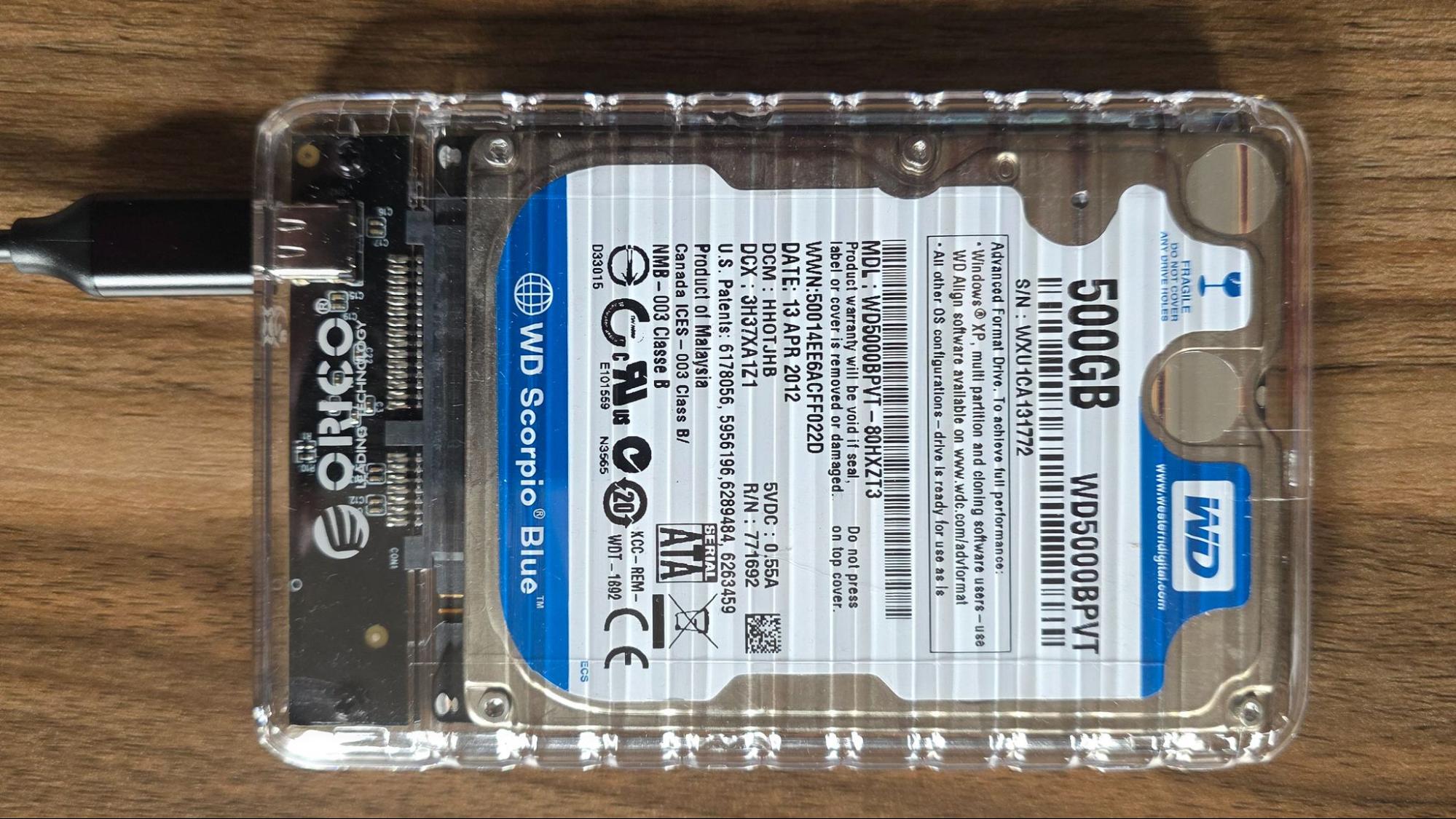
Western Digital WD5000BPVT 2.5인치 하드 드라이브 (500GB) (이미지 출처: Tom's Hardware)
이 2011년형 2.5인치 하드 드라이브는 오래된 노트북에서 나온 것이거나 이전 직장에서 테스트하고 남은 물건입니다. 저는 부분적으로 PC 케이스 내의 스토리지 옵션을 보여주기 위한 사진 촬영 소품으로 이 드라이브를 보관해 왔습니다. 분명 빠른 드라이브는 아니지만, 휴대용 스토리지 드라이브를 직접 구축할 때 선택할 수 있는 최하위 계층 옵션을 잘 보여주는 사례입니다.
▶️ Samsung 850 Pro 2.5인치 SATA SSD (512GB)
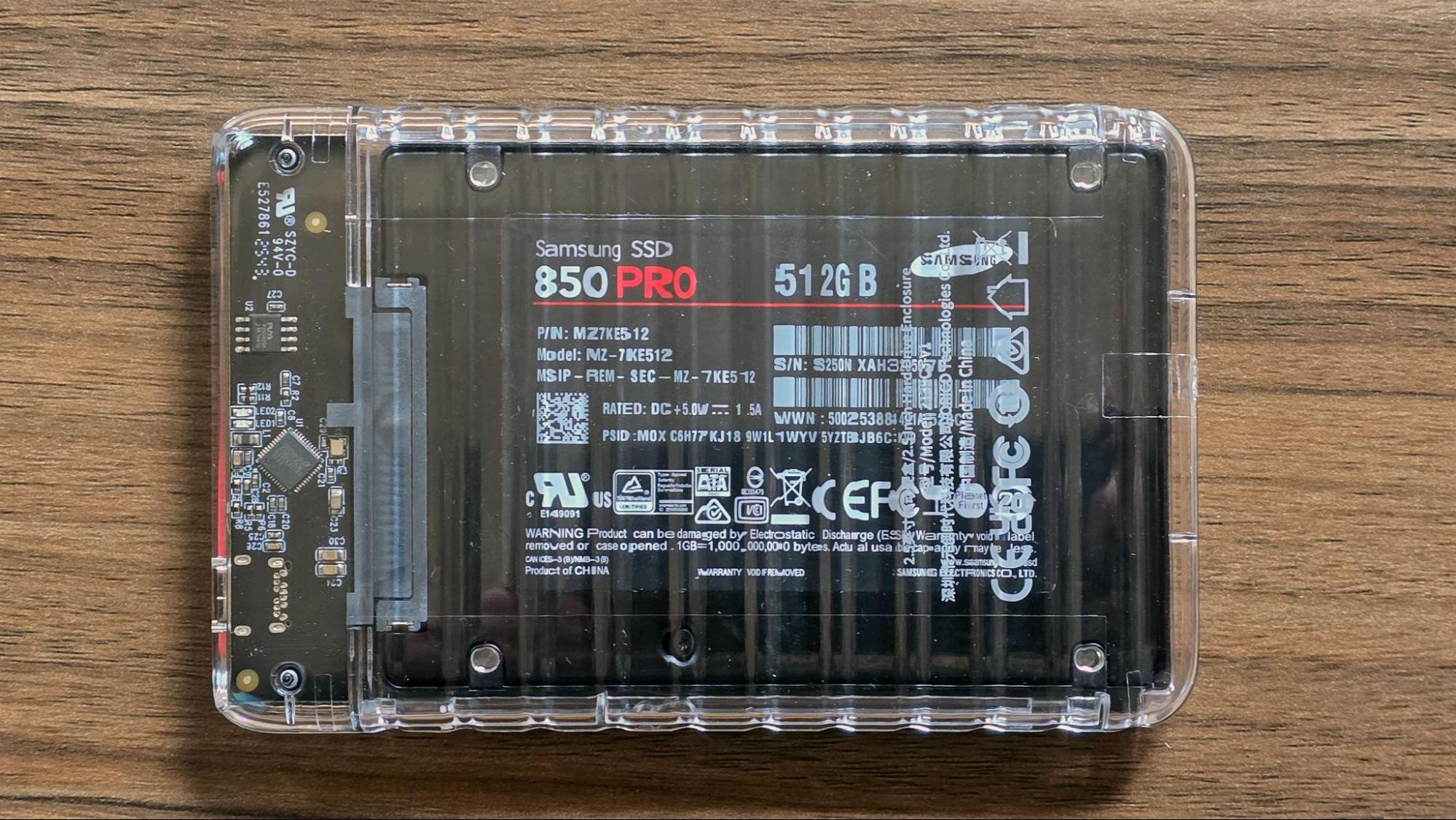
Samsung 850 Pro 2.5인치 SATA SSD (512GB) (이미지 출처: Tom's Hardware)
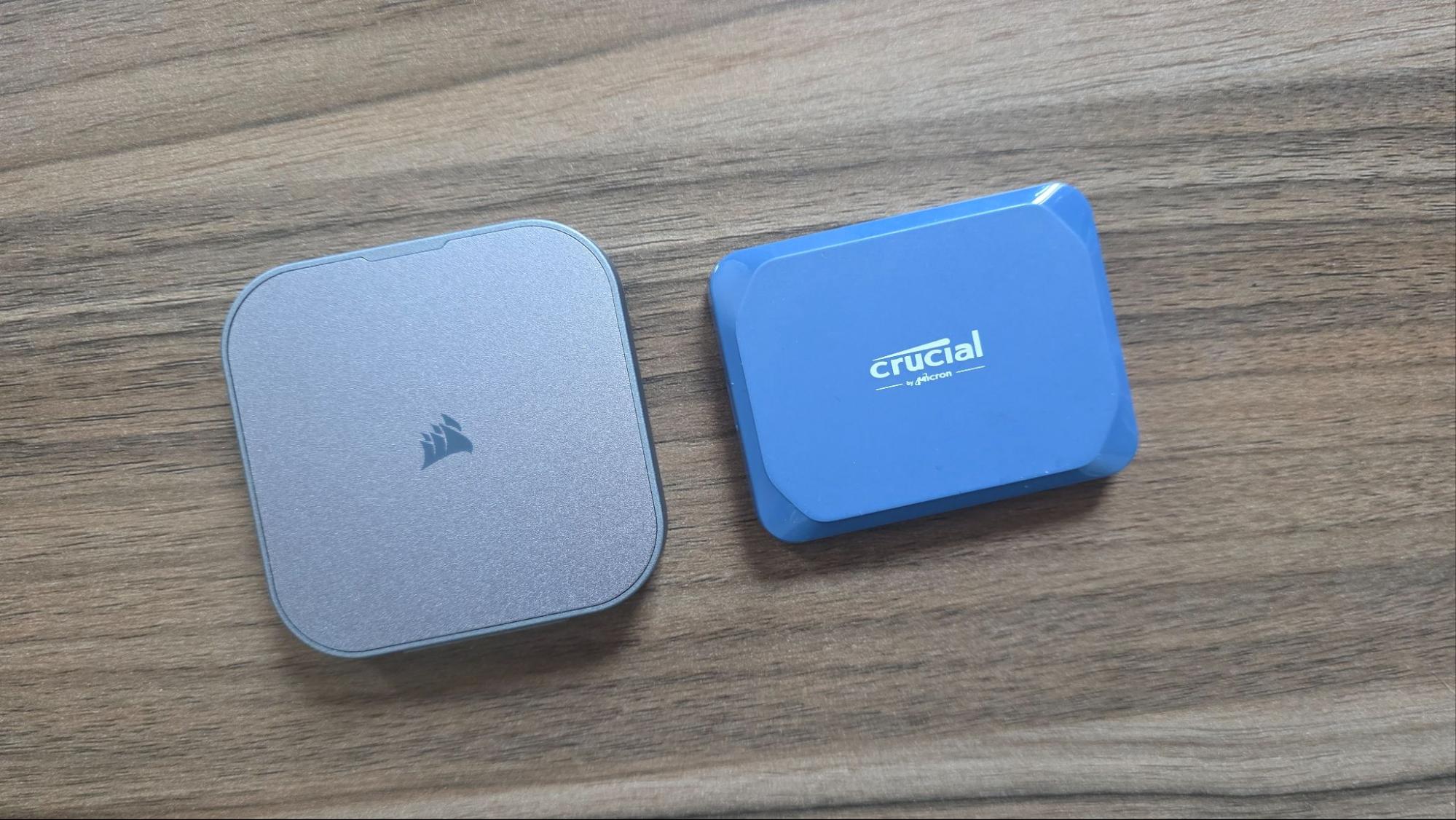
원래는 이번 테스트를 위해 기존에 사용하던 Crucial MX100 2.5인치 SATA 드라이브를 사용할 계획이었지만(위 메인 이미지에서 볼 수 있듯이), 연결해 보니(최소 5년 만에 처음으로) 연결한 어떤 PC에서도 인식되지 않아 사실상 수명이 다한 상태였습니다. 그래서 저는 같은 연도(2014년)의 약간 더 상위 모델인 Samsung 850 Pro로 계획을 변경했습니다. 이 드라이브는 회전하는 플래터(Spinning-platter) 방식의 하드 드라이브보다는 확실히 빠르겠지만, SATA 드라이브이기 때문에 최대 속도는 약 550 Mb/s 수준에 머물 것입니다.
▶️ Intel 660p PCIe 3.0 NVMe SSD (2TB)
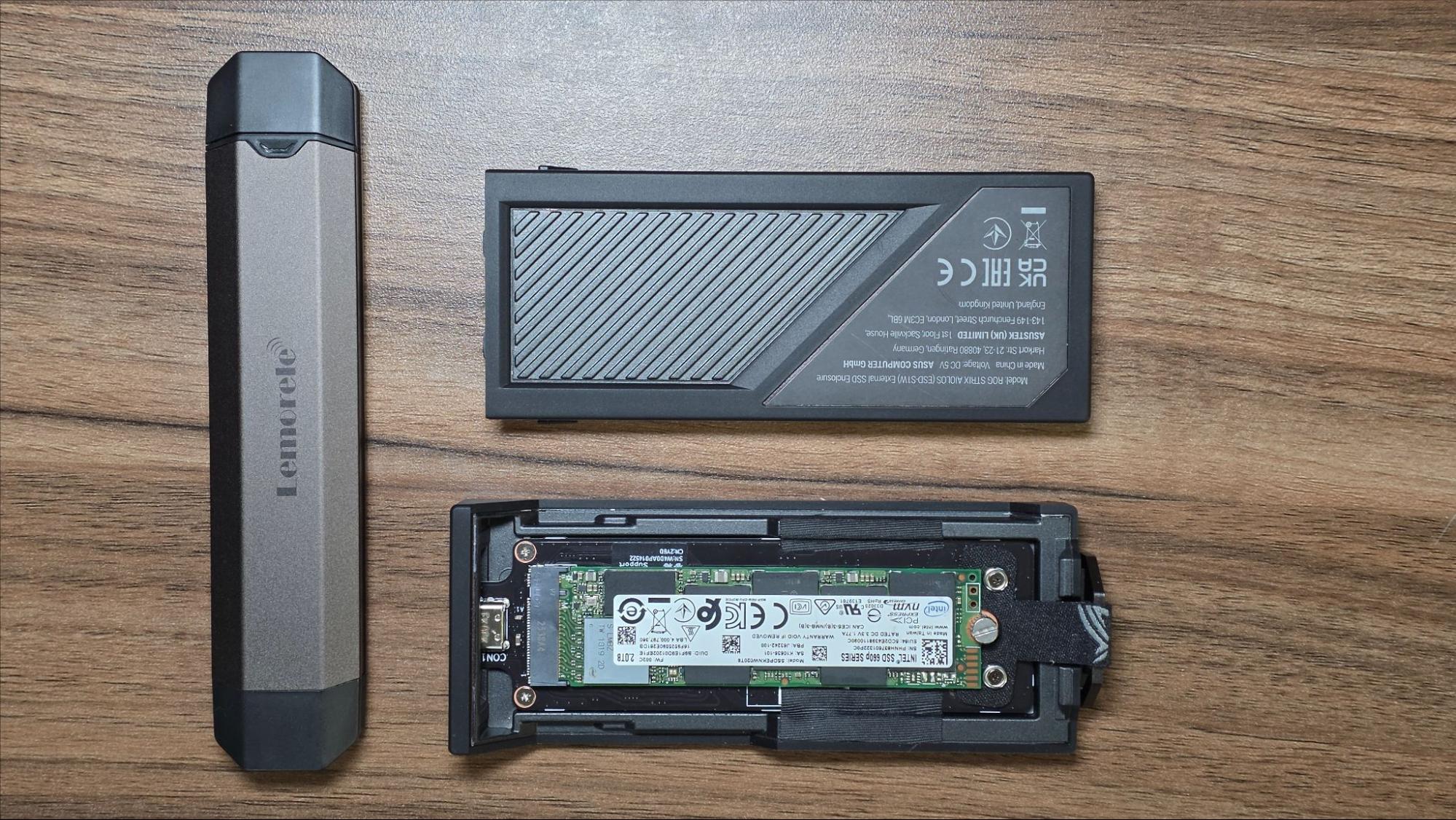
Intel 660p PCIe 3.0 NVMe SSD (2TB) (이미지 출처: Tom's Hardware)
저는 2019년에 외장 드라이브로 사용하기 위해 Intel 660p 2TB 모델을 109달러에 구매했습니다 (SSD 가격이 정말 저렴해졌던 첫 번째 시기였습니다). 결국 약 1년 전(스토리지 가격이 저렴했던 마지막 시기)에 199달러에 구매한 4TB Samsung 990 Evo Plus로 교체했습니다. 이 제품은 해당 용량에서 읽기 및 쓰기 속도가 1,800 MB/s로 정해져 있어, 10 Gbps 또는 20 Gbps 인클로저 (enclosure) 모두에 적합하며, 이것이 저희가 두 가지 모두에서 테스트한 이유입니다. 하지만 USB4 또는 Thunderbolt 3+ 속도를 원하신다면 더 빠른 제품이 필요할 것입니다.
▶️ Gigabyte Aorus 12000 PCIe 5.0 SSD (1TB)
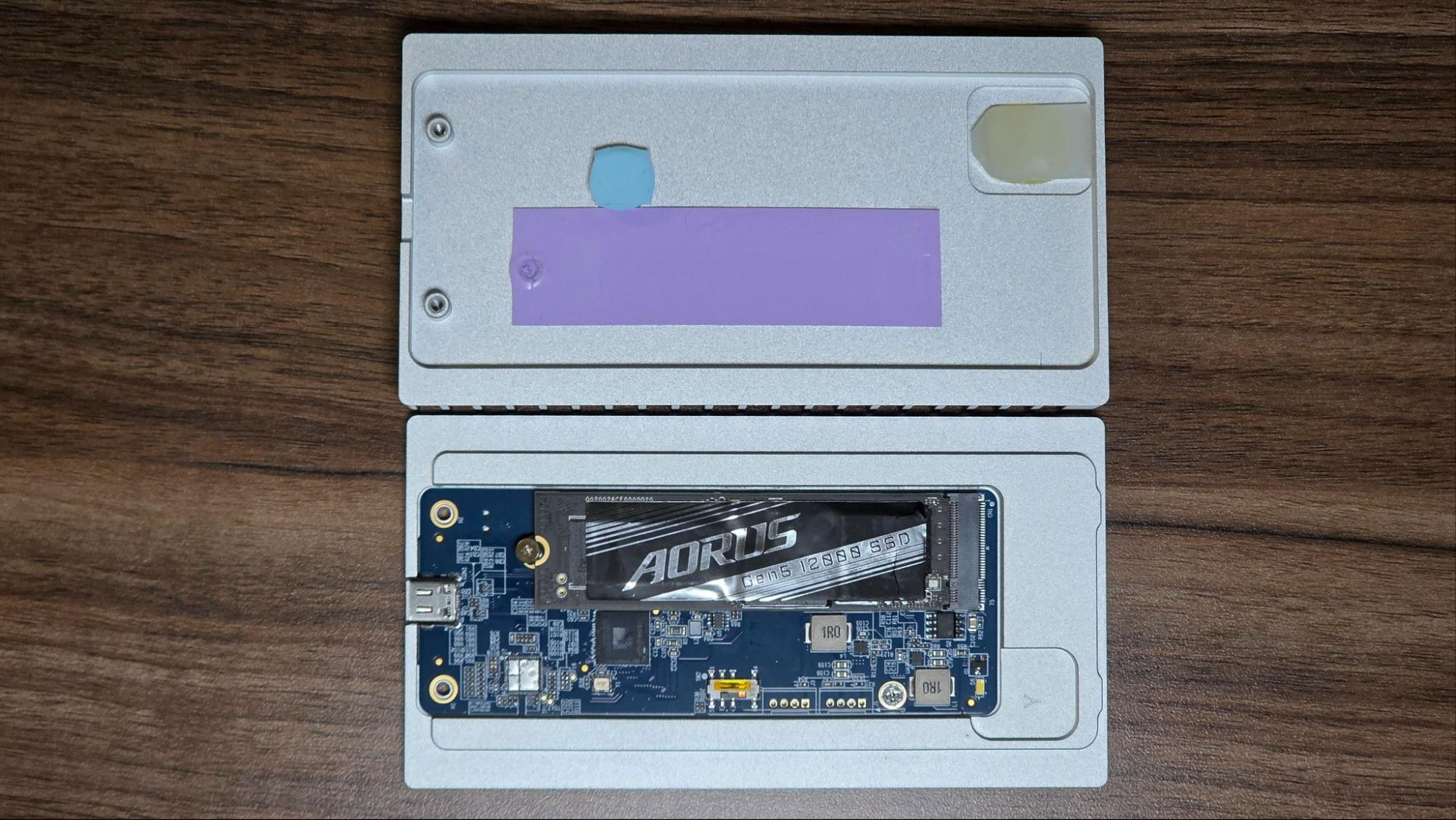
Gigabyte Aorus 12000 PCIe 5.0 SSD (1TB) (이미지 출처: Tom's Hardware)
단일 M.2를 사용하여 합리적으로 가능한 한 가장 빠른 외장 드라이브를 구성하고 싶다면, 아마 그런 드라이브가 서랍 속에 사용되지 않은 채 놓여 있지는 않을 것입니다. 따라서 실제로 비용을 지불하고 구매할 만한 SSD로 무엇이 가능한지, 특히 가능한 가장 빠른 속도의 외장 드라이브를 구축하기 위해 Gigabyte의 Aorus 12000 PCIe 5.0 SSD를 준비했습니다. 제가 테스트한 1TB 용량의 경우, 정격 순차 읽기(11,700 MB/s) 및 쓰기(9,500 MB/s) 속도는 Thunderbolt 5 인클로저 (enclosure)를 선택하더라도 유의미한 병목 현상 (bottleneck)을 일으키지 않을 것입니다.
인클로저 (Enclosures)
▶️ Orico 2139U3-V1 Clear HDD/SSD enclosure (5 Gbps)
2.5인치 SATA 하드 드라이브 (HDD) 및 SSD를 위한 저렴한 인클로저 (Enclosures)는 매우 많습니다. SSD를 설치했거나 설치할 계획이 있다면 더 빠른 전송을 위해 UASP (USB Attached SCSI Protocol)를 지원하는 제품을 선택하는 것이 좋으며, 요즘 나오는 대부분의 제품은 플라스틱 재질입니다. 저는 투명한 외관(내부에 어떤 드라이브가 들어있는지 볼 수 있음)이 마음에 들기도 하고, 자주 10달러 미만으로 할인 판매되기 때문에 이 제품을 선택했습니다. 정가는 10.99달러이지만, 저는 약 8달러에 구매했습니다. 나사 없이 조립할 수 있어 편리합니다. 하지만 드라이브를 정기적으로 들고 다닌다면, 커버가 가끔 빠질 수도 있을 것 같습니다.
▶️ Lemorele SD3L NVMe M.2 SSD enclosure (10 Gbps)
저렴한 M.2 SSD 인클로저 또한 온라인에서 쉽게 찾을 수 있습니다. 이 제품을 선택한 이유는 마찬가지로 약 10달러 정도에 판매되기 때문입니다. 또한 USB-C 및 USB-A 포트가 각각 내장되어 있어(양 끝에 하나씩), 케이블을 찾아 헤맬 필요가 없으므로 마치 커다란 플래시 드라이브(Flash Drive)와 같습니다. 드라이버나 다른 도구 없이도 드라이브를 바로 끼워 넣을 수 있습니다. 주요 단점은 구형 SATA M.2 드라이브를 지원하지 않아 NVMe 모델에만 적합하다는 점입니다.
▶️ Asus ROG Strix Aiolos NMVe/SATA M.2 SSD enclosure (20 Gbps)
이 프리미엄 금속 인클로저 역시 도구가 필요 없는(tool-free) 방식이며, NVMe와 SATA M.2 드라이브를 모두 지원한다는 점이 유용합니다. NVMe의 경우 USB 3.2 Gen 2x2 포트가 있는 시스템을 사용한다면 최대 20 Gbps의 속도를 지원합니다. 화려한 RGB 조명이 탑재되어 있으며, 가방에서 꺼낼 때 조금 더 쉽게 꺼낼 수 있도록 휴대용 스트랩이 포함되어 있습니다.
▶️ OWC Express 1M2 USB4 / 40Gbps enclosure
빠른 PCIe 4.0 또는 5.0 SSD를 위해 설계된 이 인클로저 (Enclosure) 프리미엄 모델은 사실상 방열을 위한 핀(fins)이 달린 커다란 알루미늄 덩어리입니다. 드라이브가 최대 5,000 MB/s의 속도로 데이터를 전송할 때, 열로 인해 속도가 저하되는 것을 방지하려면 이 정도 수준의 냉각이 필요합니다. 가장 저렴하거나 가장 작은 제품은 아니지만, 단일 드라이브에서 가능한 가장 빠른 외부 속도를 원한다면 더 작고 저렴한 제품에서 타협해서는 안 됩니다. 또한 저는 작고 소음이 심한 팬이 달린 제품보다 이런 방식의 더 크고 수동적인 냉각 (Passive cooling) 방식을 선호합니다.
외장 SSD 및 플래시 드라이브 비교
(Image credit: Tom's Hardware)
우리가 직접 만든 DIY 외장 드라이브가 시중에 판매되는 외장 스토리지와 비교했을 때 어느 정도인지 파악하기 위해, 현재 선택 가능한 세 가지 옵션의 결과를 차트에 포함할 것입니다. 10 Gbps 부문에서는 Kingston Dual Portable SSD (USB-C 및 USB-A 포트가 있는 플래시 드라이브 폼 팩터)가 있으며, 이 글을 쓰는 시점에 226달러에 판매 중입니다.
속도를 20 Gbps로 높여보면, 저희가 4TB 용량으로 테스트했던 컴팩트한 드라이브인 Crucial X10이 있습니다. 해당 용량은 현재 구할 수 없는 것으로 보이지만, 2TB 옵션은 Amazon에서 304달러에 판매 중이었습니다. 이 제품(그리고 모든 20 Gbps 드라이브 또는 인클로저)의 핵심 고려 사항은 최고 속도를 달성하기 위해 20 Gbps USB 3.2 Gen2 2x2 포트가 필요하다는 점입니다. 사용자의 시스템에 기술적으로 더 빠른 USB4 또는 Thunderbolt 포트가 있더라도, 드라이브 속도가 10 Gbps로 제한될 가능성이 높습니다. 이는 Gen 2 2x2의 2레인 10 Gbps 구성이 USB4(그 자체로 Thunderbolt 3를 기반으로 구축됨)과 전기적으로 다르기 때문입니다. 특별한 필요가 없다면, 현 시점에서는 USB4 또는 Thunderbolt 드라이브나 인클로저를 선택하는 것이 더 현명합니다.
USB4 이야기가 나온 김에, 저희가 가장 좋아하는 해당 방식의 드라이브인 Corsair의 EX400U도 포함했습니다. 이 제품은 일부 스마트폰(및 철 성분이 포함된 다양한 물체)에 부착할 수 있는 마그네틱 백을 갖추고 있으며, 이 글을 작성할 당시 저희가 테스트한 2TB 용량 모델은 600달러 이상에 판매되고 있었습니다. 당연하게도 현재 스토리지 가격은 변동성이 크므로, 가격은 다를 수 있습니다.
인클로저 및 드라이브 테스트
저희는 Ryzen 5 7600X CPU와 Asus의 ROG Crosshair X870E Hero 메인보드를 사용하는 USB4 탑재 스토리지 테스트 PC에서 드라이브와 인클로저를 테스트했습니다.
▶️ 합성 테스트 (Synthetic Testing): CrystalDiskMark
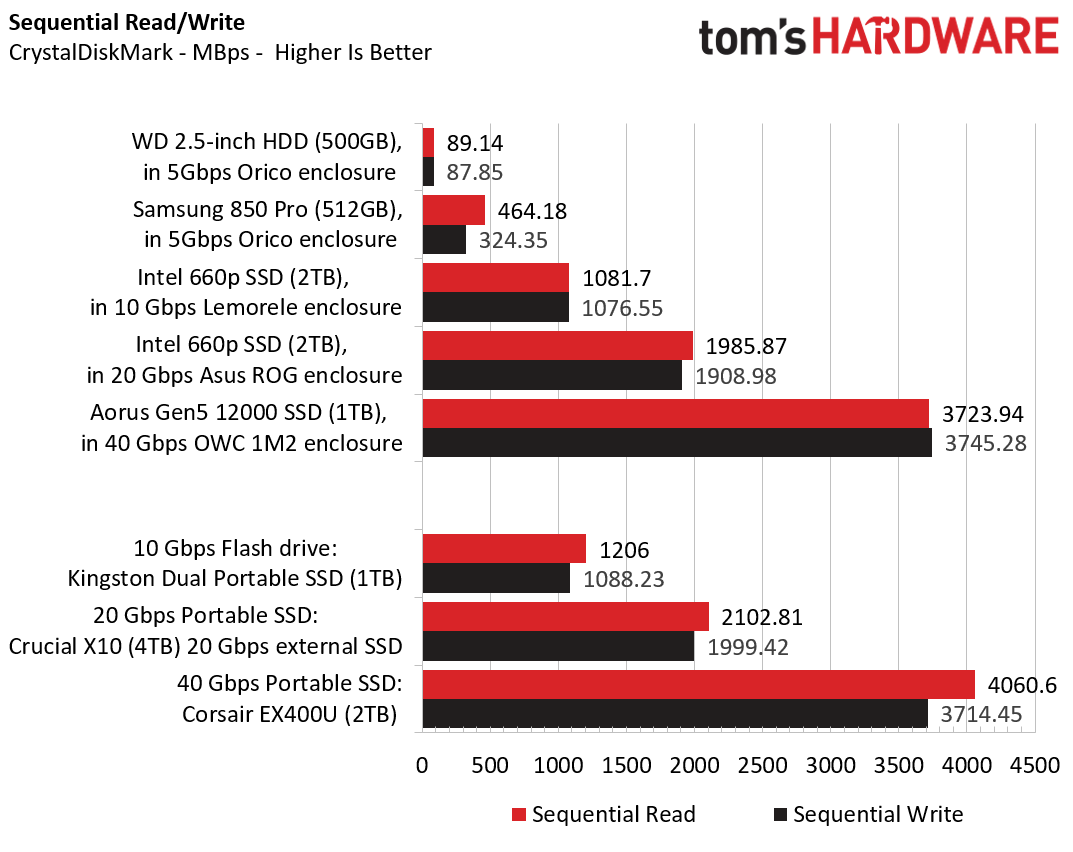
CrystalDiskMark (CDM)은 SSD 기업들이 제품 성능 사양을 지정할 때 흔히 사용하는, 무료이며 실행하기 쉬운 스토리지 벤치마킹 (benchmarking) 도구입니다. 이 도구는 각 장치가 서로 다른 파일 크기를 어떻게 처리하는지에 대한 통찰을 제공합니다. 저희는 이 테스트를 기본 설정으로 실행했습니다. 순차 읽기 및 쓰기 (sequential read and write) 테스트는 사실상 최상의 시나리오에 해당하며, 이는 드라이브 제조사가 사양서나 제품 박스에 기재하는 읽기/쓰기 사양과 밀접하게 일치하는 경우가 많습니다.
(이미지 출처: Tom's Hardware)
당연하게도, 저희가 사용한 Orico 인클로저(enclosure)에 장착된 2.5인치 하드 드라이브는 읽기 및 쓰기 속도가 90 MB/s를 약간 밑돌며 여기서 꼴찌를 기록했습니다. 이는 증분 백업 (incremental backups) 용도나 가끔씩 파일을 휴대해야 하는 경우라면 괜찮습니다. 하지만 Samsung 850 Pro는 동일한 인클로저에서 4~5배 더 빠릅니다. 500 MB/s 미만의 속도는 현대적인 SSD와 비교하면 느려 보일 수 있지만, 대부분의 작업과 심지어 프로그램을 실행하는 데에도 충분히 쓸만합니다.
하지만 정기적으로 테라바이트 단위의 데이터를 이동시킨다면 더 빠른 것이 필요할 것입니다. Intel 660p는 이 테스트에서 읽기 및 쓰기 모두 1,000 MB/s를 통과했습니다. 이는 저희의 10 Gbps 플래시 드라이브보다는 약간 느리며, 특히 읽기에서 더 느리지만, 벤치마크를 실행하지 않는 한 두 장치의 차이를 느끼지 못할 정도로 충분히 근접한 수치입니다.
동일한 660p SSD를 20 Gbps Asus ROG 인클로저에 넣었을 때, 2,000 MB/s에 근접했으나 완전히 넘어서지는 못했습니다. Crucial X10은 약 100 MB 정도 더 빨랐지만, 이 역시 약 5% 정도의 차이입니다. 따라서 인클로저에 넣어서 사용할 만한 괜찮은 PCIe 3.0 드라이브를 가지고 있다면, 훨씬 더 비싼 경쟁 제품들과 매우 유사한 성능을 얻을 수 있습니다.
AI 자동 생성 콘텐츠
본 콘텐츠는 Tom's Hardware의 원문을 AI가 자동으로 요약·번역·분석한 것입니다. 원 저작권은 원저작자에게 있으며, 정확한 내용은 반드시 원문을 확인해 주세요.
원문 바로가기